Este artículo describe cómo crear etiquetas 2D para instrumentación y tuberías, cómo vincularlas con etiquetas 3D y cómo garantizar la continuidad entre distintas páginas de P&ID.
Contáctenos en sales@cintoo.com para obtener más información sobre la actualización.
Obtenga más información sobre las ediciones BIM y TWIN.
TABLA DE CONTENIDO
Navegación
- Acerque y aleje con la rueda del mouse para observar más de cerca todos los detalles del esquema
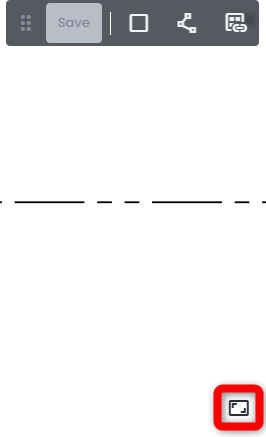
- Vuelva a la vista de la página completa haciendo clic en el botón Ajustar a la página situado en la parte inferior derecha
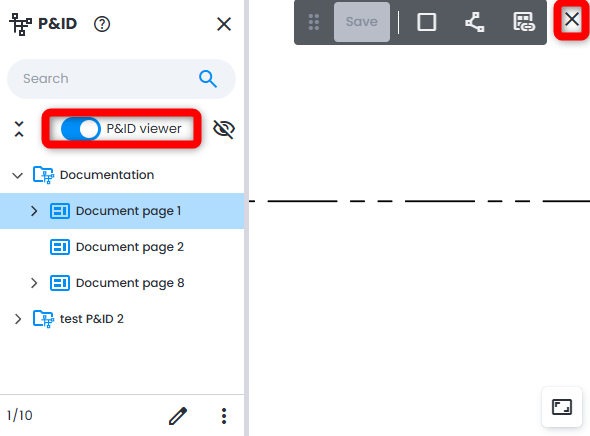
- Para cerrar el Visor de P&ID, haga clic en la cruz de la parte superior derecha o en el interruptor Visor de P&ID situado en la parte superior del Explorador de P&ID.
La barra de navegación de P&ID se puede mover, según la conveniencia del usuario, a cualquier lugar dentro del Visor de P&ID.
- El panel superior del Visor de P&ID permite agregar nueva instrumentación y tuberías, así como vincularlas con etiquetas 3D y vincular páginas entre sí.
Si hay más de un P&ID en una zona de trabajo, permite navegar fácilmente entre los distintos P&ID y sus respectivas páginas.
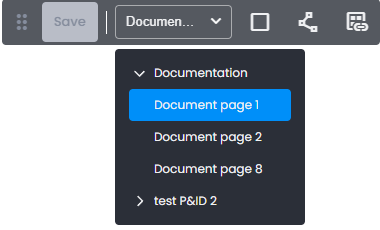 Nota: si se realiza cualquier cambio en una página de P&ID y se pasa a otra página de P&ID, los cambios se guardan automáticamente y se muestra una notificación al respecto.
Etiquetas 2D
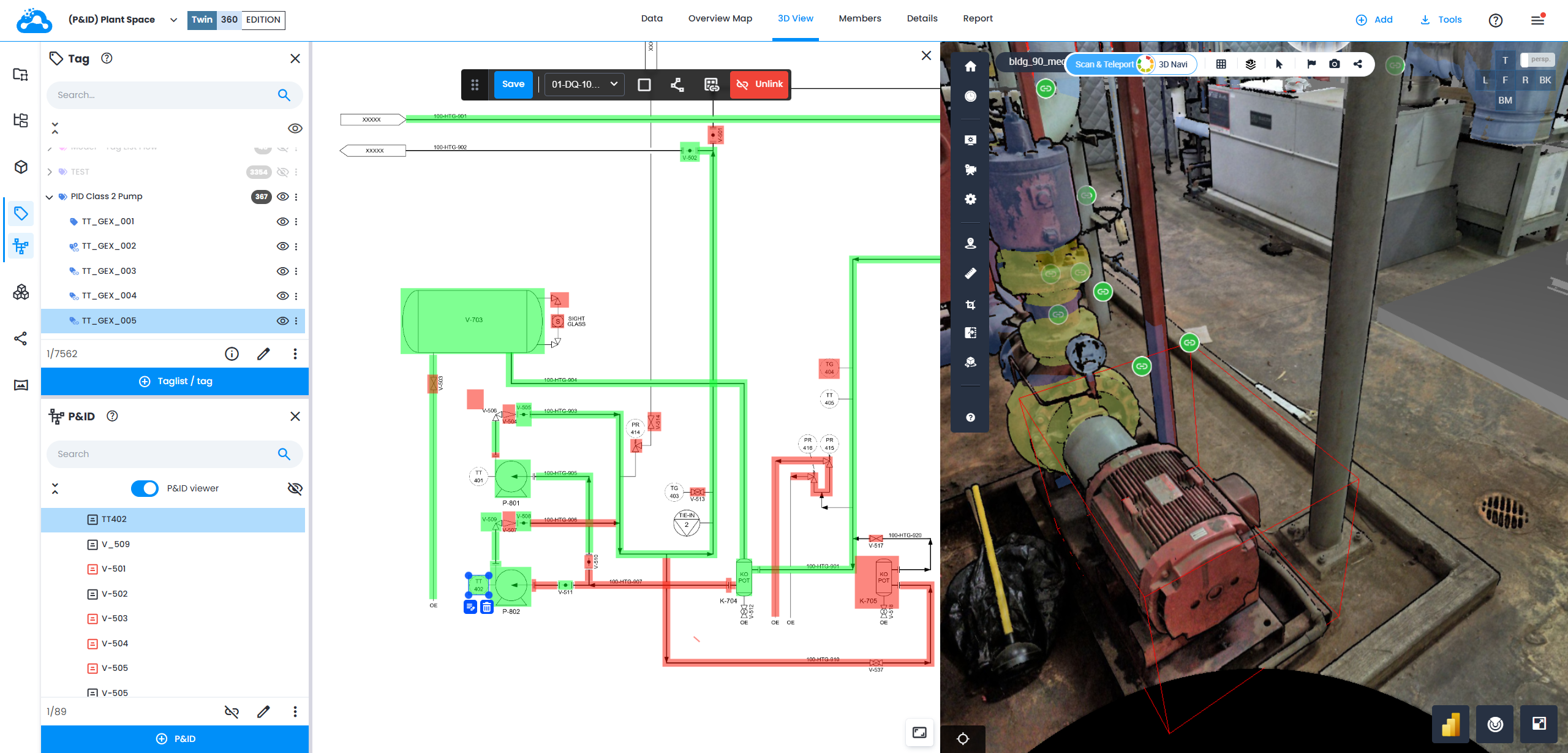
Etiqueta 2D: indicación de una representación gráfica de un objeto físico representado de forma esquemática en la documentación de P&ID que, con el tiempo, puede vincularse con una etiqueta 3D dentro de un proyecto de Cintoo para cerrar la brecha entre el mundo real y la documentación.
En Cintoo hay dos tipos de etiquetas 2D:
- instrumentación: abarca cualquier equipo reflejado en los esquemas de documentación
- tuberías: cualquier conexión entre objetos de equipo reflejada en los esquemas de documentación
Cómo agregar instrumentación
- En el Visor de P&ID, haga clic en Añadir instrumentación en el panel superior para entrar en el modo de definición de instrumentación.

- Seleccione dinámicamente la forma del objeto para que se ajuste al objeto representado.
Para guardar el nombre predeterminado, haga clic en cualquier lugar de la página de P&ID.
Para establecer el nombre deseado de un instrumento, escriba el nombre y haga clic en el icono de marca de verificación para confirmar.
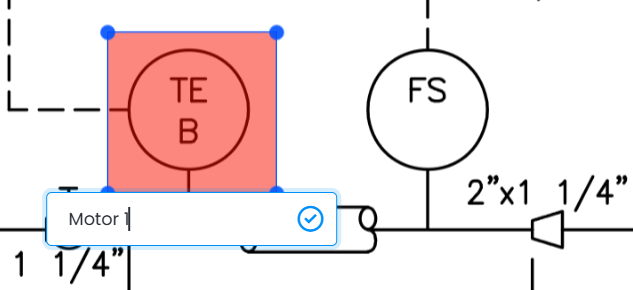
- Si es necesario, se puede cambiar el nombre de un instrumento haciendo clic en el icono Editar nombre o eliminarlo haciendo clic en el icono Eliminar.
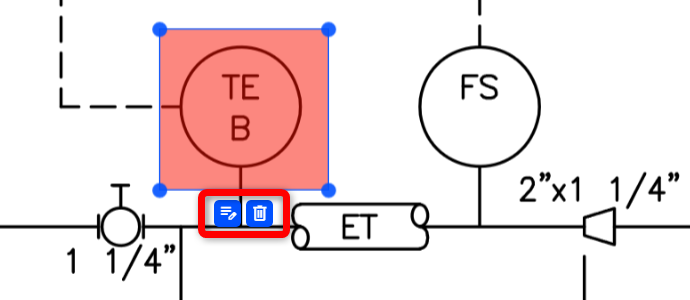
- Es posible crear y dar forma a varios objetos (Instrumentación y Tuberías) de una sola vez.Nota: mantenga presionada la tecla Ctrl del teclado para omitir el cuadro de diálogo de elección de Nombre y seguir colocando cuadros.
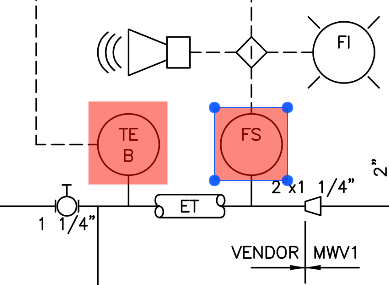
- Mueva las formas de instrumentos y vuelva a darles forma moviendo las esquinas en cualquier momento, si es necesario.
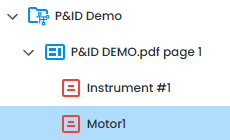
- Haga clic en Guardar en el panel superior. Las etiquetas 2D creadas aparecen en la estructura de árbol del Explorador de P&ID, bajo la página de P&ID correspondiente, con un icono de cuadro rojo. El color rojo significa que aún no se ha establecido el vínculo entre la etiqueta 2D y la etiqueta 3D.

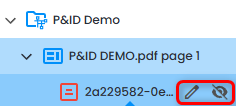
- Cambie el Nombre haciendo clic en Editar u oculte el objeto de Instrumentación de la visualización en el Visor de P&ID haciendo clic en Ocultar.
Cómo agregar una tubería
- En el Visor de P&ID, haga clic en Añadir tubería en el panel superior para entrar en el modo de dibujo de tuberías.

- Seleccione el inicio de la tubería con un clic, mueva el mouse para dibujar una línea en cualquier dirección, haga clic de nuevo para crear un codo y continúe hasta que esté satisfecho con el ajuste del objeto representado.
Si se ha cometido un error, es posible cancelar la definición de la tubería haciendo clic de nuevo en el botón Añadir tubería.
Cuando termine, haga clic en la marca de verificación OK situada debajo del último punto.
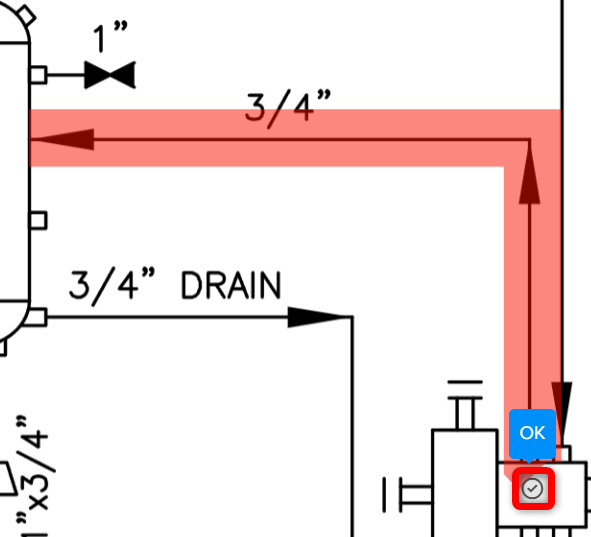
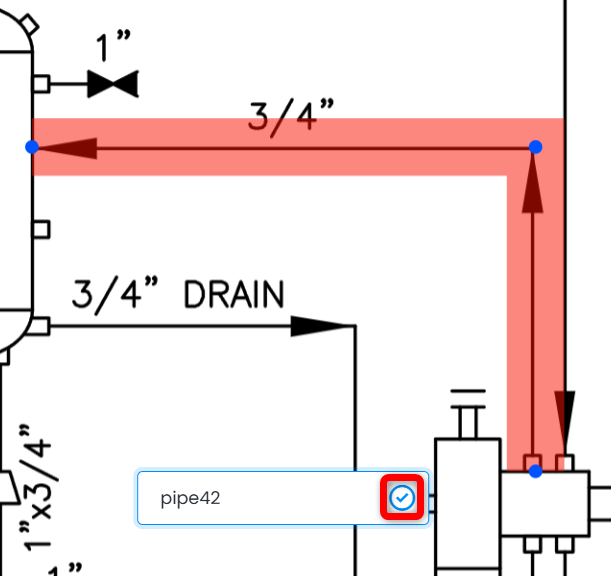
- Para guardar el nombre predeterminado, haga clic en cualquier lugar de la página de P&ID.
Para establecer el nombre deseado de una tubería, escriba el nombre y haga clic en el icono de marca de verificación para confirmar.
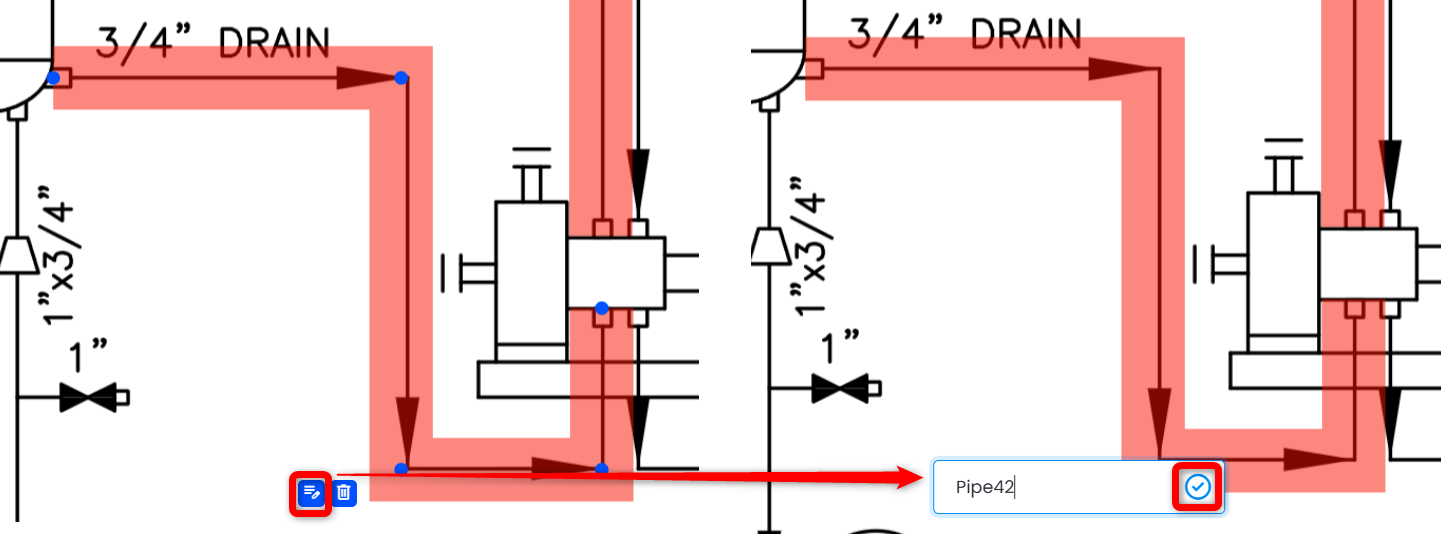
- Si es necesario, se puede cambiar el nombre de una tubería haciendo clic en el icono Editar nombre o eliminarla haciendo clic en el icono Eliminar.
- Es posible crear y dar forma a varios objetos (Instrumentación y Tuberías) de una sola vez.Nota: mantenga presionada la tecla Ctrl del teclado para omitir el cuadro de diálogo de elección de Nombre y seguir colocando tuberías.
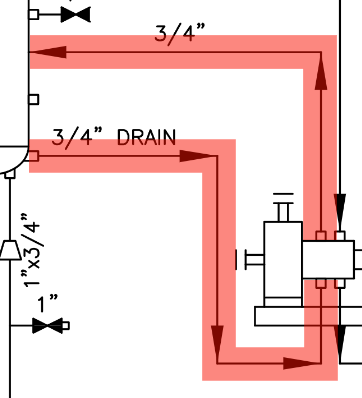
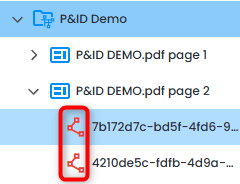
- Haga clic en Guardar en el panel superior. Las etiquetas 2D creadas aparecen en la estructura de árbol del Explorador de P&ID, bajo la página de P&ID correspondiente, con un icono de tubería roja. El color rojo significa que aún no se ha establecido el vínculo entre la etiqueta 2D y la etiqueta 3D.

- Es posible cambiar la forma de una tubería en cualquier momento de las siguientes maneras:
- mover cualquier punto en cualquier dirección: arrastre y suelte un punto
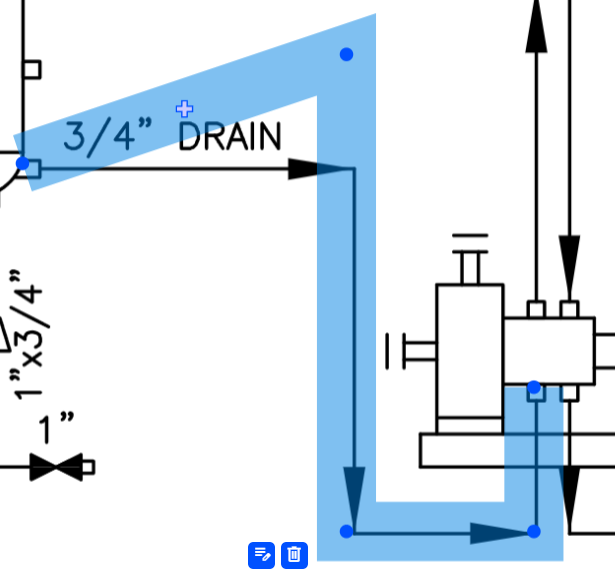
- mover cualquier segmento: arrastre y suelte más allá del signo '+' azul
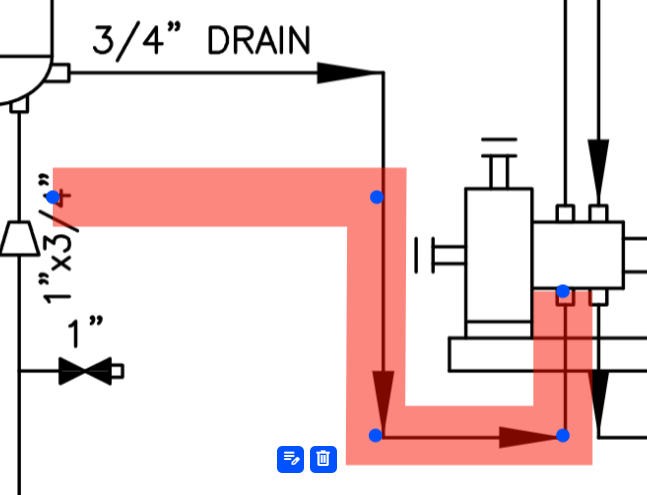
- agregar puntos entre puntos existentes: pase el cursor sobre un segmento y haga clic en el signo azul '+'
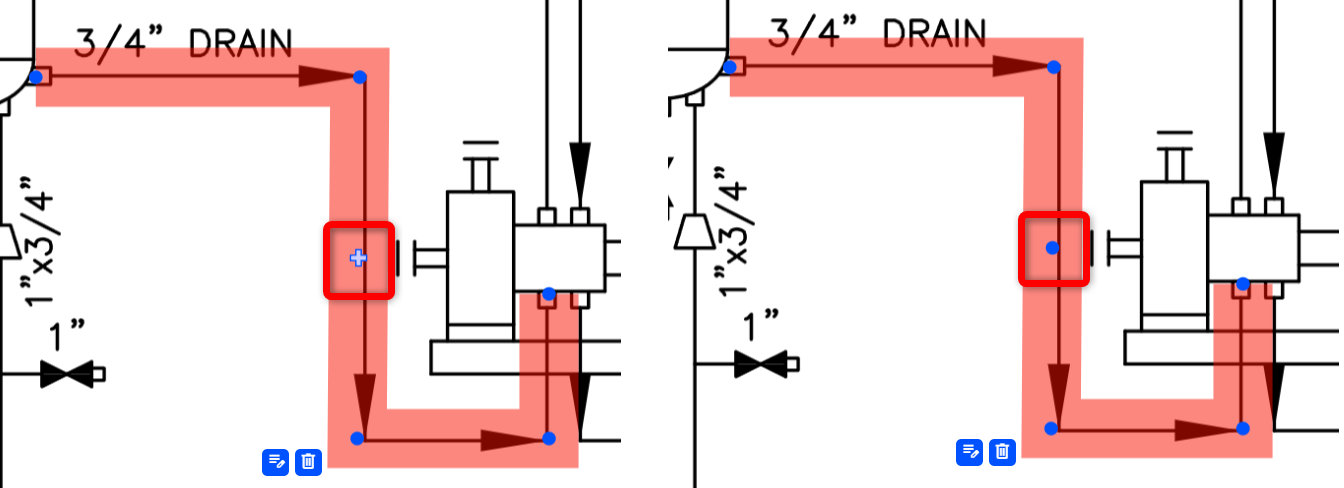
- eliminar cualquier punto: haga clic con el botón derecho del mouse
- Cambie el Nombre haciendo clic en Editar u oculte el objeto de Tubería de la visualización en el Visor de P&ID haciendo clic en Ocultar.
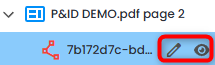
Vincular etiquetas 2D con etiquetas 3D
- Abra Etiqueta Explorador y Explorador de P&ID.
- Seleccione un objeto de P&ID en Explorador de P&ID y la o las etiquetas con las que desea establecer un vínculo en Etiqueta Explorador, usando Ctrl.
No es posible vincular varios objetos de P&ID a la vez. Se muestra el mensaje correspondiente.
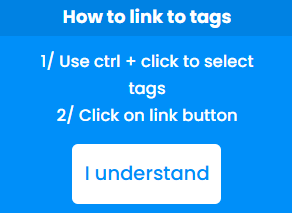
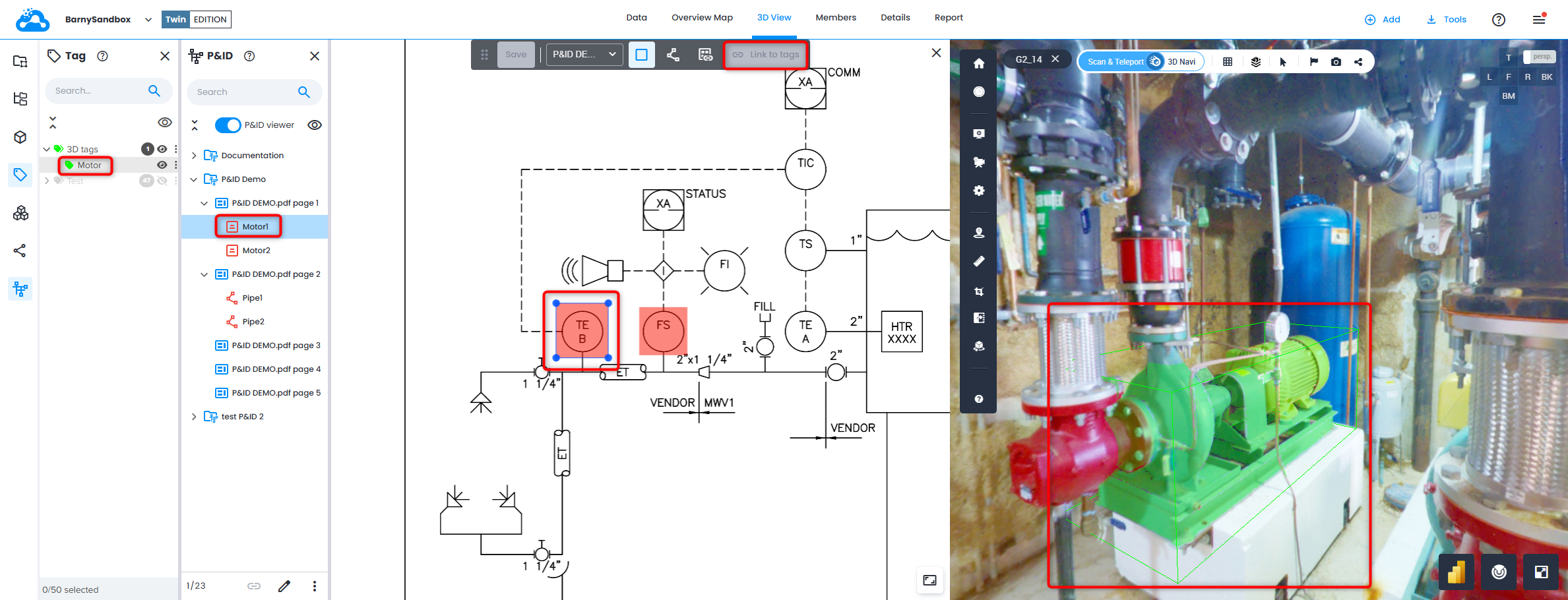
- Haga clic en Enlace a X etiquetas en el panel superior del Visor de P&ID.

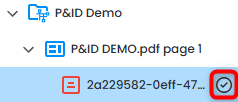
- El icono del objeto de P&ID en el Explorador de P&ID cambia su color a negro. Esto sirve como indicación de que existe un vínculo.
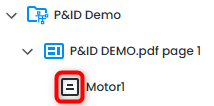
- Una etiqueta de Etiqueta Explorador vinculada a un objeto de P&ID muestra un indicador de vínculo.

- En la Vista 3D, las etiquetas vinculadas a elementos de P&ID se marcan con un signo de vínculo verde.
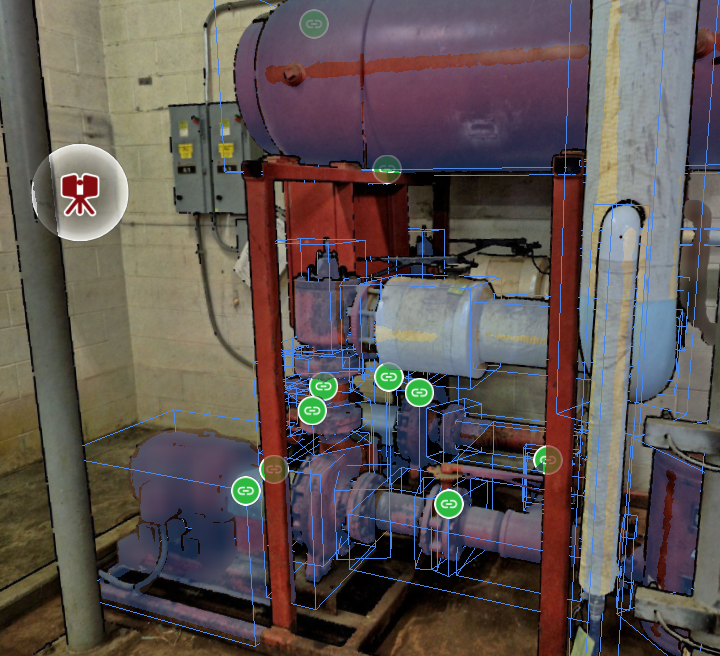
- Para desvincular una etiqueta 3D de una etiqueta 2D, seleccione un objeto de P&ID en Explorador de P&ID y haga clic en Desvincular en el panel superior del Visor de P&ID.

- Si una etiqueta 3D está vinculada a una etiqueta 2D, haga doble clic en ella o haga clic con el botón derecho en Etiqueta Explorador y luego en Enfoque en el visor de P&ID.
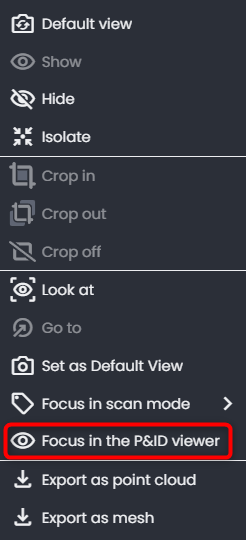
Se abren el Explorador de P&ID y el Visor de P&ID con el objeto de P&ID correspondiente seleccionado. Además, la etiqueta queda enfocada en la Vista 3D.
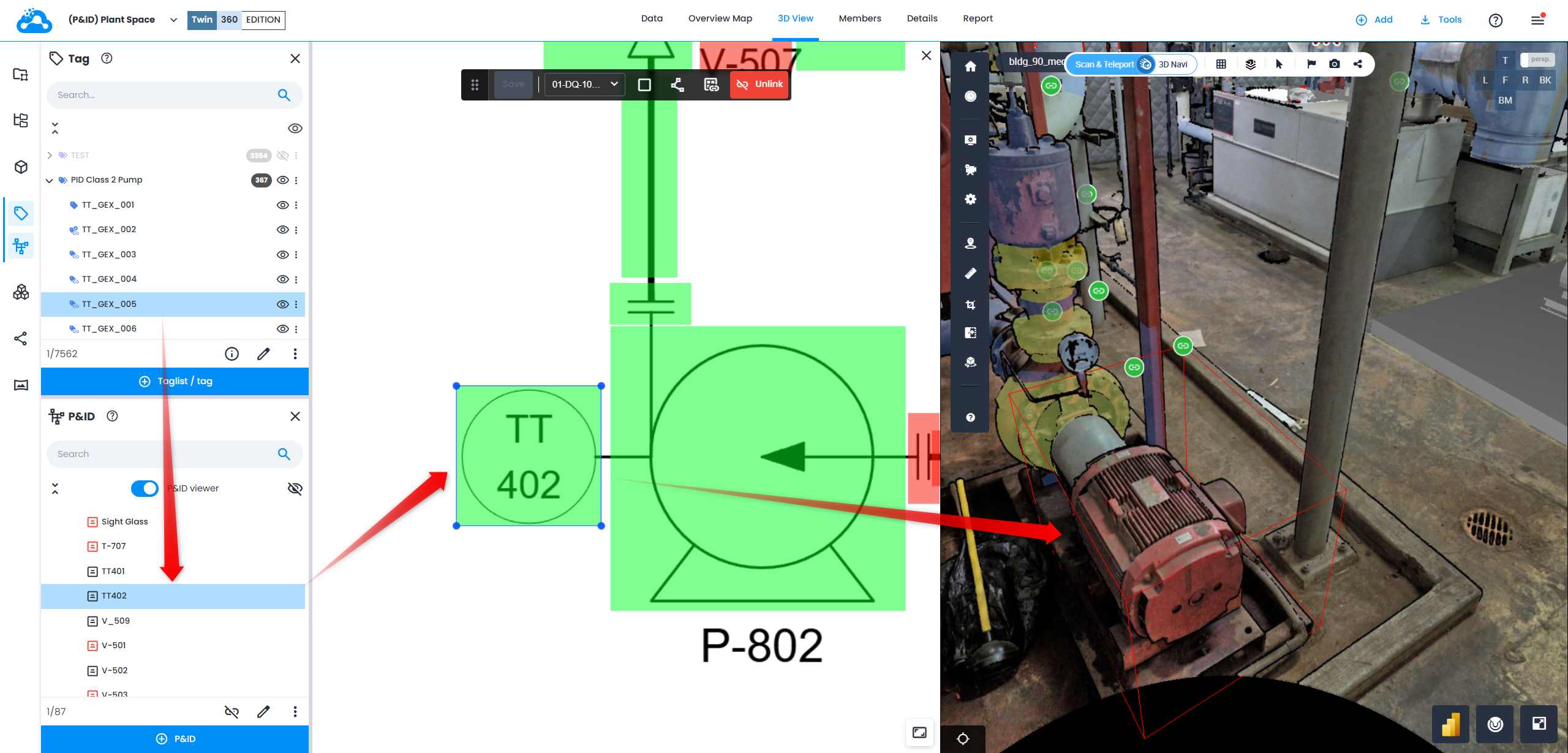
- Haga doble clic en un elemento de P&ID vinculado con una etiqueta 3D en Explorador de P&ID:
- el Visor de P&ID se centra en el cuadro delimitador o la línea del elemento de P&ID correspondiente
- la Vista 3D se centra en la etiqueta 3D
- Etiqueta Explorador resalta una etiqueta vinculada (la lista de etiquetas correspondiente debe estar visible)
Vinculación de páginas de P&ID
Navegue sin interrupciones entre las partes conectadas de la documentación vinculando entre sí las páginas de P&ID.
- En el panel superior, haga clic en Agregar enlace de página.

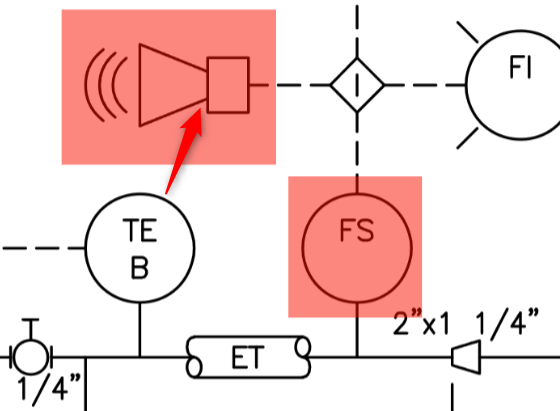
- Agregue con un clic un objeto en forma de flecha. Ajuste su posición y tamaño. Cambie la dirección haciendo clic en Cambiar debajo de la flecha. Cambie el Nombre haciendo clic en Editar nombre. Esto se puede hacer en cualquier momento.
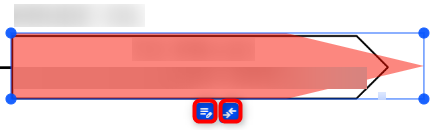 Nota: si agrega varios enlaces de página de una sola vez, mantenga presionada la tecla Ctrl del teclado para omitir el cuadro de diálogo de selección de Nombre.
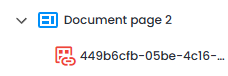
 - En la estructura de árbol del Explorador de P&ID, un objeto de enlace de página sin pareja se guarda con un icono de página roja.
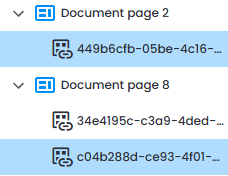
- Cree un segundo enlace de página en otra página de P&ID siguiendo los pasos 1 y 2. Una vez creado, seleccione ambos objetos de enlace de página con Ctrl y haga clic en Enlazar páginas en la barra superior del Visor de P&ID.
 Advertencia: no es posible vincular una selección múltiple de enlaces de página ni vincular enlaces de página de la misma página.
 - Una vez vinculados, ambos iconos de enlace de página se vuelven negros. Las flechas del Visor de P&ID cambian de color de rojo a verde.
- Haga clic en Ir a para navegar a la página de P&ID vinculada.
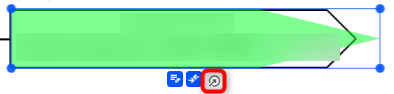
- Para eliminar el vínculo entre dos objetos de enlace de página, seleccione uno de ellos en el Visor de P&ID o en la estructura de árbol del Explorador de P&ID y haga clic en Desvincular en el panel superior del Visor de P&ID.

Acciones
En el menú inferior está disponible la siguiente lista de acciones.
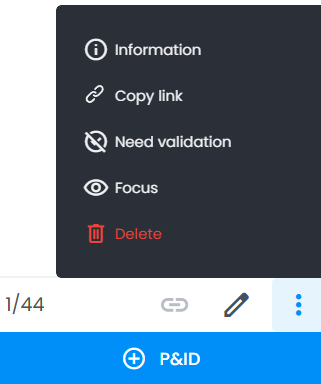
- Información: muestra la información del P&ID principal y de la página de P&ID, los parámetros de creación y la fecha
- Copiar enlace: forma sencilla de obtener un enlace que lleva al objeto correspondiente en el Visor de P&ID
- Necesita validación: hace que aparezca una marca de verificación en determinados objetos para indicar que un elemento necesita confirmación
- Foco: abre la página de P&ID correspondiente centrada en el elemento seleccionado. También está disponible con un clic con el botón derecho del mouse en un elemento.
- Eliminar: elimina un elemento tras la confirmación
- Editar: duplica la acción de cambio de Nombre
- Enlace a: vincula una etiqueta 2D con etiquetas 3D, como se describe en Vincular etiquetas 2D con etiquetas 3D
¿Le fue útil este artículo?
¡Qué bueno!
Gracias por sus comentarios
¡Sentimos mucho no haber sido de ayuda!
Gracias por sus comentarios
Comentarios enviados
Agradecemos su iniciativa, e intentaremos corregir el artículo