この記事では、デジタルツインのプロジェクトドキュメントをP&IDの形式で管理できるP&IDエクスプローラの機能について説明します。P&ID、アイソメ図、PDF、電気図面、メンテナンス記録、リスクアセスメントなどを、Cintooの3Dメッシュと密接に関連付けて表示できます。
権限:P&IDのインポート、作成、編集、削除は、役割にタグとP&IDを管理権限が含まれるユーザーが、P&IDの表示は、タグとP&IDを表示権限が含まれるユーザーが行えます。
注:P&ID機能は、TWINエディションのサブスクリプションでのみ利用できます。BIMエディションのサブスクリプションでは、P&IDにアクセスできません。
アップグレードの詳細については、sales@cintoo.comまでお問い合わせください。
目次
インターフェース
左側の縦型エクスプローラーツールバーでP&IDエクスプローラを選択します。
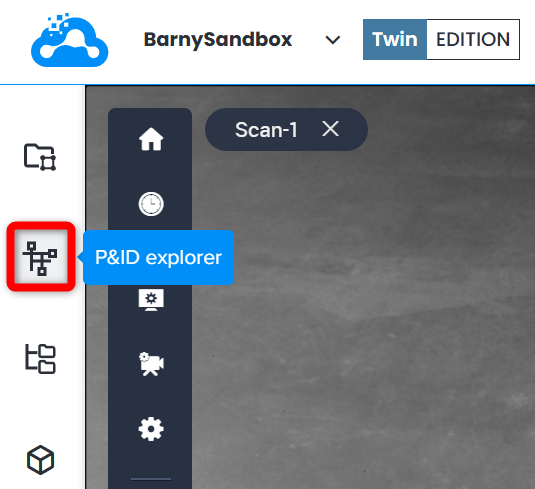
P&IDエクスプローラのインターフェースは、上部にP&IDビューアを表示するためのトグルがある点を除いて、他のエクスプローラと同様です。
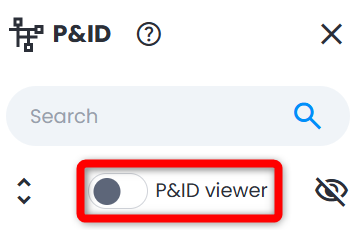
これをオンにすると、画面が3D ビューとP&IDビューアに分割されます。これは、CintooでP&IDドキュメントを表示するための特別な方法です。
P&IDエクスプローラのアイテムの種類
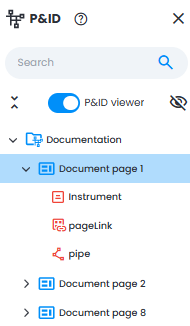
ファイルの構成:
- P&ID:ドキュメントをまとめた、ページの集合
- P&IDページ:PDF形式のドキュメントの一ページ
- パイプ:P&ID要素間の接続(手動でマーキング)。パイプの作成
- 器具:P&ID要素(手動でマーキング)。器具の作成
- ページリンク:連続性を確保するために二つのP&IDページを接続するハイパーリンク。ページリンクの作成
P&IDのインポート
- P&IDエクスプローラの下部にあるP&IDボタンをクリックするか、右上の追加ドロップダウンメニューでP&IDをクリックします。または、空のワークゾーンでデータタブを開き、P&IDタイルのP&IDをアップロードするをクリックします。P&IDは、ワークゾーンエクスプローラーで選択したワークゾーンに作成されます。
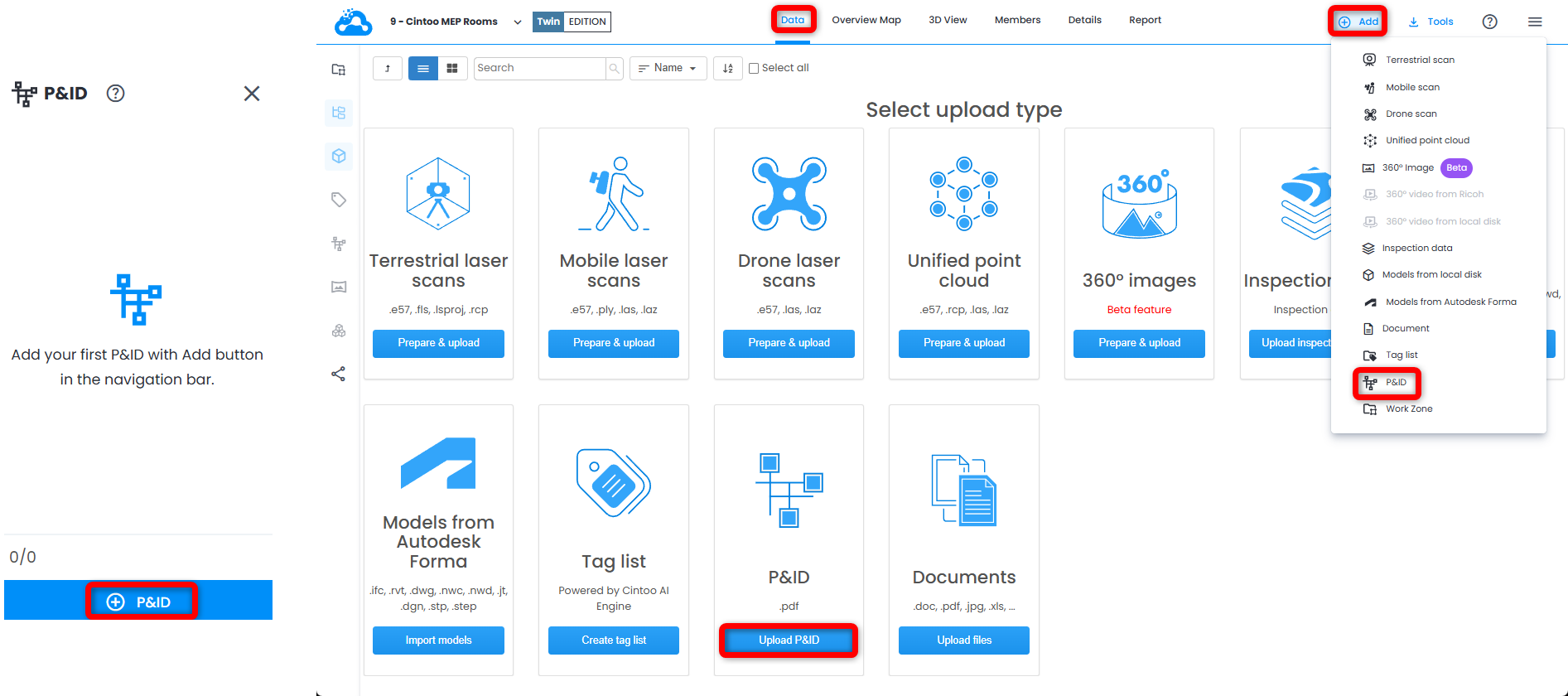
- 開いたP&IDを作成メニューで、名前と、必要に応じて説明を指定し、PDF形式のファイルをページとして追加します。PDFファイルの各ページは、個別のP&IDページ要素として扱われます。
間違えた場合は、×印をクリックして個々のファイルを削除するか、すべて削除をクリックして最初からやり直します。
データをインポートするには、作成をクリックします。
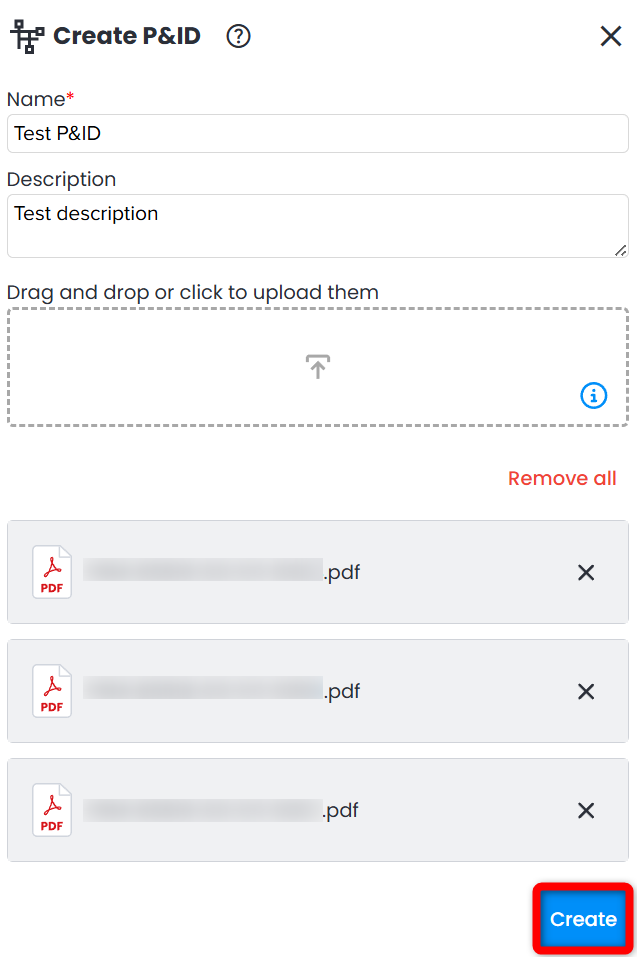 警告:プロジェクトには、合計サイズが150 MBを超えない範囲で、最大250ページまで含めることができます。単一のP&IDのサイズは75MBを超えることはできません。
P&IDビューアのアクション
器具とパイプ機器の作成、2Dタグと3Dタグおよびページのリンクの詳細については、P&IDビューアをご覧ください。
P&ID要素を作成した後は、P&IDビューアが表示されているときにその要素をダブルクリックすると、その要素に移動できます。これにより、一覧の最初のアクションであるフォーカスアクションが実行されます。
情報
- P&IDエクスプローラ内の任意のオブジェクトの情報メニューには、下部にある三つの点のメニューから情報をクリックしてアクセスします。
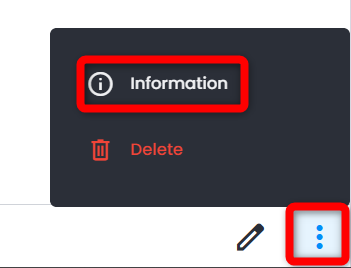
- P&IDについては、次の情報がプロパティタブにあります。
- ページ数
- アイテム数
- 説明
- インポートされた書類
- パイプと器具については、次の情報がプロパティタブにあります。
- すべてのオブジェクトについて、詳細タブで補足情報を確認できます。
- 作成された時間
- 作成者
- Uuid(コピー可能)
P&IDページ名の編集
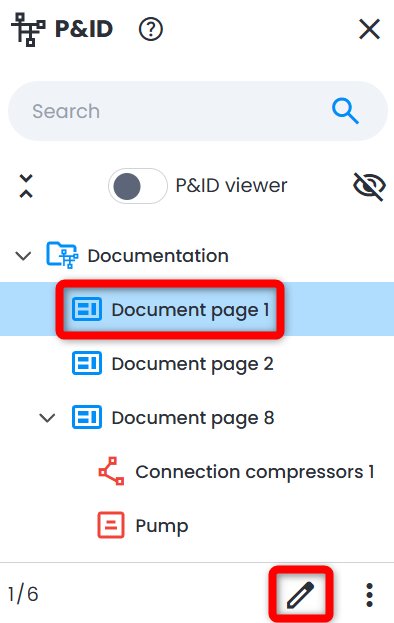
- P&IDエクスプローラで目的のP&IDページをクリックします。下部の編集をクリックします。
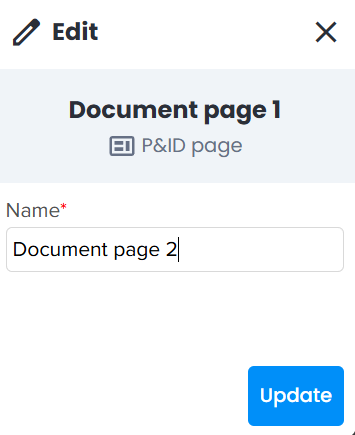
- 編集メニューで名前を適宜変更します。更新をクリックして変更を保存します。
この記事は役に立ちましたか?
それは素晴らしい!
フィードバックありがとうございます
お役に立てず申し訳ございません!
フィードバックありがとうございます
フィードバックを送信しました
記事の改善におけるご協力ありがとうございます。