Este artículo describe todas las acciones que se pueden realizar con las etiquetas de Cintoo.
Contáctenos en sales@cintoo.com para obtener más información sobre la actualización.
Obtenga más información sobre las ediciones BIM y TWIN.
TABLA DE CONTENIDOS
- Editar una lista de etiquetas
- Editar una etiqueta
- Mover etiquetas
- Buscar etiquetas
- Visualización de etiquetas y de sus propiedades (metadatos)
- Copiar el enlace de una etiqueta
- Validar etiquetas
- Vincular etiquetas 3D con etiquetas 2D (P&ID)
- Exportar una lista de etiquetas
- Incluir etiquetas en un enlace para compartir
- Actualizar etiquetas mediante las Cintoo API
Editar una lista de etiquetas
Desde Etiqueta Explorador
- En la Vista 3D, haga clic en el icono Etiqueta Explorador de la barra de herramientas del Explorador.

- Haga clic en una lista de etiquetas para editarla y, a continuación, haga clic en el icono Editar de la parte inferior de Etiqueta Explorador.
Si no se muestra ninguna lista de etiquetas en Etiqueta Explorador, consulte Crear una lista de etiquetas.
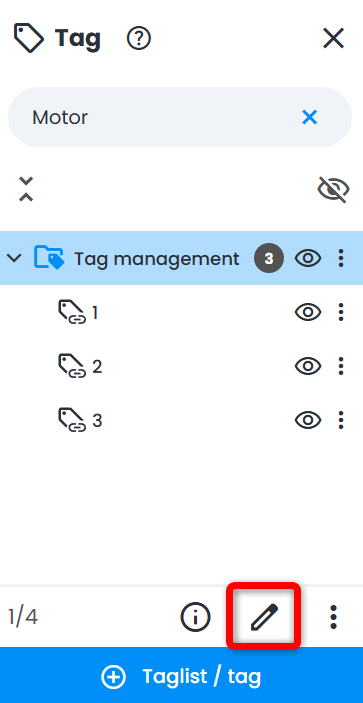
- En el panel Editar lista de etiquetas, los campos Nombre, Color, Descripción y Metadatos se pueden modificar en cualquier momento.
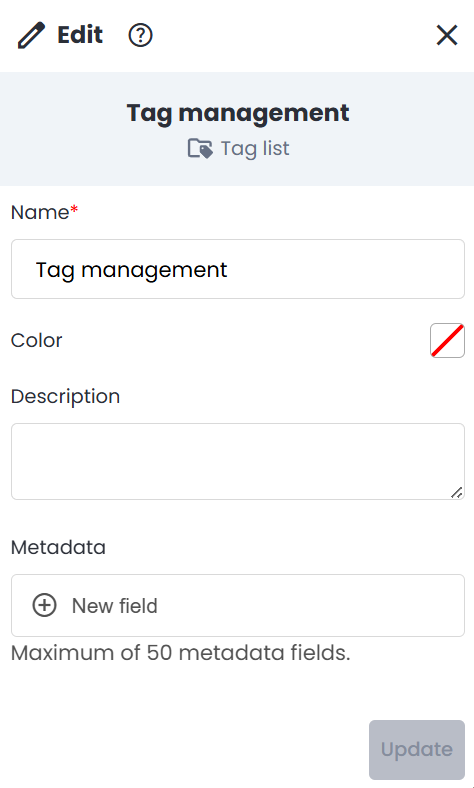
- Haga clic en Actualizar para guardar los cambios.
Desde la pestaña Datos
- En el Explorador de Zonas de Trabajo, vaya a la zona de trabajo que contiene la lista de etiquetas que desea editar.
- Pase el cursor del mouse sobre una lista de etiquetas y haga clic en el icono Editar.
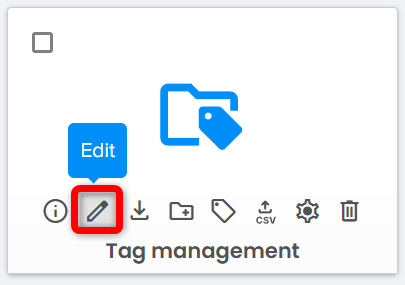

- En el panel Editar lista de etiquetas, los campos Nombre, Color, Descripción y Metadatos se pueden modificar en cualquier momento.
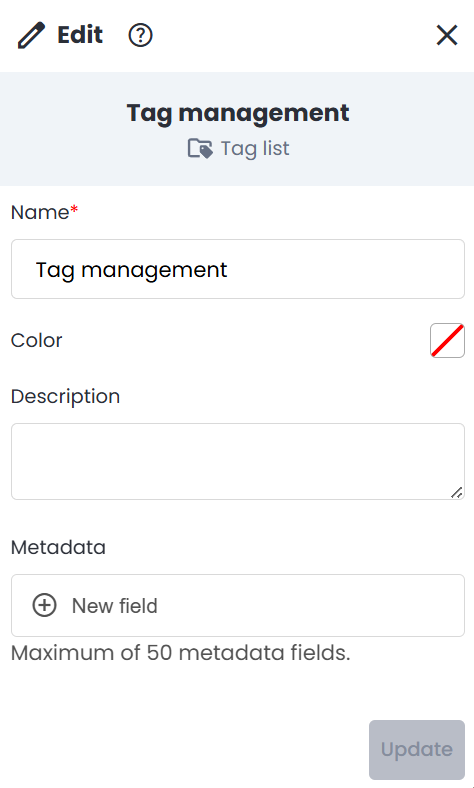
- Haga clic en Actualizar para guardar los cambios.
Editar una etiqueta
Desde Etiqueta Explorador
- En la Vista 3D, haga clic en el icono Etiqueta Explorador de la barra de herramientas del Explorador.
- Haga clic en una etiqueta para editarla y, a continuación, haga clic en el icono Editar de la parte inferior de Etiqueta Explorador.Nota: si no se muestra ninguna etiqueta en Etiqueta Explorador, consulte Crear una etiqueta.
- En el panel Editar etiqueta, los campos ID, Descripción, Cuadro delimitador y Metadatos se pueden modificar en cualquier momento.
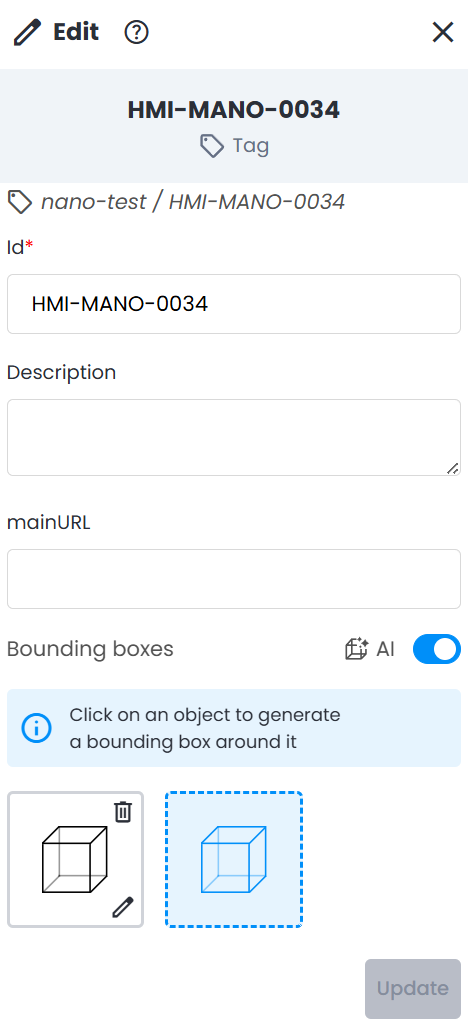
- Haga clic en Actualizar para guardar los cambios.
Desde la pestaña Datos
- En el Explorador de Zonas de Trabajo, vaya a la zona de trabajo que contiene una lista de etiquetas con las etiquetas que desea editar.
- Haga clic en una lista de etiquetas para ver las etiquetas individuales y, a continuación, seleccione el icono Editar de la etiqueta que desea modificar.
- En el panel Editar etiqueta, los campos ID, Descripción, Cuadro delimitador y Metadatos se pueden modificar en cualquier momento.
- Haga clic en Actualizar para guardar los cambios.
Mover etiquetas
En Etiqueta Explorador es posible utilizar el método de arrastrar y soltar para mover etiquetas de una lista de etiquetas a otra.
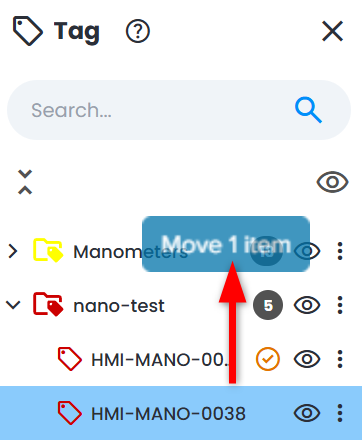
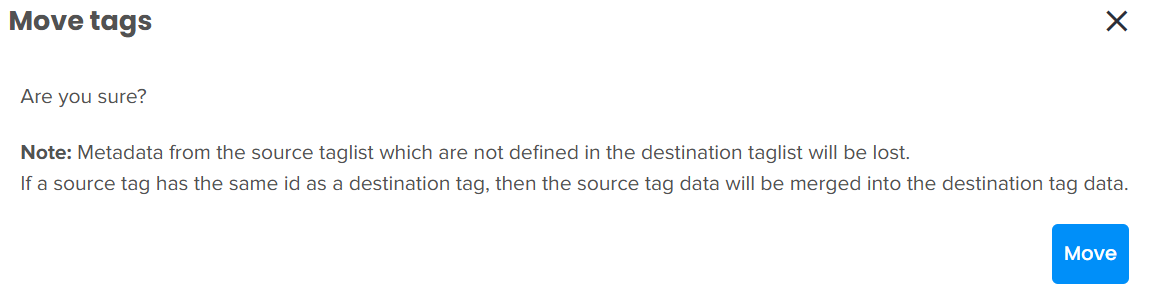
Aparecerá un menú de confirmación para asegurarse de que se acepta perder los metadatos que no coinciden o que no están definidos.
Buscar etiquetas
Desde Etiqueta Explorador
- Escriba en la herramienta de búsqueda de la parte superior de Etiqueta Explorador y presione Enter para buscar etiquetas según su ID o sus Metadatos.
- Se buscará en todas las listas de etiquetas de las zonas de trabajo que estén activadas, y los resultados incluirán todas las listas de etiquetas y etiquetas que coincidan con los criterios de búsqueda.
- El resultado de la búsqueda se limita a los primeros 100 elementos. Si se alcanza el límite, refine la búsqueda.
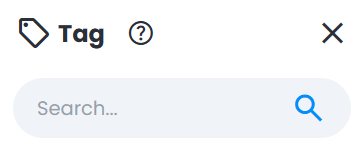
- Haga doble clic en una lista de etiquetas o en una etiqueta para localizarla en Etiqueta Explorador.
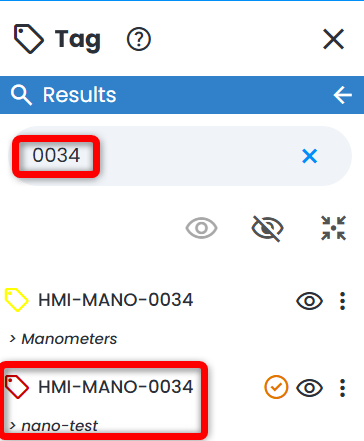
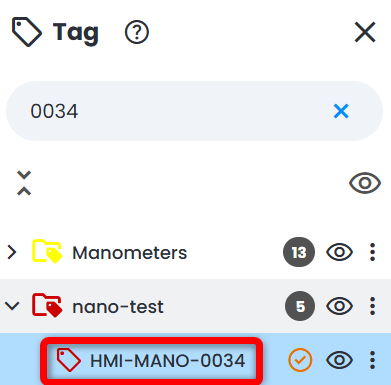
- Salga del resultado de la búsqueda haciendo clic en el botón Borrar.

Desde la pestaña Datos
- Seleccione la zona de trabajo raíz que aparece en la parte superior del Explorador de Zonas de Trabajo.
- En la pestaña Datos, escriba en la herramienta Buscar y presione Enter para buscar etiquetas según su ID o sus metadatos. La búsqueda se realiza en todas las listas de etiquetas de las zonas de trabajo activas o en la lista abierta.
 Nota: solo se puede buscar por ID de etiqueta desde la pestaña Datos. Los demás metadatos no se asocian con la búsqueda en este caso.
Los resultados de la búsqueda se mostrarán junto con el nombre de la lista de etiquetas y la ruta de la zona de trabajo de cada etiqueta.
- Al añadir el prefijo "type:" y la palabra clave taglist, se encuentran todos los objetos de tipo taglist del proyecto. La misma búsqueda es posible desde el Explorador de recursos.

- Utilice los iconos de Acción situados en el lado derecho de la pantalla para ver los detalles de la etiqueta o para abrir una etiqueta en la Vista 3D (Reproducir 3D). Tenga en cuenta que al hacer clic en una etiqueta se abre la lista de etiquetas en la pestaña Datos.
Visualización de etiquetas y de sus propiedades (metadatos)
Desde Etiqueta Explorador
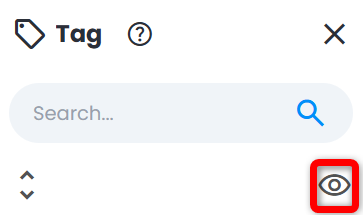
- En la Vista 3D, abra Etiqueta Explorador desde la barra de herramientas izquierda y haga clic en Mostrar todo.
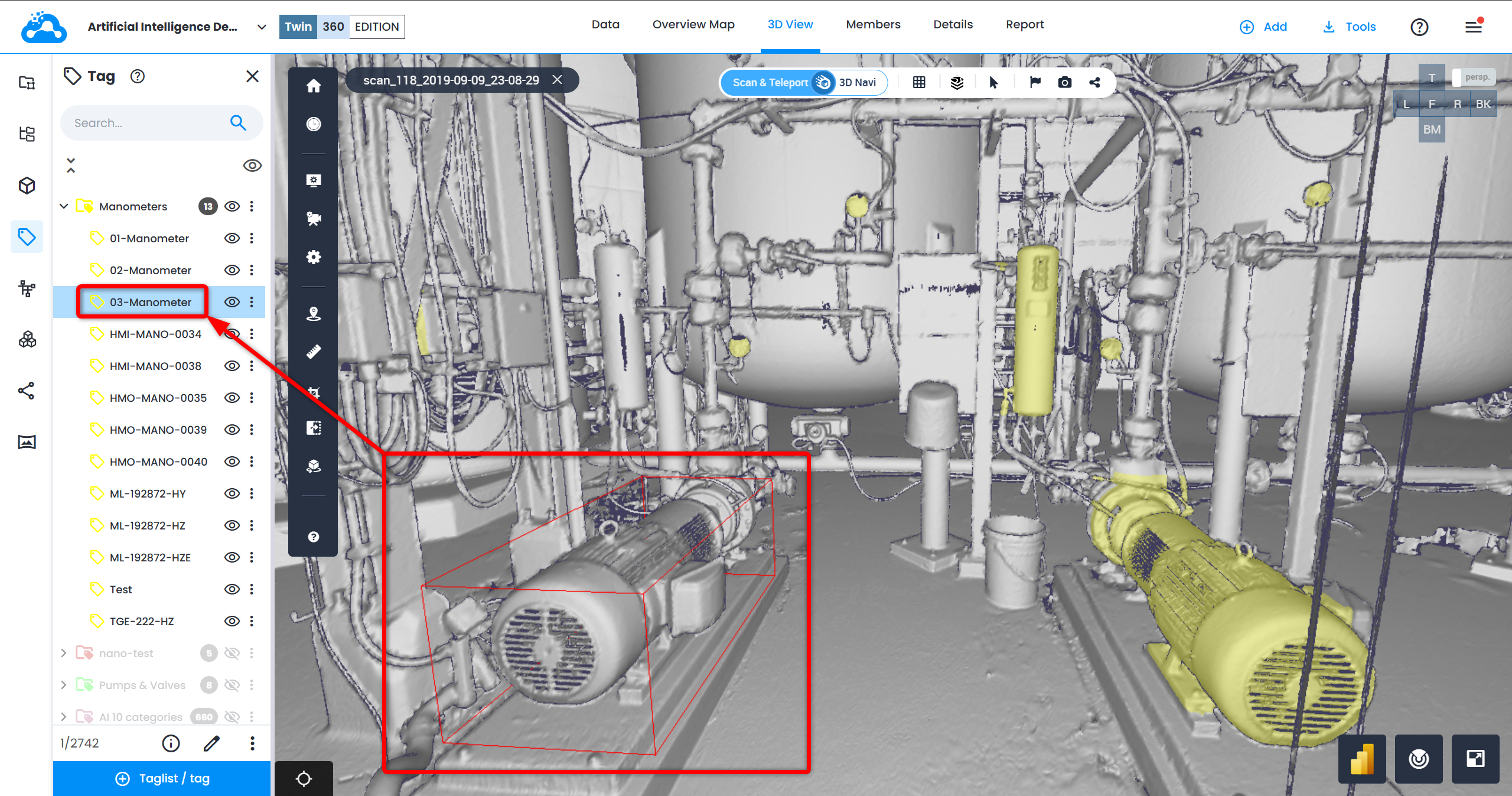
- Las etiquetas de las listas se muestran en la Vista 3D con el color asociado a su lista de etiquetas. El color de la etiqueta se puede cambiar en cualquier momento editando la lista de etiquetas.
- Pase el cursor del mouse sobre una etiqueta (es decir, un elemento resaltado en color) en la Vista 3D y haga clic con el botón izquierdo para resaltar la etiqueta en Etiqueta Explorador.
- Con una etiqueta seleccionada y resaltada, haga clic en Información en la parte inferior de Etiqueta Explorador para ver las Propiedades y los Detalles.
- Desplácese hacia abajo para revisar todos los metadatos en las Propiedades de la etiqueta. Si alguno de los metadatos contiene un enlace, la URL es un enlace activo y se abrirá en otra pestaña del navegador.

Desde la pestaña Datos
- En la pestaña Datos, seleccione en el Explorador de Zonas de Trabajo una zona de trabajo que contenga una lista de etiquetas y haga clic en la lista de etiquetas para mostrar sus etiquetas.
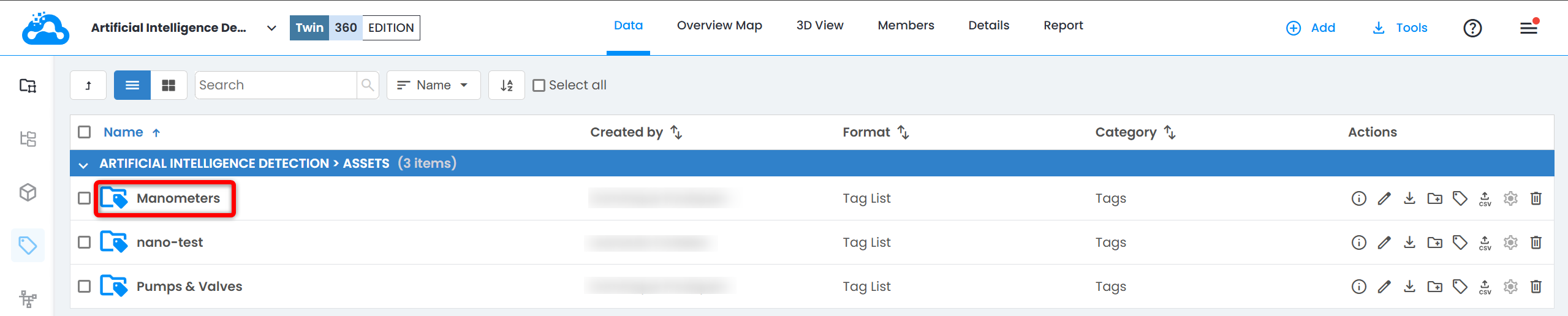
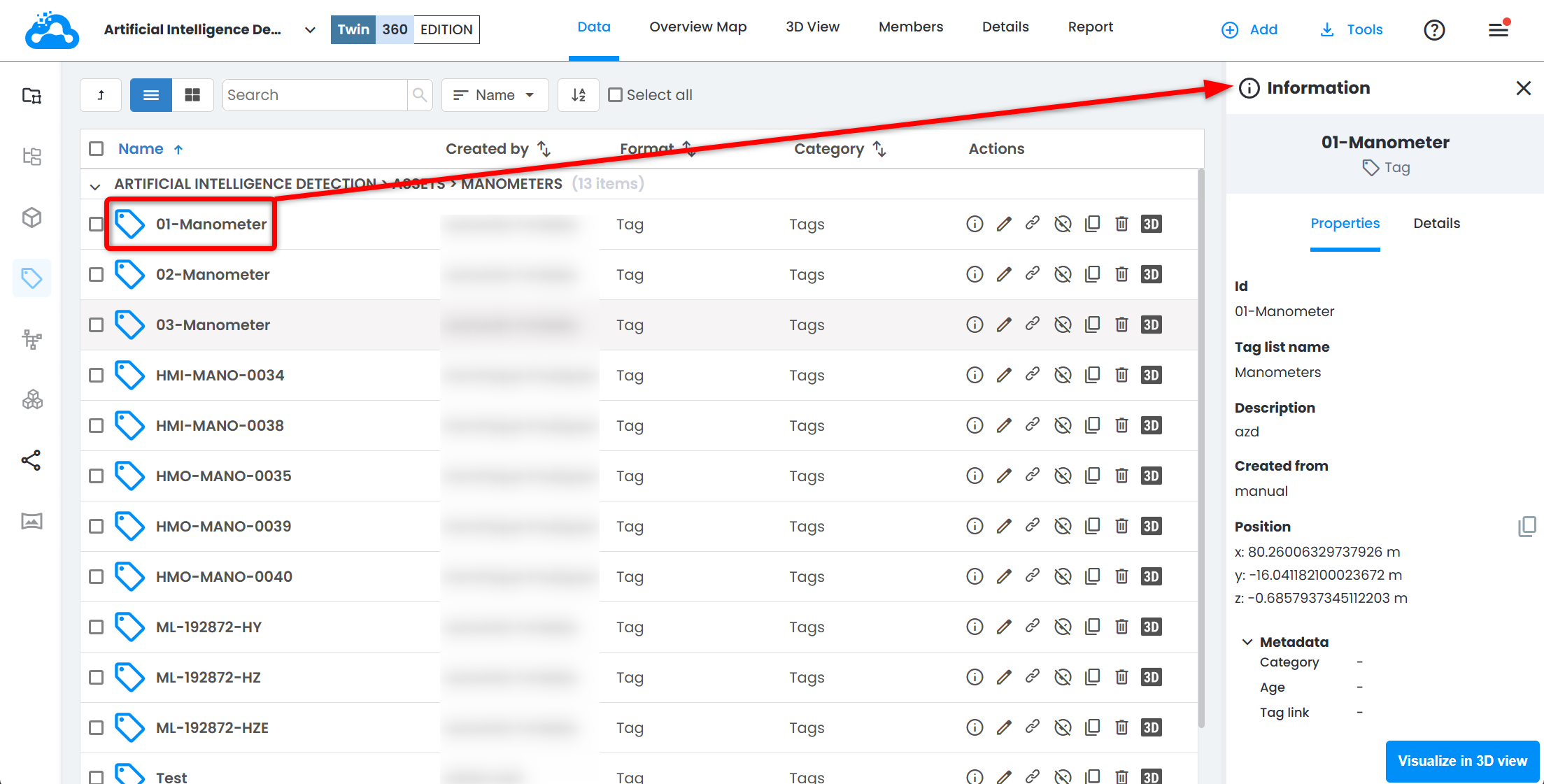
- Haga clic en una etiqueta para ver las Propiedades y los Detalles en el panel Información.
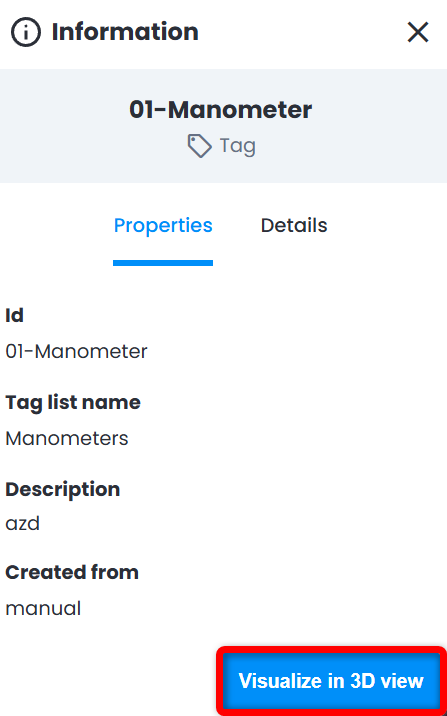
- Haga clic en Visualizar en vista 3D para ver la etiqueta en la Vista 3D.
Copiar el enlace de una etiqueta
Desde Etiqueta Explorador
- Con una etiqueta seleccionada y resaltada en Etiqueta Explorador, haga clic en el icono Copiar enlace de la barra de herramientas de acciones, en la parte inferior de Etiqueta Explorador.
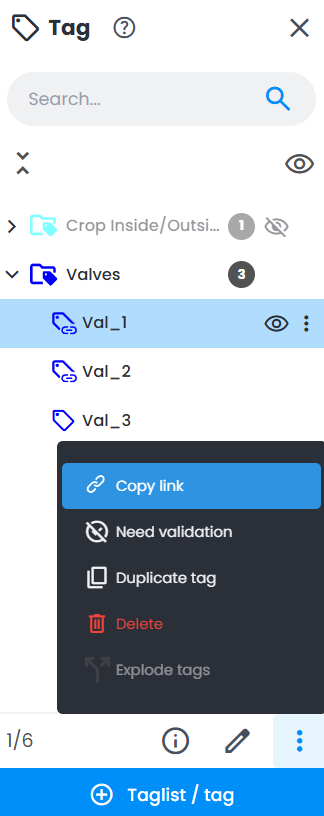
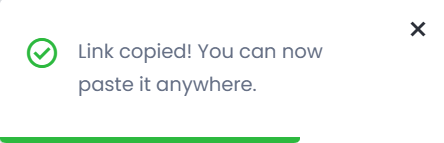
- Se abrirá una notificación de Enlace en la esquina inferior derecha de la pantalla. La URL ya está copiada en el portapapeles.
Los destinatarios de la URL deberán haber iniciado sesión en Cintoo y contar con los permisos y el acceso necesarios para ver la etiqueta.
Desde la pestaña Datos
- En la pestaña Datos, seleccione en el Explorador de Zonas de Trabajo una zona de trabajo que contenga una lista de etiquetas y haga clic en la lista de etiquetas para mostrar sus etiquetas.
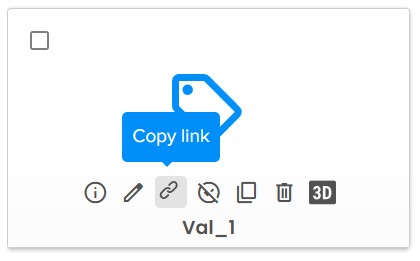
- Pase el cursor del mouse sobre una etiqueta y haga clic en el icono Copiar enlace.

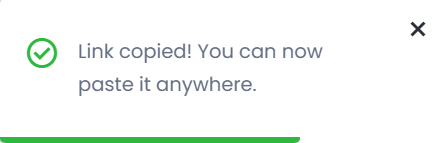
- Se abrirá una notificación de Enlace en la esquina inferior derecha de la pantalla. La URL ya está copiada en el portapapeles.
Los destinatarios de la URL deberán haber iniciado sesión en Cintoo y contar con los permisos y el acceso necesarios para ver la etiqueta.
Validar etiquetas
El paso de validación se utiliza cuando es necesario distinguir entre las etiquetas simples existentes que están validadas y las que no lo están. De forma predeterminada, las etiquetas creadas manualmente están validadas.
La validación también es un paso importante para las etiquetas creadas con el algoritmo de Detección de IA, ya que, de forma predeterminada, todas las etiquetas se crean con el estado Necesita validación.
- Haga clic en Necesita validación en el panel inferior (menú de 3 puntos).
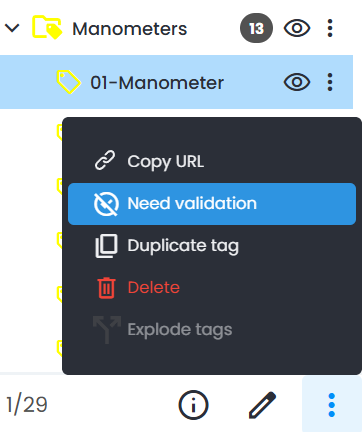
- Ahora la acción cambia a Validate y aparece una marca de verificación claramente visible junto al nombre de la etiqueta.
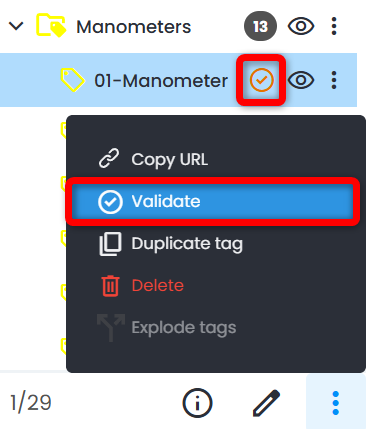
- Al hacer clic en cualquiera de ellos, la etiqueta pasa a estar validada
Vincular etiquetas 3D con etiquetas 2D (P&ID)
Las etiquetas se pueden vincular con etiquetas 2D (elementos de instrumentación y tuberías de P&ID) desde el Explorador de P&ID siguiendo este flujo de trabajo:
Vincular etiquetas 3D con etiquetas 2D
Exportar una lista de etiquetas
Descargue los metadatos de las etiquetas como CSV (ID, coordenadas del cuadro delimitador, campos personalizados).
Desde Etiqueta Explorador
- En la Vista 3D, abra Etiqueta Explorador desde la barra de herramientas izquierda y haga clic en una lista de etiquetas para seleccionarla.
- Con una lista de etiquetas seleccionada y resaltada en Etiqueta Explorador, haga clic en el icono Descargar de la parte inferior.
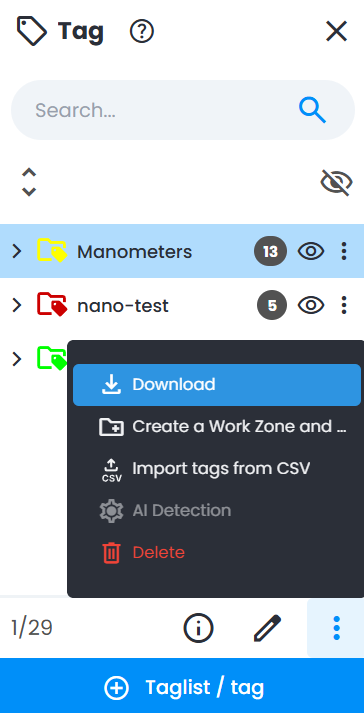
- Haga clic en Descargar listas de etiquetas en el menú emergente para continuar.
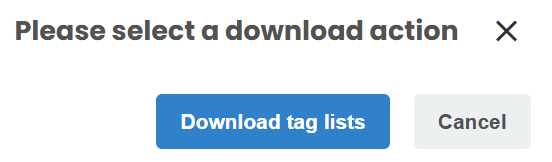
- El archivo CSV descargado contiene la lista de etiquetas y, para cada etiqueta:
- El ID de la etiqueta
- Las 6 coordenadas del cuadro delimitador de la etiqueta
- Todos los metadatos de la etiqueta
- La URL de Cintoo de cada etiqueta (p. ej., https://eu.cintoo.cloud/tag/xxxx)
Desde la pestaña Datos
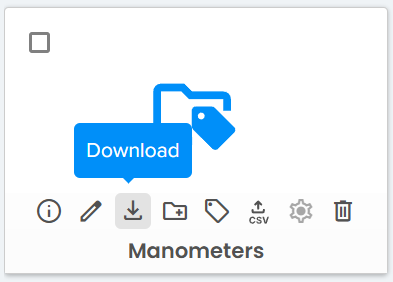
- En la pestaña Datos, seleccione en el Explorador de Zonas de Trabajo una zona de trabajo que contenga una lista de etiquetas.
- Pase el cursor del mouse sobre una lista de etiquetas y haga clic en el icono Descargar.

Incluir etiquetas en un enlace para compartir
Para crear un enlace para compartir, consulte las instrucciones en Compartir.
Al crear un enlace para compartir, el usuario puede incluir etiquetas marcándolas en Selecciona los recursos para compartir. De forma predeterminada, las etiquetas no se incluyen.

Actualizar etiquetas mediante las Cintoo API
Para revisar el acceso y el contenido de las Cintoo API, consulte Acceso a Cintoo API.
Llamadas a la API para las listas de etiquetas.
Llamadas a la API para las etiquetas.
Póngase en contacto con el soporte de Cintoo en support@cintoo.com para empezar a utilizar las Cintoo API.
¿Le fue útil este artículo?
¡Qué bueno!
Gracias por sus comentarios
¡Sentimos mucho no haber sido de ayuda!
Gracias por sus comentarios
Comentarios enviados
Agradecemos su iniciativa, e intentaremos corregir el artículo