Cet article décrit la fonctionnalité de l'Explorateur P&ID, qui permet de gérer la documentation de projet sous forme de P&ID pour votre jumeau numérique. Affichez des P&ID, des isométriques, des PDF, des schémas électriques, des historiques de maintenance, des évaluations des risques et bien plus encore, en lien étroit avec le maillage 3D de Cintoo.
Contactez-nous à l'adresse sales@cintoo.com pour en savoir plus sur la mise à niveau.
En savoir plus sur les éditions BIM et TWIN.
TABLE DES MATIÈRES
- Interface
- Types d'éléments dans l'Explorateur P&ID
- Importer un P&ID
- Actions de la Visionneuse P&ID
- Informations
- Modifier le nom d'une page P&ID
Interface
Sélectionnez Explorateur P&ID dans la barre d'outils Explorateur verticale située sur le côté gauche.
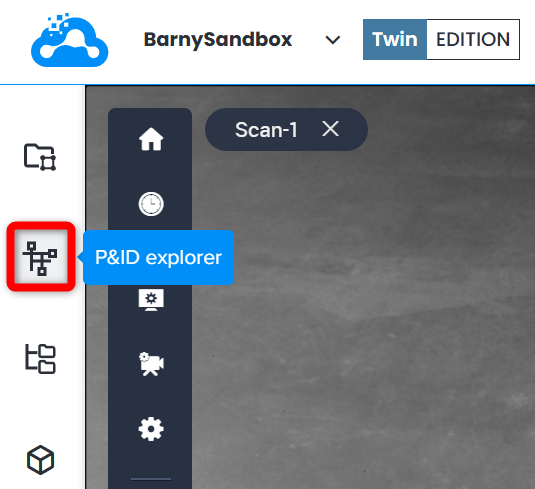
L'interface de l'Explorateur P&ID est similaire à celle des autres explorateurs, à ceci près qu'elle comporte, en haut, un commutateur permettant d'afficher la Visionneuse P&ID.
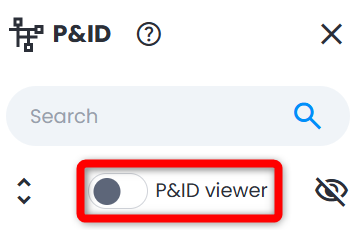
Son activation partage l'écran entre la Vue 3D et la Visionneuse P&ID, une manière particulière de consulter la documentation P&ID dans Cintoo.
Types d'éléments dans l'Explorateur P&ID
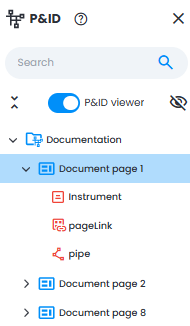
Structure des fichiers :
- P&ID : ensemble de pages qui compile la documentation
- Page P&ID : une page d'un document au format PDF
- Tuyau : connexion entre les éléments P&ID (marquage manuel). Créer un tuyau
- Instrumentation : éléments P&ID (marquage manuel). Créer un instrument
- Lien de la page : un hyperlien reliant deux pages P&ID afin d'assurer la continuité. Créer un lien de page
Importer un P&ID
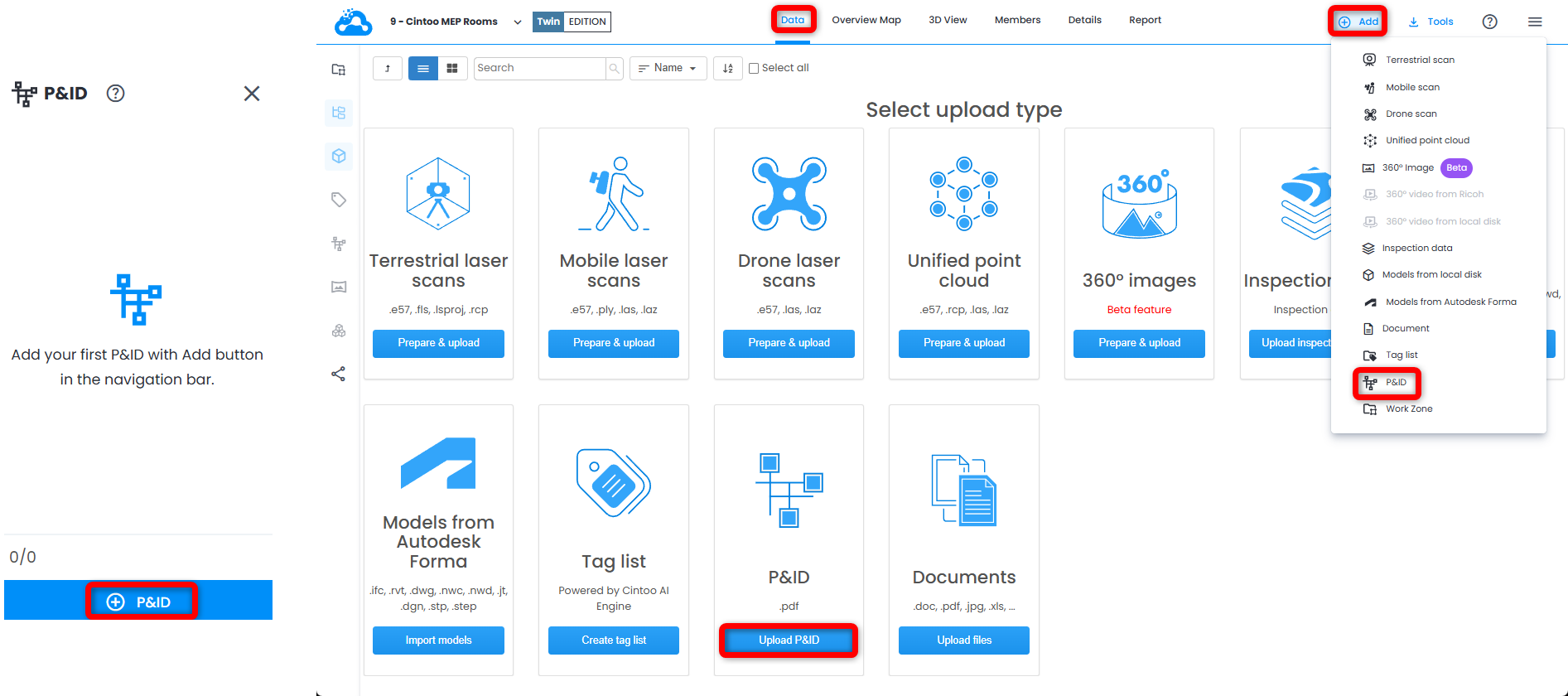
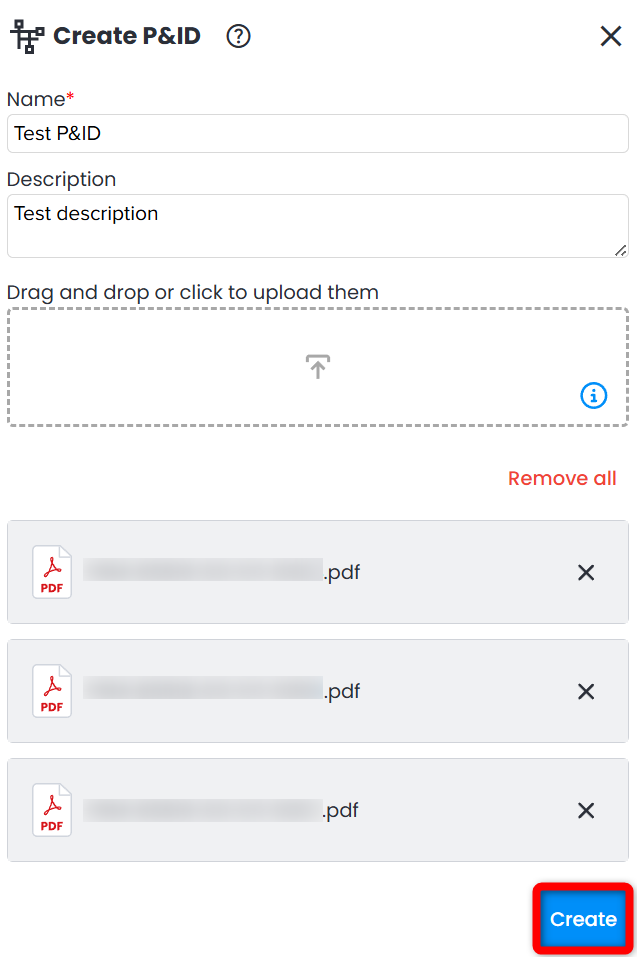
- Cliquez sur le bouton P&ID en bas de l'Explorateur P&ID, cliquez sur P&ID dans le menu déroulant Ajouter en haut à droite ou, dans une zone de travail vide, ouvrez l'onglet Données et cliquez sur Télécharger P&ID sur la vignette P&ID. Le P&ID sera créé dans la zone de travail sélectionnée dans l'Explorateur de Zones de Travail.
- Dans le menu Créer P&ID qui s'ouvre, choisissez un Nom et, si nécessaire, une Description, puis ajoutez des fichiers au format PDF comme pages. Chaque page d'un fichier PDF est traitée comme un élément de page P&ID distinct.
Cliquez sur les croix pour supprimer des fichiers individuellement en cas d'erreur, ou cliquez sur Supprimer tout pour recommencer.
Pour importer les données, cliquez sur Créer.
 Avertissement : un projet peut comporter jusqu'à 250 pages, pour une taille totale ne dépassant pas 150 Mo. La taille d'un P&ID ne peut pas dépasser 75 Mo.
Actions de la Visionneuse P&ID
Pour plus d'informations sur la création des équipements Instruments et Tuyaux, ainsi que sur la liaison des balises 2D et 3D et des pages, consultez la Visionneuse P&ID.
Une fois créés, les éléments P&ID peuvent être atteints par un double-clic lorsque la Visionneuse P&ID est visible. Cela déclenche l'action Focus, qui est la première action de la liste.
Informations
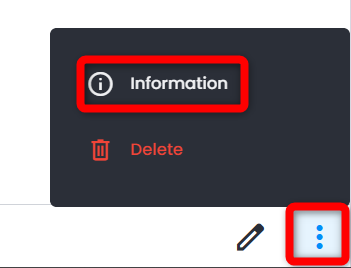
- Accédez au menu Informations de n'importe quel objet de l'Explorateur P&ID depuis le menu à trois points en bas, en cliquant sur Informations.
- Pour un P&ID, les informations suivantes se trouvent dans l'onglet Propriétés :
- Nombre de pages
- Nombre d'articles
- Description
- Documents importés
- Pour les Tuyaux et les Instrumentations, les informations suivantes se trouvent dans l'onglet Propriétés :
- Pour tous les objets, des informations supplémentaires sont disponibles dans l'onglet Détails :
- Créé le
- Créé par
- Uuid (copiable)
Modifier le nom d'une page P&ID
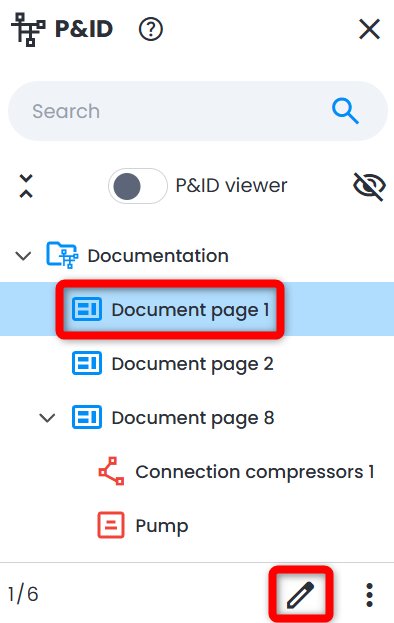
- Cliquez sur la page P&ID souhaitée dans l'Explorateur P&ID. Cliquez sur Éditer en bas.
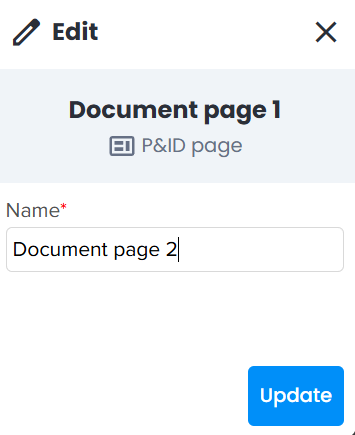
- Dans le menu Éditer, modifiez le Nom en conséquence. Cliquez sur Mettre à jour pour enregistrer les modifications.
Cet article a-t-il été utile ?
C'est super !
Merci pour votre commentaire
Désolé ! Nous n'avons pas pu vous être utile
Merci pour votre commentaire
Commentaires envoyés
Nous apprécions vos efforts et nous allons corriger l'article