Este artículo describe cómo se deben formatear los datos de escaneo móvil de VLX y MLX en NavVis IVION para ser importados en Cintoo y describe el flujo de trabajo para hacerlo.
ÍNDICE DE CONTENIDOS
Exportar escaneos desde NavVis IVION
Antes de procesar datos en NavVis IVION, se debe habilitar la opción Incluir panoramas en nube de puntos e57. Consulte Base de conocimiento de NavVis | Configuración de nube de puntos y panoramas.
- En Point Cloud Settings, configure Point cloud resolution en 5 mm como máximo (o menos).

- En Panorama settings, active la opción Include panoramas in.e57 point cloud.

Después de procesar y alinear datos en NavVis IVION, descargue .e57 con panoramas siguiendo estas instrucciones: Base de conocimiento de NavVis IVION | Recortar y descargar archivos .e57 con panoramas.

Subir escaneos NavVis usando Cintoo Connect
- Abra la pestaña Datos y haga clic en Preparar & subir en el mosaico Escaneos láser móviles o haga clic en Escaneo móvil desde el menú desplegable Agregar en la parte superior derecha. Se iniciará Cintoo Connect.

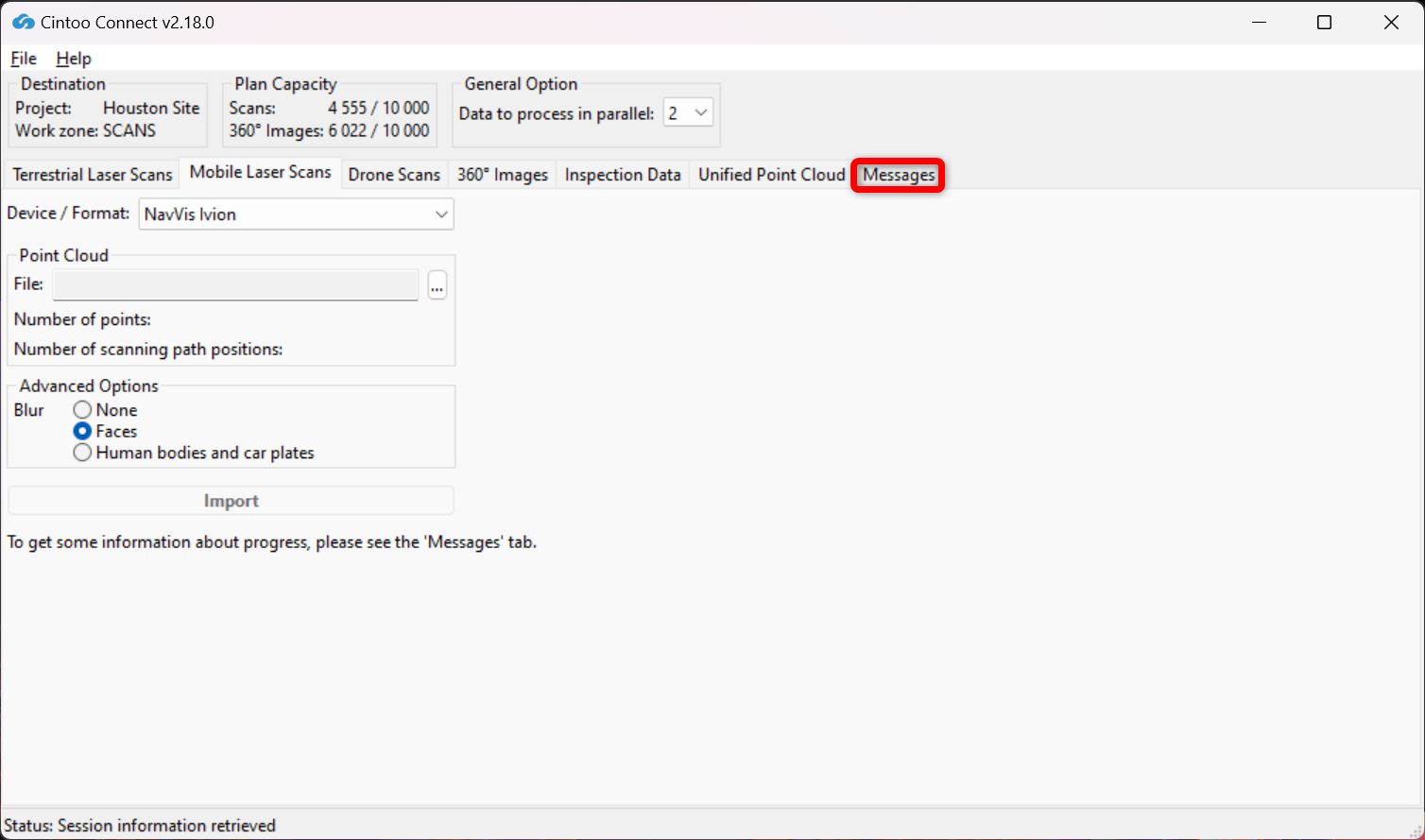
- Desde la pestaña Mobile Laser Scans en Cintoo Connect, seleccione NavVis Ivion como Device/Format.
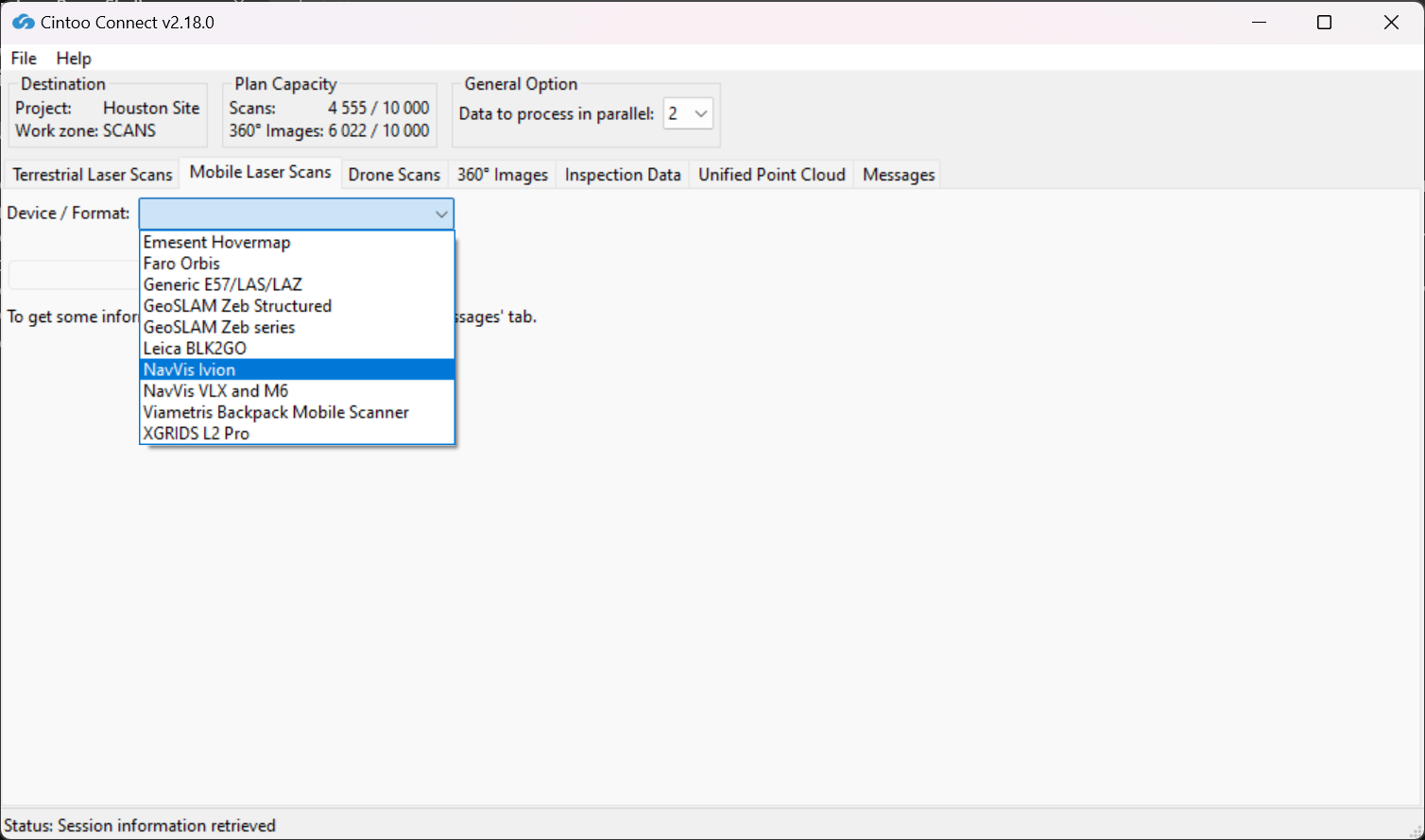
- Seleccione el archivo E57 como Point Cloud.
El valor de Número de puntos se calcula automáticamente y muestra la cantidad de puntos en la nube de puntos que se importaría.
El valor de Número de posiciones de la ruta de escaneo se calcula automáticamente y muestra el número de posiciones de escaneo importadas al proyecto.
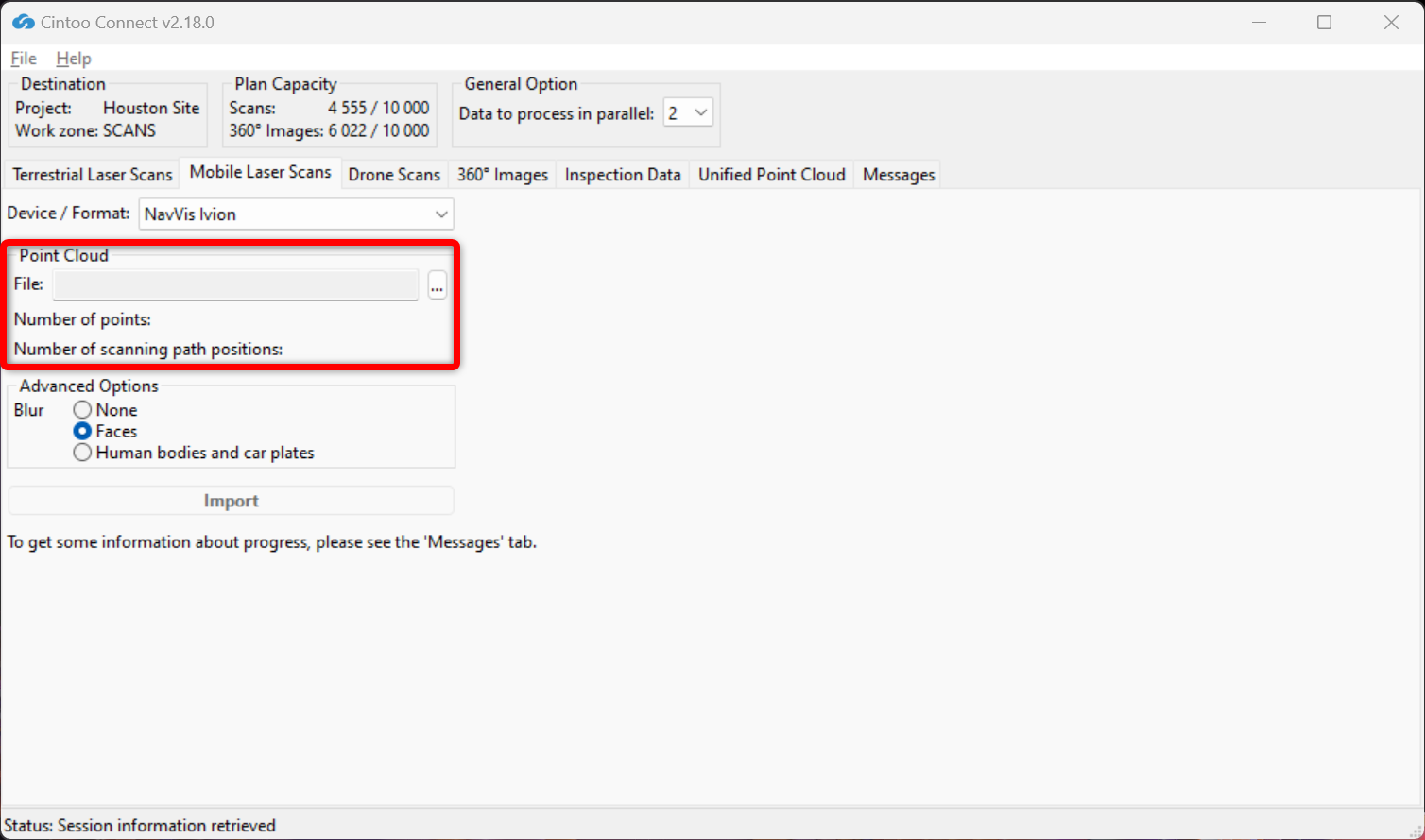 Nota: Cintoo Connect importa todas las posiciones de escaneo y sus imágenes de 360° automáticamente, lo que garantiza una cobertura completa de la geometría y la mejor calidad posible, y cuenta cada 3 posiciones como 1 escaneo de la capacidad de tu suscripción.
 - Habilite o deshabilite Desenfoque - Rostros:
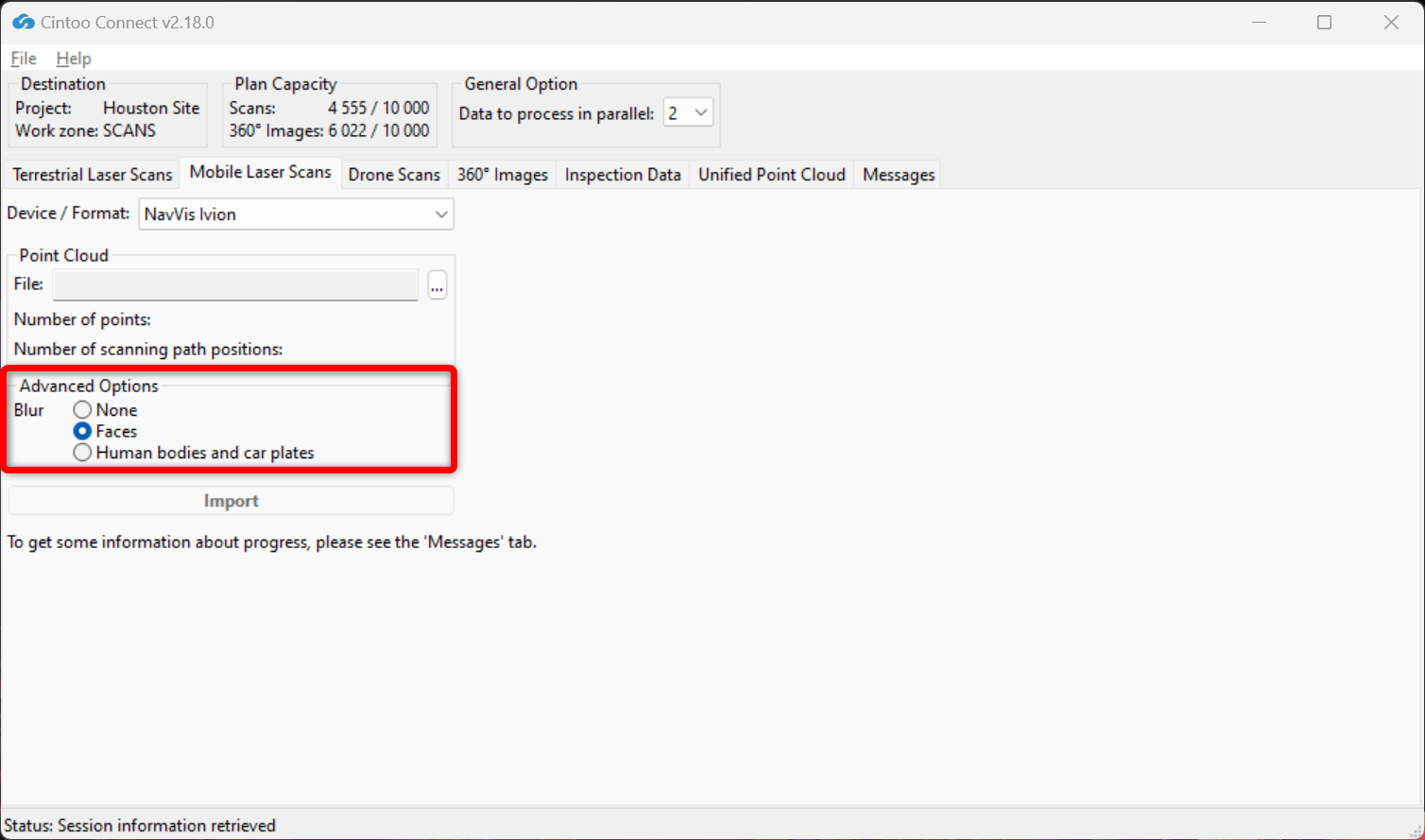
- Esta opción está habilitada de forma predeterminada; elija la opción None para no aplicar ningún difuminado.
- Esta opción difumina automáticamente los rostros capturados en cualquier imagen panorámica incluida en los escaneos que se suban a Cintoo.
- El difuminado no se puede deshacer en Cintoo después de que los escaneos se hayan subido.
- Cualquier archivo subido sin la opción Blur Faces habilitada debe ser eliminado del proyecto Cintoo y vuelto a subir con la opción marcada para aplicar el difuminado automático de rostros.
- Habilite o deshabilite Difuminar - Cuerpos humanos y matrículas:
- Esta opción está deshabilitada de forma predeterminada; se selecciona la opción Faces.
- Habilite esta opción para difuminar automáticamente cuerpos humanos incluyendo rostros y matrículas capturados en cualquier imagen panorámica incluida en las exploraciones que se están cargando a Cintoo.
- El difuminado no se puede deshacer en Cintoo después de que los escaneos se hayan subido.
- Cualquier archivo subido sin la opción Blur Human bodies and car plates habilitada debe ser eliminado del proyecto Cintoo y vuelto a subir con la opción marcada para aplicar el difuminado automático.
- Modifique el valor de Datos a procesar en paralelo según sea necesario y de acuerdo con los núcleos de PC disponibles.
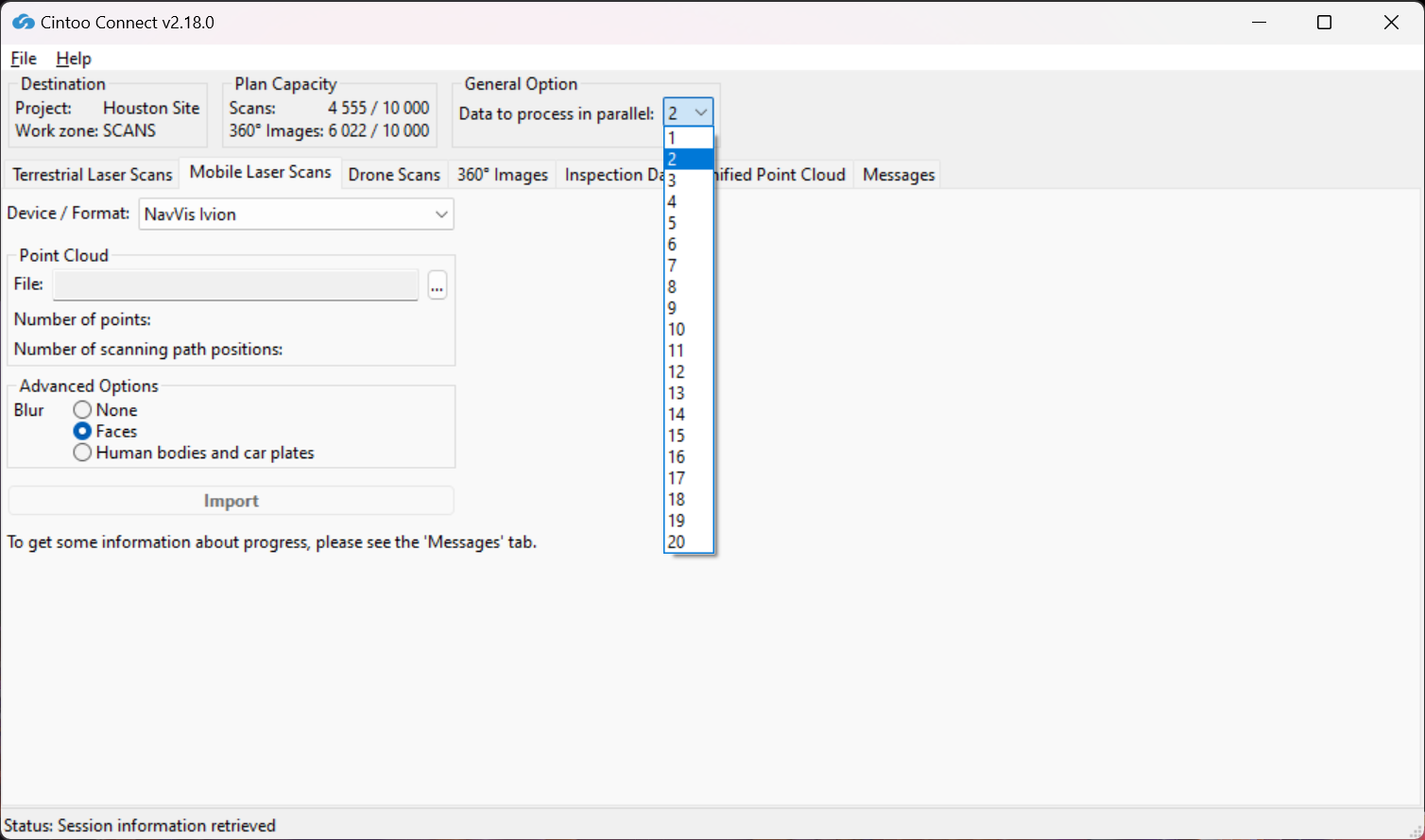
Con un PC multinúcleo es posible procesar más de 2 escaneos (configuración predeterminada) en paralelo.
En promedio, se necesitan al menos 400 MB de RAM por cada 10 millones de píxeles para procesar. Por ejemplo:
- 8 GB de RAM permitirán procesar 5 escaneos de 40 millones de píxeles cada uno en paralelo.
- Se necesitarán 64 GB de RAM para procesar 5 escaneos de 160 millones de píxeles cada uno en paralelo.
- Haga clic en Import.
- Los nuevos escaneos 3D aparecerán uno por uno en el proyecto de Cintoo
- Revise la pestaña Mensajes de vez en cuando para confirmar que el proceso funciona sin problemas.
¿Le fue útil este artículo?
¡Qué bueno!
Gracias por sus comentarios
¡Sentimos mucho no haber sido de ayuda!
Gracias por sus comentarios
Comentarios enviados
Agradecemos su iniciativa, e intentaremos corregir el artículo