Este artículo describe las sesiones multiusuario en Cintoo Workspace: cómo crear una sesión, unirse a ella y salir de ella, qué herramientas de colaboración están disponibles dentro de ella y cómo funciona la colaboración guiada con Lead, Gather y Follow. Los usuarios de Desktop y de VR comparten la misma sesión y se ven entre sí en tiempo real.
Unirse a una sesión no requiere una suscripción Collaborative: cualquier usuario con sesión iniciada y un ID de sesión puede unirse.
TABLA DE CONTENIDO
- Gestión de sesiones
- Avatares y presencia
- Barra de herramientas de la sesión
- Puntero láser
- Lead, Gather y Follow
- Anotaciones y mediciones en una sesión
Gestión de sesiones
En esta sección se explica qué debe comprobarse antes de iniciar una sesión, cómo crear una sesión, unirse a ella y salir de ella, y cómo se gestionan los errores de conexión.
Requisitos previos
Antes de crear una sesión guiada o de unirse a ella, confirme que todos los participantes ya tienen acceso al proyecto que se piensa utilizar. No existe ninguna forma de invitar a un usuario a un proyecto desde la aplicación: invítelo primero desde la aplicación web.
Crear una sesión
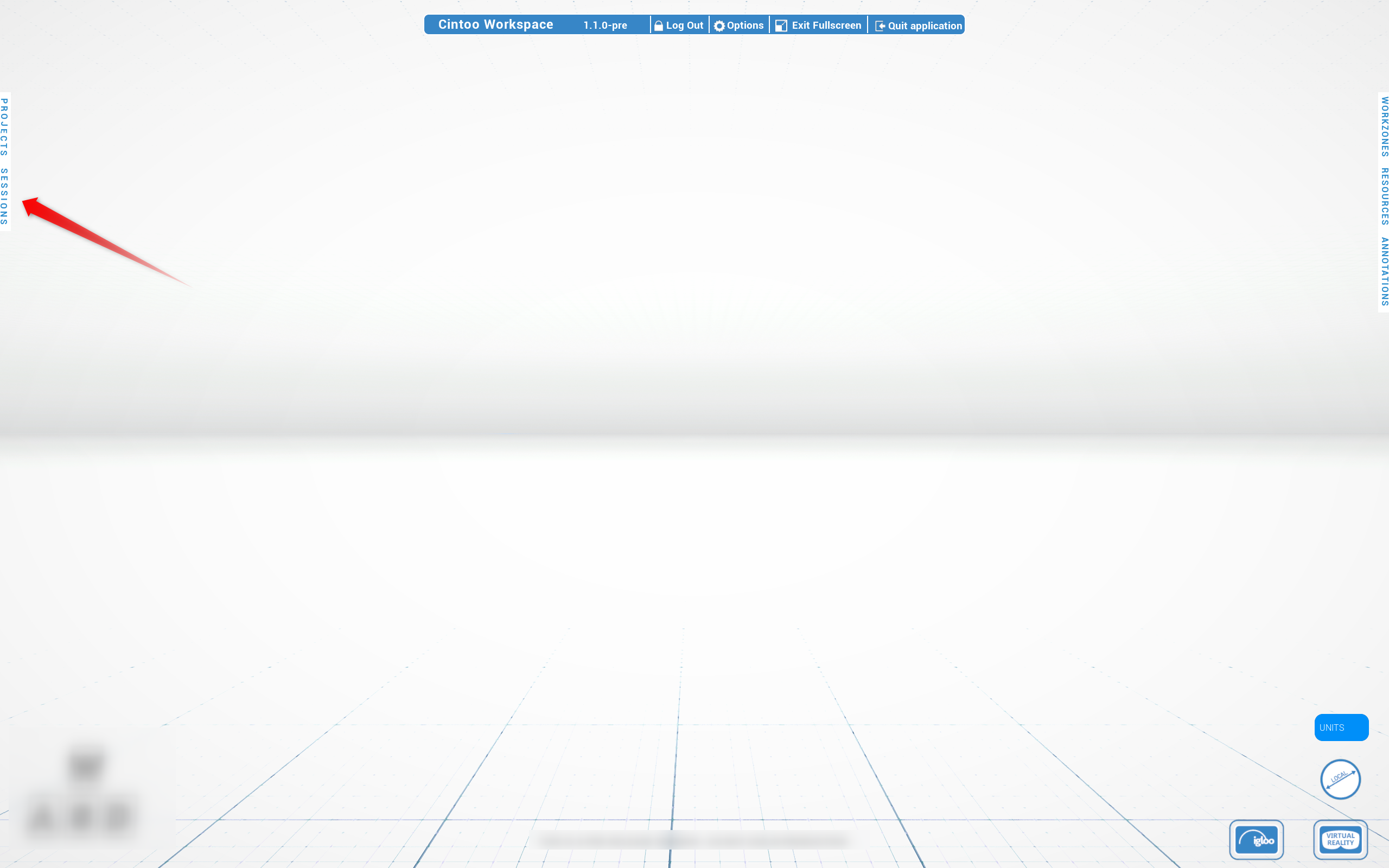
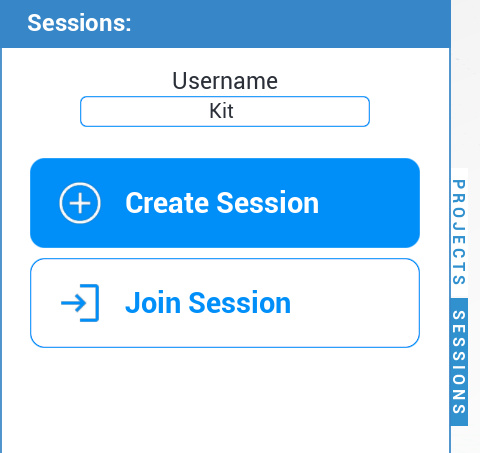
- Abra la pestaña Sessions del lado izquierdo
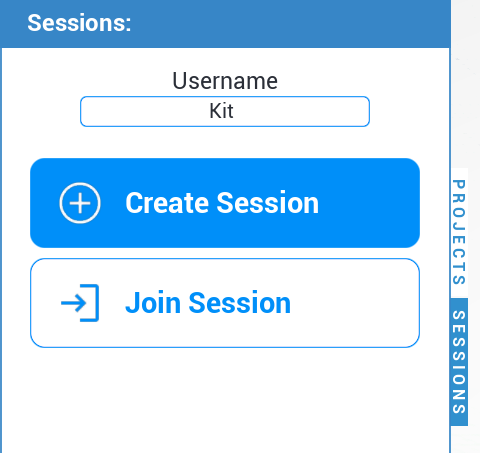
- Ingrese el Username: es un paso obligatorio y se guarda entre sesiones
- Haga clic en Create Session
- Espere la confirmación de la creación. La conexión a una sesión nueva es automática.

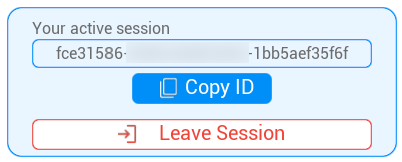
- Copie el ID de la sesión y compártalo con los participantes
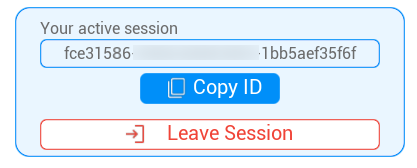 Nota: una sesión dura 6 horas. El ID de la sesión se mantiene igual durante toda su duración.
Unirse a una sesión
Es posible unirse a una sesión en Desktop y en los modos VR egocéntrico y exocéntrico.
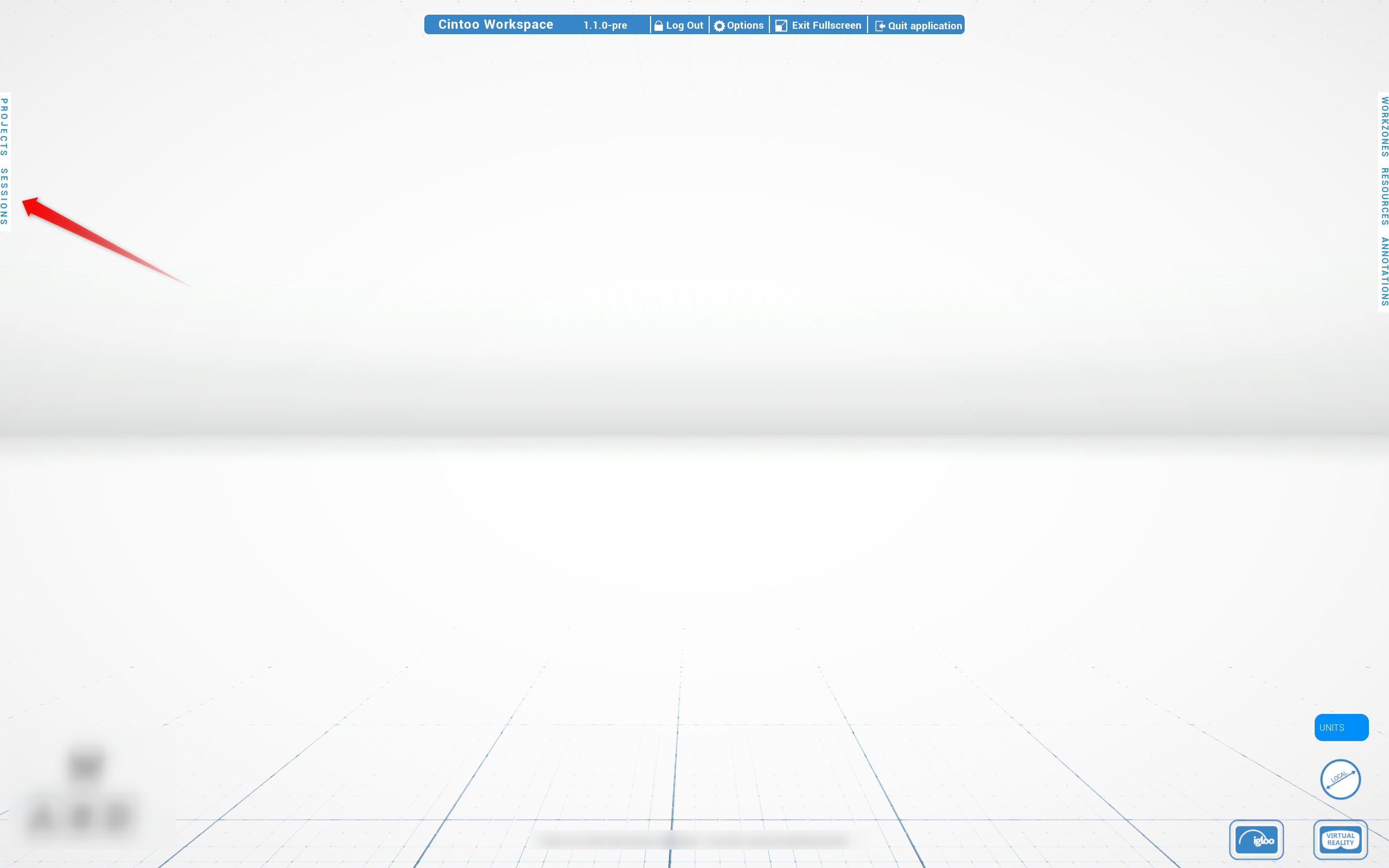
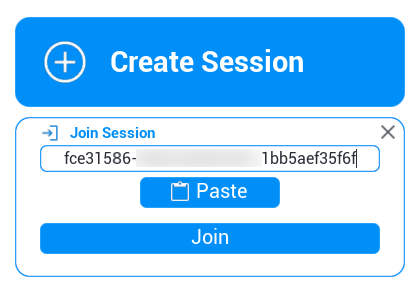
- Abra la pestaña Sessions
- Ingrese el Username: es un paso obligatorio y se guarda entre sesiones
- Haga clic en Join Session
- Pegue el ID de la sesión compartido por el creador de la sesión y haga clic en Join
 Nota: un participante recién invitado al proyecto utilizado en la sesión debe cerrar sesión en Cintoo Workspace y volver a iniciarla antes de unirse: la lista de proyectos solo se actualiza al iniciar sesión.Nota: espere a que la interfaz de todos los participantes haya cargado por completo el proyecto de destino antes de usar Gather: una solicitud enviada antes de que termine la carga puede no llegar o puede rechazarse automáticamente.
Una vez conectado, las herramientas de colaboración pasan a estar disponibles: avatares, chat de texto, chat de voz y puntero láser.
Salir de una sesión
Se puede salir de una sesión de varias maneras:
- Haga clic en Leave Session en la interfaz de la sesión
- Únase a otra sesión: la desconexión de la sesión actual es automática
- Cierre sesión en la aplicación
- Cierre la aplicación
La sesión sigue activa para los demás participantes y la salida de un usuario no los interrumpe. El avatar se elimina para todos los demás.
Errores de sesión y reconexión
- Si un ID de sala no es válido o una sesión ya no existe, se muestra un mensaje directamente
- Tras una desconexión temporal, la reconexión se gestiona automáticamente
- Tras volver a unirse, se elimina el avatar anterior y se crea uno nuevo
Avatares y presencia
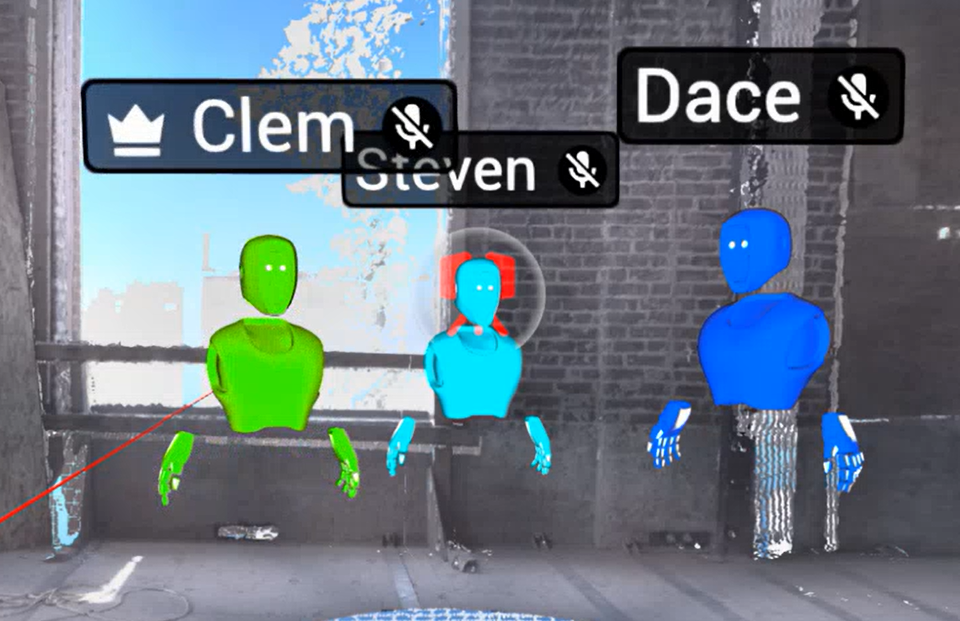
Un avatar aparece automáticamente cuando un usuario se une a una sesión.
- El avatar consta de una cabeza, un torso y dos manos
- El nombre de usuario se muestra encima de cada avatar
- El color del avatar es distinto para cada usuario, lo que ayuda a distinguir a los participantes en una escena
- Los usuarios de Desktop y de VR se ven entre sí en la misma sesión
- Los avatares se eliminan automáticamente cuando un usuario sale de la sesión o se desconecta
La orientación de la cabeza, el movimiento de las manos y de los controladores, la posición, la rotación y la escala se sincronizan entre todos los participantes y siguen siendo visibles con cualquier método de navegación: walk, fly, teleport, pan, orbit y scan to scan. Los cambios de escala de un usuario de VR (Exo/Egocéntrica o Dynamic Scaling) son visibles para los demás como un cambio de tamaño de su avatar en tiempo real.
Barra de herramientas de la sesión
Reúne en un solo lugar las herramientas básicas de la sesión (chat de texto, chat de voz y lista Members) junto con las acciones de colaboración guiada como Gather, Opt in y Opt out, Take Lead y Demote.

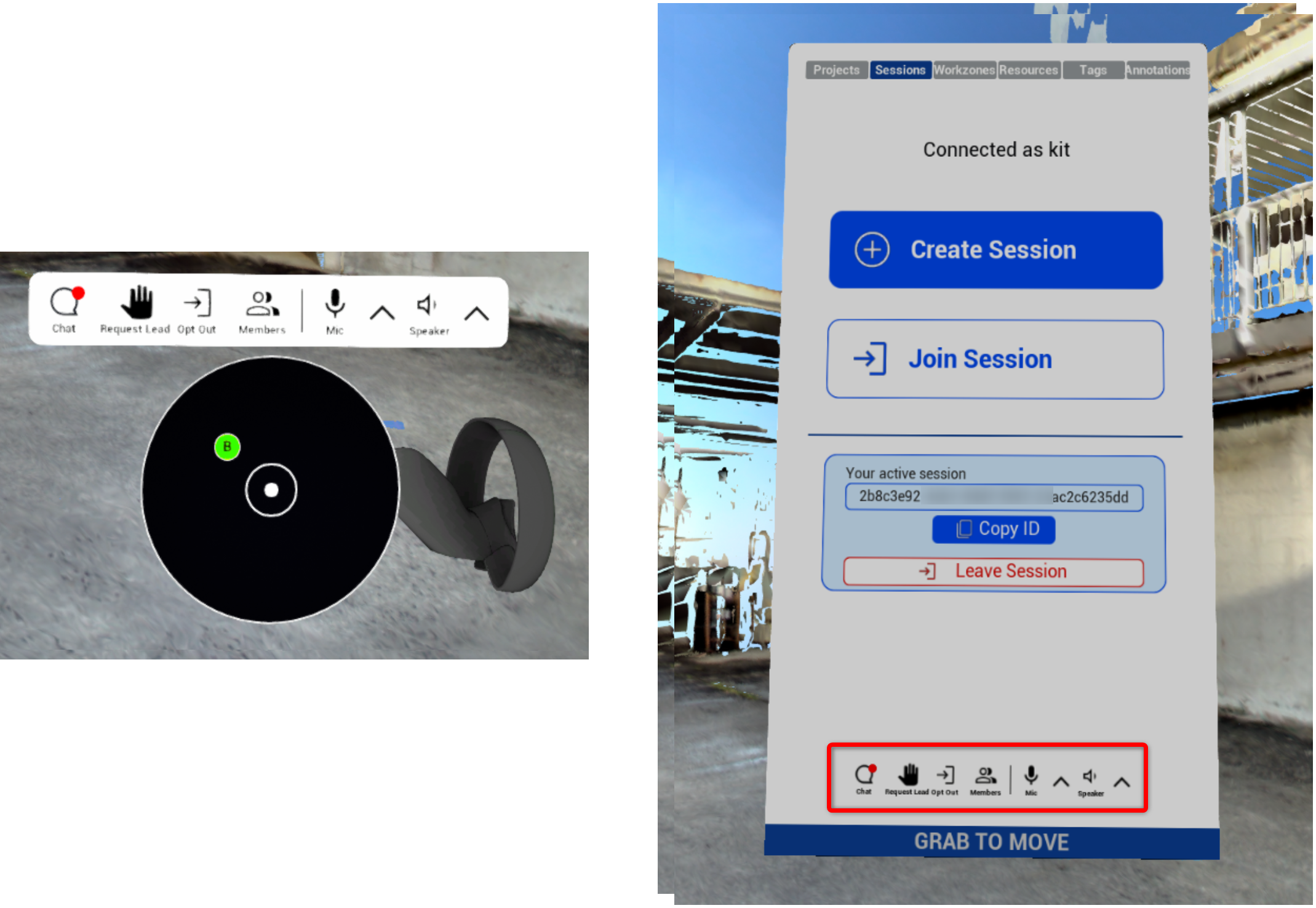
Chat de texto
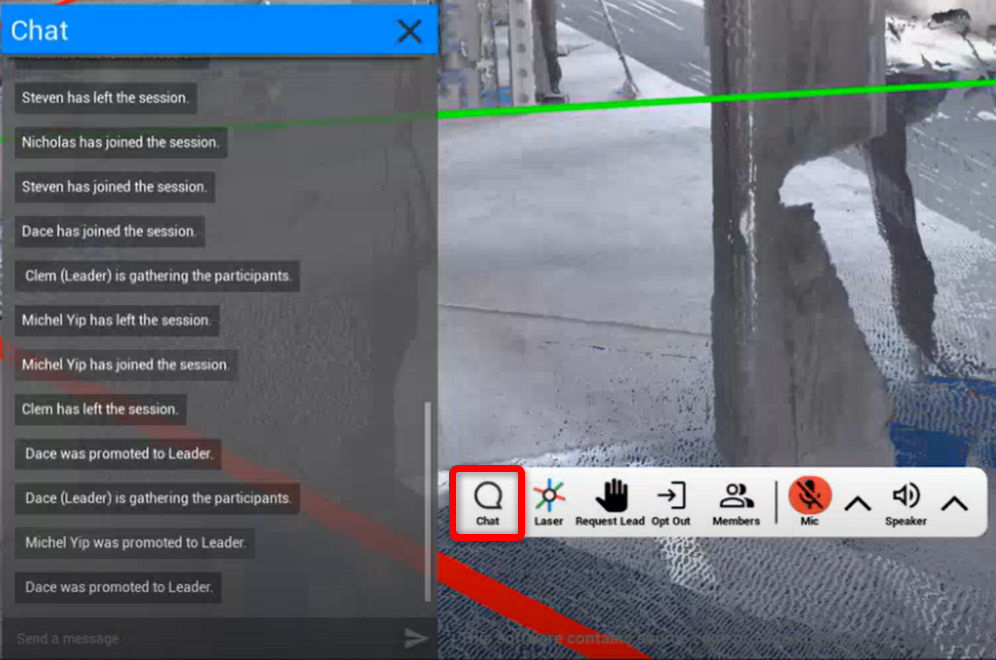
Disponible en un panel específico, tanto en Desktop como en VR.
En Desktop, se activa desde la barra de herramientas de la sesión haciendo clic en Chat.
En VR, se activa desde el menú de muñeca o desde la barra de herramientas de la sesión en la pestaña Sessions.
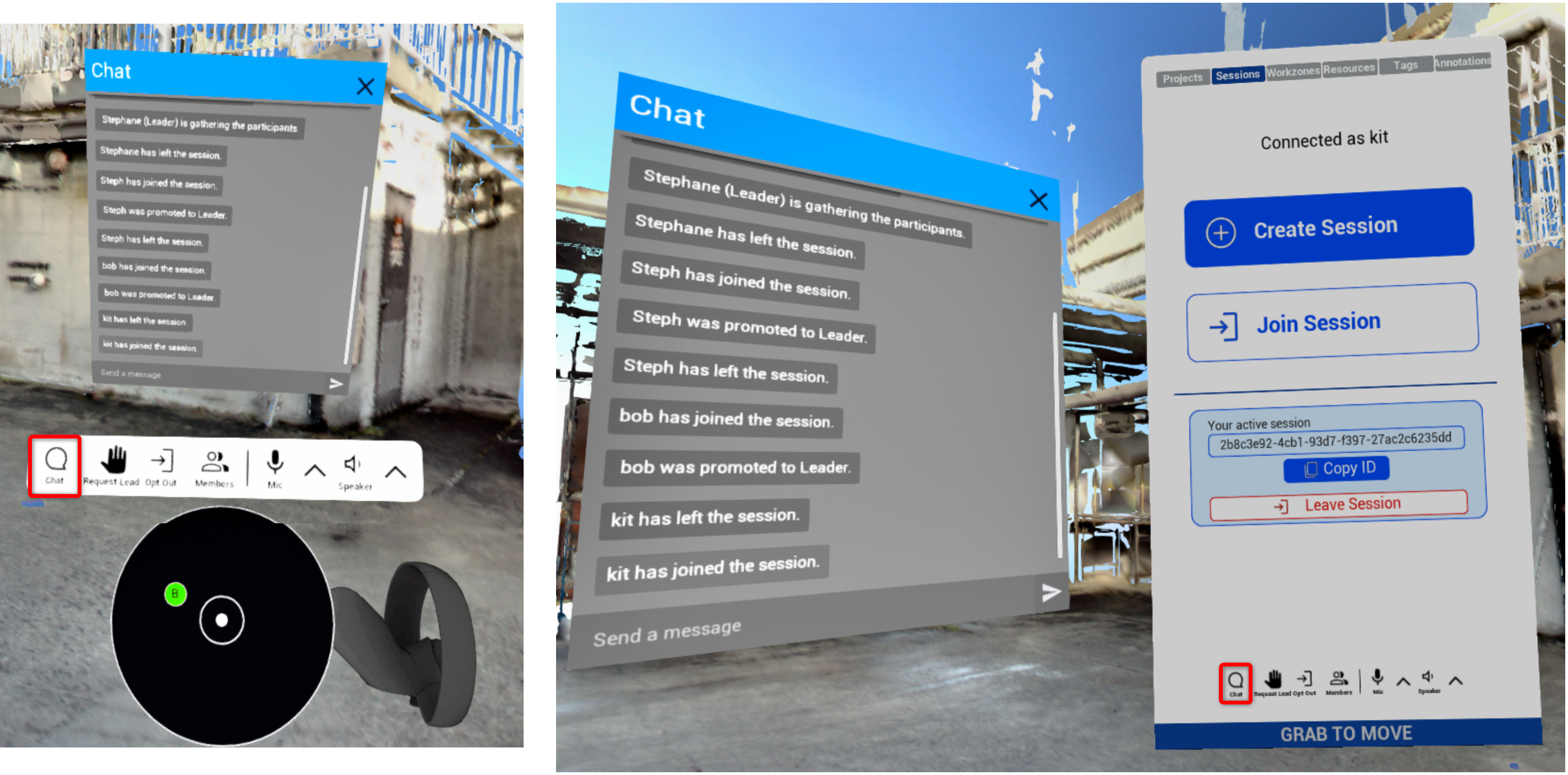
- Abra y cierre el panel en cualquier momento: el historial de mensajes se conserva durante toda la sesión
- Los usuarios de Desktop escriben con un teclado; los de VR utilizan un teclado virtual
- El movimiento sigue disponible en VR mientras el panel de chat está abierto
- El chat sirve también como registro de actividad de la sesión: la actividad de entrada y salida, los intentos de Gather y los mensajes de acceso denegado al proyecto se publican en el flujo del chat
- Cuando el panel está cerrado, un indicador en el icono Chat de la barra de herramientas de la sesión señala actividad nueva
Chat de voz
Conecta a todos los participantes de una sesión, tanto en Desktop como en VR.
- Seleccione el dispositivo de entrada del micrófono
- Seleccione el dispositivo de salida de audio
- Silencie y reactive el micrófono
- Defina un Voice chat volume específico, independiente del resto del audio de la aplicación: póngalo en cero para silenciar las voces sin silenciar el resto de la aplicación
Se controla desde el botón de la barra de herramientas de la sesión en Desktop.
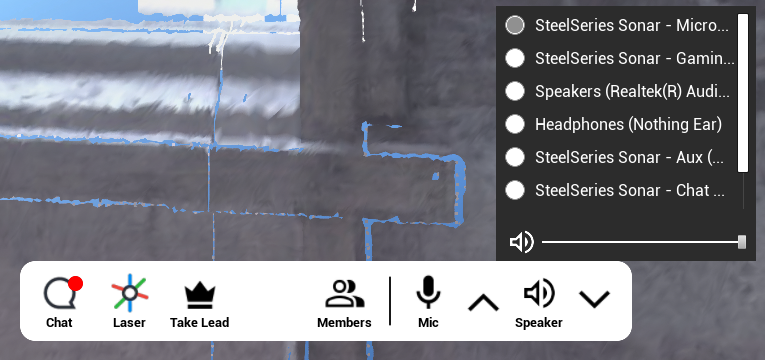
En VR, se controla desde el menú de muñeca o desde la barra de herramientas de la sesión en la pestaña Sessions.
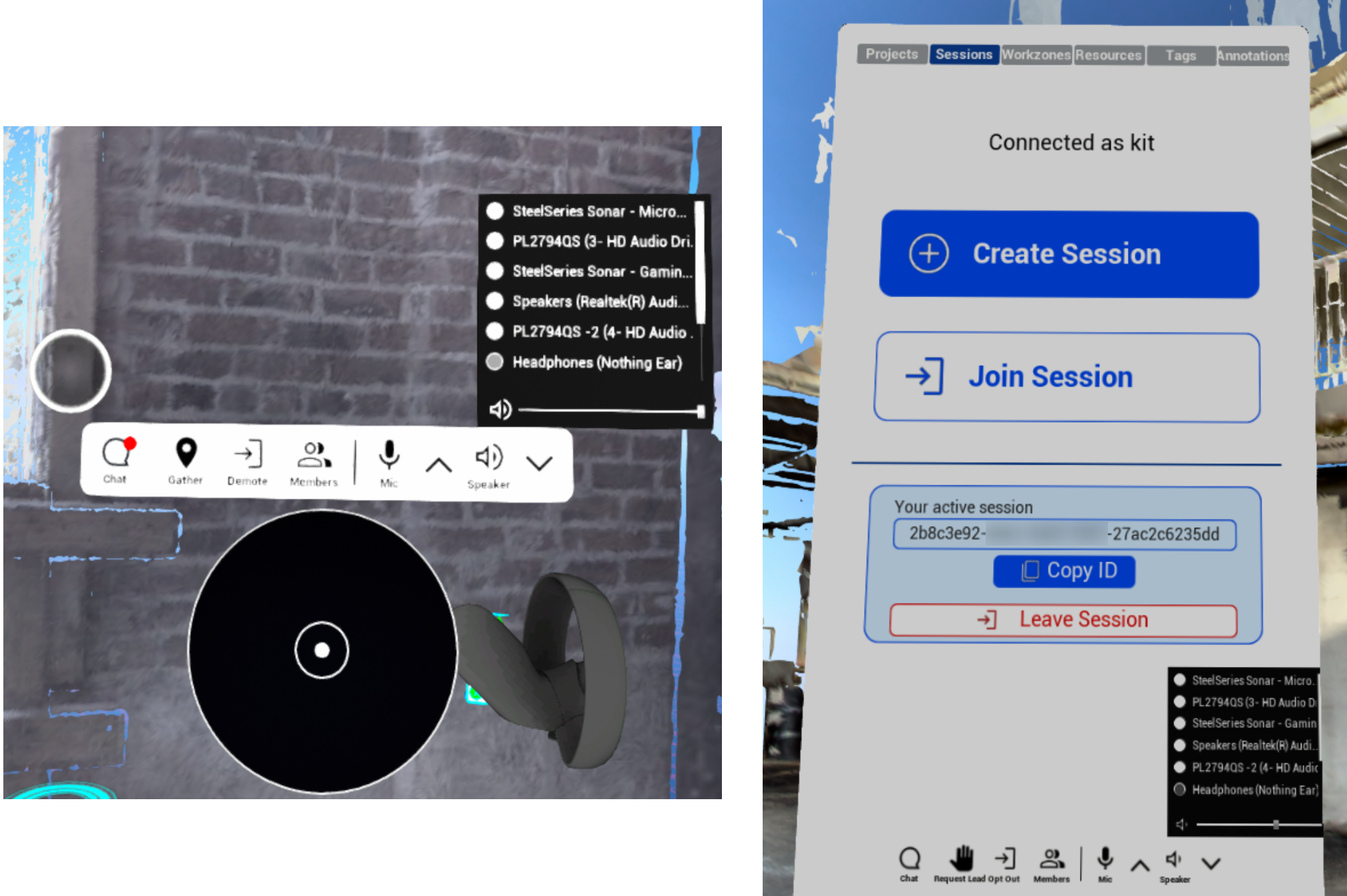
Silenciar a todos
El Leader puede silenciar a la vez a todos los demás miembros de una sesión, en Desktop y en VR, con el botón Mute all situado en la parte inferior del panel Members.
- Cualquier miembro puede reactivar su propio micrófono en cualquier momento desde la barra de herramientas de la sesión
- Los miembros que se unen después de usar Mute all no quedan silenciados
- Un nuevo Leader asume Mute all, y el Leader anterior lo pierde
- El estado de silencio se mantiene tal como está cuando cambia el Leader
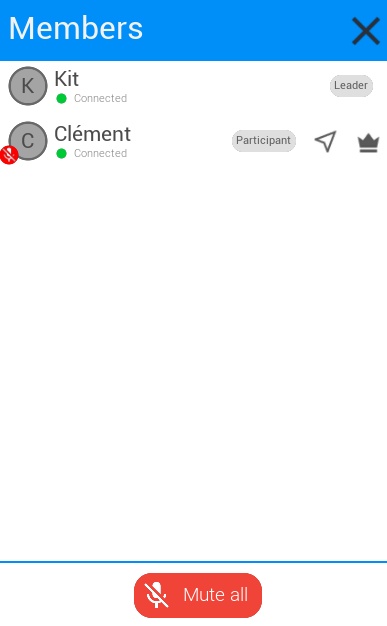
Miembros
Es el centro principal para entender los roles de la sesión. Muestra los usuarios conectados, sus nombres y las insignias de rol.
En Desktop, se activa desde la barra de herramientas de la sesión haciendo clic en Members.
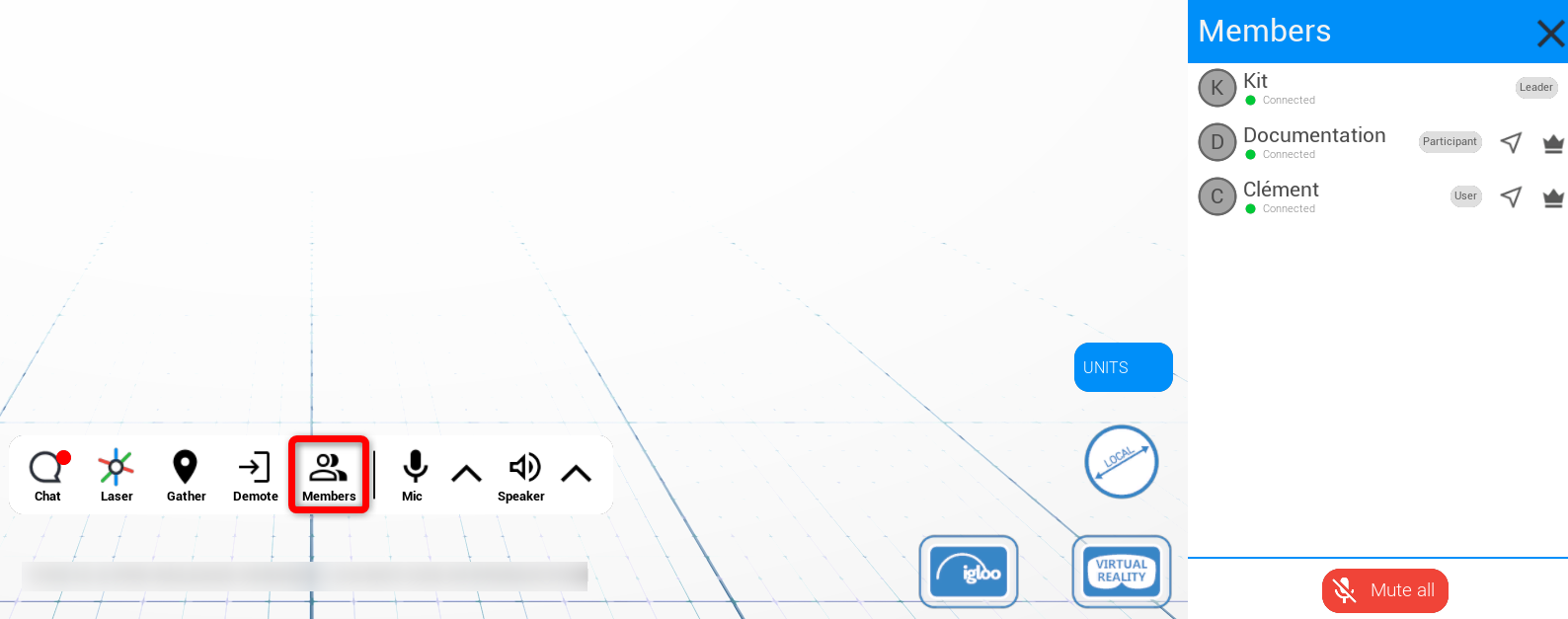
En VR, se activa desde el menú de muñeca o desde la barra de herramientas de la sesión en la pestaña Sessions.
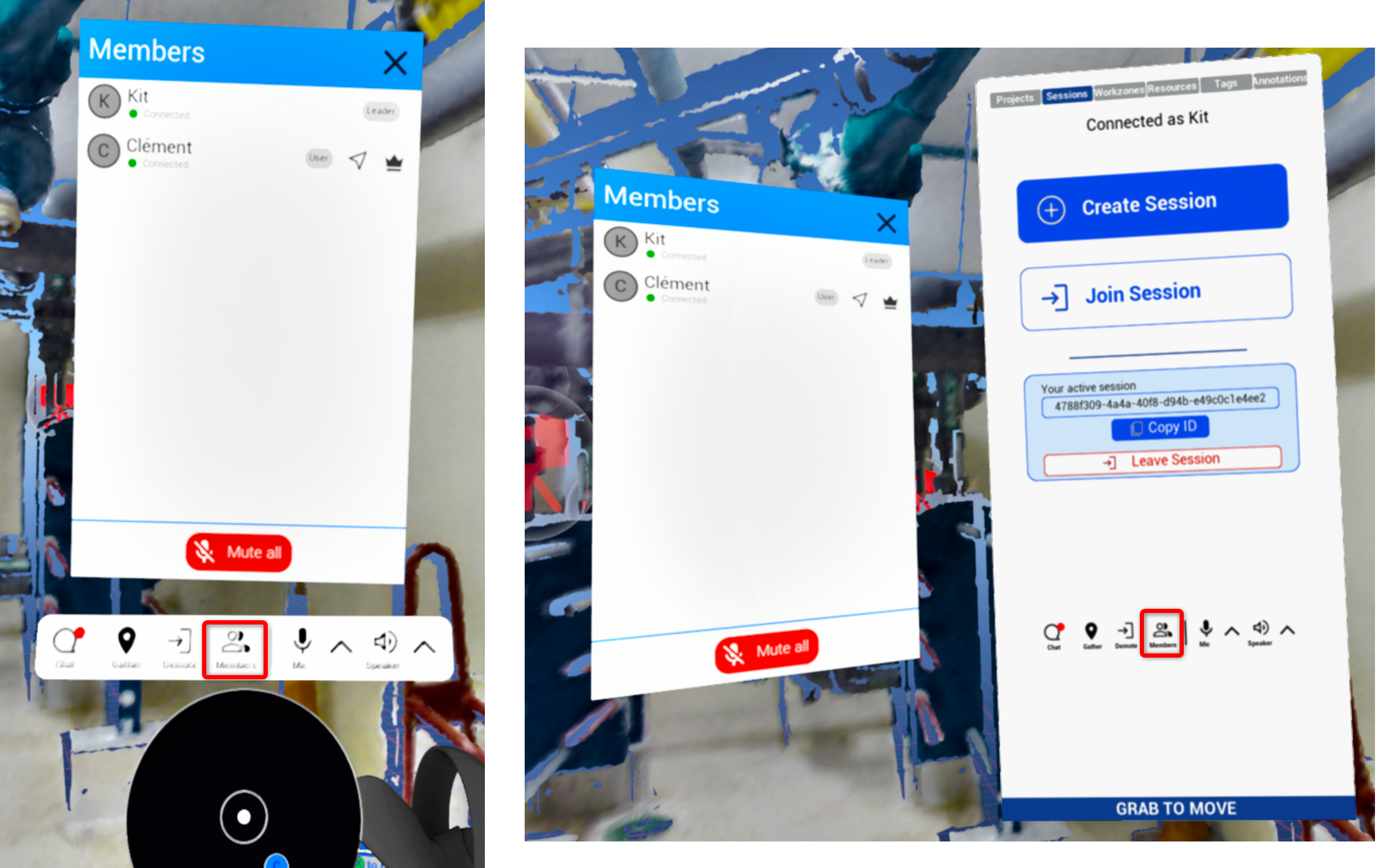
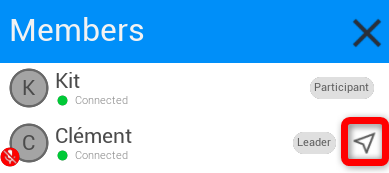
Ir a la ubicación de un usuario remoto
La lista Members permite saltar directamente a la posición de otro usuario, sin esperar a un Gather. La posición se alinea con la del usuario seleccionado, y la orientación y la escala también se igualan.
Resulta útil para ponerse al día con un compañero, inspeccionar un punto que alguien ya está revisando o reagruparse de manera informal sin cambiar el liderazgo de la sesión.
Asignar un Leader
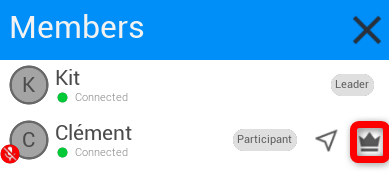
El Leader puede asignar a otro usuario como Leader haciendo clic en el icono de corona situado junto al nombre de usuario en la lista Members.
Acciones por rol
La barra de herramientas de la sesión contiene las acciones relevantes para el rol actual y se actualiza de inmediato tras un cambio de rol.
| Rol | Acciones de la barra de herramientas de la sesión | Botones del panel |
|---|---|---|
| Leader | Iniciar Gather Demote: renunciar al liderazgo |  |
| Participant | Request Lead Opt out para dejar de seguir al Leader |  |
| User | Take Lead si el Leader está ausente Opt in a la navegación guiada |  |
Imponer un proyecto es una acción del Leader, pero no se realiza desde la barra de herramientas de la sesión; consulte Imposición del proyecto.
Puntero láser
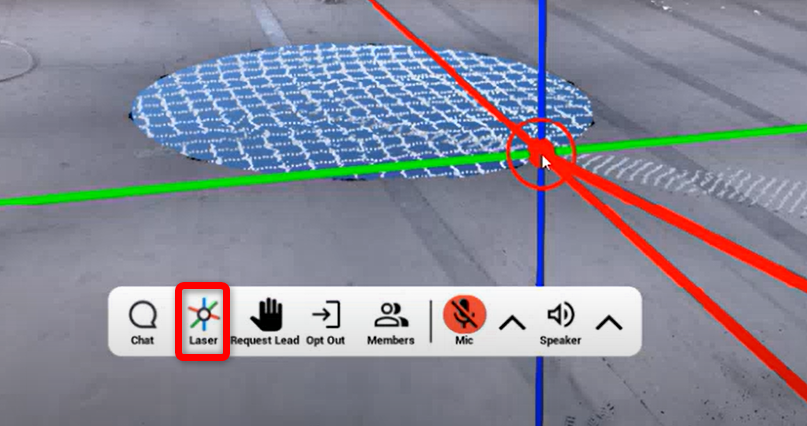
Llama la atención sobre una ubicación, un objeto o una zona. Es visible para los demás participantes, con un marcador en su extremo.
| Plataforma | Controles |
|---|---|
 Desktop Desktop | Presione L o haga clic en Laser en la barra de herramientas de la sesión para activarlo o desactivarlo. Apunte con el mouse. Presione J para alargarlo (o la flecha hacia arriba ⬆️). K para acortarlo (o la flecha hacia abajo ⬇️). |
 VR VR | Apunte con el controlador. Mantenga presionado el botón de agarre del controlador de navegación para activarlo o desactivarlo y ajuste la longitud con el joystick. |
Lead, Gather y Follow
La colaboración guiada mantiene al equipo coordinado sin eliminar el control individual.
Roles de la sesión
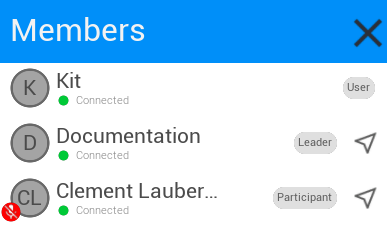
Se indican en la lista Members mediante insignias.
El Leader tiene un icono de corona distintivo junto al nombre de usuario en el entorno 3D.
| Rol | Descripción | Acciones |
|---|---|---|
| Leader | Guía una sesión. Se identifica en la lista Members, en la escena 3D y en la superposición de radar. | Iniciar Gather, renunciar al liderazgo o asignarlo, imponer un proyecto, silenciar a todos |
| Participant | Ha hecho opt in a la navegación guiada: sigue el proyecto del Leader y puede ser reunido mediante Gather. | Aceptar o rechazar Gather, solicitar el rol de Leader |
| User | Ha hecho opt out de la navegación guiada: navega de forma autónoma y permanece en la sesión. | Navegar libremente, hacer opt in más tarde |
Opt in y Opt out
- Opt in convierte a un usuario en Participant: activa las notificaciones de Gather y las solicitudes para seguir a un nuevo Leader

- Opt out convierte a un usuario en un User autónomo. Las solicitudes de Gather y las peticiones de seguimiento dejan de interrumpir la navegación

Seguir no desplaza a un Participant de forma continua: la navegación sigue siendo libre y solo un Gather aceptado lo reubica.
Los recorridos estructurados y la exploración independiente pueden ejecutarse al mismo tiempo en una misma sesión.
Request Lead y Take Lead
- Un Participant puede solicitar el rol de Leader; el Leader actual lo acepta o lo rechaza
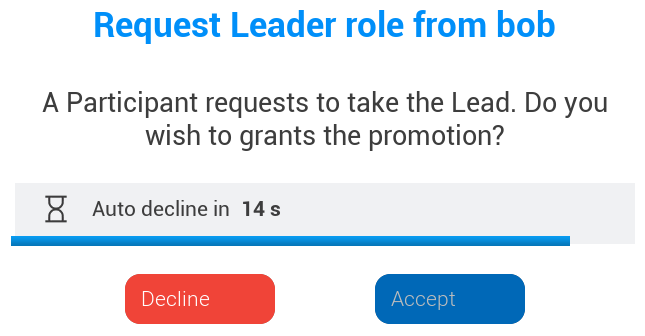
- El Leader puede renunciar al liderazgo con Demote en la barra de herramientas de la sesión

- Si el Leader sale de la sesión, esta continúa sin líder: todos pasan a ser User y cualquier participante puede asumir el rol de Leader con el botón Take Lead

Seguir al Leader
Cada vez que un usuario pasa a ser Leader (asignado por un Leader anterior, tras una solicitud o con Take Lead), se notifica en el chat a cada Participant y se le pregunta si desea seguir al nuevo Leader. A los Users no se les pregunta.
- Aceptar: el usuario sigue siendo Participant
- Rechazar: el usuario pasa a ser un User autónomo
- Sin respuesta: el aviso se cierra tras 15 segundos y el usuario pasa a ser un User autónomo
Gather
Gather lleva a un grupo a la ubicación del Leader, igualando la posición, la escala y la orientación del Leader.
Para un Leader:
- Desplácese a una ubicación que se quiera revisar
- Inicie Gather
- Se envía una solicitud a cada Participant
Para un Participant:
- Se muestra un aviso de confirmación
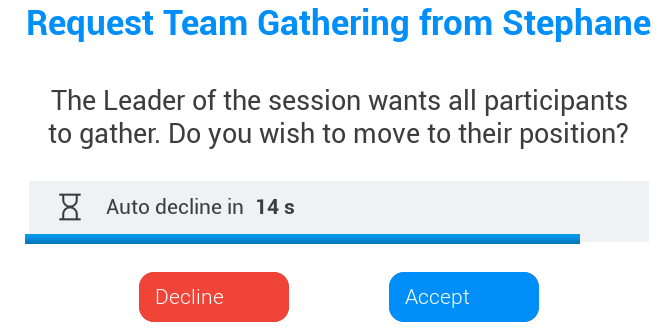
- Acepte o rechace la reubicación
- Al aceptar, se produce la reubicación al área del Leader: los usuarios se colocan alrededor del Leader a la escala del Leader. El Participant también obtiene la visibilidad de zonas de trabajo y recursos del Leader.
- Al rechazar, no cambia nada: el rol se mantiene y no se abandona la sesiónAdvertencia: la escala exocéntrica es exclusiva de VR (consulte Escala exo/egocéntrica). Si un Leader en escala exocéntrica inicia Gather, los Participants llegan también en escala exocéntrica y esto no puede igualarse para los Participants de Desktop, que no pueden acceder a la vista exocéntrica. Utilice la escala con precaución durante una sesión guiada.
Conciencia espacial
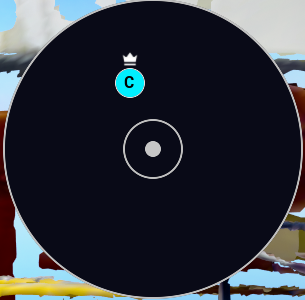
- Indicador del Leader: un icono de corona junto al nombre en el entorno 3D y una pequeña corona en la superposición de radar muestran quién guía la sesión
- Placas de nombre y marcadores remotos: identifican a los usuarios en una escena
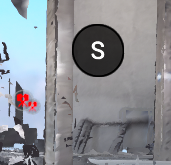
- Balizas: mantienen legibles a los usuarios distantes cuando los rótulos de nombre se vuelven demasiado pequeños, mostrando las iniciales del usuario (la primera letra de cada palabra de su nombre). La distancia a la que cambian los marcadores se adapta a la escala del usuario.
- Superposición de radar: muestra las posiciones relativas con las iniciales de los usuarios y los colores de los avatares, junto a la lista Members
Imposición del proyecto
El Leader puede imponer un proyecto para que todos revisen el mismo contexto. Para ello, cambie de proyecto desde la pestaña Projects. La imposición del proyecto se aplica a todos los de la sesión: Leader, Participants y Users.
Mientras la sesión tenga un Leader, los demás miembros no pueden cambiar de proyecto: una notificación explica que solo el Leader puede hacerlo. Sin Leader, cualquiera puede cambiar de proyecto.
- La imposición se valida frente a los derechos de acceso de la plataforma: un usuario sin acceso a un proyecto no cambia a él y se le elimina de la sesión
- No existe ninguna forma de invitar a un usuario a un proyecto desde la aplicación: invítelo desde la aplicación web antes de iniciar una sesión
- Los usuarios que se unen a una sesión guiada reciben un aviso para cambiar al proyecto de la sesión. Rechazarlo pone fin a la participación en la sesión
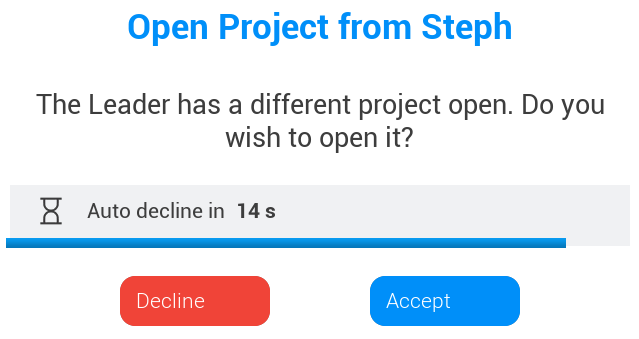
- Solo el Leader recibe una notificación, en el chat, cuando un miembro no tenía acceso al proyecto impuesto
Anotaciones y mediciones en una sesión
Las anotaciones y las mediciones pueden revisarse en conjunto, de modo que todos hablen del mismo elemento.
Anotaciones: encontrará más detalles en Anotaciones en Cintoo Workspace:
- Cuando el Leader carga las anotaciones, la lista de anotaciones de los Participants también se actualiza
- Cuando el Leader abre una anotación (haciendo clic en ella en la lista o en su burbuja en el entorno 3D), sus detalles también se abren para los Participants. Las descripciones de varias anotaciones abiertas se apilan
- Cuando un miembro crea y envía una anotación, el Leader recibe una notificación en el chat de la sesión
Mediciones: encontrará más detalles en Mediciones en Cintoo Workspace:
- Cualquier miembro puede tomar mediciones y, una vez validada, una medición es visible para todos en la sesión
- Solo el Leader puede eliminar una medición: la eliminación se aplica a todos
- El panel de detalles de la medición solo es visible para el miembro que lo abrió
- Las mediciones son temporales: no se guardan en el proyecto de Cintoo y desaparecen al cambiar de proyecto o salir de la sesión
¿Le fue útil este artículo?
¡Qué bueno!
Gracias por sus comentarios
¡Sentimos mucho no haber sido de ayuda!
Gracias por sus comentarios
Comentarios enviados
Agradecemos su iniciativa, e intentaremos corregir el artículo