Este artículo explica la diferencia entre todos los tipos de mediciones disponibles y ofrece una visión general rápida de cómo gestionarlas en la aplicación Cintoo Workspace, tanto en VR como en el modo Desktop.
TABLA DE CONTENIDO
- Cómo abrir el menú de mediciones
- Tipos de mediciones
- Cómo colocar una medición
- Interacción con las mediciones existentes
- Unidades de medida
- Mediciones en el modo Desktop
- Mediciones en una sesión multiusuario
Cómo abrir el menú de mediciones
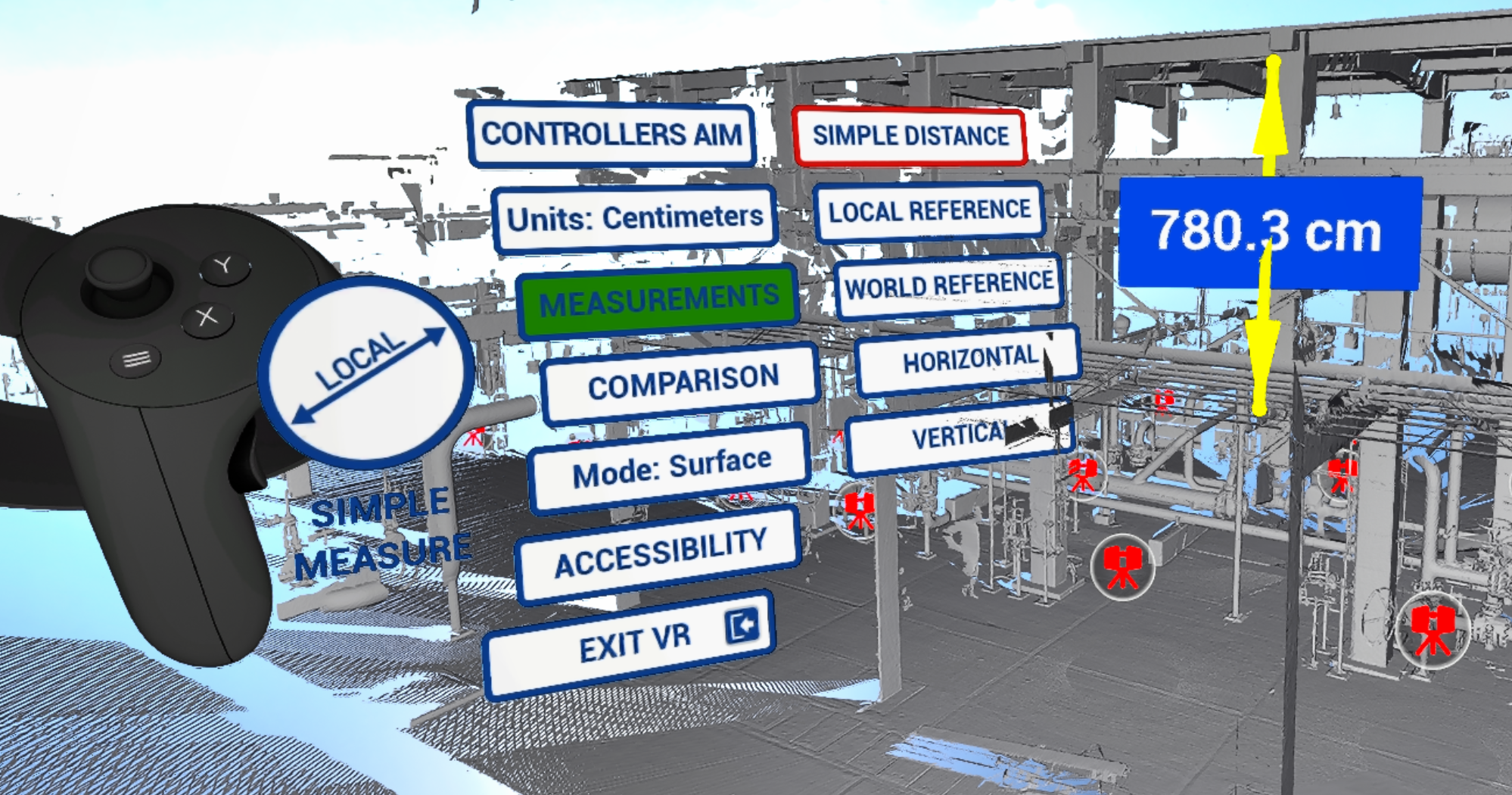
Presione Y en el controlador de herramientas para abrir el menú VR Tools. Seleccione una entrada haciendo clic en ella con el controlador de navegación, o desplácese por las entradas con el joystick del controlador de herramientas y seleccione con el gatillo del controlador de herramientas; por ejemplo, para abrir Measurements.
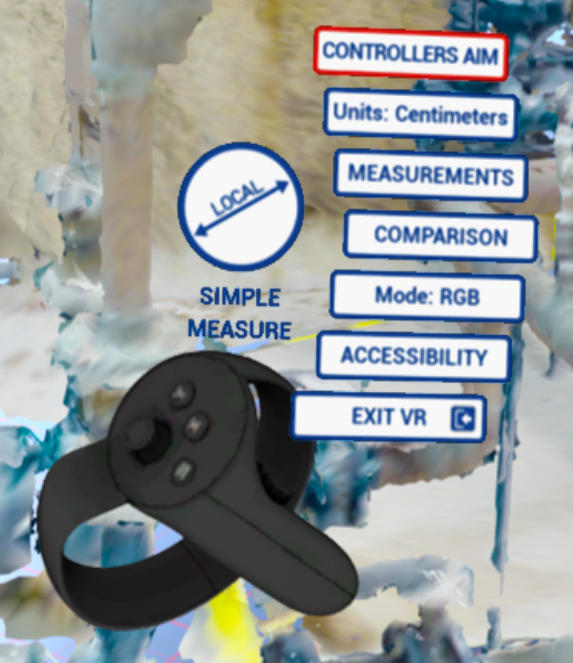
Para activar las mediciones, seleccione Measurements: el color verde indica que las mediciones se están visualizando.
Tipos de mediciones
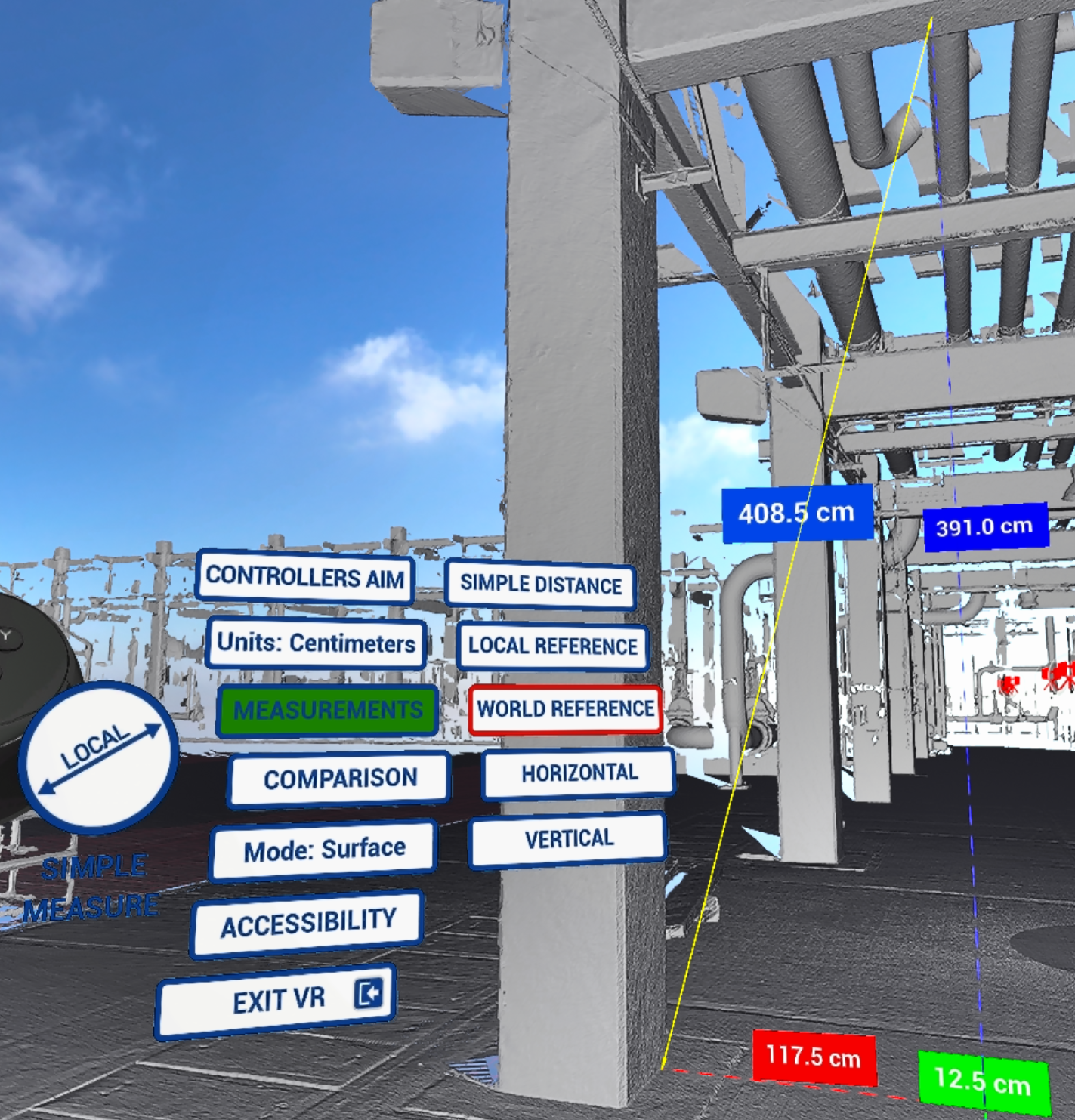
En el menú Measurements encontrará distintas formas de obtener mediciones:
- Simple distance: distancia de un punto a otro
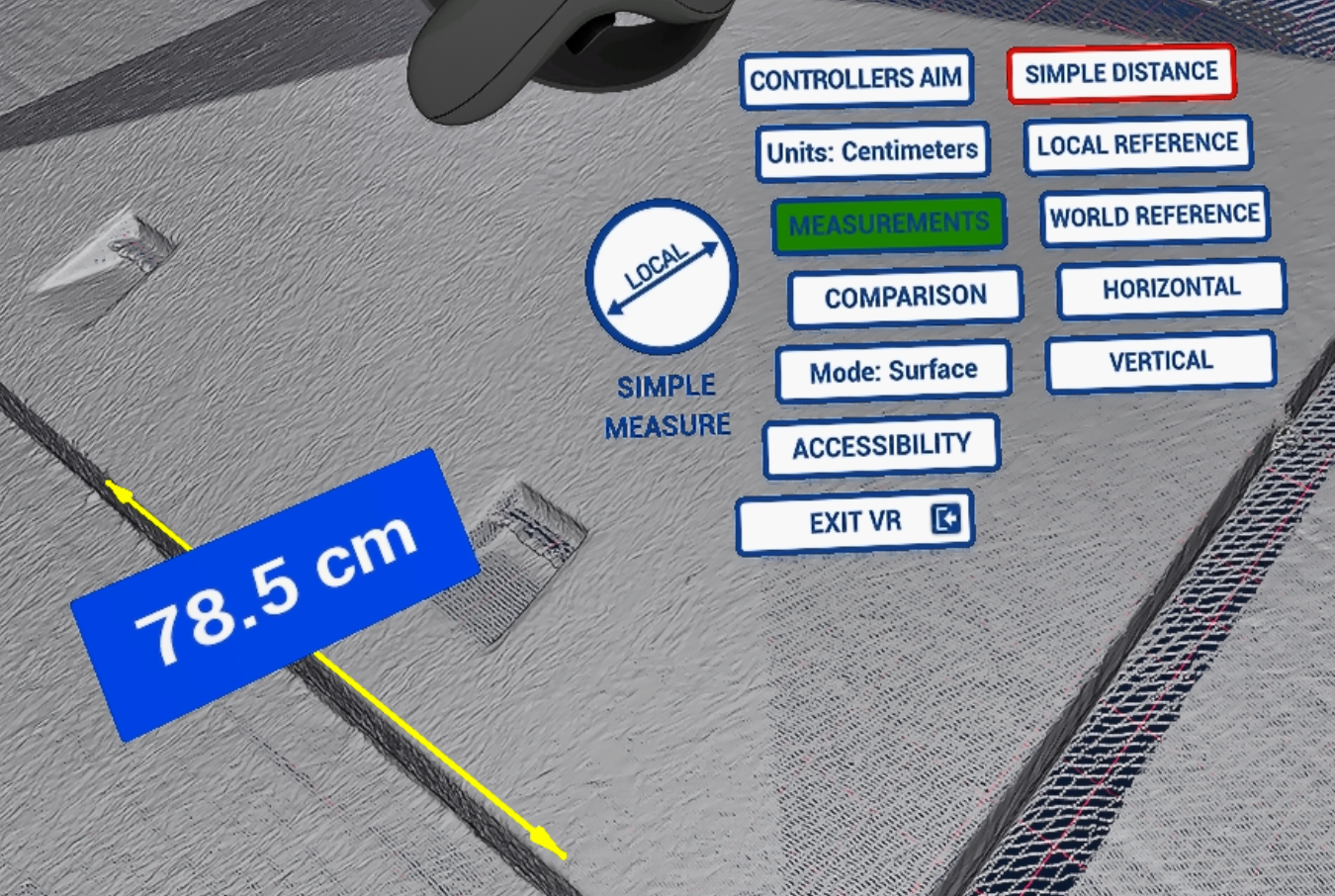
- Local reference: se utiliza para obtener mediciones alineadas entre dos puntos, mostrando distancias y ángulos
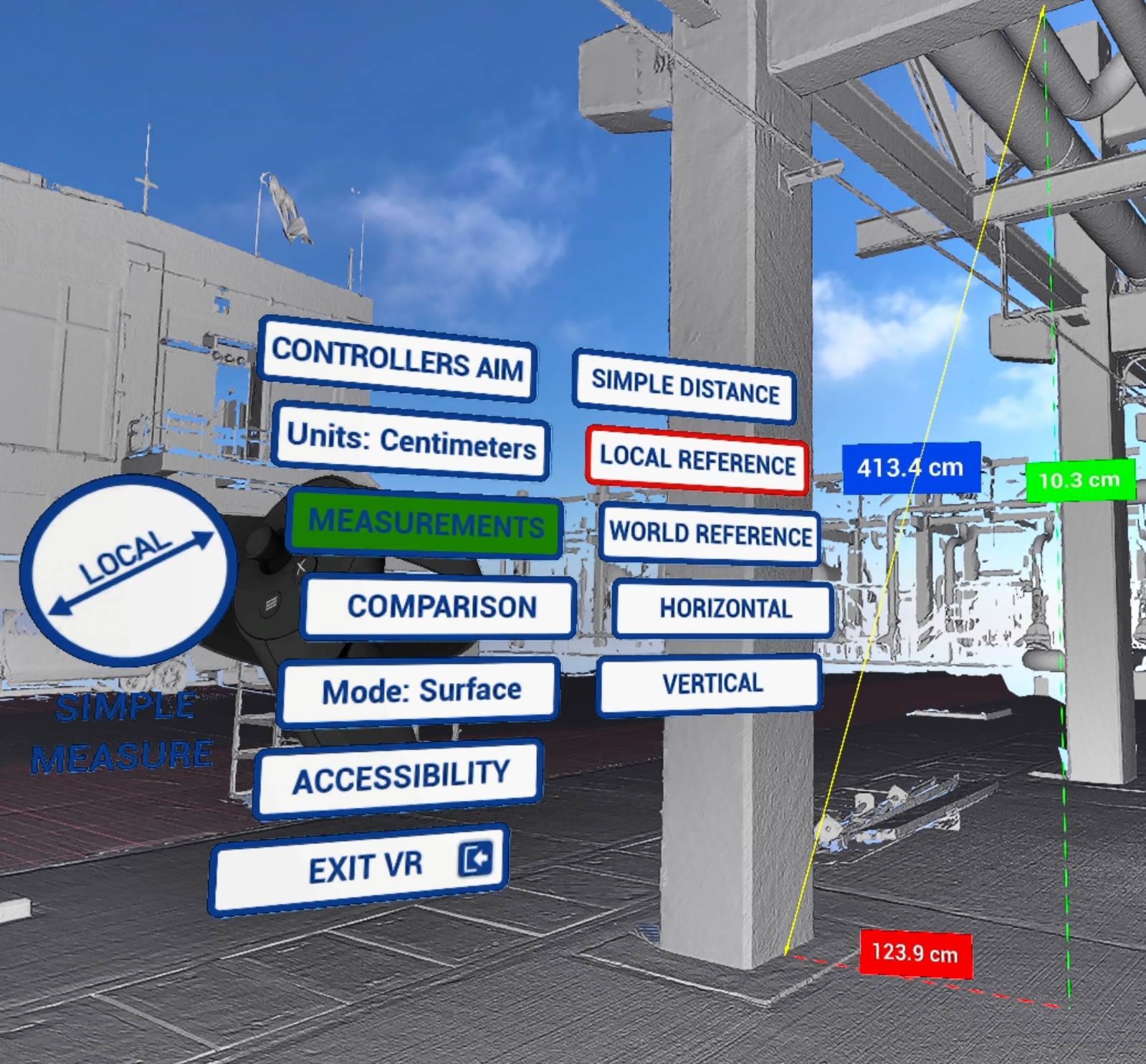
- World reference: igual que Local reference, pero alineada con el mundo
- Horizontal: mediciones estrictamente horizontales
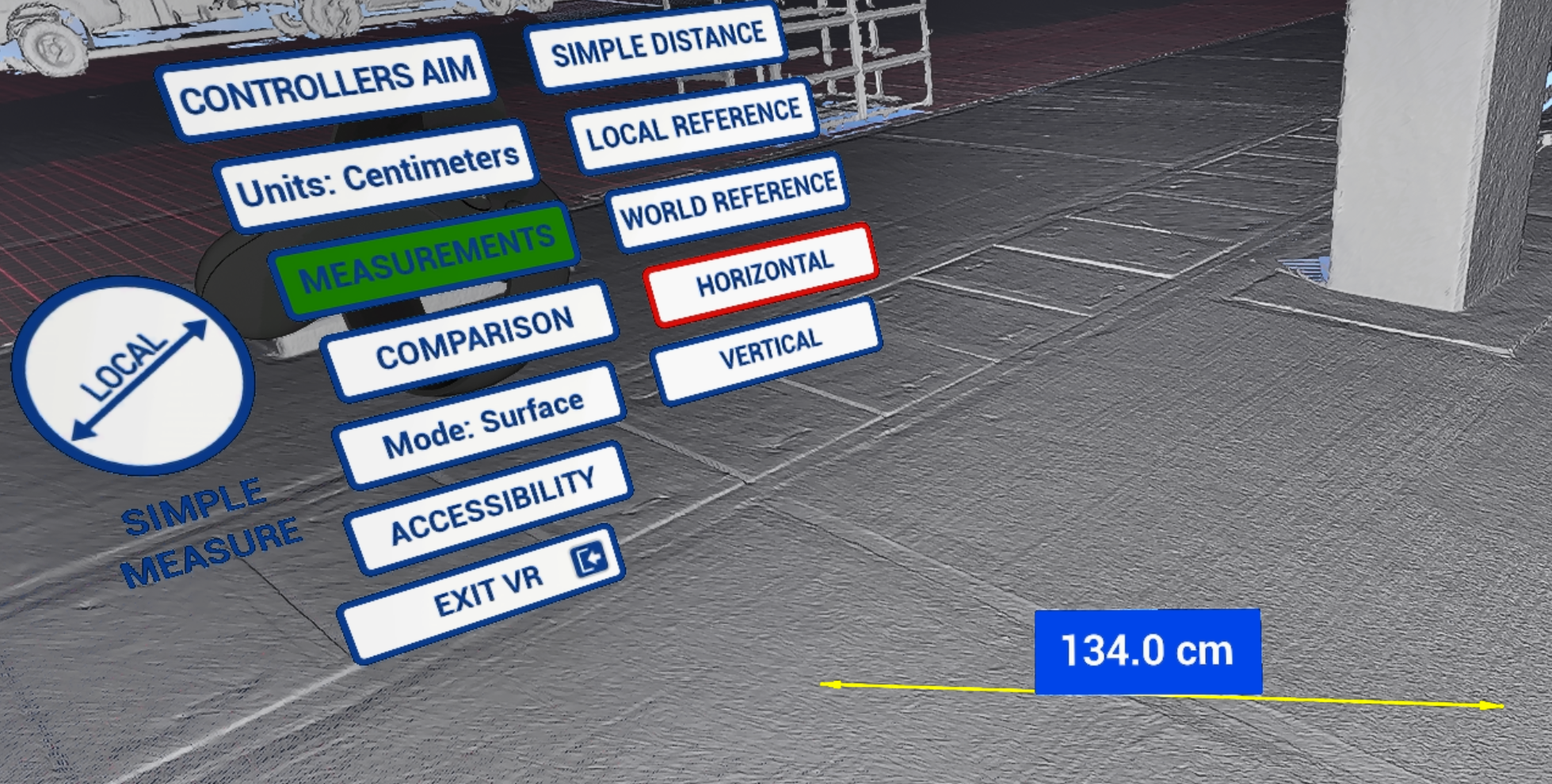
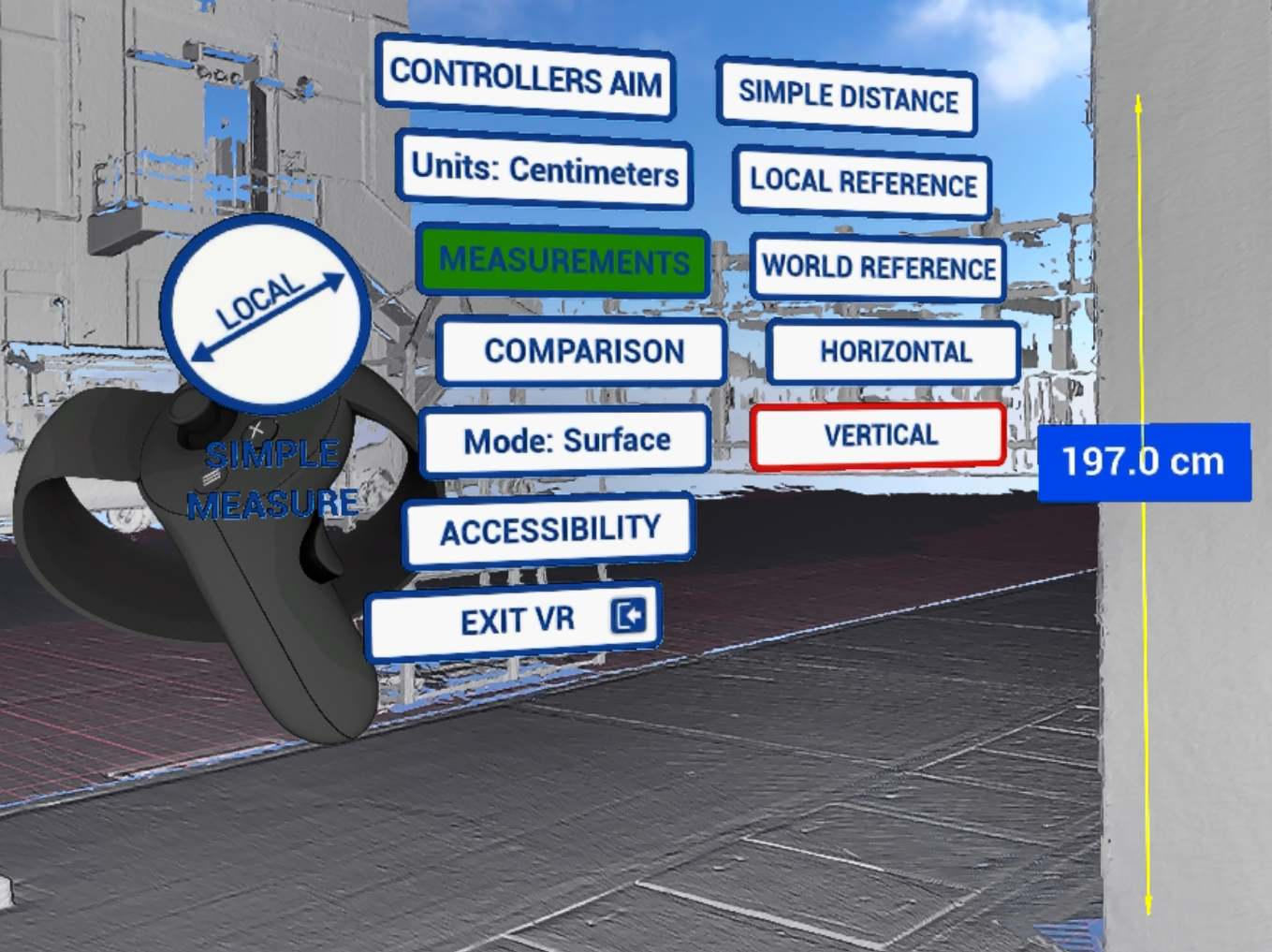
- Vertical: mediciones estrictamente verticales
Cómo colocar una medición
Elija el tipo de medición adecuado.
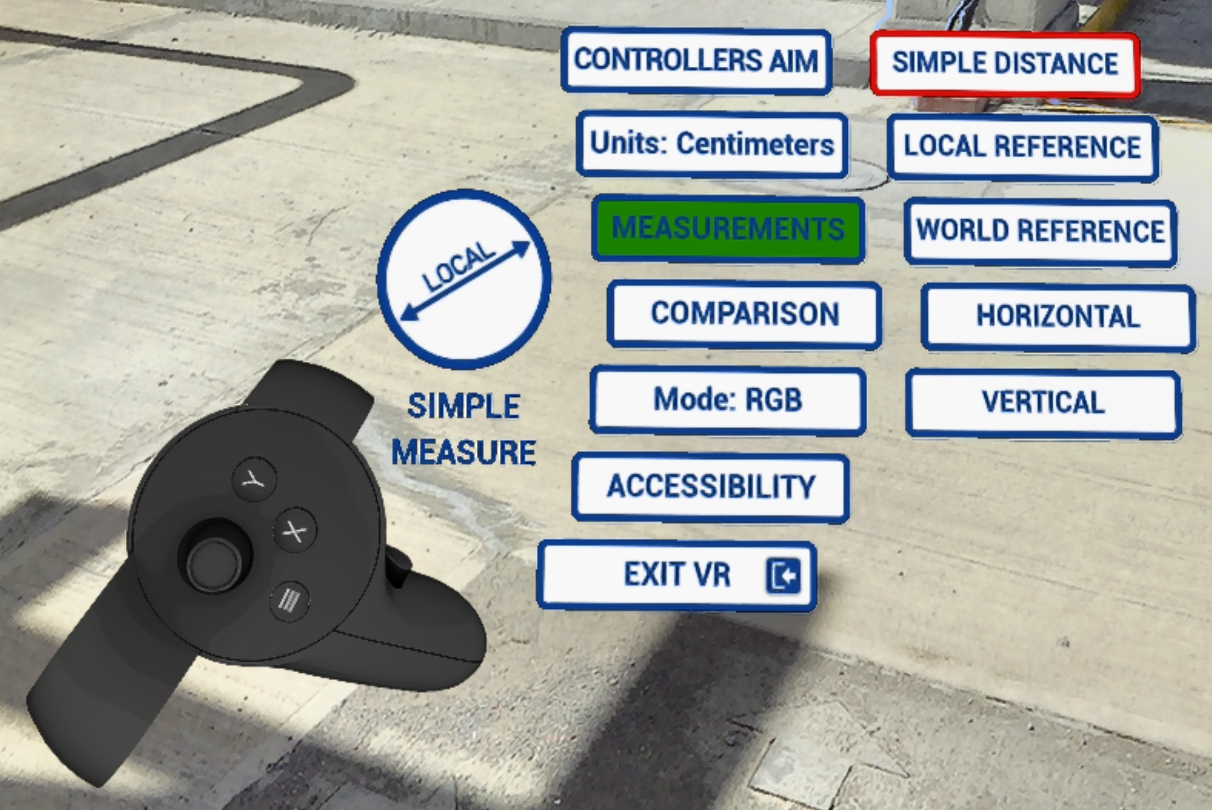
Esta acción activa el modo de colocación de mediciones, que se realiza con el controlador de herramientas:
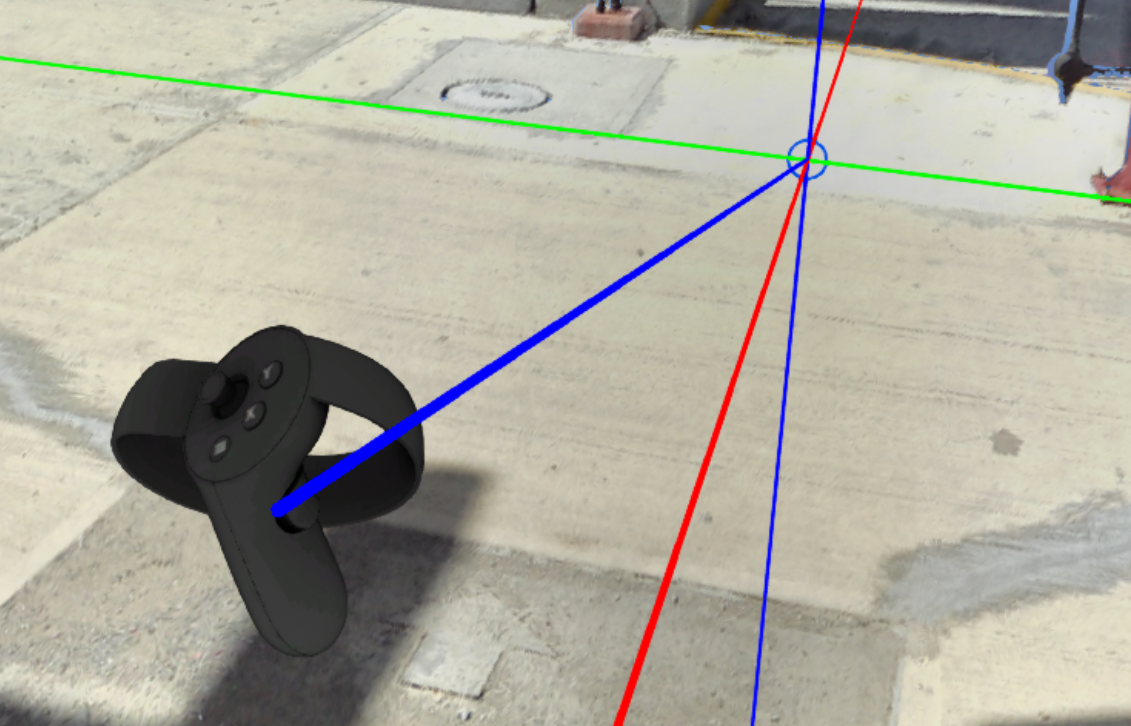
- en cuanto se elige el tipo de medición aparece una sonda (gizmo); apunte con el controlador de herramientas para posicionar el punto de medición
- empuje la sonda hacia delante o tire de ella hacia atrás con el joystick del controlador de herramientas. La velocidad depende de la inclinación del joystick: un empujón pequeño mueve la sonda ligeramente para un posicionamiento preciso y un empujón completo la mueve más rápido
- mueva el controlador de herramientas para cambiar la dirección del movimiento
- para mirar un punto desde otro ángulo, utilice Orbit, cambie la escala o use Pan en cualquier momento: los puntos ya colocados se conservan
- una vez satisfecho con el posicionamiento, presione el gatillo del controlador de herramientas
- repita el mismo proceso para el segundo punto
- Se abre un mensaje Validate con el valor de la medición. Haga clic en él con el gatillo del controlador de herramientas para guardar la medición
- para cancelar un punto colocado antes de validar, presione X en el controlador de herramientas: la primera pulsación cancela el último punto y la segunda cancela el primer punto
Una vez colocada, la medición es visible en el espacio 3D mientras Measurements permanezca en verde en el menú VR Tools.
Mediciones en escala exocéntrica
La única diferencia al colocar una medición en la escala exocéntrica es la posición fija del punto de colocación correspondiente al controlador de herramientas. El usuario no empuja ni tira del punto con el joystick del controlador de herramientas, sino que mueve el propio controlador para desplazar el punto. Orbit y Pan siguen estando disponibles mientras se colocan puntos en la escala exocéntrica.
El resto de los pasos del flujo de trabajo son exactamente los mismos que se describen en Cómo colocar una medición.
Interacción con las mediciones existentes
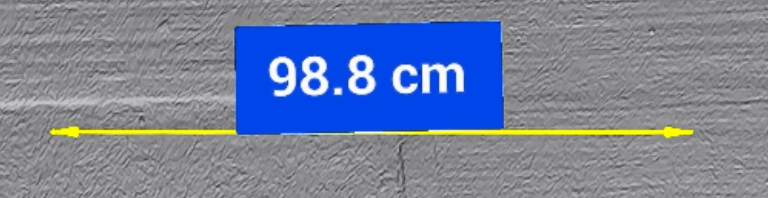
Las mediciones permanecen en su lugar y es posible interactuar con ellas haciendo clic en el cuadro numérico.
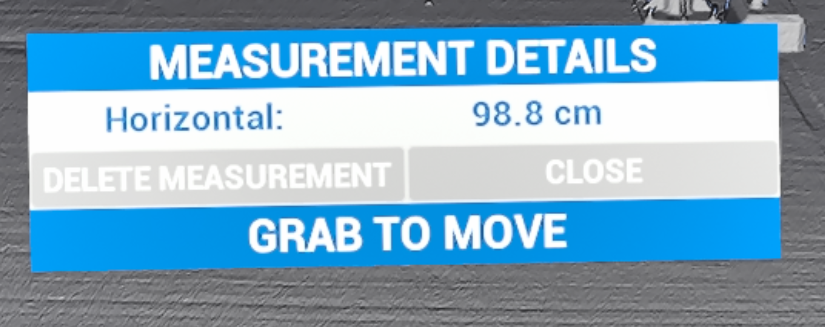
Aparece un cuadro de diálogo que permite eliminar una medición (Delete measurement) o cerrar el cuadro de diálogo (Close). También contiene toda la información sobre la medición.
Unidades de medida
Las unidades utilizadas en las mediciones y en la gestión de la altura se cambian con el botón Units del menú VR Tools. Las unidades disponibles son milímetros, centímetros, metros, pulgadas, pies, y pies y pulgadas.
- Al cambiar las unidades se actualizan de inmediato las etiquetas de las mediciones existentes, las mediciones futuras y la gestión de la altura: no es necesario volver a crear las mediciones
- La unidad seleccionada se guarda entre sesiones y se aplica automáticamente en el siguiente inicio
Mediciones en el modo Desktop
Las mediciones también se pueden realizar en el modo Desktop, sin entrar en VR.
- Haga clic en el botón de medición situado en la esquina inferior derecha de la pantalla (no tiene etiqueta propia y muestra el nombre del tipo de medición actual, Simple Distance de forma predeterminada) y elija uno de los 5 tipos: Simple Distance, Local Reference, World Reference, Horizontal Measure o Vertical Measure. El tipo seleccionado se resalta en verde y se activa la herramienta de medición
- Apunte con el láser de colocación al primer punto
- Presione J o la flecha Arriba para extender el láser, y K o la flecha Abajo para acortarlo
- Presione Enter para colocar el primer punto
- Coloque el segundo punto de la misma manera y presione Enter de nuevo para validar la medición
Cambiar el tipo de medición mientras la herramienta de medición está activa cancela la medición en curso.
Para cancelar el proceso de medición, haga clic de nuevo en el mismo tipo de medición o cierre la lista haciendo clic en el botón de medición.
Para abrir los detalles de la medición, haga clic en el valor flotante de la medición. El cuadro de diálogo funciona igual que en VR: Delete measurement o ciérrelo con Close; consulte Interacción con las mediciones existentes.
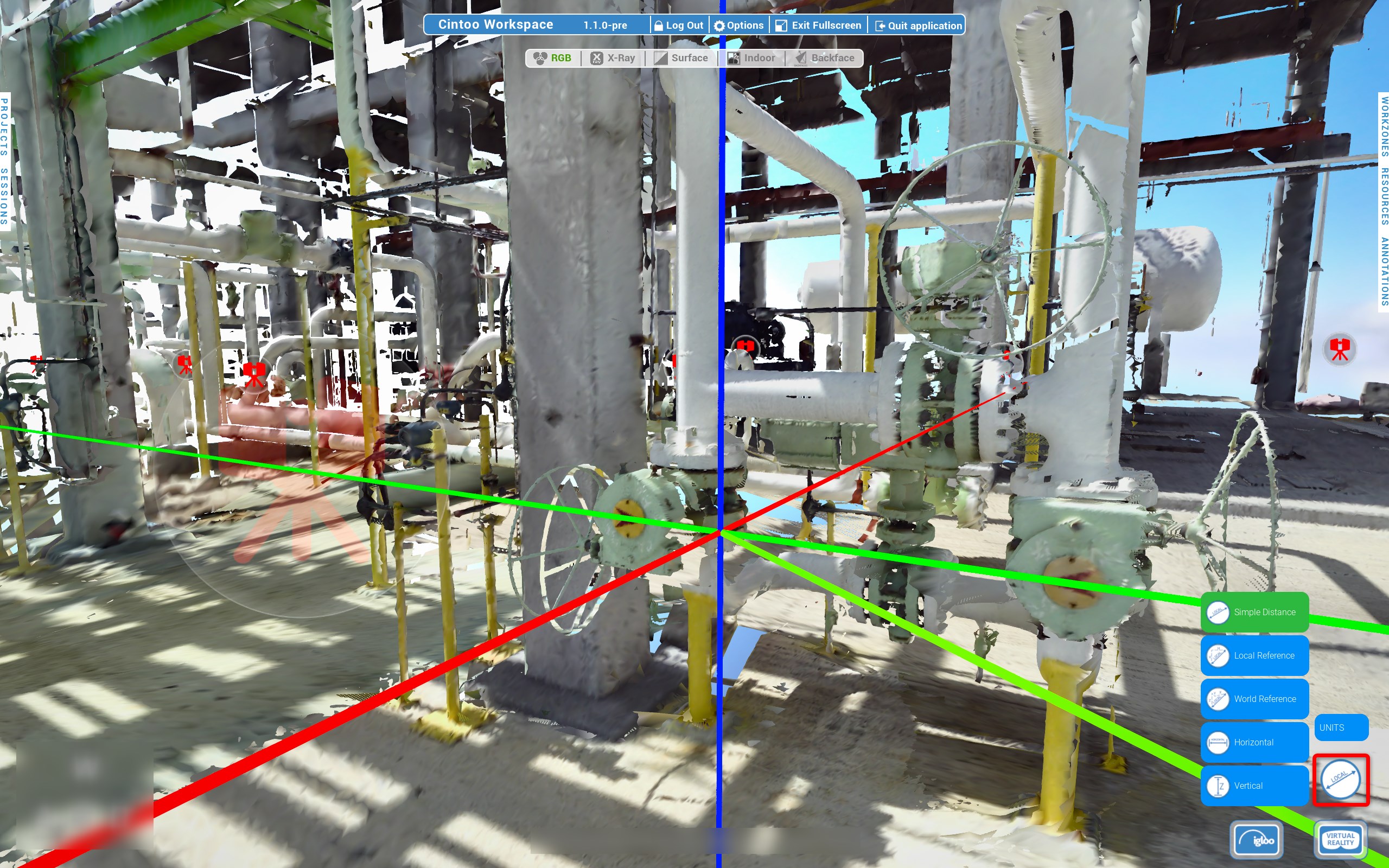
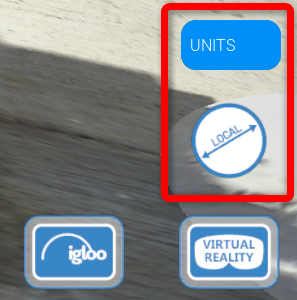
En el modo Desktop, las unidades de medida y la referencia se ajustan desde la esquina inferior derecha de la pantalla, encima del botón Virtual Reality. Están disponibles las mismas 6 unidades que en VR.
- El cambio se aplica a todas las mediciones de la escena
- La unidad seleccionada se mantiene después de cerrar sesión, salir de la aplicación y crear una sesión multiusuario o unirse a una
- La unidad se comparte entre modos: las mediciones y la gestión de la altura conservan la unidad seleccionada en el modo Desktop al cambiar a VR, y viceversa
- Cambiar la unidad mientras se coloca una medición no la interrumpe
Mediciones en una sesión multiusuario
En una sesión multiusuario, cualquier miembro puede realizar mediciones, sea cual sea su rol.
- Una vez validada, una medición es visible para todos los participantes de la sesión
- Solo el Leader (líder de la sesión) puede eliminar una medición: la eliminación se aplica a todos y los demás miembros no tienen el botón Delete measurement
- Los detalles de la medición solo son visibles para el miembro que los abrió
- Los miembros que se unen a una sesión no ven las mediciones realizadas antes de unirse
- Las mediciones son temporales: no se guardan en el proyecto de Cintoo y desaparecen al cambiar de proyecto o abandonar la sesión
¿Le fue útil este artículo?
¡Qué bueno!
Gracias por sus comentarios
¡Sentimos mucho no haber sido de ayuda!
Gracias por sus comentarios
Comentarios enviados
Agradecemos su iniciativa, e intentaremos corregir el artículo