Este artículo describe cómo cargar las anotaciones del proyecto de Cintoo, cómo se visualizan y cómo crear anotaciones en Cintoo Workspace, tanto en VR como en el modo Desktop.
TABLA DE CONTENIDO
- Obtener anotaciones del proyecto de Cintoo
- Navegación
- Crear una anotación
- Modo borrador
- Editar y comentar anotaciones
- Modo Desktop
- Anotaciones en una sesión multiusuario
Obtener anotaciones del proyecto de Cintoo
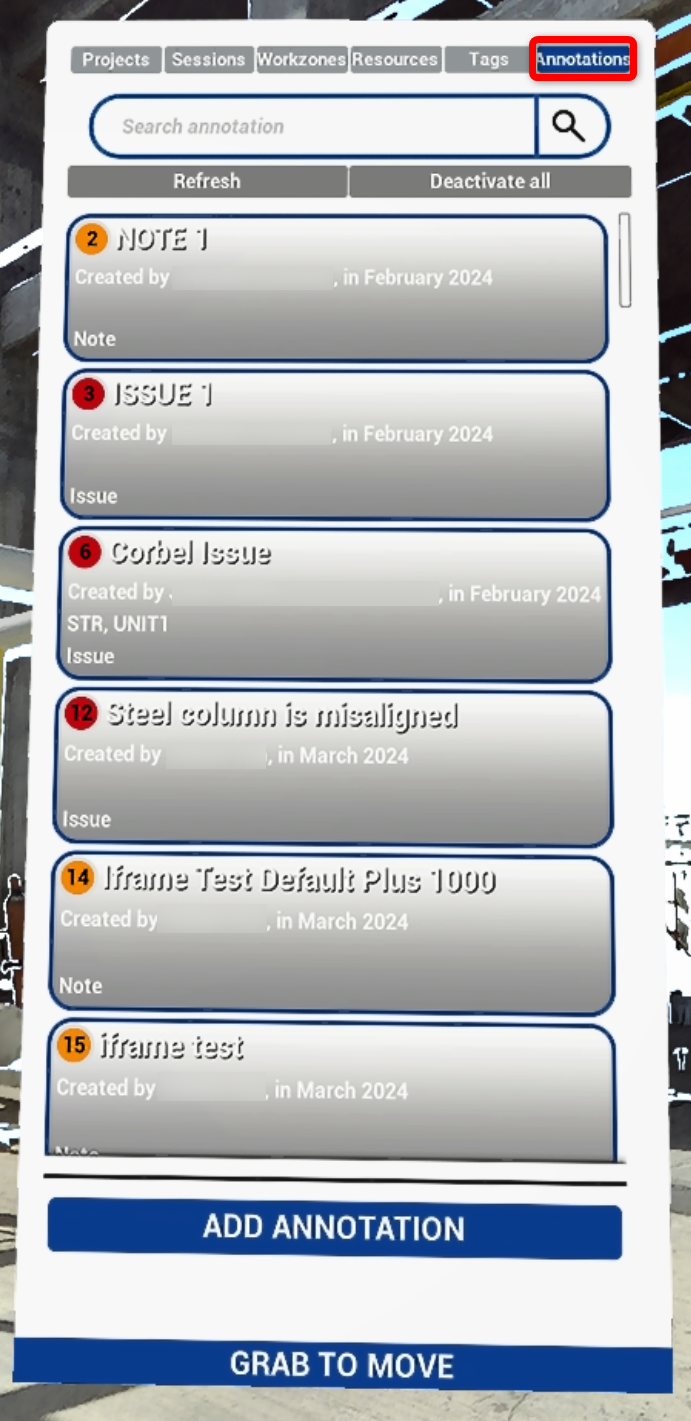
Para ver la lista de anotaciones, abra el Explorer presionando el botón superior (B) del controlador de navegación. Vaya a la pestaña Annotations.
De forma predeterminada, la pestaña Annotations está vacía.
Para cargar las Annotations del proyecto de Cintoo, haga clic en Fetch from the cloud.
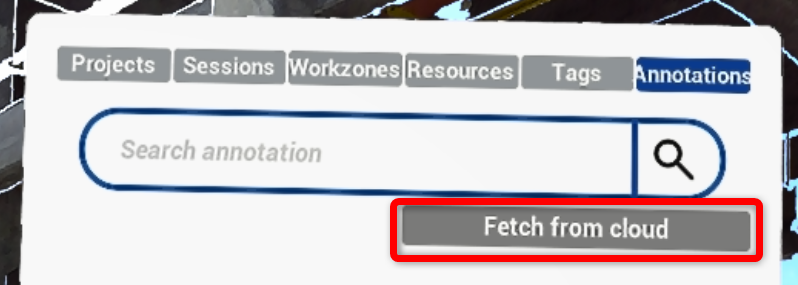
Esta acción rellena la lista y la vista con todas las anotaciones del proyecto de Cintoo. Las anotaciones se muestran sin miniaturas, de modo que la lista se carga más rápido.
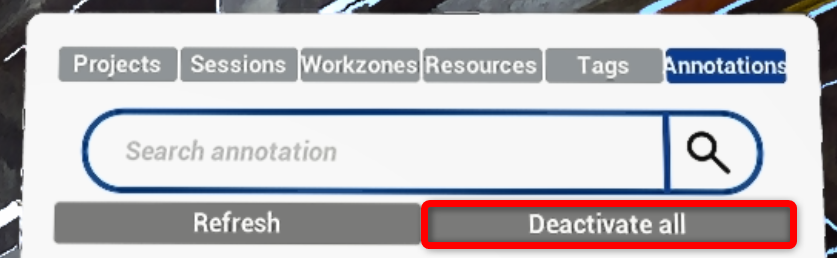
Para quitarlas, haga clic en Deactivate all.
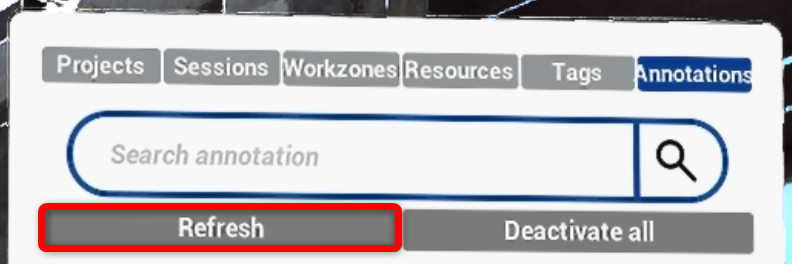
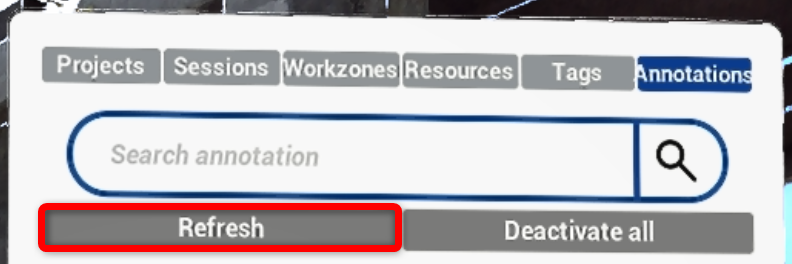
Si se agregó alguna anotación nueva desde cualquier origen, haga clic en Refresh para obtener la lista actualizada.
Navegación
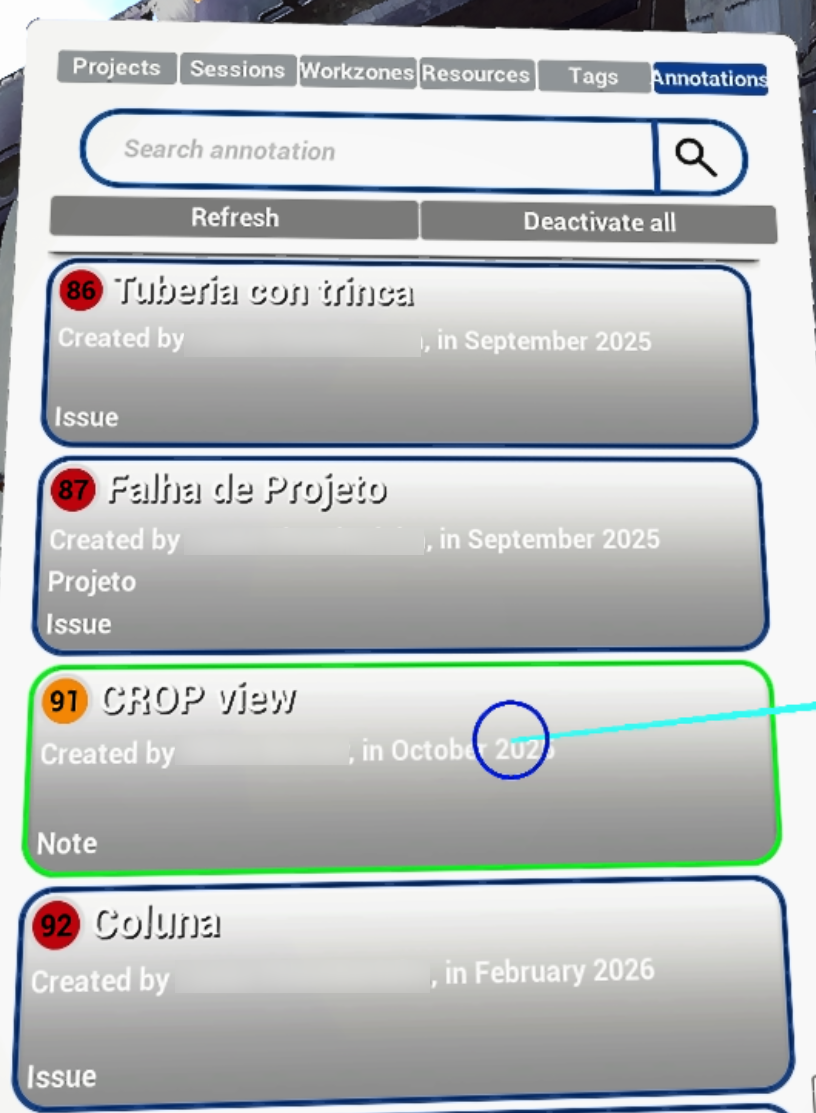
La barra de búsqueda de la parte superior permite filtrar las anotaciones por nombre y etiqueta.
Cada mosaico de anotación incluye la siguiente información:
- Código de color (amarillo para Notes [notas], rojo para Issues [problemas] y gris para Private Notes [notas privadas]) y número
- Nombre
- Autor
- Fecha de creación
- Etiquetas
- Tipo de anotación
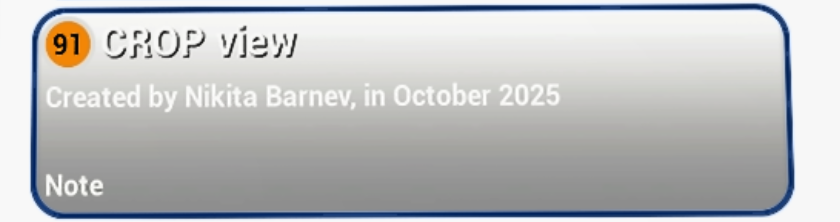
Para teletransportarse a la ubicación de la anotación, haga clic en el mosaico de la anotación en la lista con el gatillo del controlador de navegación.
Crear una anotación
Para crear una anotación, haga clic en Add annotation en la parte inferior del menú. No es necesario cargar las anotaciones previamente.
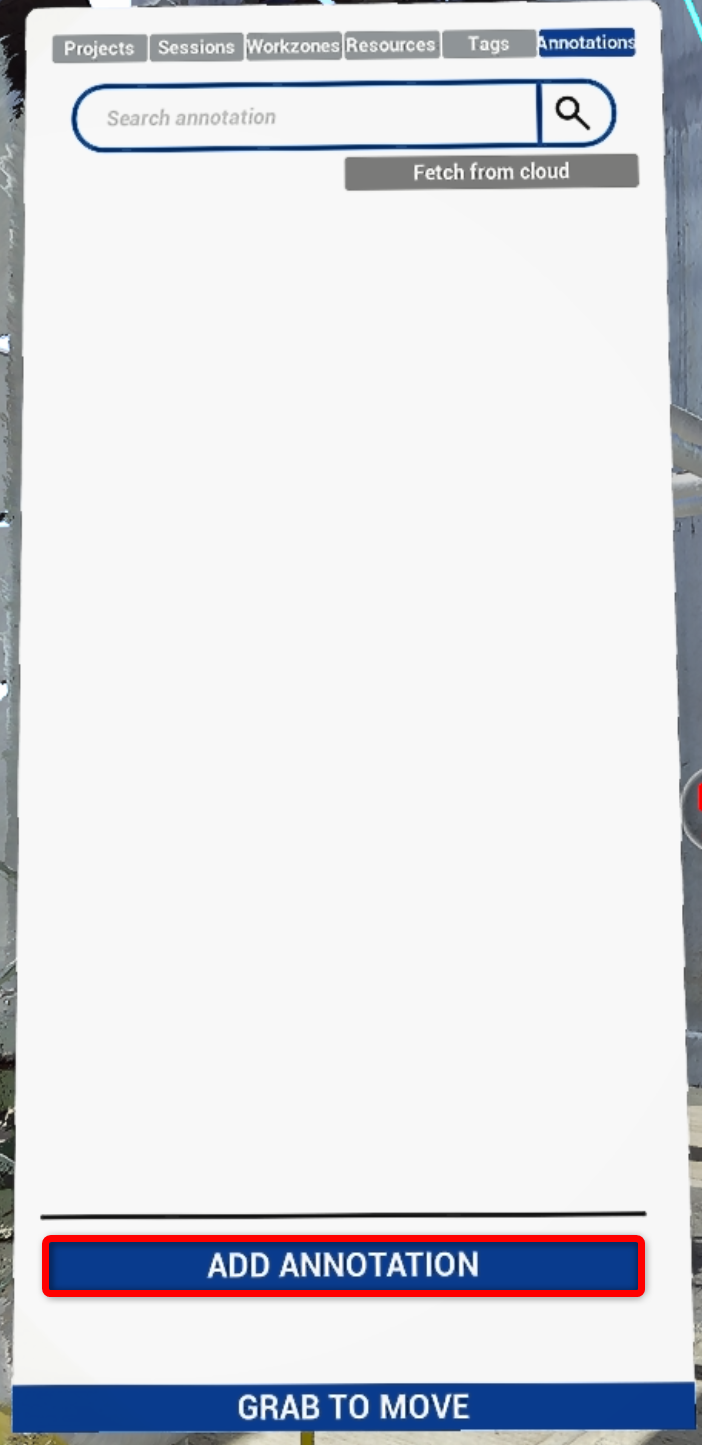
Esta acción activa el modo de colocación de anotaciones, que se realiza con el controlador de herramientas:
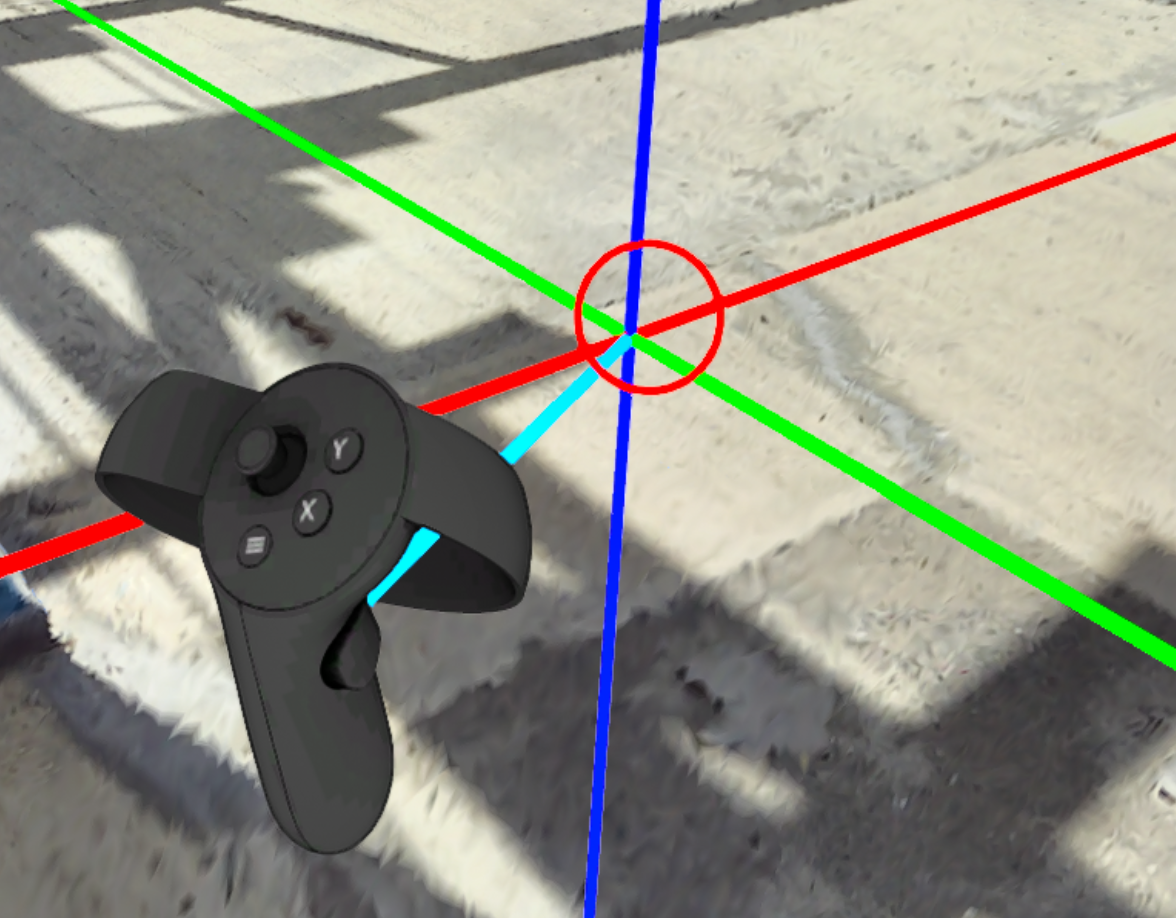
- apunte con el controlador de herramientas: un gizmo indica la ubicación de la anotación
- empuje el gizmo hacia delante o tire de él hacia atrás con el joystick del controlador de herramientas
- mueva el controlador de herramientas para cambiar la dirección del movimiento
- cuando la posición sea la deseada, presione el gatillo del controlador de herramientas
- se abre un menú emergente y la anotación se agrega a la lista Annotations como borrador
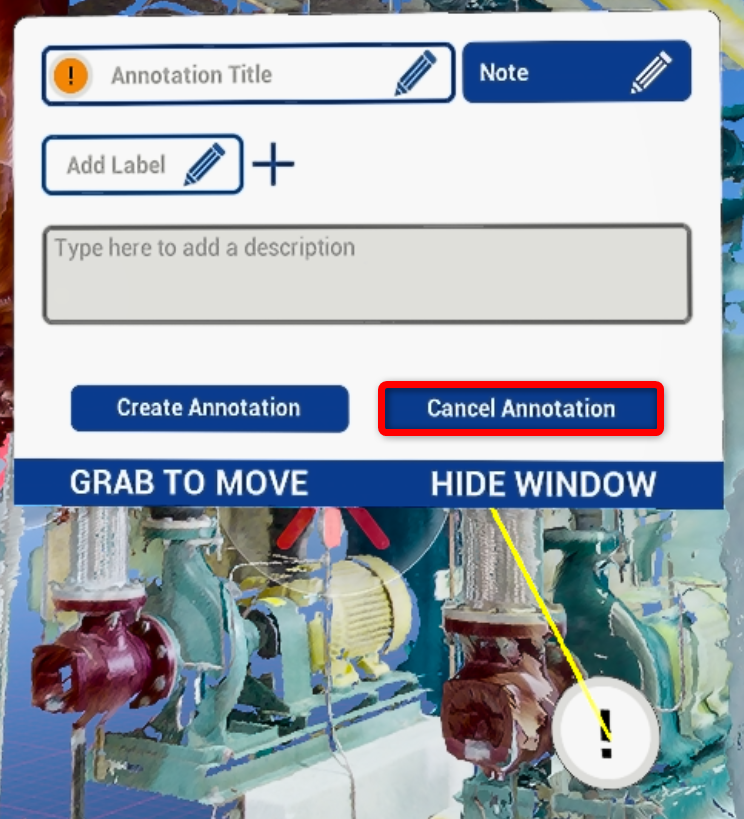
- el proceso se puede cancelar en cualquier momento seleccionando y presionando Cancel Annotation: la anotación y su entrada de borrador se eliminan
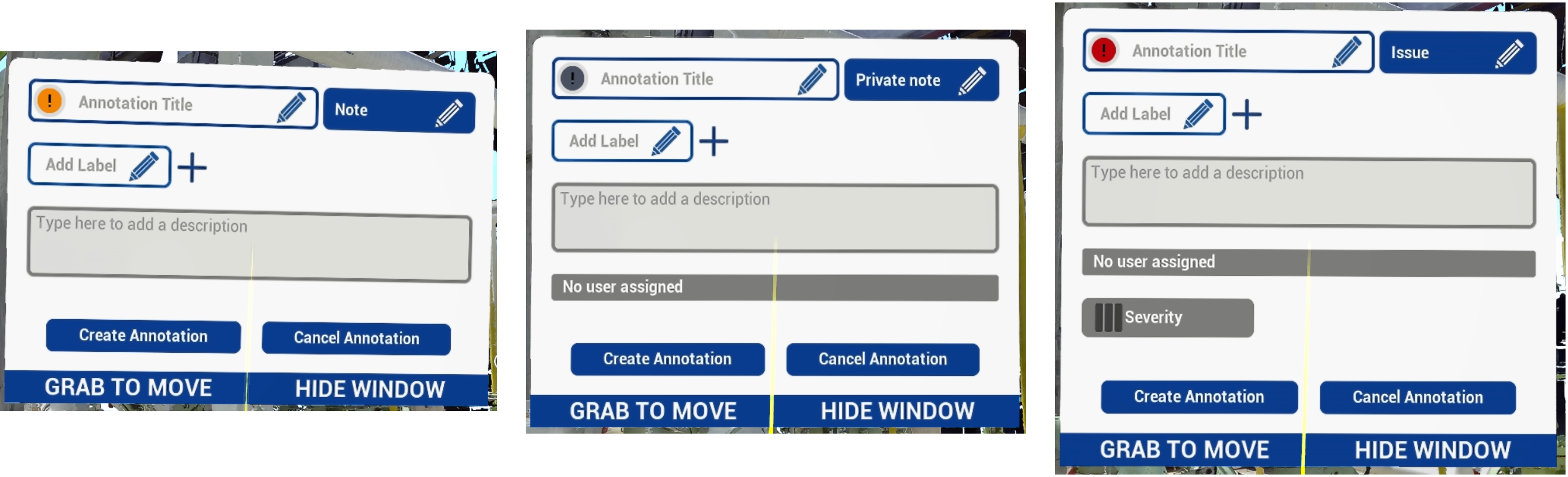
En el menú que se abre, ingrese los siguientes parámetros:
- Type mediante el menú desplegable
- Annotation Title presionando el icono de lápiz azul
- Labels: agregue varias etiquetas si es necesario, con '+' una vez definida cada una con el icono de lápiz
- Description presionando dentro del campo
- Severity (solo para Issues): Low, Medium, High, Critical (baja, media, alta, crítica).
- Assigned to (solo para Private Notes): ingrese el destinatario del mensaje privado
La validación sigue las reglas de la aplicación web: si falta un campo obligatorio, se muestra una advertencia y la anotación no se crea hasta que se corrija. Si la creación falla, se muestra un error. Annotation Title y Description son obligatorios; el resto es opcional.
Para finalizar el proceso, haga clic en Create annotation. Una vez que se hace clic, la anotación se envía automáticamente al proyecto de Cintoo y, tras un breve tiempo de espera, será visible desde la aplicación web. Para cancelar la operación, haga clic en Cancel annotation.
Modo borrador
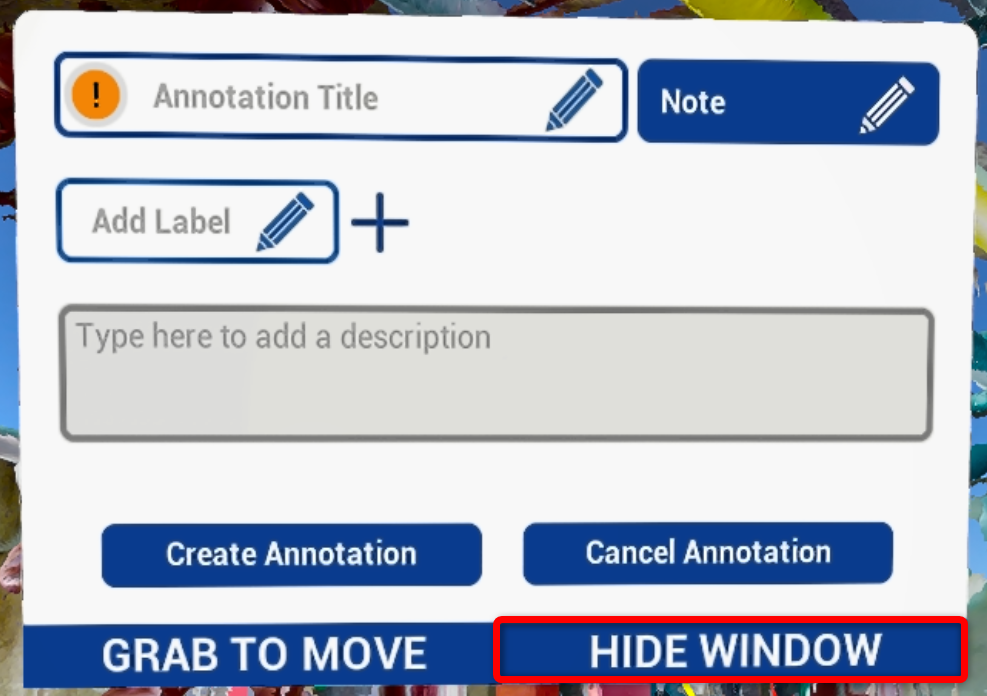
Haga clic en Hide Window antes de crear la anotación para cerrar el menú de creación: la anotación permanece en la lista como borrador. Se pueden conservar varios borradores a la vez. Todas las anotaciones en modo borrador no se crean ni se envían a Cintoo.
Las anotaciones con este estado tienen una etiqueta Draft (borrador) en la lista para poder distinguirlas.
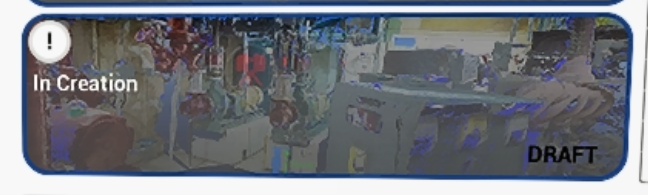
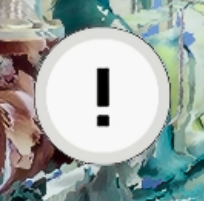
Para terminar de crear la anotación, vuelva a abrir un borrador: haga clic en él en la lista Annotations, lo que además lo teletransporta hasta allí, o haga clic en el icono de signo de exclamación blanco en el espacio 3D.
Los borradores se conservan cuando se cargan, se actualizan o se desactivan las anotaciones. Para eliminar un borrador, ábralo y haga clic en Cancel annotation.
Si se crearon anotaciones nuevas en el proyecto de Cintoo desde que se presionó Fetch from the cloud, al hacer clic en Refresh se rellenará la lista actualizada.
Editar y comentar anotaciones
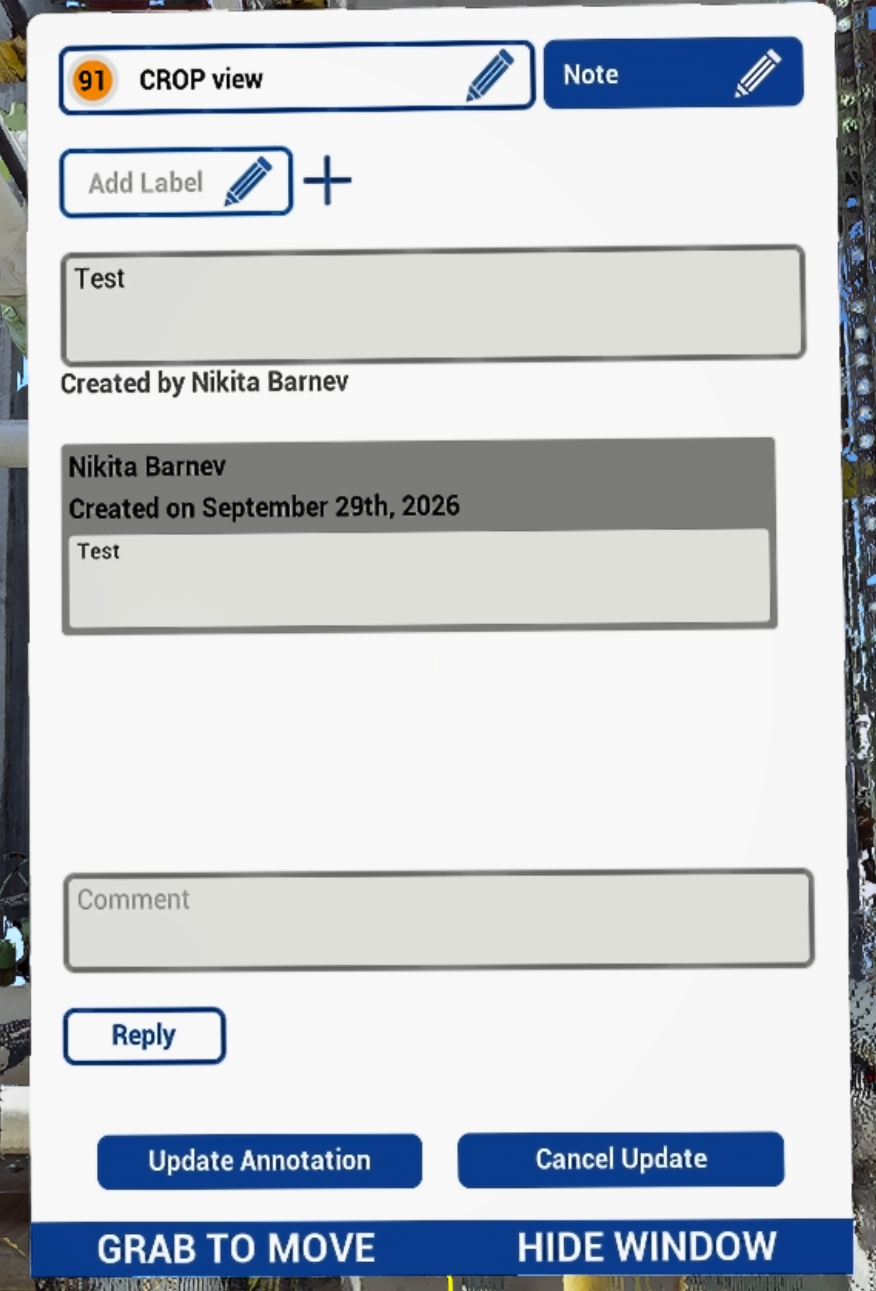
Haga clic en cualquier anotación en el espacio 3D para abrir el menú de edición, donde es posible:
- Comentar una anotación: para enviar un comentario, haga clic en Reply. Cada comentario muestra su fecha exacta
- Cambiar el tipo entre Note, Issue y Private Note
- Cambiar Severity (para Issues)
- Cambiar Assigned to (para Private Notes y para Issues)
- Cambiar Annotation Title
- Quitar o agregar Labels: haga clic en '+' para agregar y en la cruz para quitar
- Hide Window: cierra la ventana
- Cancel update: elimina todos los cambios, excepto los comentarios, realizados en esta sesión
Para validar los cambios, presione el botón Update Annotation; de lo contrario, se perderán todos los cambios.
Es posible actualizar anotaciones mientras se está en la escala exocéntrica.
Modo Desktop
Las anotaciones también se pueden revisar y crear en el modo Desktop, sin entrar en VR.
Annotations Explorer se encuentra en el lado derecho de la pantalla y funciona igual que la pestaña Annotations en VR: cargue o actualice las anotaciones desde allí para obtener la lista más reciente.
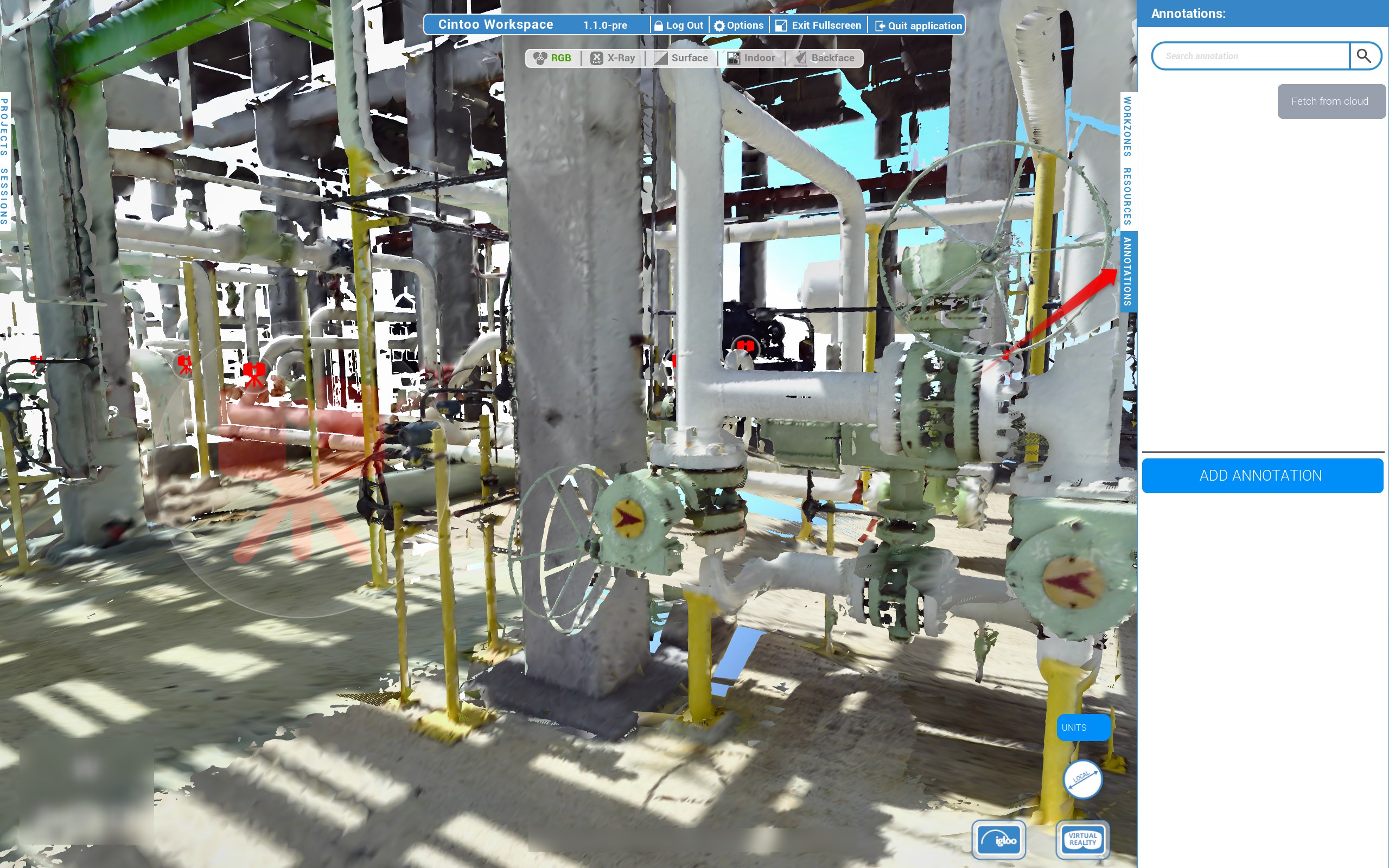
Para crear una anotación:
- Haga clic en Add Annotation
- Apunte con el láser de colocación a la ubicación deseada
- Presione J o la flecha Arriba para extender el láser, y K o la flecha Abajo para acortarlo
- Presione Enter para confirmar la posición
- Complete los campos de la anotación como se describe en Crear una anotación y, a continuación, cree la anotación o consérvela como borrador; consulte Modo borrador
El láser de colocación no tiene una opción de salida independiente: para dejar de agregar una anotación, presione Enter para confirmar la posición y, a continuación, cancélela desde el menú de la anotación.
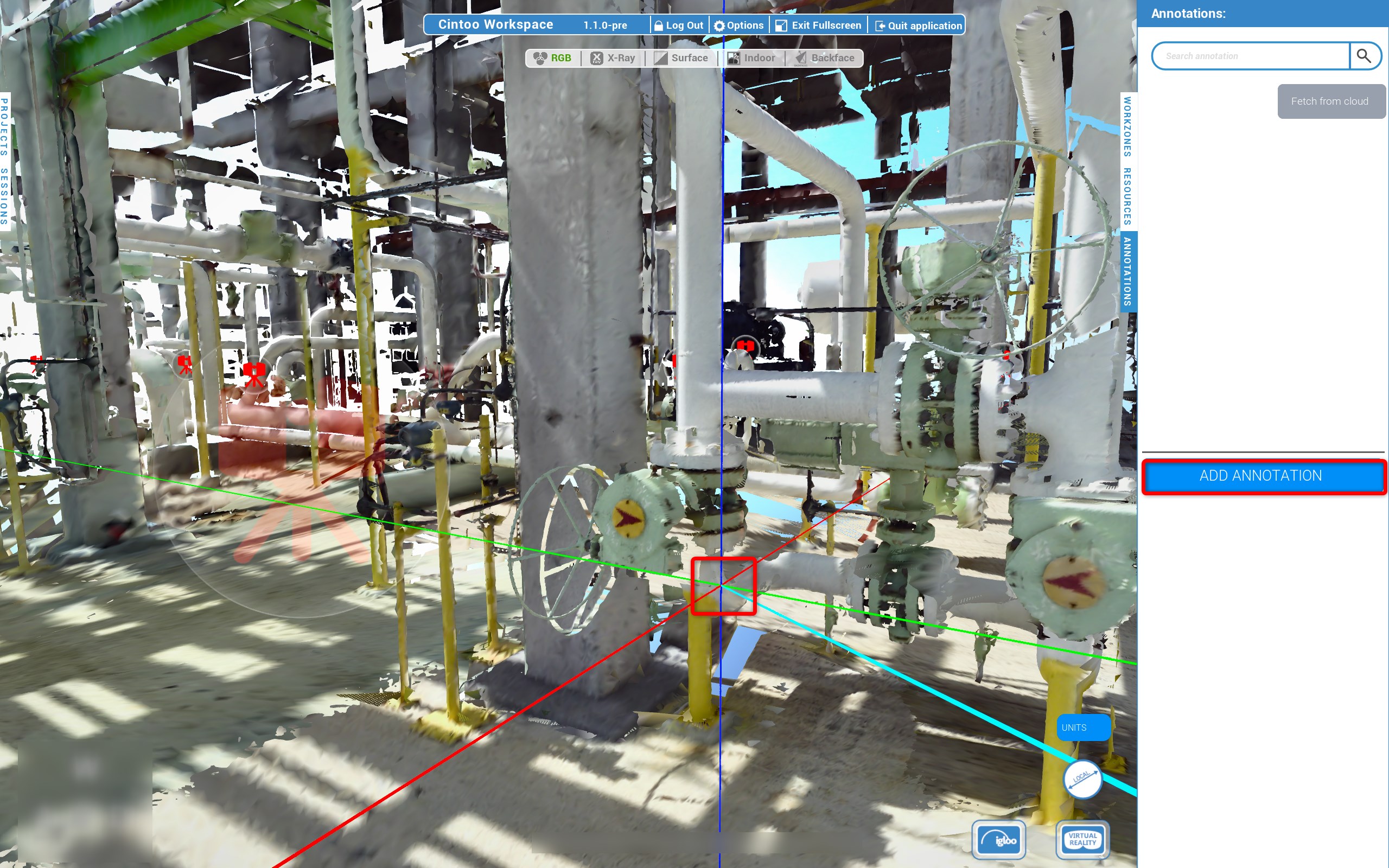
Haga clic en una entrada de anotación en Annotations Explorer para abrirla e ir a su ubicación, o haga clic en su burbuja en la escena 3D para abrirla.
Cambiar entre el modo Desktop y VR no interrumpe el trabajo:
- Las anotaciones cargadas se conservan: no es necesario volver a cargarlas
- Los borradores se conservan
- Una ventana emergente de anotación abierta se cierra al cambiar de modo
Anotaciones en una sesión multiusuario
En una sesión multiusuario con un Leader (líder):
- Cuando el Leader carga o actualiza las anotaciones, la lista de anotaciones de los Participants (participantes) también se actualiza
- Cuando el Leader abre una anotación (al hacer clic en ella en la lista Annotations, lo que además lo teletransporta allí, o en su burbuja en la vista 3D), sus detalles también se abren para los Participants. Los Users (usuarios) no se ven afectados. Las descripciones de varias anotaciones abiertas se apilan
- Cuando un Participant envía una anotación, el Leader recibe una notificación discreta en el chat de la sesión
- Los borradores permanecen locales: solo se comparten las anotaciones enviadas
En una sesión sin Leader, todos usan libremente las funciones de anotación.
¿Le fue útil este artículo?
¡Qué bueno!
Gracias por sus comentarios
¡Sentimos mucho no haber sido de ayuda!
Gracias por sus comentarios
Comentarios enviados
Agradecemos su iniciativa, e intentaremos corregir el artículo