Suivez ces étapes pour importer des fichiers vidéo 360° dans des projets Cintoo depuis le disque dur local, sans passer par Ricoh Cloud.
TABLE DES MATIÈRES
- Prérequis
- Importer une vidéo 360 depuis le disque local
- Suivre la progression de l'import
- Limitations connues
Prérequis
| Critère | Valeur | Vérifié avant l'import |
|---|---|---|
| Format | MP4 | Oui |
| Durée | De 10 s à 9 min | Oui |
| Taille | Jusqu'à 5 Go | Oui |
| Projection | Équirectangulaire (2:1) | Non : échec pendant le traitement |
| Codec | H.264 / H.265 | Non : échec pendant le traitement |
| Résolution | De 3840x1920 à 5760x2880 (5.7K) | Non : échec pendant le traitement |
Importer une vidéo 360 depuis le disque local
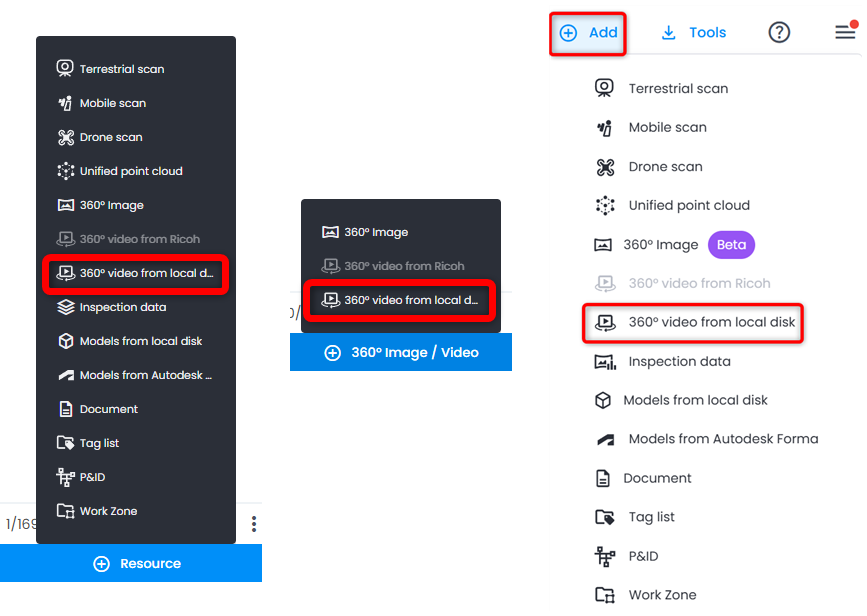
- Choisissez Vidéo 360° depuis le disque local via le bouton Ressource de l'Explorateur de ressources, via le bouton Image / vidéo 360° de l'Explorer Édition 360 ou via le menu Ajouter en haut à droite. La vidéo est ajoutée à la zone de travail sélectionnée dans l'Explorateur de Zones de Travail.
- Un panneau latéral s'ouvre à droite et affiche les exigences relatives à la vidéo décrites dans Prérequis. Faites glisser le fichier vidéo dessus, ou cliquez pour parcourir et indiquer l'emplacement du fichier.
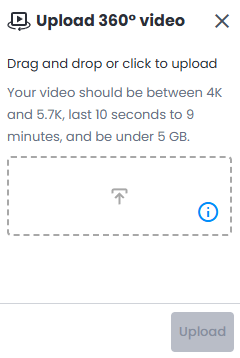 Remarque : un seul fichier peut être sélectionné à la fois.
 - Cliquez sur Importer pour lancer l'import. Les champs du panneau restent désactivés jusqu'à la fin de l'import. Le panneau peut être fermé entre-temps : l'import se poursuit en arrière-plan pendant que vous continuez à travailler dans Cintoo.
Suivre la progression de l'import
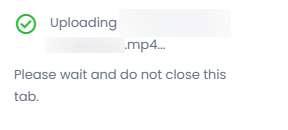
Pendant l'import, la notification « Importation en cours... » reste affichée à l'écran jusqu'à la fin de l'import, avec un rappel de ne pas fermer l'onglet du navigateur : le fermer interrompt l'import et aucun import n'est créé.
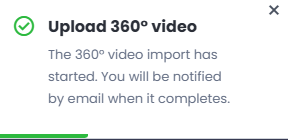
Une fois l'import terminé, une notification confirme si la tâche d'import a démarré :
- « L'import de la vidéo 360° a démarré. Vous serez averti par e-mail une fois l'import terminé. » : l'import a réussi, le traitement démarre en arrière-plan.
- « L'import de la vidéo 360° a échoué. Veuillez réessayer. » : l'import a échoué avant d'atteindre le traitement.
Le traitement s'exécute ensuite en arrière-plan. Une fois le traitement terminé, qu'il ait réussi ou non, une notification par e-mail est envoyée.
Une fois le traitement réussi, la vidéo apparaît dans l'Explorateur de ressources et dans l'Explorer Édition 360. Importer deux fois le même fichier crée deux vidéos distinctes. La vidéo appartient au projet, et non à l'utilisateur qui l'a importée : elle reste donc disponible même si l'accès de cet utilisateur est supprimé.
Limitations connues
- Un seul fichier peut être importé à la fois.
- La résolution 8K n'est pas prise en charge pour le moment.
- Les vidéos importées depuis le disque local ne peuvent pas être distinguées des vidéos importées depuis Ricoh.
Cet article a-t-il été utile ?
C'est super !
Merci pour votre commentaire
Désolé ! Nous n'avons pas pu vous être utile
Merci pour votre commentaire
Commentaires envoyés
Nous apprécions vos efforts et nous allons corriger l'article