Cet article décrit le processus de création de balises dans Cintoo, ainsi que les différentes actions qui peuvent être effectuées sur les balises et les listes de balises dans le projet Cintoo.
Autorisations : les utilisateurs ayant des rôles incluant les autorisations Voir les balises et P&IDs et Gérer les balises peuvent créer, modifier et dupliquer des balises.
TABLE DES MATIÈRES
- Créer une liste de balises
- Click&Tag
- Détection Automatique d'Étiquettes par IA
- Créer une balise à partir d'un élément du modèle
- Dupliquer une balise
- Importer une liste de balises
Note: la capacité de balisage illimitée est disponible uniquement avec l'édition TWIN, tandis que les utilisateurs de l'édition BIM n'ont pas accès à cette fonctionnalité.
Contactez-nous via sales@cintoo.com pour en savoir plus sur la mise à niveau.
En savoir plus sur les éditions BIM et TWIN.
Créer une liste de balises
1. Cliquez sur le menu déroulant Ajouter dans le coin supérieur droit de l'interface Cintoo et sélectionnez Liste de balises.
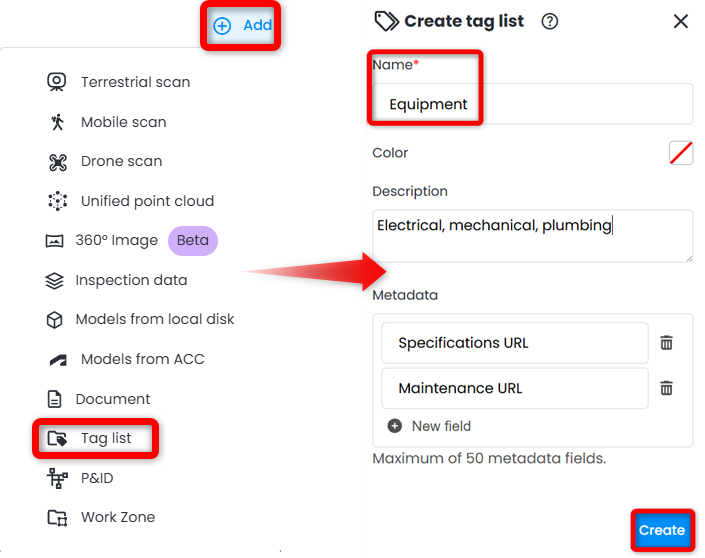
Vous pouvez également cliquer sur Ajouter en bas de l’Explorateur de balises et choisir Liste des balises pour créer une liste de balises dans la zone de travail sélectionnéeone. 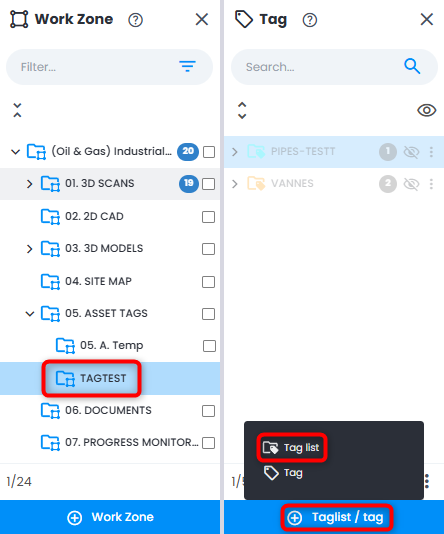
Avertissement: il est fortement déconseillé de créer des listes de balises dans la zone de travail racine du projet. Les listes de balises doivent se trouver avec les données correspondantes ou dans une zone de travail dédiée pour une meilleure gestion des données.
4. Ajoutez une Description, qui peut être du texte ordinaire ou un hyperlien.
5. Ajoutez des Métadonnées (jusqu'à 50 champs personnalisés). Lors de la dénomination des champs de métadonnées des balises, évitez les espaces dans le nom du champ de métadonnées et évitez les mots-clés réservés tels que :
- id
- subId
- nom
- boîteEnglobante
- boîteEnglobanteOrientée
- modèle
- classe
- étatDeCaméra
- unité
- systèmeFonctionnel
- description
- confiance
- uuidDeScan
- besoinDeValidation
- nature
- champsPersonnalisés
- métadonnées
6. Cliquez sur Créer pour enregistrer la liste de balises.
Click&Tag
Méthode semi-automatisée innovante de création de balises permettant de sélectionner des éléments dans Vue 3D en mode IA .
Avec ce mode, le balisage d’objets dans la Vue 3D devient fluide et nécessite moins de travail d’alignement manuel de la boîte englobante.
- Créer une liste de balises.
- Assurez-vous que la liste de balises est visible.
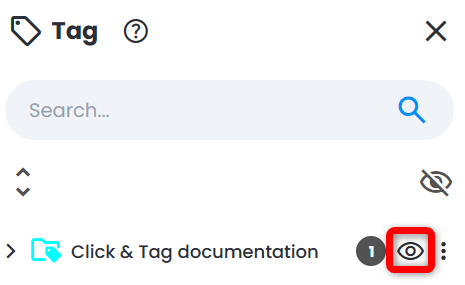
- Cliquez sur Créer une balise dans le panneau inférieur de l’Explorateur de balises.
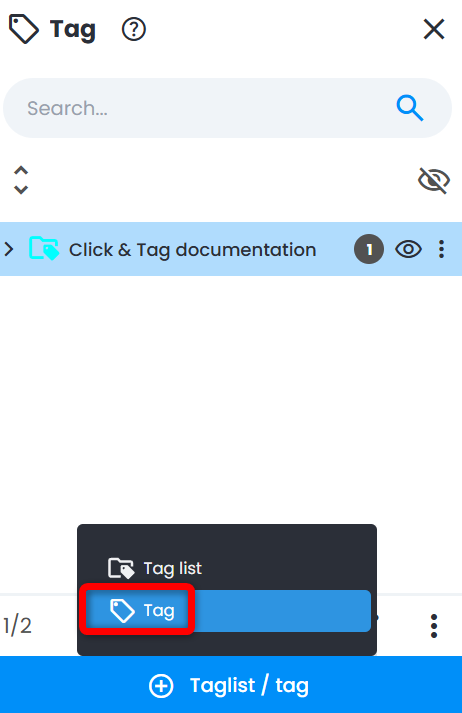
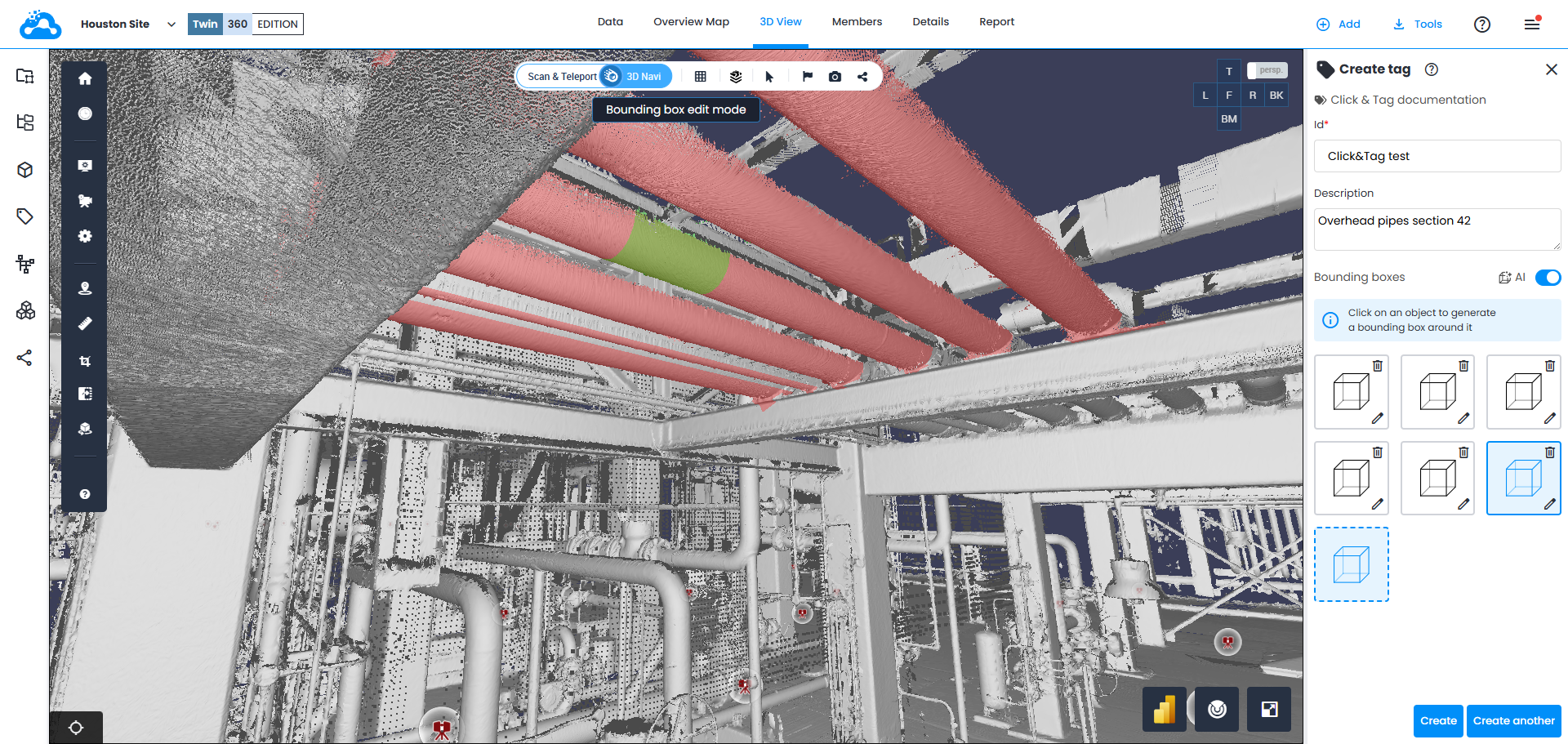
- Dans le menu Créer une balise ouvert à droite, saisissez l’Id, qui est le nom de la balise visible dans l’Explorateur de balises après l’enregistrement. La Description est facultative. Assurez-vous que le bouton bascule du mode IA est activé.
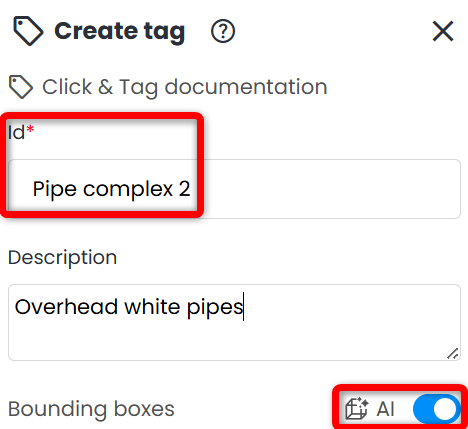
- TRÈS IMPORTANT Choisissez la scène de sorte que l’objet balisé soit entièrement visible. Ainsi, le résultat final de la balise inclura l’objet entier et pas seulement une partie.
Note: il est recommandé d’utiliser le mode d’affichage Surface mode d’affichage afin de garantir la meilleure précision pour le placement des boîtes englobantes.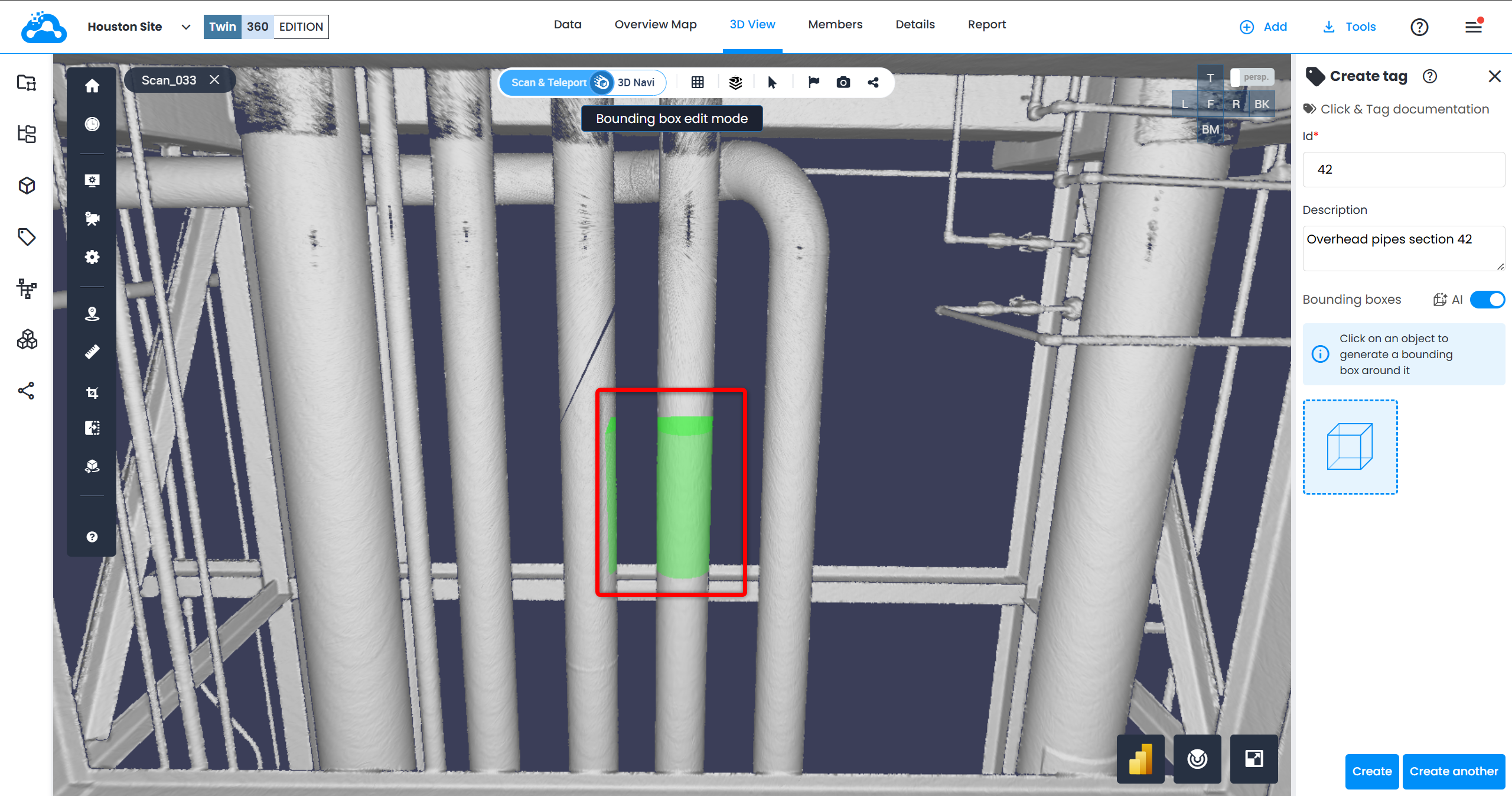
- Cliquez simplement sur un objet en 3D pour générer une boîte englobante autour de celui-ci dans Vue 3D et une indication dédiée de boîte englobante dans le menu Créer une balise, utilisée pour le contrôle.
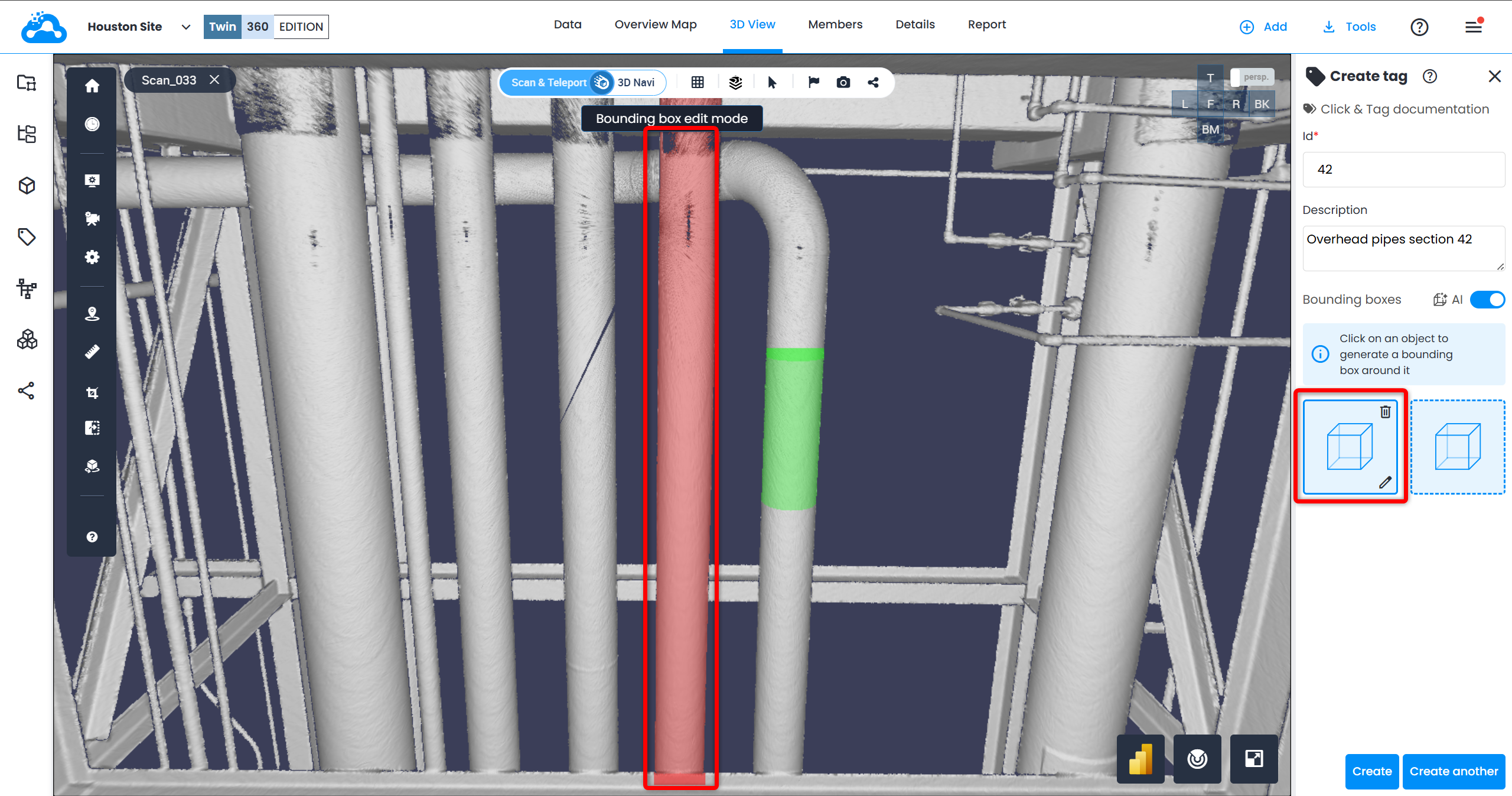
- Passez à l’objet suivant pour continuer à créer une balise complexe. Les sections du maillage déjà balisées peuvent être distinguées par une lueur rouge. Cela aide à baliser les parties restantes des objets ou à supprimer et rebalisser si nécessaire.
Créez une nouvelle balise en cliquant sur Créer une autre si les objets doivent être séparés.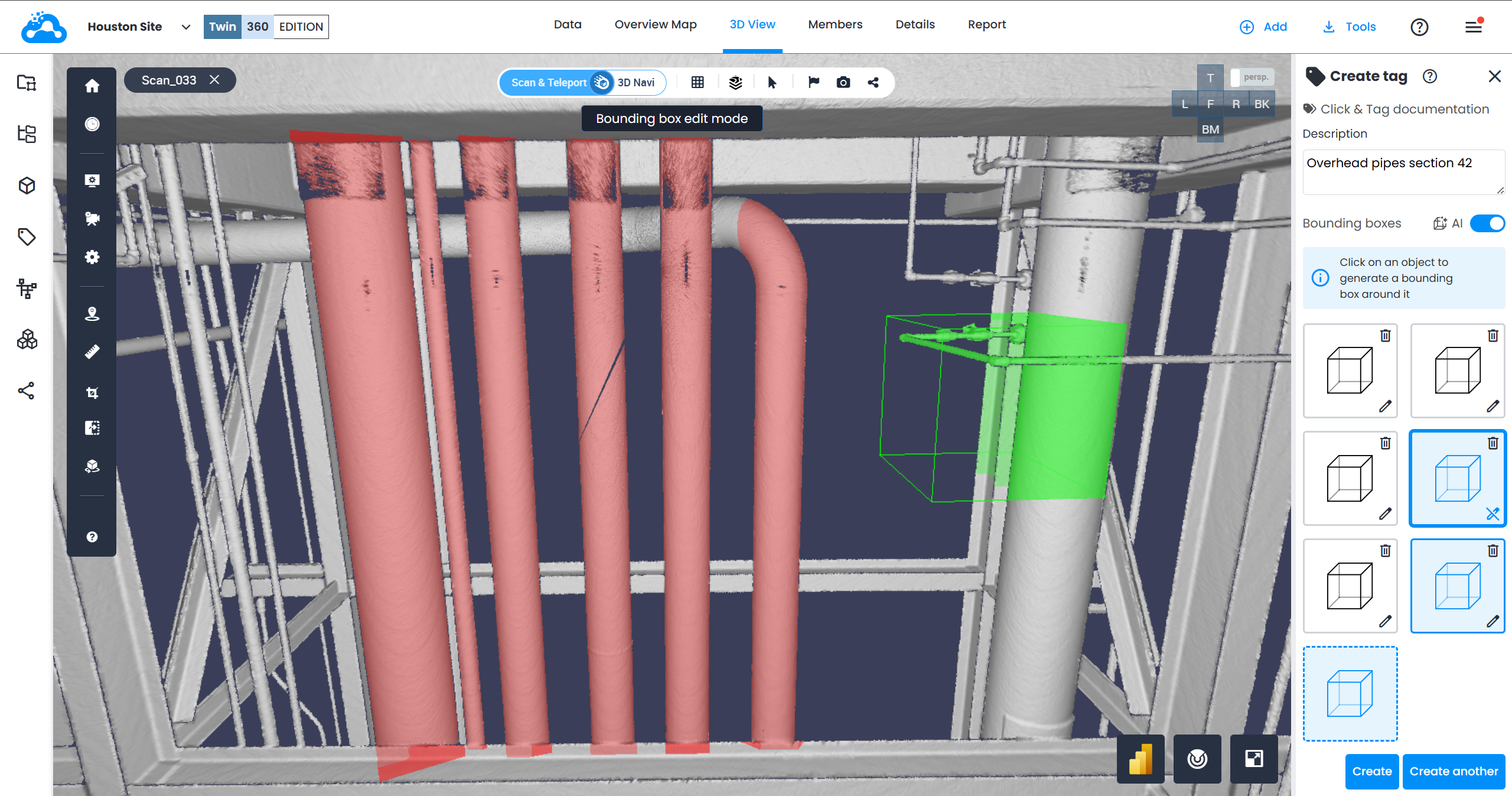
- Déplacez-vous dans l’environnement, en utilisant différents modes de navigation (scan, Teleport, 3D Navi) et différents modes d’affichage (Surface (recommandé), RGB, panorama 2D) et continuez à baliser l’équipement.
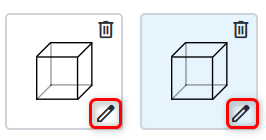
- Modifiez n’importe quelle boîte englobante à tout moment en cliquant sur l’icône Stylo à côté de la boîte englobante dans le menu à droite, puis ajustez les gizmos dans Vue 3D.
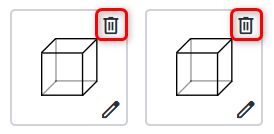
- Supprimez n’importe quelle boîte englobante à tout moment en cliquant sur l’icône Corbeille à côté de la boîte englobante à droite.
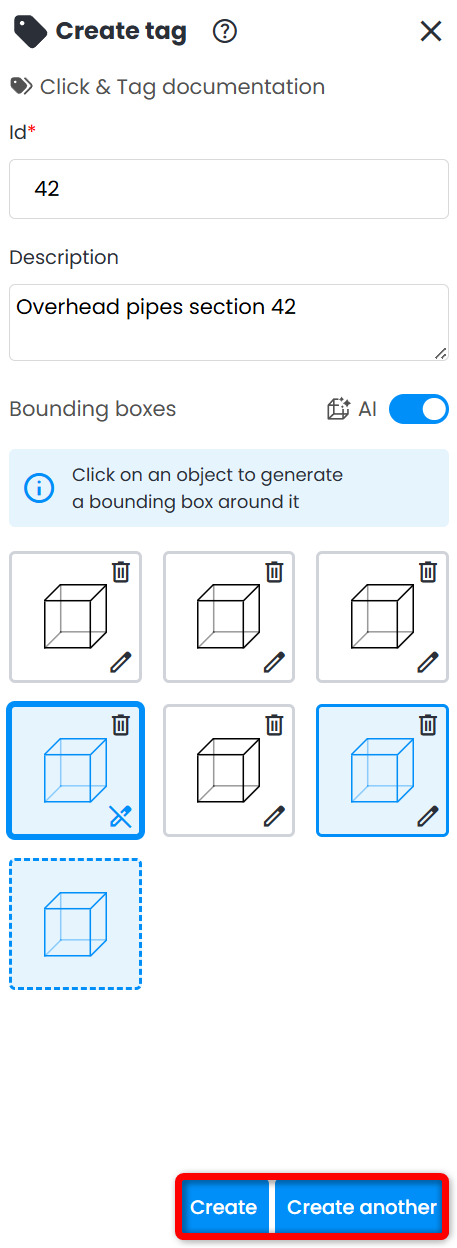
- Cliquez sur Créer pour enregistrer la balise. Cliquez sur Créer une autre pour configurer une autre balise.
Détection Automatique d'Étiquettes par IA
Veuillez trouver la description du flux de travail et toutes les informations correspondantes dans détection automatique d'étiquettes par IA.
Créer une balise à partir d'un élément du modèle
Veuillez trouver la description du flux de travail dans Étiquettes à partir d'éléments de modèle.
Balisage manuel
Utilisez l'outil de boîte englobante pour délimiter l'équipement dans Vue 3D.
1. Allez à Vue 3D, ouvrez Explorateur de balises depuis la barre d'outils verticale.

2. Dans Explorateur de Balises, sélectionnez une liste de balises en cliquant sur le nom de la liste.
Si aucune liste de balises n'est affichée dans Explorateur de balises, voir la section Créer une liste de balises ci-dessus et vérifiez si la zone de travail choisie est correcte.
3. Cliquez sur Afficher pour activer la visibilité de la liste de balises. Cliquer sur Afficher assurera l'affichage des balises pour cette liste dans Vue 3D, mais cela ne signifie pas que cette liste de balises est sélectionnée.
Les deux clics (sélectionner Liste de Balises + Afficher) sont obligatoires!
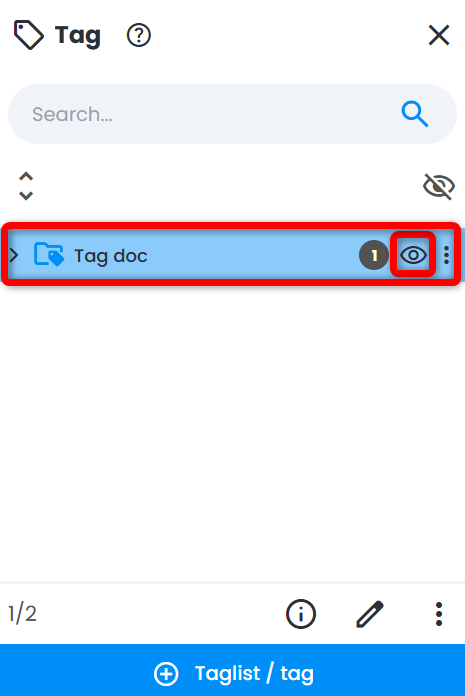
4. Avant de créer une balise, il est recommandé de d'abord définir le point de vue dans Vue 3D pour regarder l'élément à baliser. Les modes Scan & Teleport et 3D Navi sont pris en charge pour capturer la vue par défaut de la balise.
5. Avec une liste de balises sélectionnée (surlignée en bleu), cliquez sur Créer une balise dans la barre d'actions en bas de Tag Explorer.
Note: les mêmes actions sont également disponibles depuis l'onglet Data .
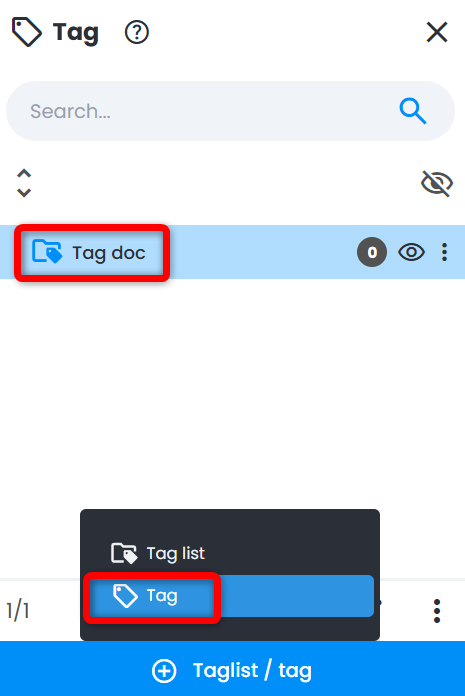
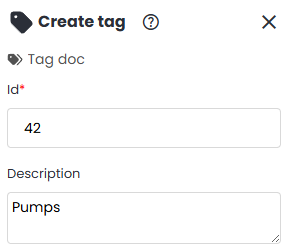
6. Le menu Créer une balise apparaît sur le côté droit de l'écran. Renseignez les champs ID et Description .
7. Désactivez le bouton bascule IA à côté du champ Boîtes englobantes . Une représentation de la balise apparaîtra ci-dessous. Vue 3D passe en mode d’édition de boîte englobante , indiqué sous la barre de navigation. Désormais, une boîte englobante verte transparente se déplace avec le curseur de la souris.
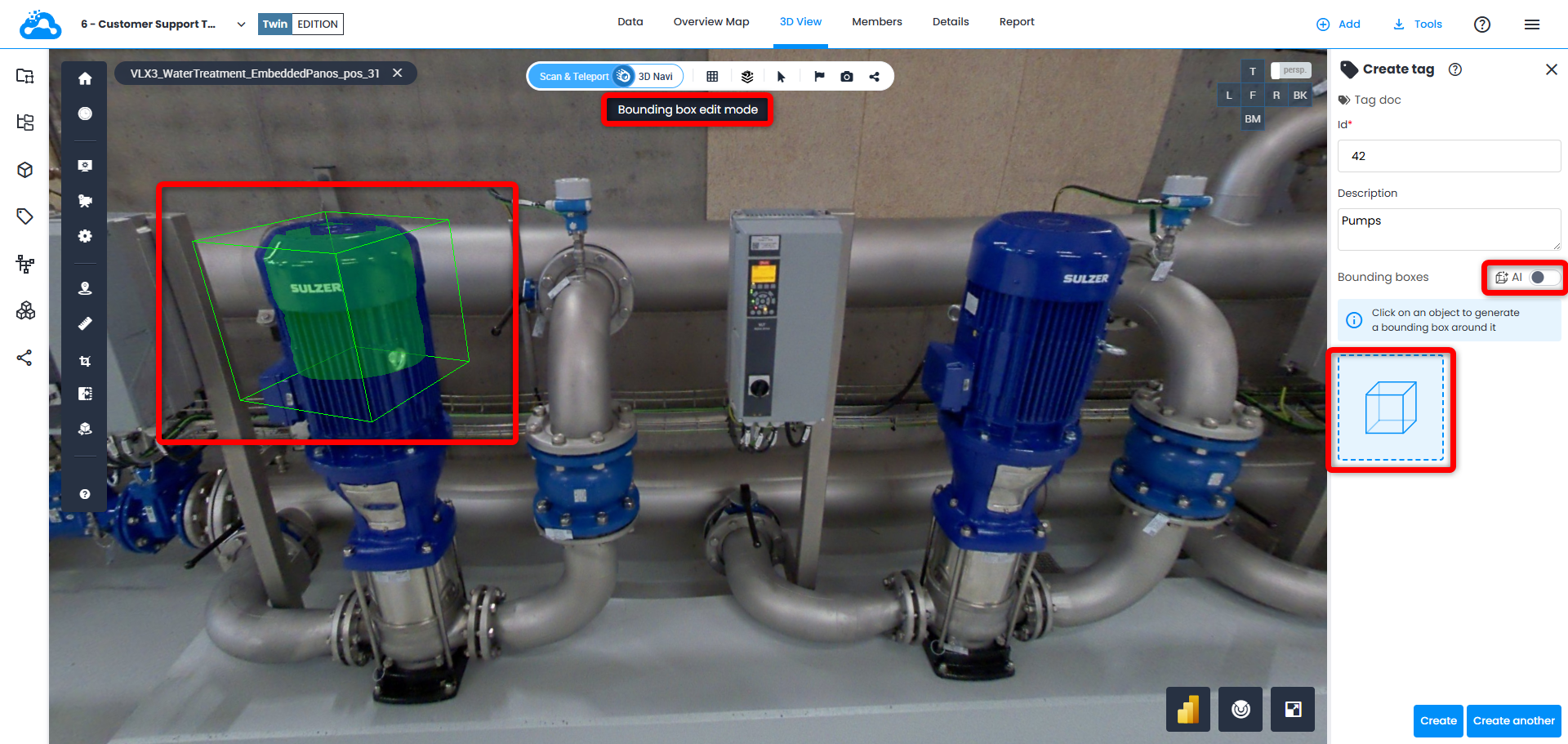
Ajoutez d’autres boîtes englobantes représentant des balises en cliquant simplement dans la vue 3D lorsque vous êtes en mode d’édition de boîte englobante.
Ajouter plus d'une boîte englobante transforme une balise simple en une balise complexe, ce qui modifie l'icône dans Tag Explorer. Plus d'informations sur les balises complexes peuvent être trouvées ici:
Tag Explorer element types.
8. Cliquez sur l’icône Stylo à côté de la boîte englobante dans le menu Créer une balise pour afficher les gizmos. Après cela, le point de vue ou le mode d’affichage (par ex. Surface 3D, 3D RGB, etc.) peut être modifié afin de mieux comprendre la forme et la taille de l’équipement. Par exemple, passez à Surface 3D dans 3D Navi.
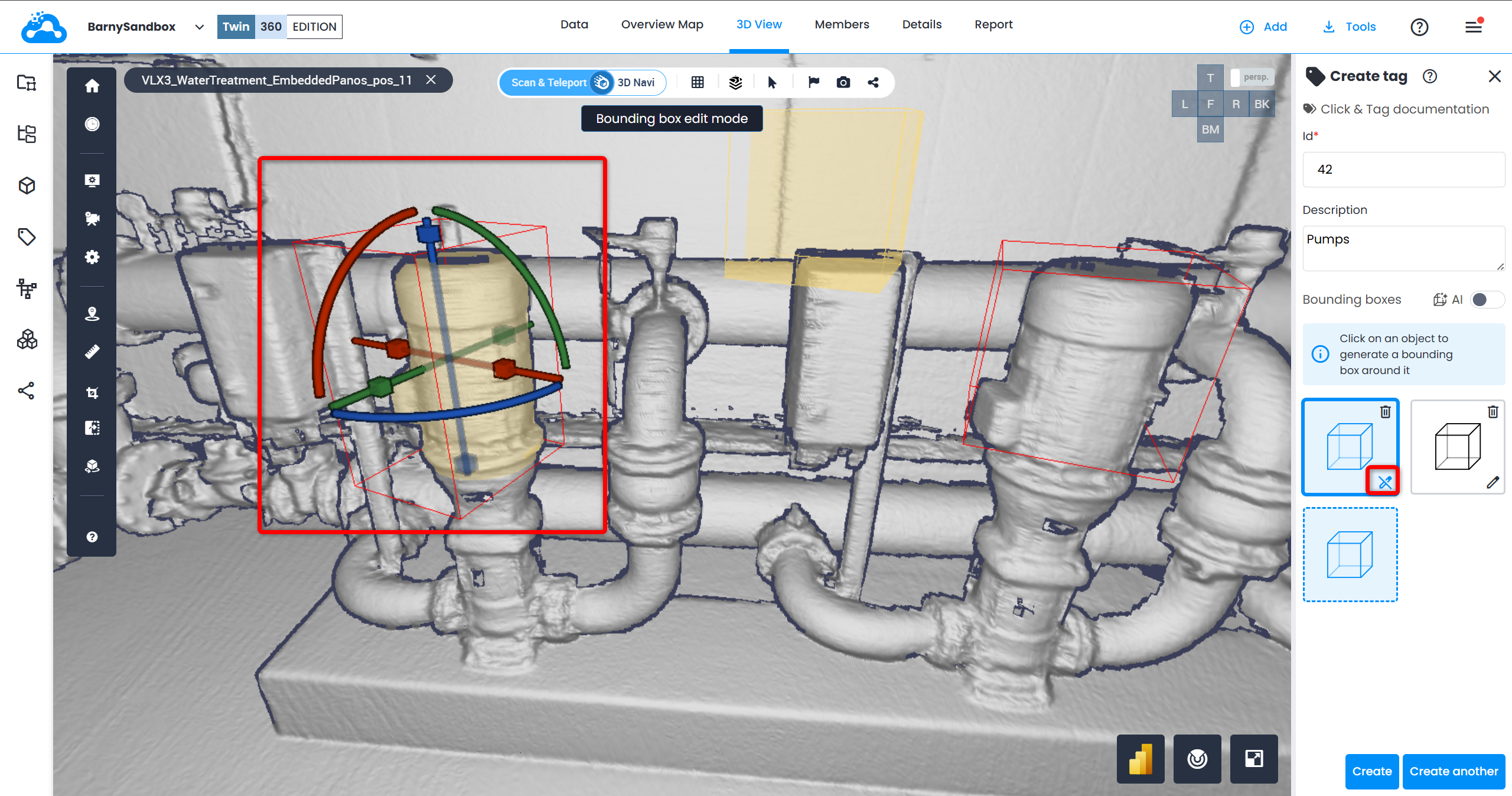
9. Utilisez les gizmos pour ajuster la boîte englobante à l’équipement :
- Cliquez & faites glisser les cubes pour ajuster les faces de la boîte englobante
- Cliquez & faites glisser les lignes pour déplacer la boîte englobante le long de chaque axe
- Cliquez & faites glisser les courbes pour faire pivoter la boîte englobante le long de chaque axe
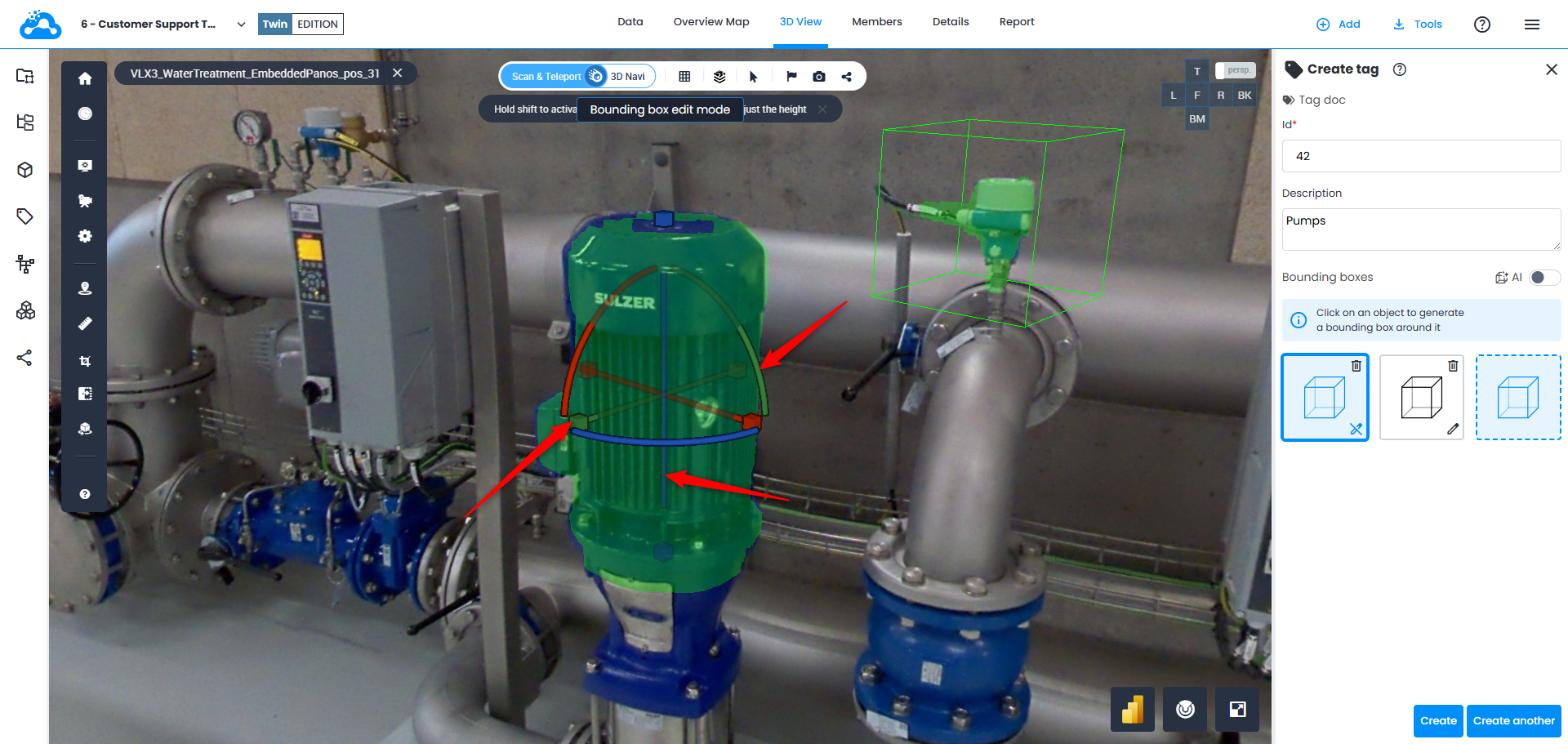
10. Remplissez tous les champs de métadonnées si nécessaire et cliquez sur Créer.
La vue utilisée pour la création de la boîte englobante (en mode Scan & Teleport ou en mode Navigation 3D) sera la vue par défaut pour cette étiquette.
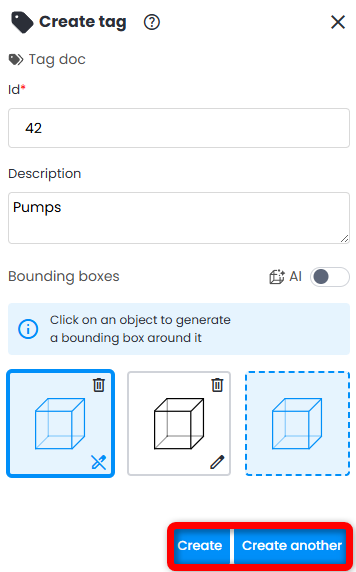
11. Cliquer sur Créer un autre laisse le panneau de droite pour le processus de création d'étiquette ouvert mais réinitialise les champs.
12. Une fois créée, l'étiquette apparaît dans la liste d'étiquettes correspondante dans Explorateur de balises.
13. Pour modifier une balise, cliquez dessus puis cliquez sur Modifier en bas de l’Explorateur de balises. Le menu à droite s’ouvre, permettant d’ajuster la boîte englobante nécessaire ou d’en ajouter d’autres.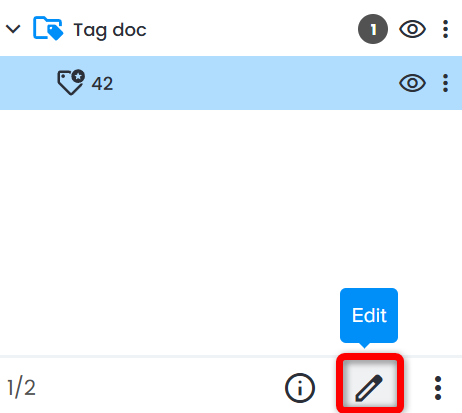
Dupliquer une balise
1. Sélectionnez une étiquette dans Tag Explorer.
2. Cliquez sur Dupliquer la balise dans l’onglet des actions en bas de l’Explorateur de balises.
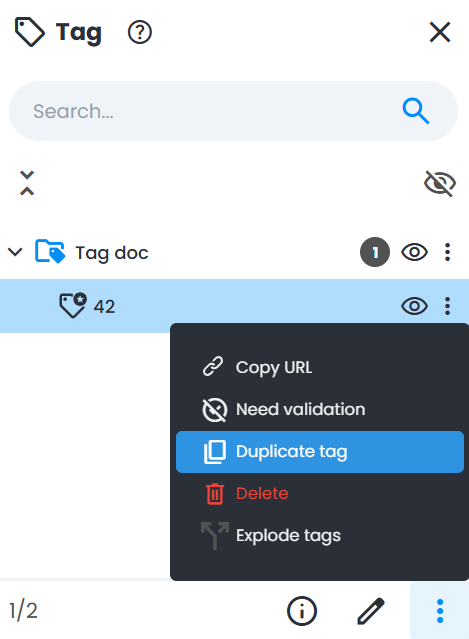
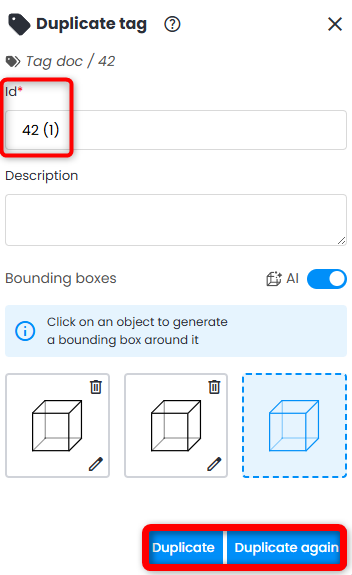
3. Cela ouvrira le menu Dupliquer la balise, prérempli avec les informations de la balise. Saisissez un ID approprié pour le doublon de la balise.
4. Cliquez sur Dupliquer pour créer et enregistrer le doublon de l'étiquette ou cliquez sur Dupliquer de nouveau pour enregistrer l'étiquette dupliquée et en créer une autre copie.
Importer une liste de balises
Obtenez une liste de balises à partir d’un Digital Twin ou d’un modèle Revit ou Navisworks via un simple fichier CSV contenant l’ID de chaque équipement, leur emplacement (coordonnées x, y, z) et diverses autres métadonnées selon le modèle de données de balises défini initialement lors de la création de cette liste de balises.
Ces balises provenant d’un Digital Twin ou d’un modèle CAD seront ensuite affichées sous forme de boîtes englobantes superposées sur les scans, avec la possibilité de modifier chaque boîte pour correspondre à la réalité, ou de modifier la liste pour ajouter plus de métadonnées.
1. Lors de la création d’une liste de balises (voir la section Créer une liste de balises ci-dessus), assurez-vous que les champs de métadonnées dans la liste de balises correspondent exactement aux Heading de colonnes fournis dans le fichier CSV (par ex., une colonne CSV avec le Heading Manufacturer doit être incluse comme champ de métadonnées Cintoo appelé Manufacturer).
- Une colonne avec l'en-tête « ID" doit être incluse dans le CSV
- Notez que les champs de métadonnées dans Cintoo n'ont pas besoin d'être dans le même ordre que les colonnes dans le fichier CSV. Mais ils doivent être présents pour être correctement remplis.
1.1. (optionnel) Il est possible de changer la taille par défaut de la boîte englobante en ajoutant une colonne nommée size. Une valeur de 0,1 correspond à une boîte englobante de 10 cm x 10 cm.
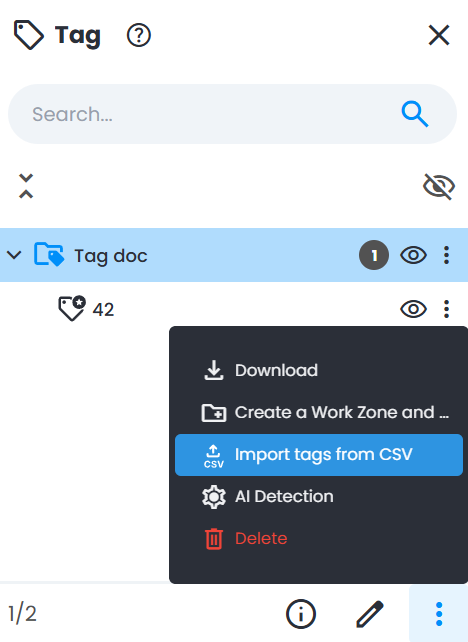
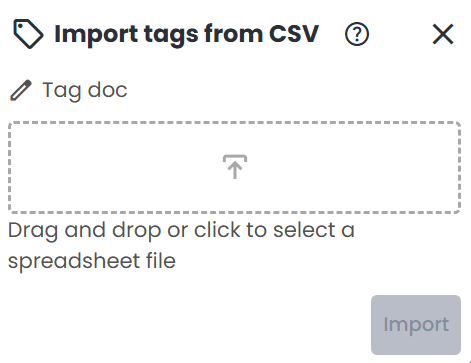
2. Une fois la liste correspondante sélectionnée dans Tag Explorer, cliquez sur Import tags from CSV dans la liste des actions en bas de Tag Explorer.
Note: les mêmes actions sont également disponibles à partir de l'onglet Data .
Cet article a-t-il été utile ?
C'est super !
Merci pour votre commentaire
Désolé ! Nous n'avons pas pu vous être utile
Merci pour votre commentaire
Commentaires envoyés
Nous apprécions vos efforts et nous allons corriger l'article