Cet article décrit comment utiliser 360 Edition Explorer pour importer, parcourir, gérer, aligner et naviguer dans des vidéos 360 et dans leur contenu au sein d’un projet Cintoo.
Autorisations: les utilisateurs dont le rôle inclut l’autorisation Upload or Delete Reality Data peuvent importer et aligner des vidéos 360.
Les utilisateurs dont le rôle inclut View Reality Data peuvent parcourir et naviguer dans le contenu 360 importé.
Regarder une vidéo pédagogique
Workflow des données 360 dans Cintoo
TABLE DES MATIÈRES
- Importer une vidéo 360
- Parcourir les vidéos 360 importées
- Naviguer à l’aide de la trajectoire vidéo
- Aligner une vidéo 360
- Travailler avec des splats gaussiens
- Actions de base
- Vidéos 360 avec carte d’ensemble
- Gérer les images 360
- Dépannage des problèmes courants
- Conseils et bonnes pratiques
- Besoin d'aide ?
Importer une vidéo 360
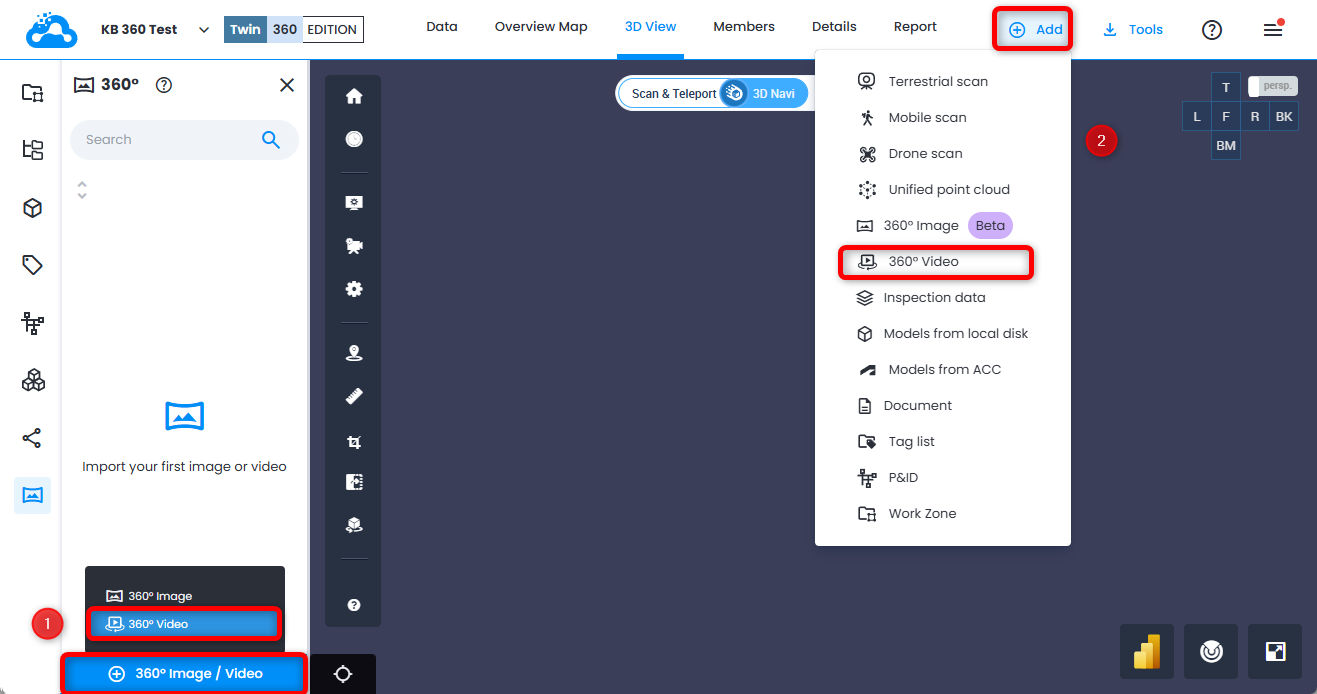
Deux options pour importer des données vidéo 360. Via 360 Edition Explorer ou via le menu Add en haut à droite.
Remarque: l’importation de vidéos 360 est disponible uniquement dans les projets associés à un abonnement 360 Edition subscription.
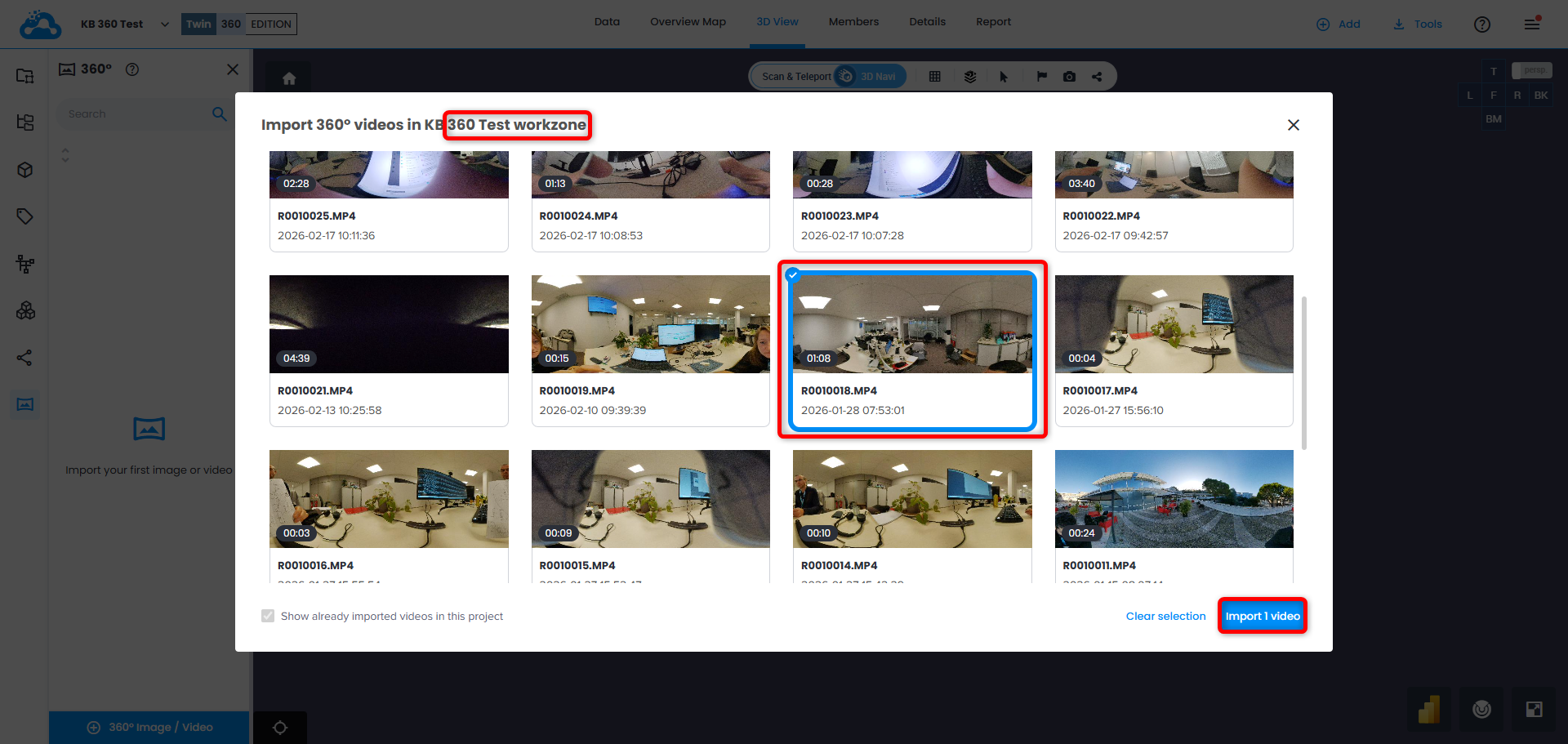
En haut de la fenêtre, le nom de la zone de travail dans laquelle s’effectue l’importation est indiqué.
Choisissez une ou plusieurs vidéos à importer et cliquez sur Importer X vidéo(s).
Remarque: ici, toutes les vidéos qui ont été tournées par toutes les caméras liées à un abonnement sont visualisées une fois traitées.
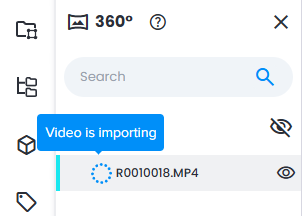
La ou les vidéos apparaissent dans 360 Edition Explorer avec un statut correspondant Importation de la vidéo en cours et une icône de chargement.
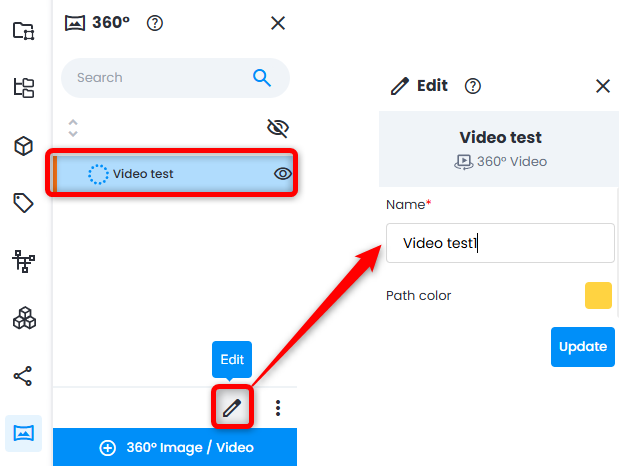
À cette étape, il est possible de modifier Nom et Couleur du chemin en cliquant sur le chargement de la vidéo puis sur Modifier dans le panneau inférieur. Cliquez sur Mettre à jour pour enregistrer les modifications.
Remarque: il est fortement recommandé de renommer une vidéo afin qu’elle soit facilement distinguable et reconnaissable parmi les autres.
Une fois une vidéo chargée dans le projet, une notification par e-mail est envoyée. Une vidéo en échec a une icône correspondante.
Remarque: les temps de traitement des vidéos varient beaucoup en fonction de la durée de la vidéo et de la charge de l’importateur.
En conséquence, si l’importation échoue, une notification par e-mail à ce sujet est envoyée.
Résultat du traitement
À ce stade, toute la structure d’une vidéo 360 est téléchargée dans le projet. Le système traite automatiquement la vidéo brute et génère trois composants clés :
- Trajectoire - trajectoire reconstruite de la caméra, construite à l’aide de la technologie Structure-from-Motion.
- Images 360 - images panoramiques extraites le long de la trajectoire.
- Splat gaussien - reconstruction 3D de la scène générée à partir de la vidéo.
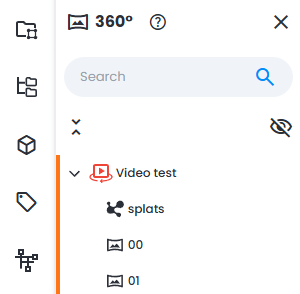
Ces composants apparaissent ensemble dans 360 Edition Explorer. Every element has it's corresponding icon.
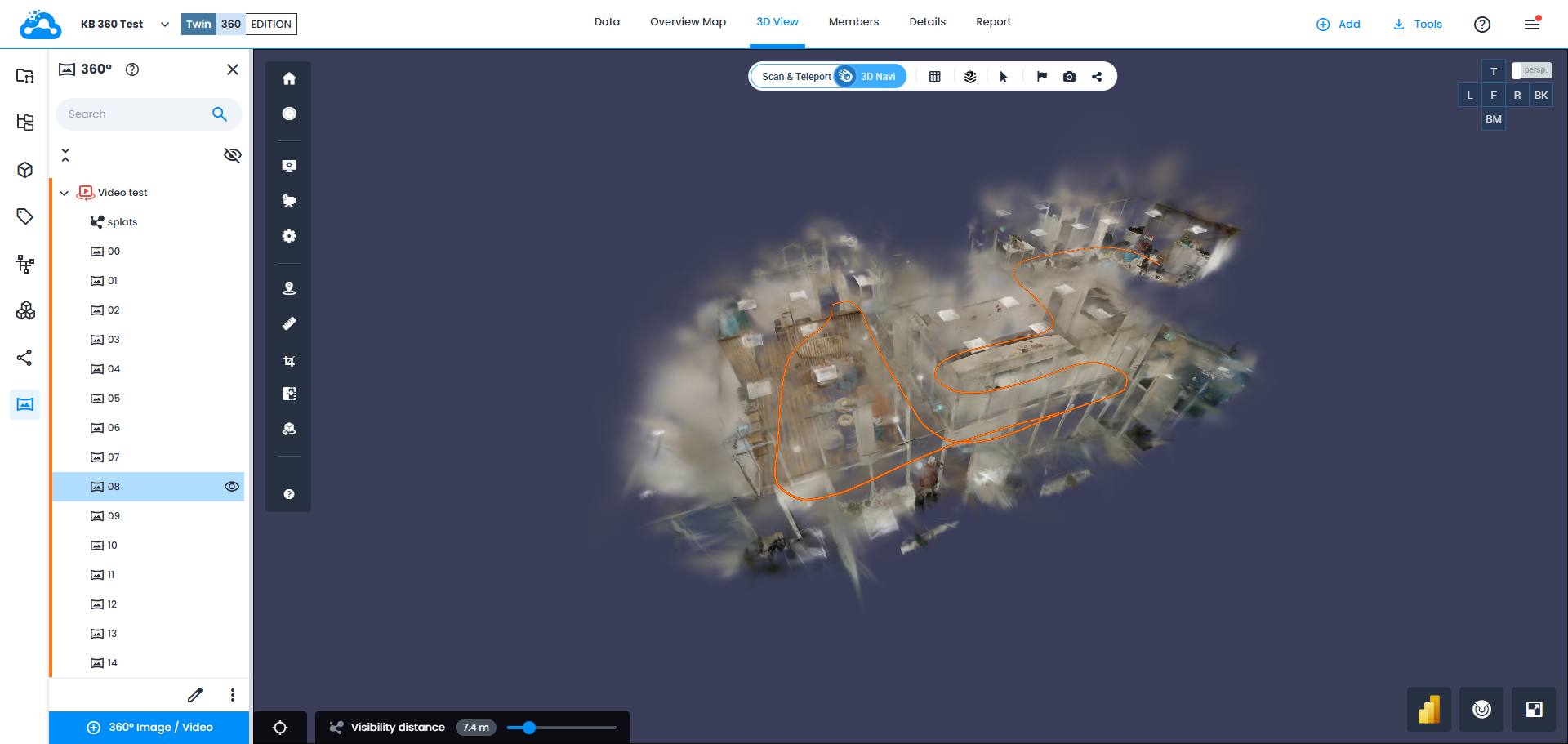
Le résultat importé dans la vue 3D se présente comme suit : trajectoire colorée, splat gaussien autour et possibilité de naviguer vers des trames vidéo distinctes en cliquant sur différentes parties de la trajectoire.
Parcourir les vidéos 360 importées
Dans 360 Edition Explorer :
- Afficher la liste des vidéos - toutes les vidéos 360 importées apparaissent comme des éléments de niveau supérieur dans l’arborescence de 360 Edition Explorer.
- Développer une entrée vidéo - cliquez sur la flèche de développement à côté d’une vidéo pour afficher ses éléments enfants :
- Images 360 - images clés panoramiques (affichées en tant qu’entrées d’images individuelles)
- Splat gaussien - données de reconstruction 3D associées à la vidéo
- Naviguer vers des trames 360 individuelles - double-cliquez sur une trame choisie ou effectuez un clic droit puis cliquez sur Focus in scan mode, pour déplacer la caméra vers le contenu 360.
- Rechercher et filtrer - utilisez la barre de recherche en haut de 360 Edition Explorer pour filtrer les vidéos et les trames par nom. La recherche est partielle et insensible à la casse
- Importer du contenu supplémentaire - cliquez sur 360 image/video en bas de 360 Edition Explorer pour importer un nouveau contenu 360 dans le projet.
Naviguer à l’aide de la trajectoire vidéo
Après avoir sélectionné une vidéo 360 et l’avoir affichée dans la scène 3D :
- Cliquez sur la trajectoire vidéo (la ligne de trajectoire affichée dans la vue 3D) - la caméra se déplacera vers la trame visible la plus proche le long de la trajectoire et passera en mode panoramique, affichant une image panoramique 360 complète à cette position.
- Survolez la trajectoire - un aperçu de la trame la plus proche apparaîtra, vous aidant à identifier l’emplacement avant de cliquer.
- Look around in panoramic mode - once in 2D Panoramic mode à la position d’une trame, cliquez et faites glisser pour regarder autour de vous dans la vue panoramique 360.
Aligner une vidéo 360
Pour positionner une vidéo 360 dans votre environnement 3D existant :
Remarque: l’alignement est une étape obligatoire pour effectuer des Measurements précises sur Gaussian Splat.
Remarque: si les marqueurs d’échelle Cintoo étaient visibles lors de la capture, l’échelle de la trajectoire est déjà calibrée automatiquement. L’alignement affine la position et l’orientation dans la scène 3D, mais n’affecte pas la calibration de l’échelle. Voir Using Cintoo Scale Markers pour plus de détails.
1. Dans 360 Edition Explorer, sélectionnez une vidéo 360 à aligner.
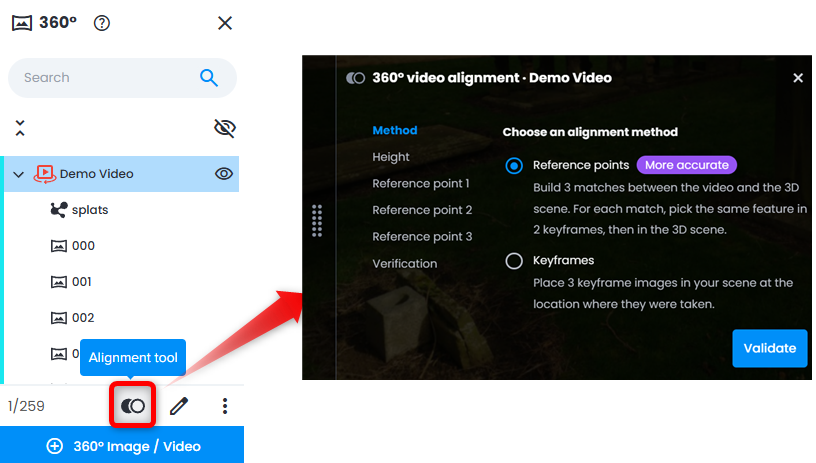
2. Ouvrez l’outil Alignment tool en bas du panneau. Le panneau d’alignement apparaît. Prenez connaissance de l’avertissement.
Remarque: déplacez le panneau d’alignement à votre convenance dans le visualiseur en le saisissant par le côté gauche.
3. Sélectionnez une méthode d’alignement et cliquez sur Validate:
- Points de référence - pour chacun des 3 points de contrôle, choisissez le même élément visible dans deux images clés différentes et sur la surface du scan ou du modèle. Offre un géoréférencement plus précis que la méthode Keyframe lorsque des données 3D sont disponibles.
- Keyframe - associer directement des trames 360 à des points 3D sur un scan ou un modèle.
Méthode des points de référence
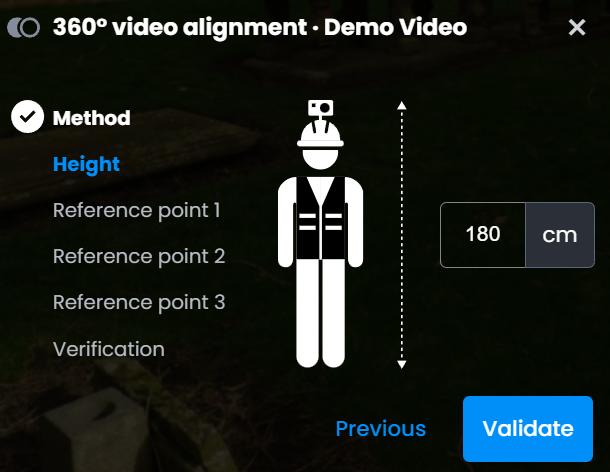
Hauteur - saisissez la hauteur approximative de la caméra lors de l’enregistrement de la vidéo.
Cette valeur contrôle la hauteur de la trajectoire et n’affecte pas l’alignement lui-même.
Cliquez sur Validate.Points de référence 1, 2, 3 - répétez pour chacun des 3 points de référence. Chaque étape affiche trois sélecteurs :

- Image clé A - cliquez sur un élément clairement visible dans la vue panoramique 360. Le mode scan + panoramique 2D est la vue par défaut.
- Image clé B - cliquez sur le même élément dans une autre image clé de la même vidéo (doit être différente de l’image clé A). Le mode scan + panoramique 2D est la vue par défaut.
- Scan/Model - cliquez sur l’emplacement correspondant sur le scan ou le modèle 3D dans la vue de navigation 3D.
Chaque sélecteur affiche une coche lorsqu’il est renseigné. Le bouton Match points n’est activé qu’une fois les 3 renseignés. Tout sélecteur renseigné peut être re-cliqué pour effectuer une nouvelle sélection. Utilisez Previous pour revenir aux étapes précédentes - les valeurs sont conservées.
Remarque: pour de meilleurs résultats, il est recommandé de choisir 3 points de référence bien espacés dans l’espace et présentant des éléments clairement identifiables, visibles à la fois dans la vue panoramique et sur la surface du scan ou du modèle, comme des coins de pièce,
Méthode des images clés
- Définissez une hauteur de caméra approximative et cliquez sur Validate.
Les unités de hauteur correspondent aux unités du projet.
Cette valeur peut être ajustée à tout moment pour obtenir un meilleur alignement en hauteur.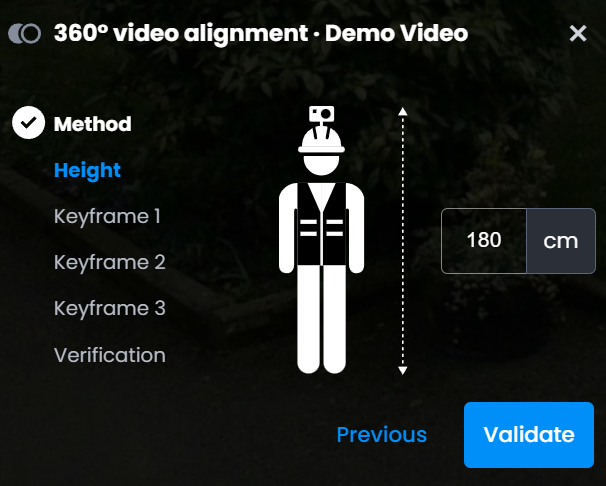
- Associer trois images 360 à des points 3D (scan ou modèle) :
Recommandation: choisissez des trames à des positions bien espacées le long de la trajectoire et présentant des éléments clairement identifiables visibles à la fois dans l’image 360 et le scan/modèle pour obtenir les meilleurs résultats d’alignement.- Sélectionnez une trame 360 de la vidéo en vous déplaçant à l’aide des boutons
- Identifiez le point correspondant dans la scène 3D (élément)
- Cliquez sur Validate pour créer un lien d’alignement
- Répétez pour trois trames afin d’établir une transformation fiable
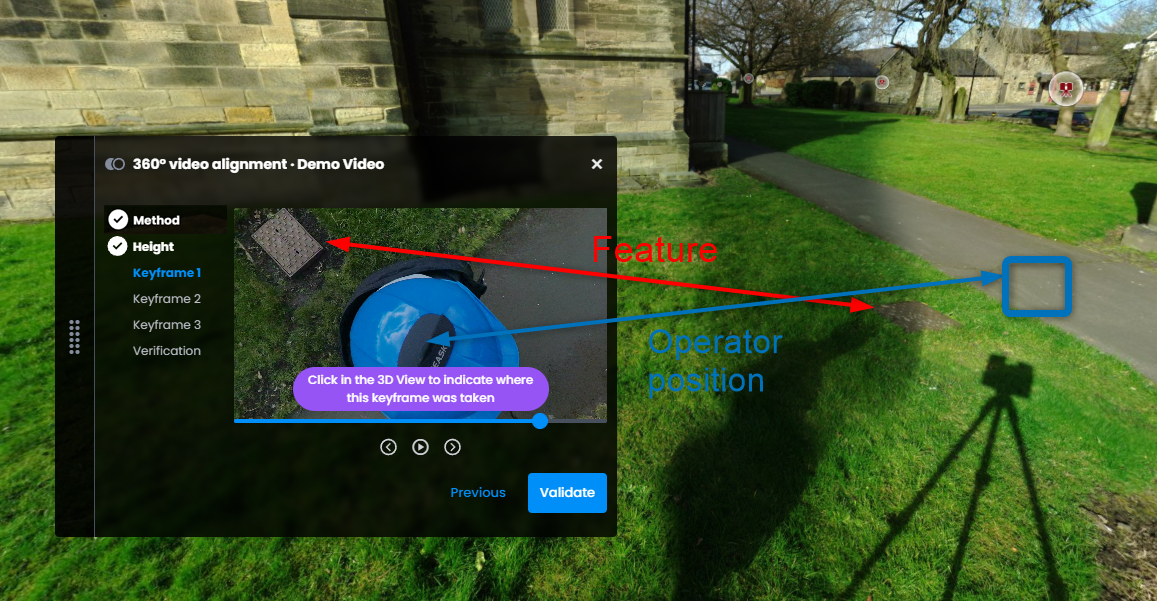
4. Matrice de transformation (rotation, translation et échelle) est calculée pour aligner la trajectoire vidéo 360 avec la scène 3D.
- Vérifiez l’alignement à l’étape Verification en ajustant Height et/ou la position des Frames afin d’obtenir un alignement satisfaisant résultat :
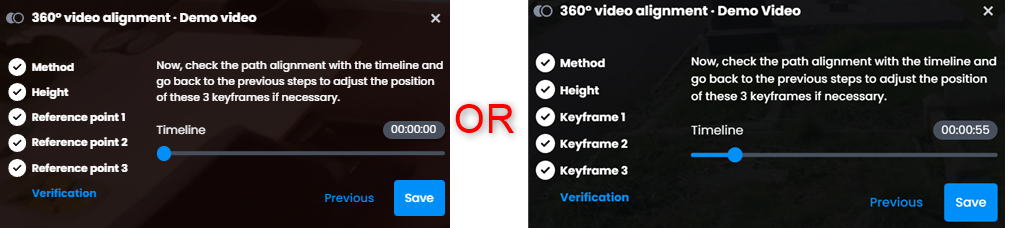
- Utilisez le curseur de la timeline pour naviguer entre les images et confirmer visuellement que les images 360 et le nuage de points/modèle sont correctement alignés.
- Revenez en arrière pour ajuster si nécessaire.
5. Confirmez et enregistrez l’alignement.
6. Il est possible d’annuler le processus à tout moment et les résultats ne seront pas enregistrés si le panneau d’alignement est fermé. Un avertissement empêche la perte accidentelle de la progression.
Travailler avec des splats gaussiens
Gaussian Splatting est une technologie avancée de visualisation 3D qui crée des représentations 3D immersives et photoréalistes à partir des données vidéo 360. Elle génère un « splat » 3D de l’environnement capturé, vous permettant de naviguer dans l’espace avec une profondeur et une perspective réalistes.
Caractéristiques principales :
- Crée des représentations 3D volumiques (pas seulement des panoramas plats)
- Procure une sensation de profondeur et une compréhension spatiale
- Permet des transitions fluides entre les points de capture
- Améliore le contexte visuel pour les inspections et les revues
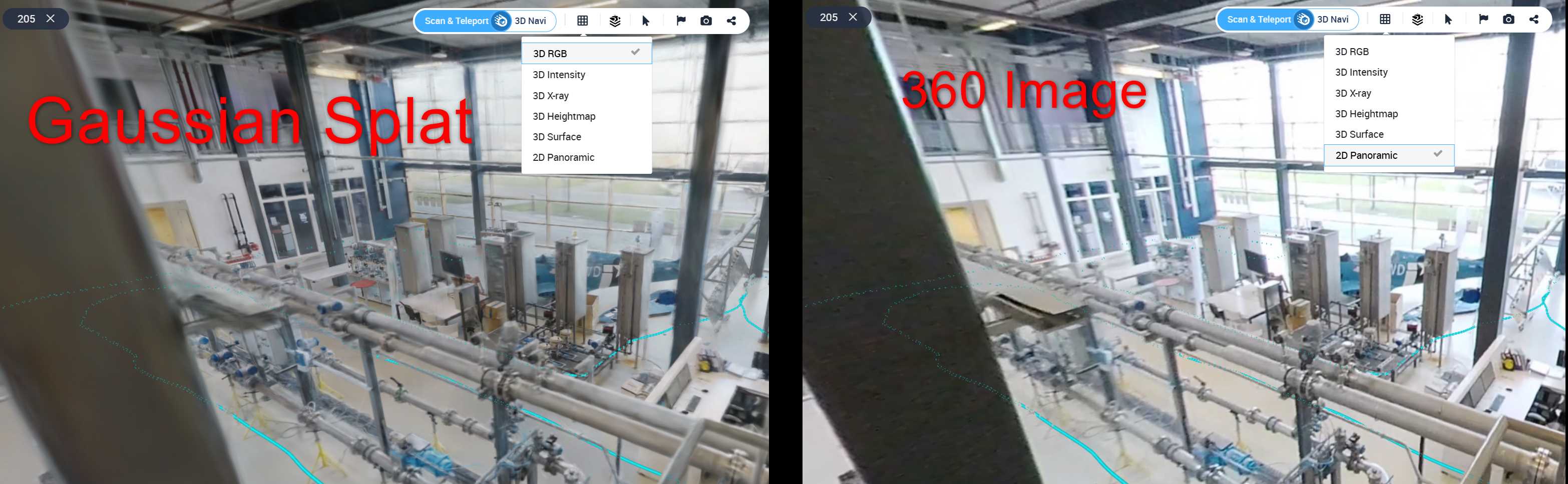
Les splats gaussiens fournissent une reconstruction 3D immersive générée à partir d’une vidéo 360 :
- Dans 360 Edition Explorer, développez une entrée vidéo pour voir son Gaussian Splat.
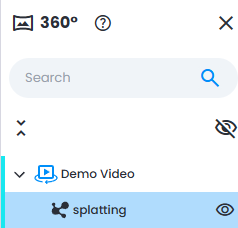
- Basculer la visibilité - afficher ou masquer la couche Gaussian Splat dans la vue 3D depuis 360 Edition Explorer.
Par défaut, le splat gaussien est visualisé autour de la trajectoire avec un rayon de 3 mètres.
Remarque: la trajectoire peut être visualisée sans splats gaussiens, mais les splats gaussiens ne peuvent pas être visualisés sans trajectoire. - Ajuster le curseur de distance de visibilité - utilisez le curseur distance de visibilité en bas à gauche du visualiseur pour contrôler jusqu’où le rendu des splats gaussiens s’étend depuis la trajectoire. Cela permet de gérer les performances et la clarté visuelle.
En mode perspective, le curseur contrôle le rayon d’un tube de visibilité des splats gaussiens autour de la trajectoire vidéo :- caméra à l’intérieur du tube - seuls les splats dans la plage configurée sont rendus.
- caméra à l’extérieur du tube - tous les splats deviennent visibles quelle que soit la distance.

Remarque: le curseur est masqué lorsque la caméra passe en mode orthographique (soit en vue 3D ortho ou en carte d’ensemble). En mode ortho, les splats trop grands sont automatiquement filtrés et l’atténuation par distance est supprimée - le système gère la clarté visuelle sans qu’aucun ajustement manuel ne soit nécessaire. - Naviguez dans la scène 3D splattée à l’aide des contrôles de navigation 3D standards (panoramique, zoom, orbite).
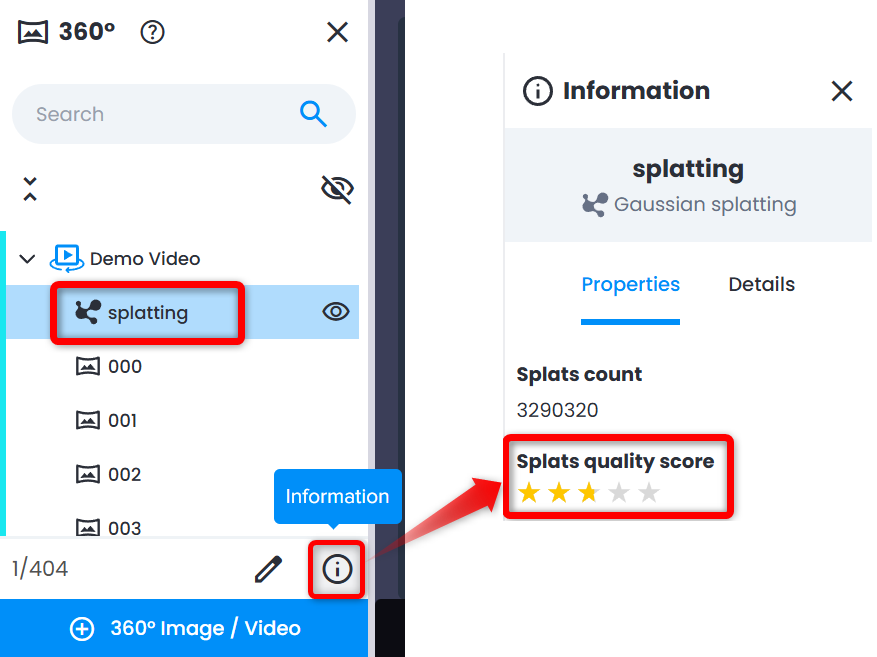
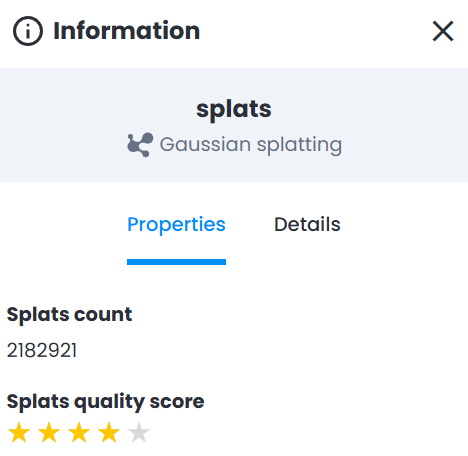
- Vérifiez votre Splats quality score dans le panneau Information pour un splat. Envisagez de recapturer les données si le Splats quality score est de 2 étoiles ou moins.
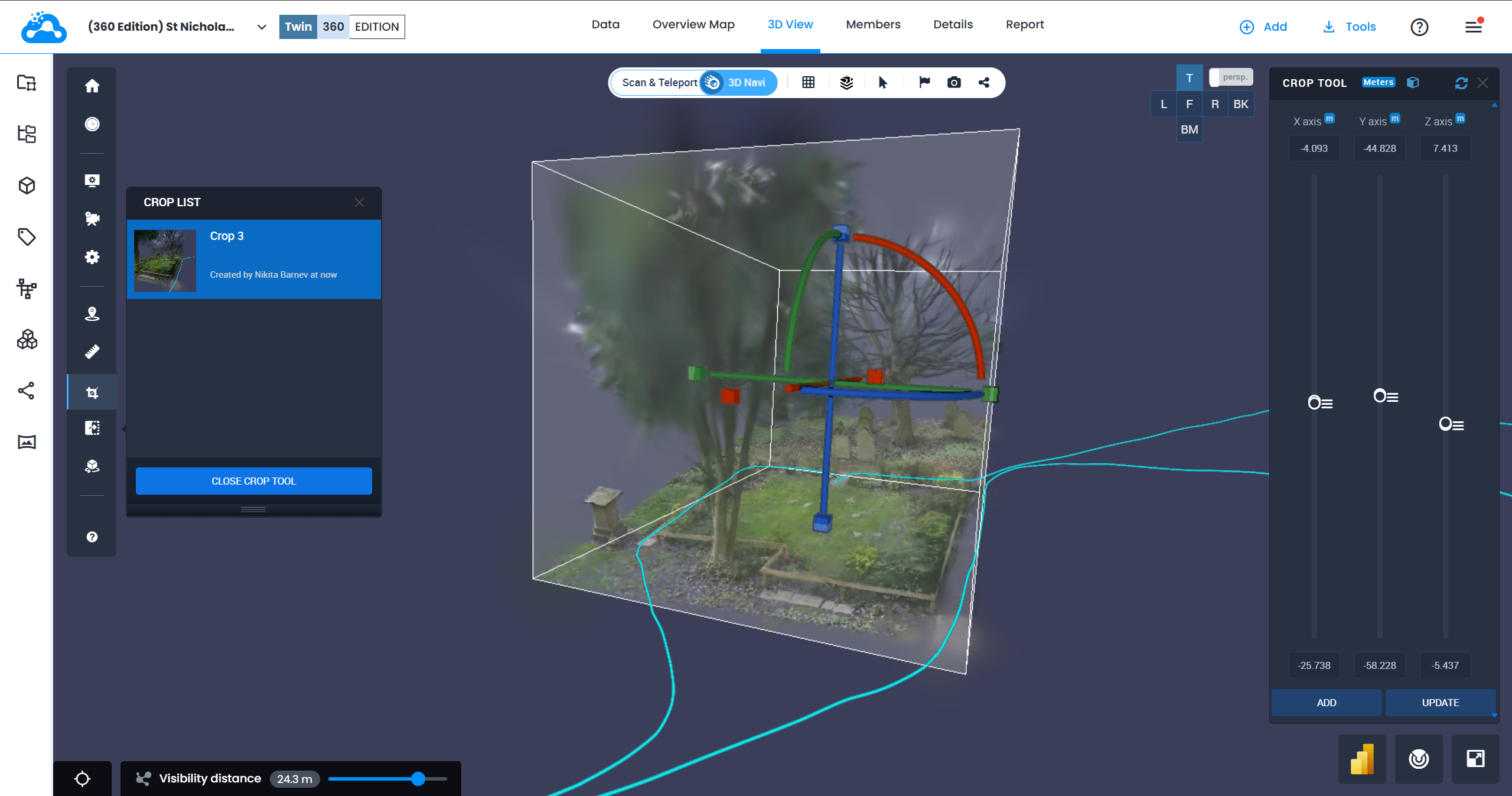
- Il est possible de recadrer un splat gaussien à l’aide de l’outil Crop.
- Crop IN/OUT pour les balises fonctionne aussi avec les splats gaussiens.
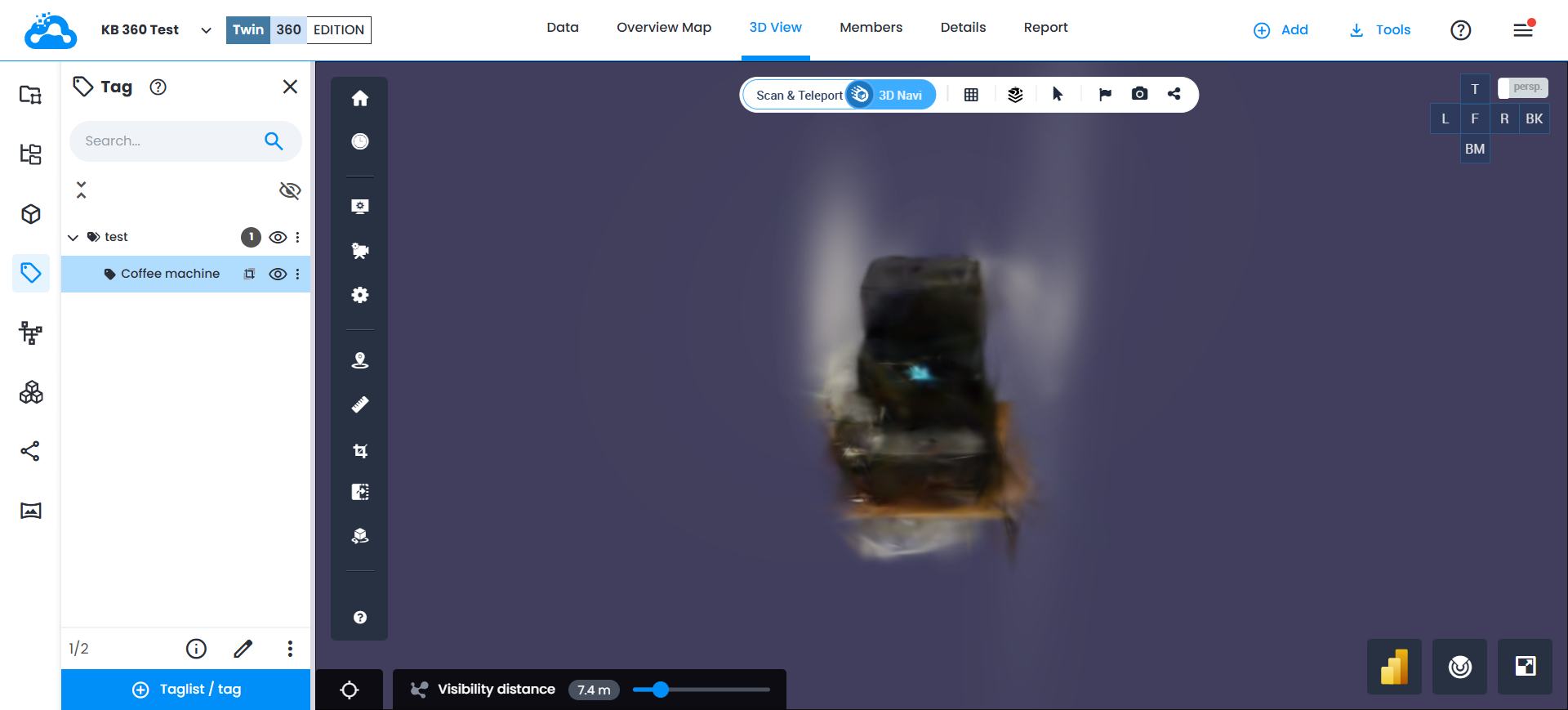
- Annotations et mesures (sauf mesures de tuyaux) sont prises en charge sur un splat gaussien pour les vidéos 360.
Remarque: les valeurs de coordonnées pour les annotations et les valeurs de distance pour les mesures sont plus précises lorsque la vidéo est alignée.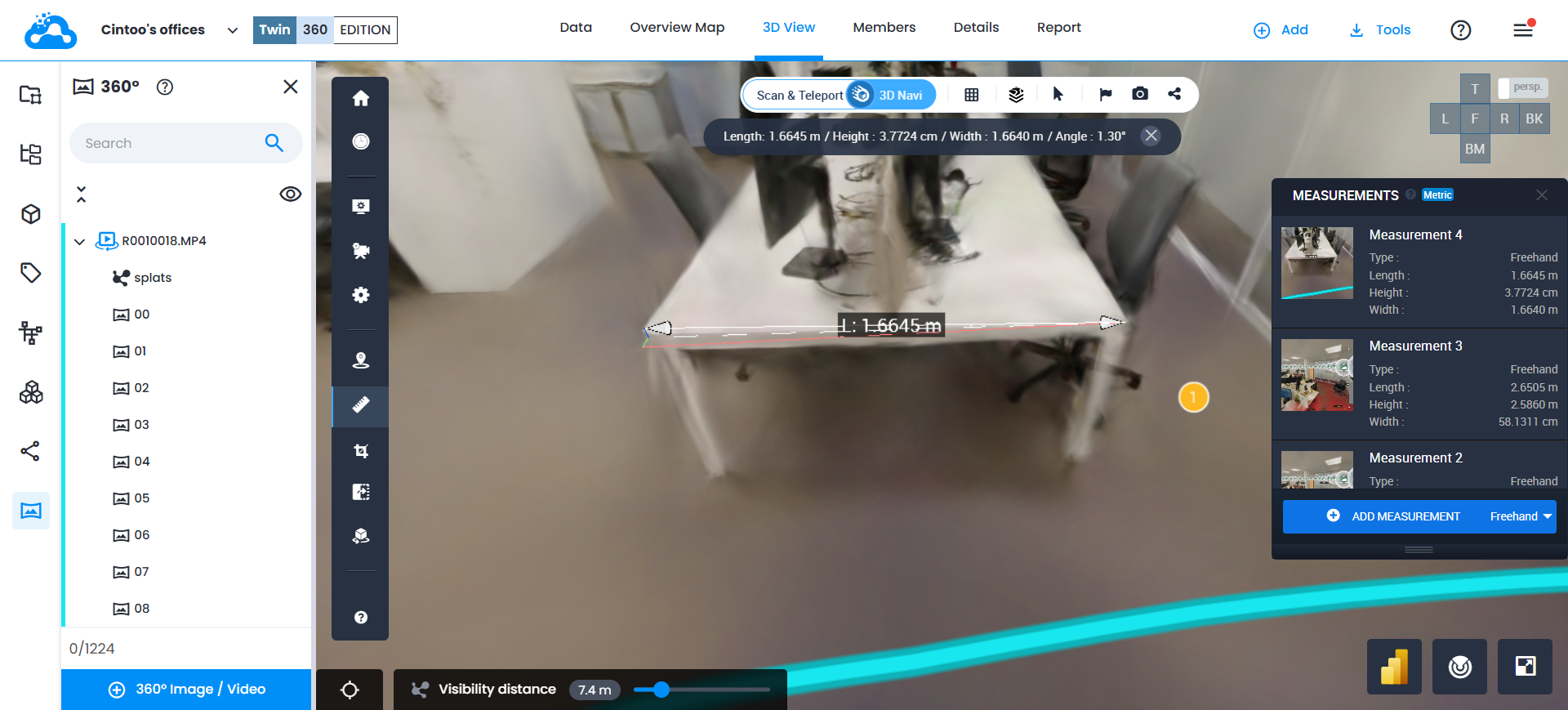
- Veuillez noter que l’outil de comparaison n’est pas compatible avec les splats gaussiens.
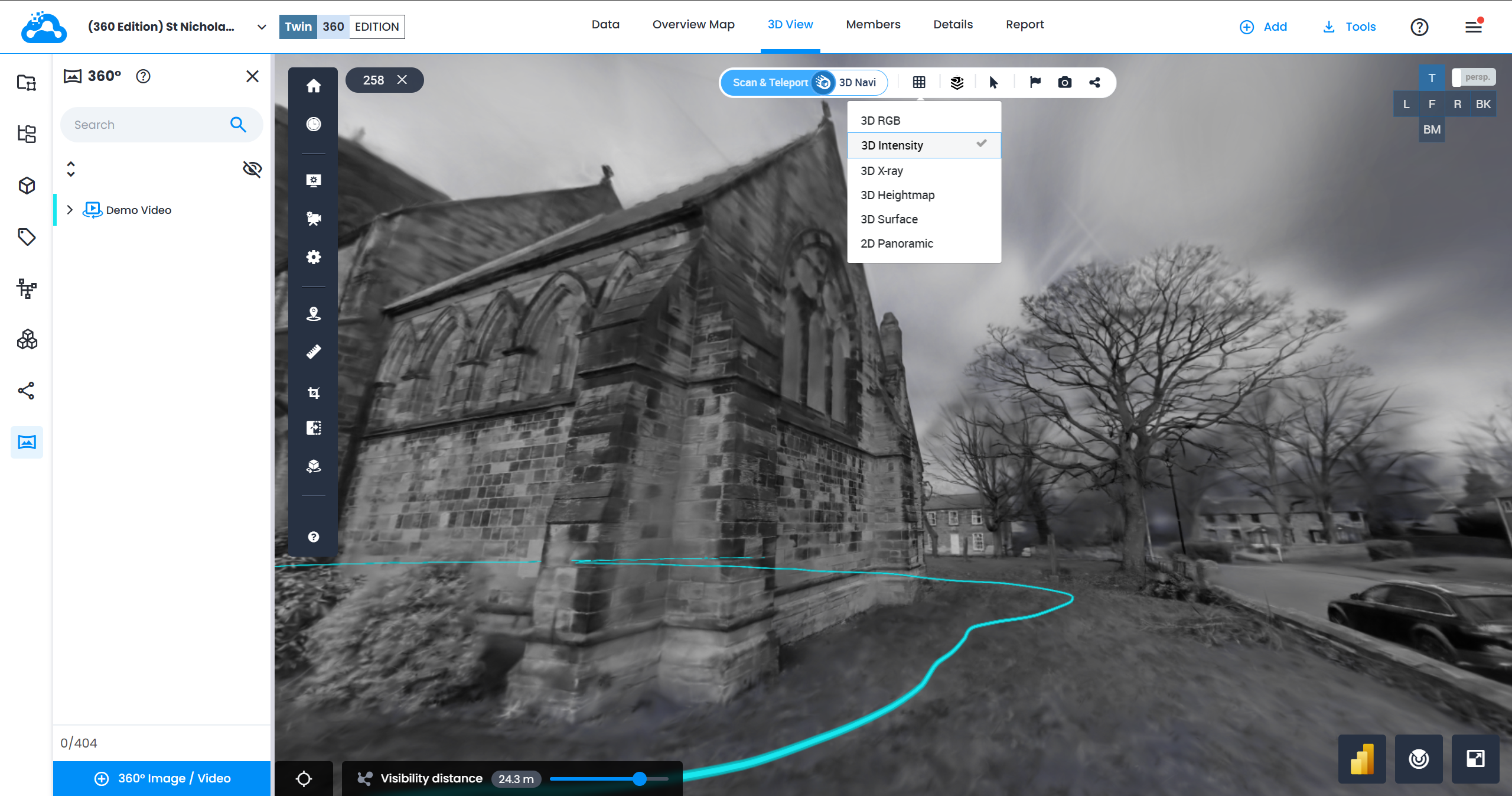
- Tous les modes d’affichage sont disponibles pour les splats gaussiens. Notez que Surface et Intensity sont visualisées en Greyscale.
Actions de base
Vidéos 360
- Information - composé de Properties couvrant la couleur du chemin , le statut de la vidéo, le nombre d’images 360, la résolution de la vidéo, la durée de la vidéo, l’appareil de capture incluant le numéro de série de l’appareil. Ainsi que Details couvrant la date d’importation avec le champ Created at , l’auteur avec Created by et un identifiant unique (uuid) avec une option permettant de copier un lien vers une vidéo 360.
- Edit - modifier le Nom ou la couleur de la trajectoire
- Download - pour l’instant, seul Export CSV est disponible.
- Copy link - permettant de partager un lien direct vers une vidéo 360.
- Delete - supprime la vidéo 360 du projet
Remarque: toutes les actions sauf l’ outil d’alignement pour les vidéos 360 sont également disponibles depuis l’onglet Data et Resource Explorer.
Splats gaussiens
- Information
- Nombre de splats permettant d’effectuer un contrôle qualité supplémentaire (valeur trop faible = signe d’une mauvaise qualité)
- Splats quality score donnant une idée à la fois des paramètres d’acquisition (vitesse de déplacement lors de la capture, luminosité de l’environnement, flou de mouvement, absence de longs arrêts) et de la reconstruction, qui est essentiellement une évaluation de la façon dont l’algorithme a traité la vidéo 360.
- Details couvrant la date d’importation avec le champ Created at , l’auteur avec Created by et un identifiant unique (uuid) avec une option permettant de copier un lien vers des splats gaussiens.
- Edit - corriger le Nom
Images 360 (images clés)
- Information - Properties couvrant la résolution, la position et le Heading (paramètres standards d’une vidéo 360).
Ainsi que Details couvrant la date d’importation avec le champ Created at , l’auteur avec Created by et un identifiant unique (uuid) avec une option permettant de copier un lien vers une image 360. - Edit - modifier le Nom
- Download - Export CSV et exporter une image 360
- Copy link - permettant de partager un lien direct vers une image 360.
- Delete - supprime l’image 360 du projet
Vidéos 360 avec carte d’ensemble
- Ouvrez la carte d’ensemble pendant qu’une vidéo 360 est chargée dans le projet.
- La trajectoire de la vidéo 360 est affichée.
- Cliquez sur la trajectoire - la vue 3D s’ouvre et se focalise sur la trame la plus proche à la position cliquée, permettant une navigation spatiale rapide depuis une vue d’ensemble vers une perspective 360 immersive.
- Lorsque des splats gaussiens sont chargés, le curseur de distance de visibilité est masqué dans la carte d’ensemble. Les splats trop grands sont automatiquement filtrés et l’atténuation par distance est supprimée - la vue ortho affiche une représentation propre et dégagée sans nécessiter d’ajustement manuel du curseur.
Gérer les images 360
Les trames 360 extraites des vidéos importées peuvent être gérées indépendamment :
- Dans 360 Edition Explorer, développez une vidéo pour voir les entrées de trame individuelles.
- Chaque trame affiche sa position le long de la trajectoire et peut être sélectionnée pour l’affichage.
- Les images 360 autonomes (importées séparément, et non depuis une vidéo) apparaissent également dans 360 Edition Explorer et peuvent être gérées en même temps que les trames extraites de vidéos.
- Interactions avec les trames - clic droit sur une trame :
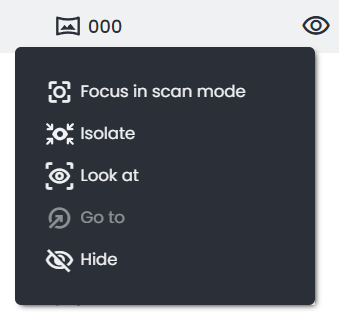
- Focus in scan mode - centrer la caméra sur une trame spécifique dans la vue 3D
- Isolate - masquer tout le reste du contenu. Une seule trame peut être visualisée.
- Look at - faire pivoter la caméra pour faire face à la trame sans changer de position
- Go to - déplacer la caméra vers la position de capture de la trame
- Hide - retirer la trame de la vue. Il n’est pas possible de naviguer vers cette trame via la trajectoire.
Dépannage des problèmes courants
Problème : vidéos bloquées avec le statut « Pending »
Causes possibles :
- Le traitement est toujours en cours (peut prendre jusqu’à 2 heures, parfois plus, selon la taille de la vidéo)
- La file d’attente de traitement du serveur est saturée
Solutions :
- Attendez et réessayez plus tard
- Actualisez 360 Edition Explorer
- Si l’état Pending dure très longtemps, contactez support@cintoo.com
Problème : statut « Failed » après l’importation
Causes possibles :
- Fichier vidéo corrompu
- Expiration du délai de traitement
Solutions :
- Essayez de supprimer puis de réimporter
- Vérifiez que la vidéo d’origine se lit correctement sur la caméra. Quittez le mode Simple Capture en maintenant enfoncé le bouton Mode sur le côté droit. Faites glisser vers la droite pour voir toutes les captures. Essayez de lire la vidéo.
- Contactez support@cintoo.com, si le problème persiste
Problème : trajectoire vidéo non visible dans le visualiseur 3D
Causes possibles :
- La vidéo est masquée
- Le visualiseur est très zoomé loin de l’emplacement de la trajectoire
- La vidéo n’a pas été alignée
Solutions :
- Vérifiez que la vidéo est définie sur Show dans 360 Edition Explorer
- Utilisez l’action Go to (ou un double-clic) pour naviguer vers la trajectoire vidéo
- Vérifiez si l’alignement a été effectué
Conseils et bonnes pratiques
- Attendez que le traitement se termine - après l’importation d’une vidéo 360, le système a besoin de temps pour extraire les trames, reconstruire la trajectoire et générer des splats gaussiens. Vous recevrez une notification par e-mail lorsque la vidéo sera prête à être consultée.
Organisation
- Utilisez des noms descriptifs - renommez les vidéos pour refléter la zone ou l’objectif (par ex., "Building A - Level 2 - North Wing")
- Utilisez des conventions de nommage cohérentes - établissez un modèle de nommage dans toute votre organisation
- Performance - limitez les vidéos visibles en masquant les vidéos dont vous n’avez pas besoin actuellement pour améliorer les performances du visualiseur.
- Toujours aligner - toujours aligner la vidéo 360 avec les données 3D de votre projet lorsque des données 3D (scan/modèle) sont disponibles.
- Utilisez la recherche - dans les projets comportant de nombreuses vidéos 360, utilisez la barre de recherche dans 360 Edition Explorer pour localiser rapidement des vidéos ou des trames spécifiques.
- Caméra prise en charge - actuellement, seule la caméra Ricoh THETA X est prise en charge pour la capture et l’importation de vidéos 360 via le workflow de synchronisation Ricoh Cloud.
Besoin d'aide ?
Questions techniques, problèmes d’importation vidéo, clarification du workflow : support@cintoo.com
Cet article a-t-il été utile ?
C'est super !
Merci pour votre commentaire
Désolé ! Nous n'avons pas pu vous être utile
Merci pour votre commentaire
Commentaires envoyés
Nous apprécions vos efforts et nous allons corriger l'article