Cet article décrit comment exporter les données de scan FARO Orbis et FARO Orbis Premium depuis FARO SCENE et les importer dans Cintoo. FARO Orbis est pris en charge dans Cintoo Connect 2.18 et versions ultérieures.
Pour en savoir plus sur FARO Orbis : FARO Orbis
TABLE DES MATIÈRES
- Comprendre les types de scans FARO Orbis
- Étape 1 - Exporter depuis FARO SCENE
- Étape 2 - Importer avec Cintoo Connect
Comprendre les types de scans FARO Orbis
FARO Orbis est un appareil de scan hybride qui combine deux technologies de capture :
- Scan Flash : un mode terrestre qui capture des nuages de points statiques à haute densité depuis des positions fixes, grâce à la technologie Flash de FARO (également appelée SFC). Les fichiers traités dont le nom contient
Clean_SFCsont des scans Flash. - Scan mobile : un mode de capture continue dans lequel l'opérateur se déplace dans l'espace pendant le scan. Les fichiers traités dont le nom contient
Clean_Colorsont des scans mobiles.
Ces deux types de scans suivent des flux d'export et d'import différents et doivent être traités séparément avant d'importer les données dans Cintoo.
Étape 1 - Exporter depuis FARO SCENE
Organiser les scans en clusters
Avant l'export, créez deux clusters distincts dans FARO SCENE pour organiser les données :
- Un cluster pour les scans Flash (fichiers contenant
Clean_SFC) - Un cluster pour les scans mobiles (fichiers contenant
Clean_Color)
Séparer ces deux groupes garantit un export propre et sans erreur pour chaque type d'import dans Cintoo.
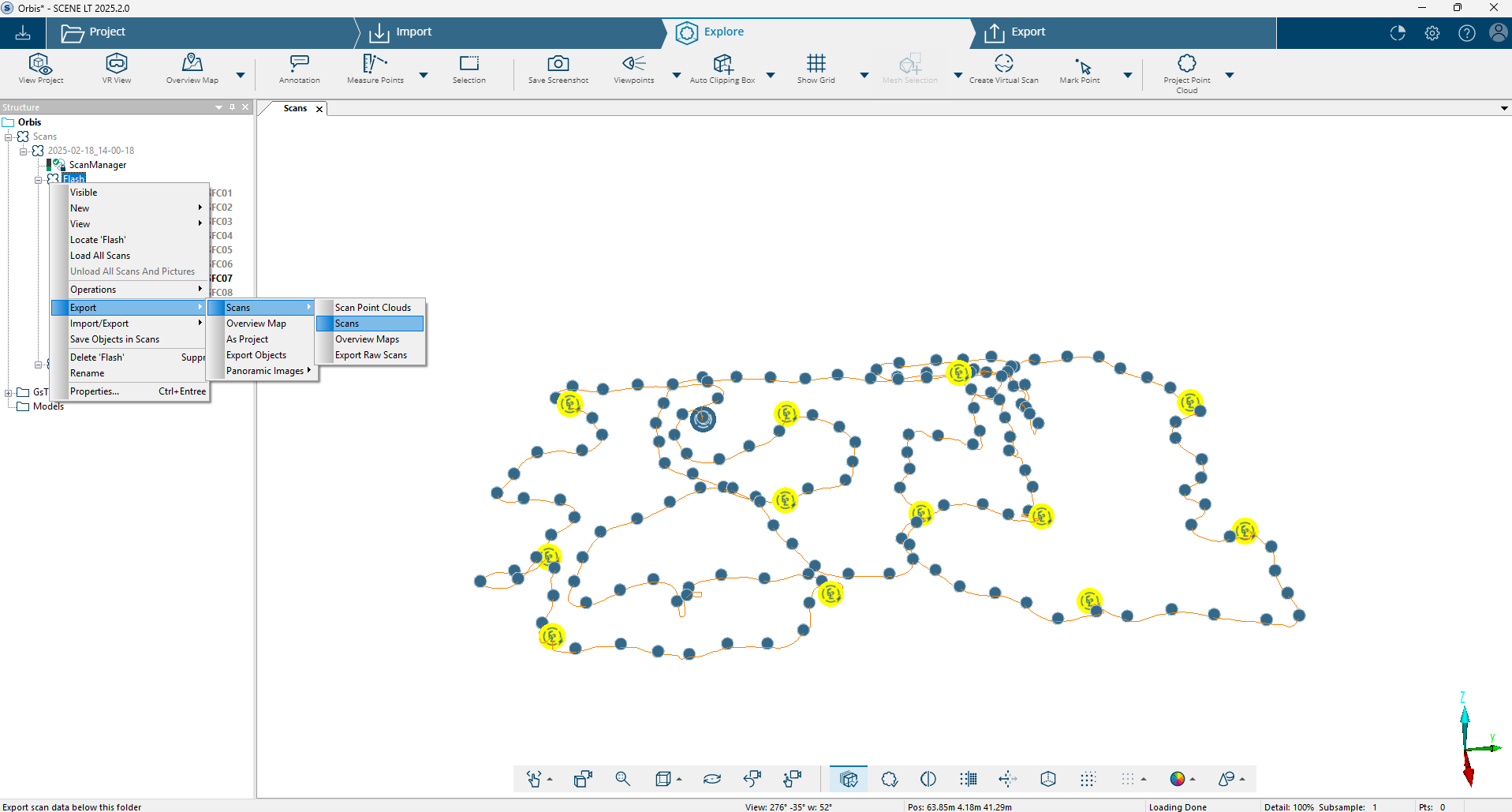
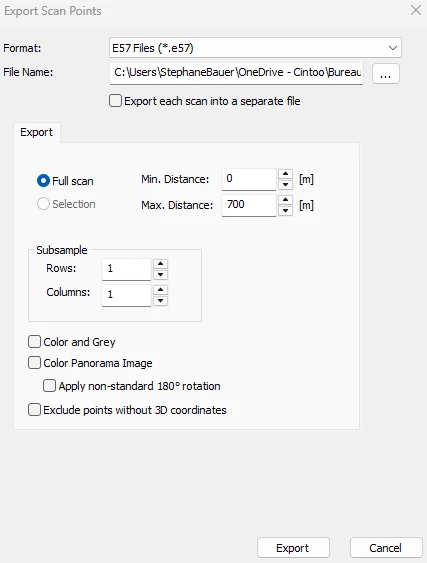
Exporter les scans Flash
Les scans Flash doivent être exportés depuis FARO SCENE sous forme de fichiers de scan statique. Dans Cintoo, ils sont importés selon le flux d'import des scans statiques.
Exporter les scans mobiles
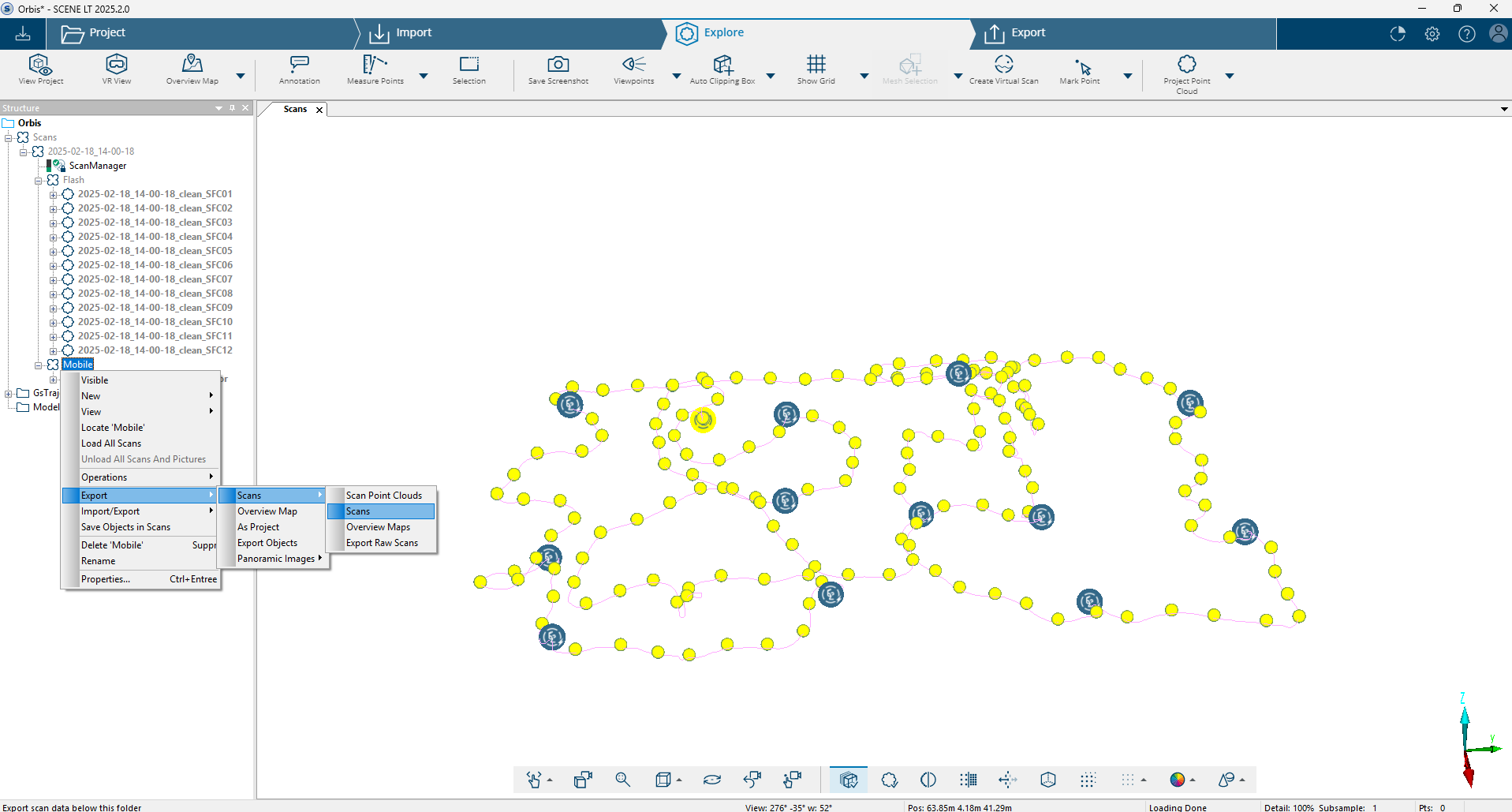
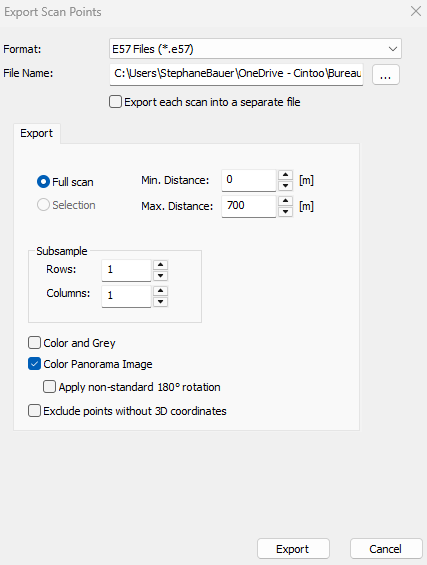
Les scans mobiles ne stockent pas nativement de trajectoire de scan. Pour permettre à Cintoo de reconstruire la trajectoire de scan lors de l'import, les images panoramiques doivent être exportées avec les données du scan mobile. Cintoo Connect utilise ces images pour générer automatiquement la trajectoire de scan pendant le processus d'import mobile.
Étape 2 - Importer avec Cintoo Connect
- Ouvrez l'onglet Données et cliquez sur Préparer et importer dans la vignette Scans laser mobiles, ou cliquez sur Scanneur mobile dans le menu déroulant Ajouter en haut à droite. Cintoo Connect se lance.
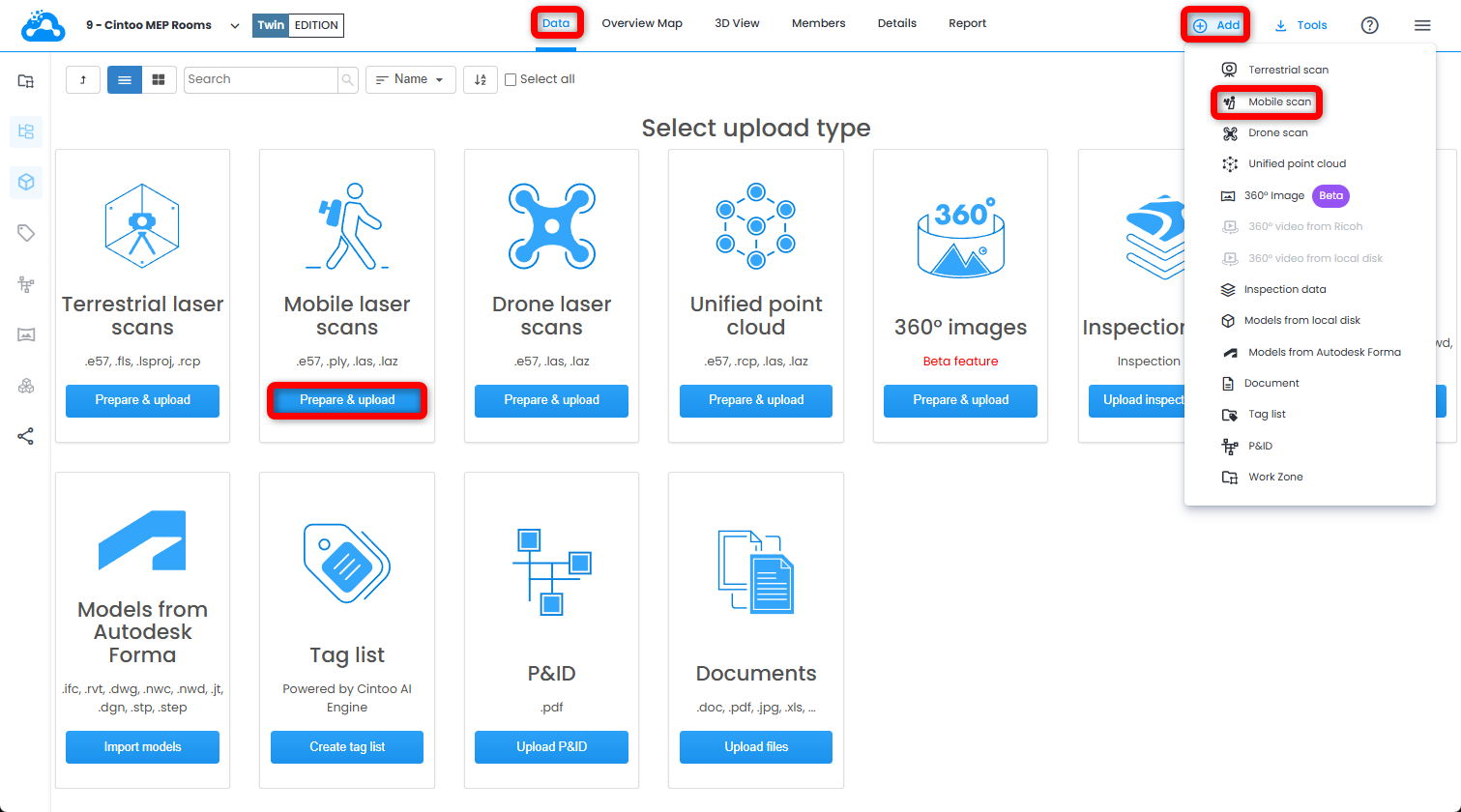
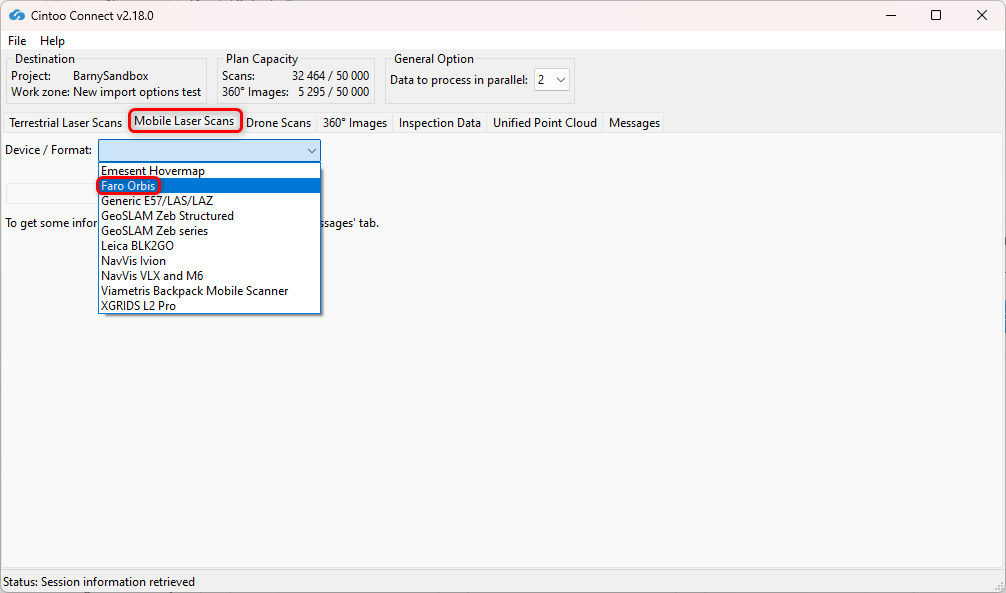
- Dans l'onglet Mobile Laser Scans de Cintoo Connect, sélectionnez Faro Orbis comme Device/Format source.
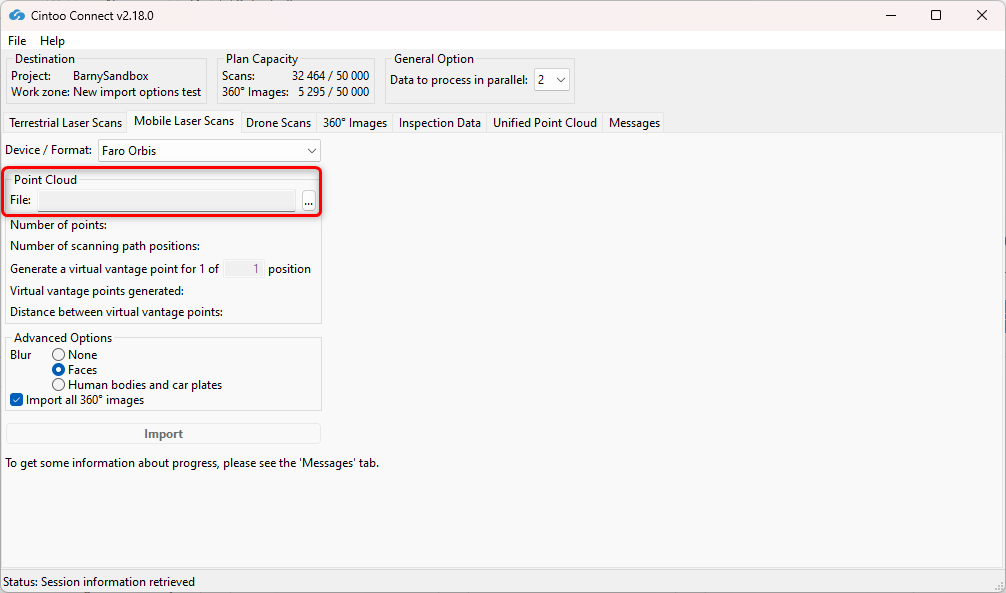
- Sélectionnez le fichier de nuage de points exporté depuis FARO SCENE comme Point Cloud.
- Modifiez la valeur Positions sampling (décimation) selon vos besoins :
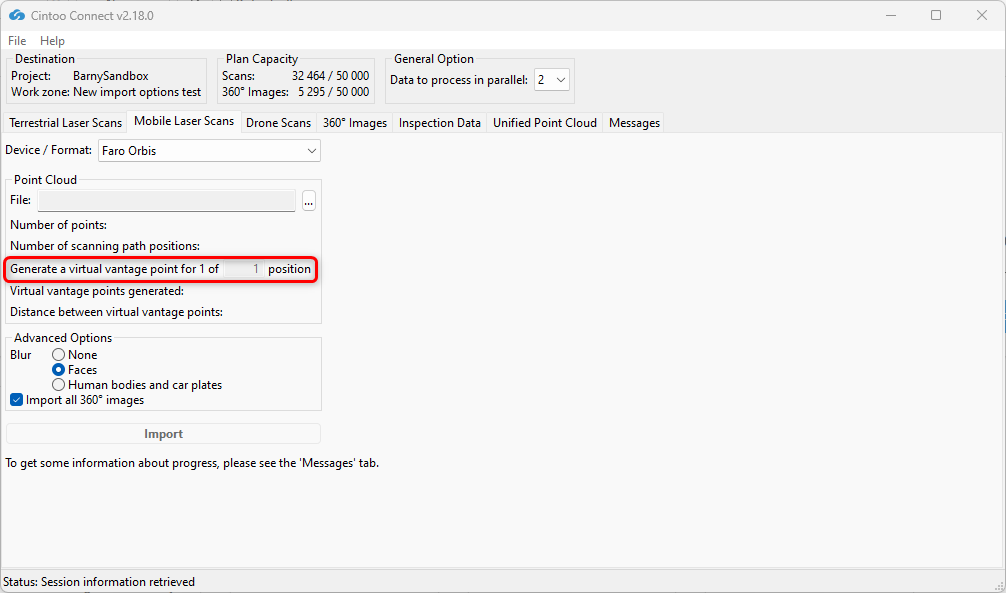
- 1 of 1 : toutes les positions de scan sont importées (pleine densité)
- 1 of 2 : une position sur deux est importée, ce qui double l'espacement effectif
- Des valeurs plus élevées réduisent davantage le nombre de points de vue virtuels (VVP), avec une réduction proportionnelle du niveau de détail
- Activez ou désactivez Blur - Faces :
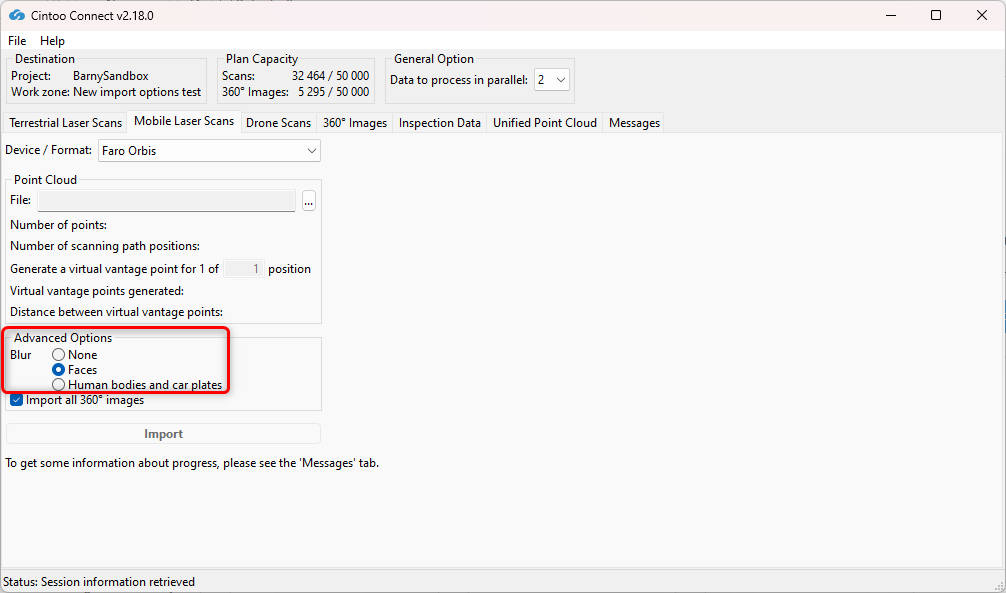
- Cette option est activée par défaut ; choisissez l'option None pour n'appliquer aucun floutage.
- Cette option floute automatiquement les visages capturés dans toutes les images panoramiques incluses dans les scans importés dans Cintoo.
- Le floutage ne peut pas être annulé dans Cintoo une fois les scans importés.
- Tout fichier importé sans l'option Blur Faces activée doit être supprimé du projet Cintoo, puis réimporté avec l'option cochée afin d'appliquer le floutage automatique des visages.
- Activez ou désactivez Blur - Human bodies and car plates :
- Cette option est désactivée par défaut ; l'option Faces est sélectionnée.
- Activez cette option pour flouter automatiquement les corps humains y compris les visages et les plaques d'immatriculation capturés dans toutes les images panoramiques incluses dans les scans importés dans Cintoo.
- Le floutage ne peut pas être annulé dans Cintoo une fois les scans importés.
- Tout fichier importé sans l'option Blur Human bodies and car plates activée doit être supprimé du projet Cintoo, puis réimporté avec l'option cochée afin d'appliquer le floutage automatique.
- Activez ou désactivez Import all 360 Images.
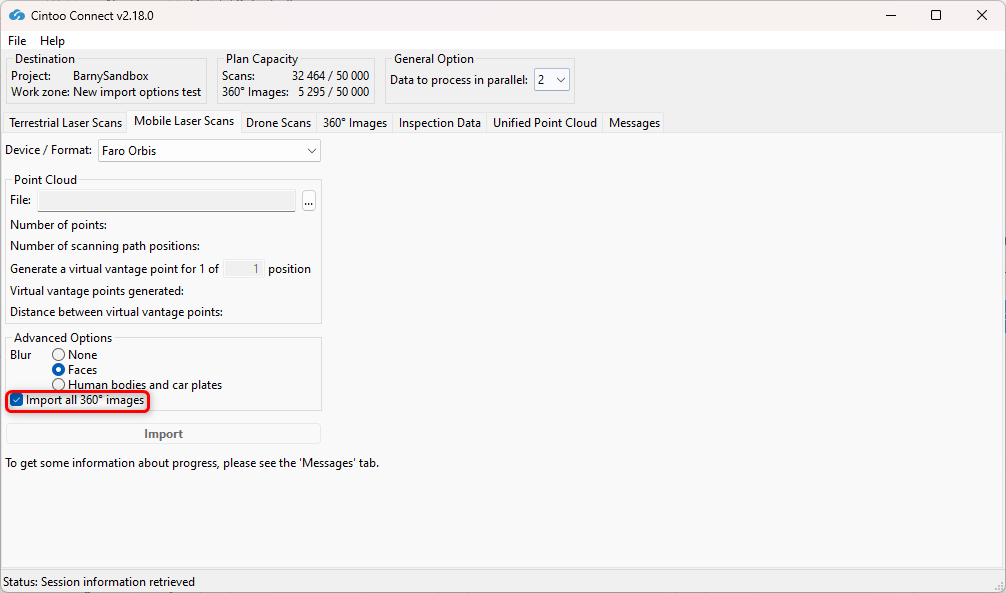
- Cette option est cochée par défaut : elle permet d'importer toutes les images 360 incluses dans les scans, même avec une valeur d'échantillonnage des positions autre que 1 of 1 position.
- Décochez cette option pour empêcher l'import automatique de toutes les images 360 incluses dans les scans.
- Les images 360 importées avec cette option sont comptabilisées dans la capacité en images 360 du compte Cintoo, et non dans la capacité en scans.
- Les images 360 importées avec cette option ne contiennent aucune donnée 3D. Seule l'image panoramique est affichée : les paramètres d'affichage 3D, les mesures et les annotations ne peuvent donc pas être utilisés à ces positions.
- Cette option est utile lorsqu'une large couverture visuelle est nécessaire tout en maîtrisant la taille du projet.
- Modifiez la valeur Data to process in parallel selon vos besoins et en fonction du nombre de cœurs disponibles sur le PC. Avec un PC multicœur, il est possible de traiter en parallèle plus de 2 scans (paramètre par défaut).
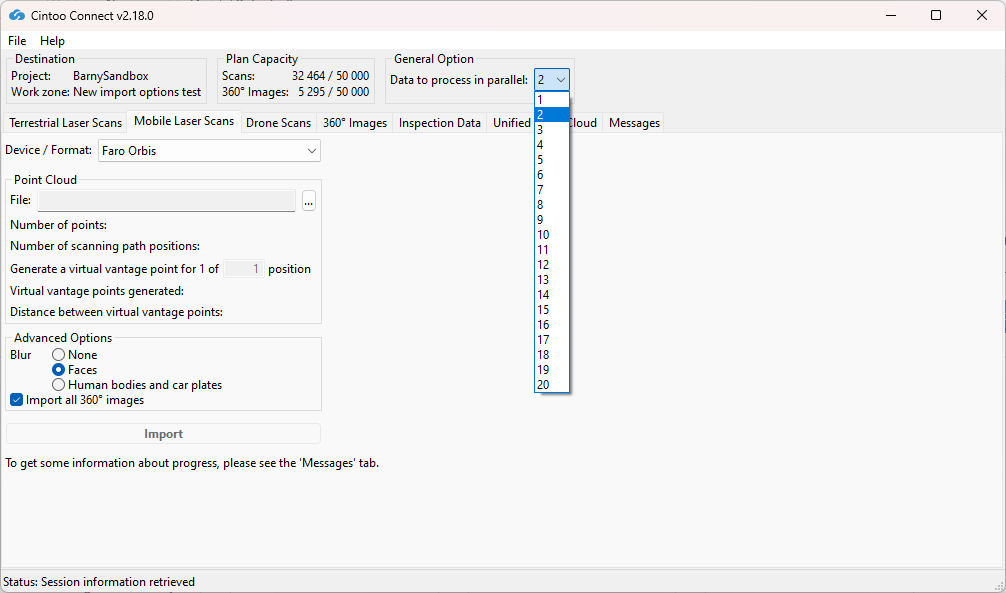
En moyenne, au moins 400 Mo de RAM par tranche de 10 millions de pixels sont nécessaires pour le traitement. Par exemple :
- 8 Go de RAM permettent de traiter en parallèle 5 scans de 40 millions de pixels chacun.
- 64 Go de RAM sont nécessaires pour traiter en parallèle 5 scans de 160 millions de pixels chacun.
- Cliquez sur Import.
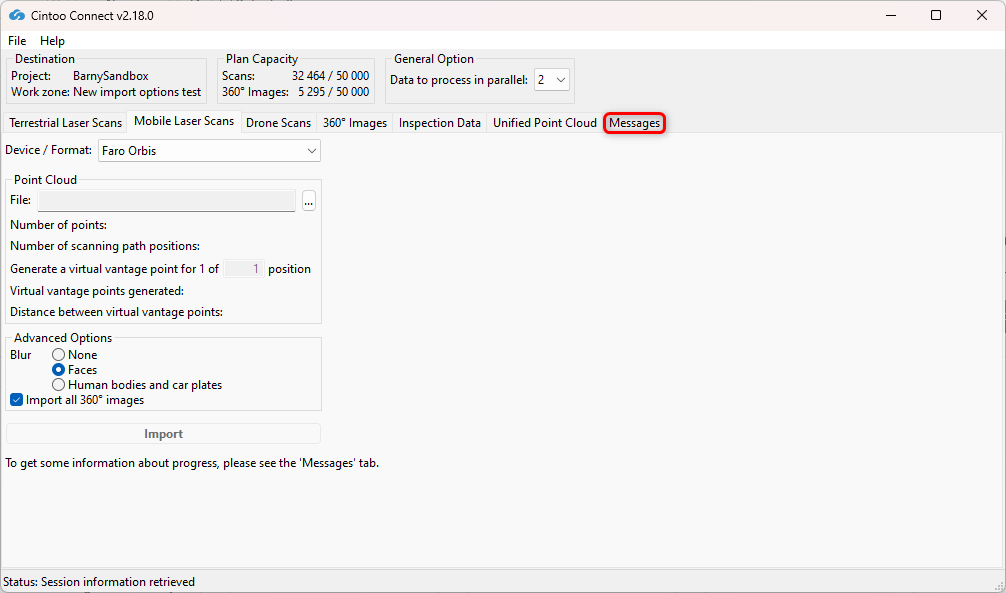
- Consultez de temps en temps l'onglet Messages pour vérifier que le processus se déroule correctement.
- Les nouveaux scans 3D apparaissent un par un dans le projet Cintoo.
Cet article a-t-il été utile ?
C'est super !
Merci pour votre commentaire
Désolé ! Nous n'avons pas pu vous être utile
Merci pour votre commentaire
Commentaires envoyés
Nous apprécions vos efforts et nous allons corriger l'article