Cet article explique comment récupérer les annotations d'un projet Cintoo, comment elles sont visualisées et comment créer des annotations dans Cintoo Workspace, en VR et en mode Desktop.
TABLE DES MATIÈRES
- Récupérer les annotations du projet Cintoo
- Navigation
- Créer une annotation
- Mode brouillon
- Modifier et commenter les annotations
- Mode Desktop
- Annotations dans une session multi-utilisateur
Récupérer les annotations du projet Cintoo
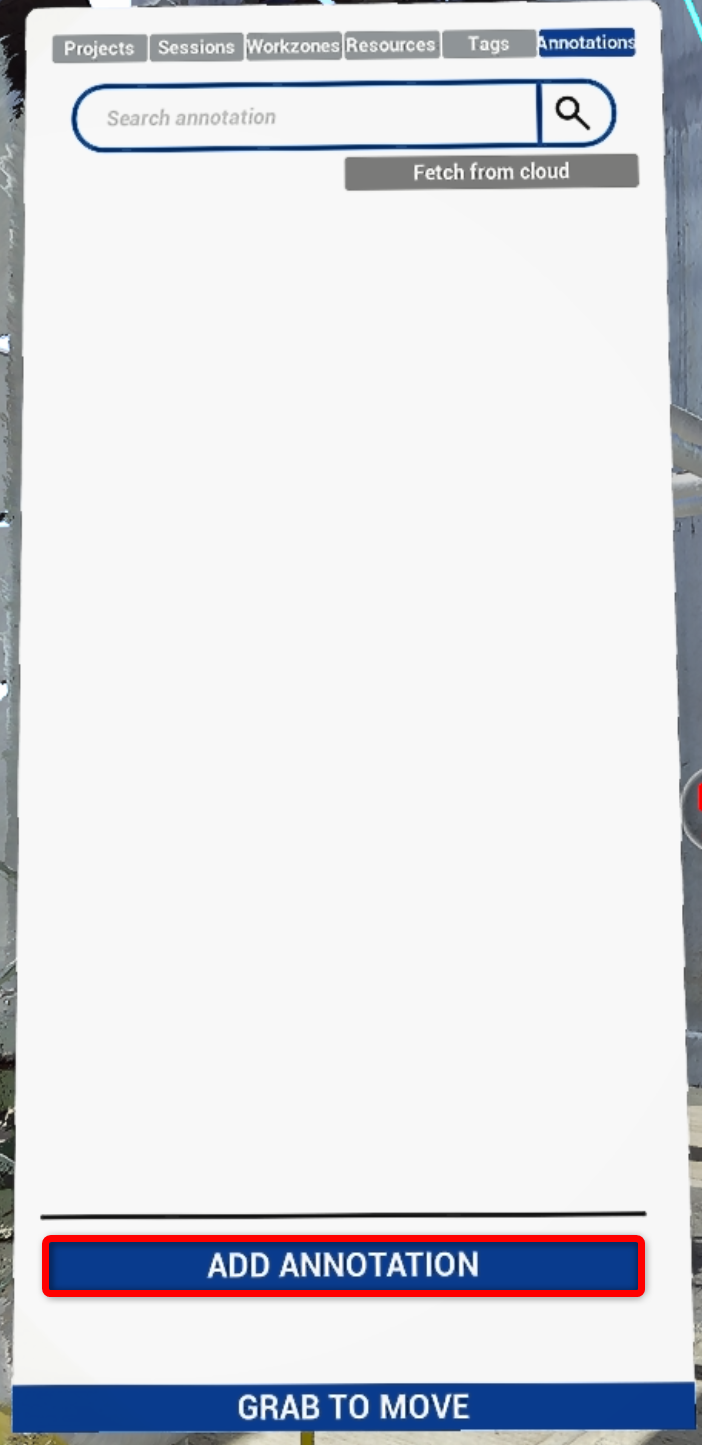
Pour afficher la liste des annotations, ouvrez l'Explorer en appuyant sur le bouton du haut (B) de la manette de navigation. Accédez à l'onglet Annotations.
Par défaut, l'onglet Annotations est vide.
Pour récupérer les annotations du projet Cintoo, cliquez sur Fetch from the cloud.
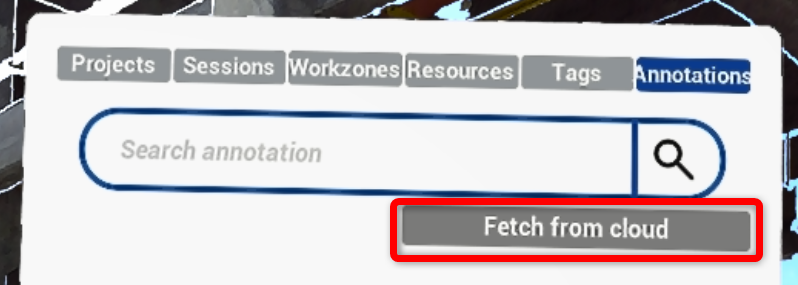
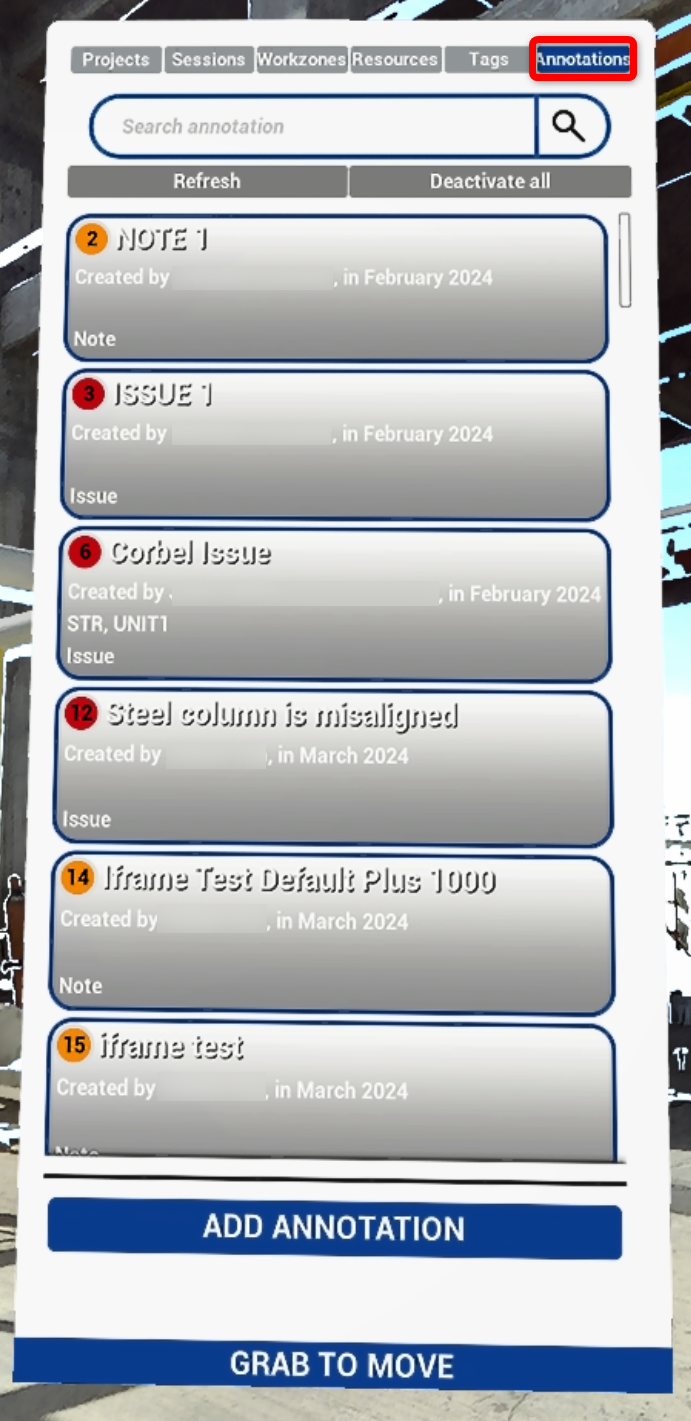
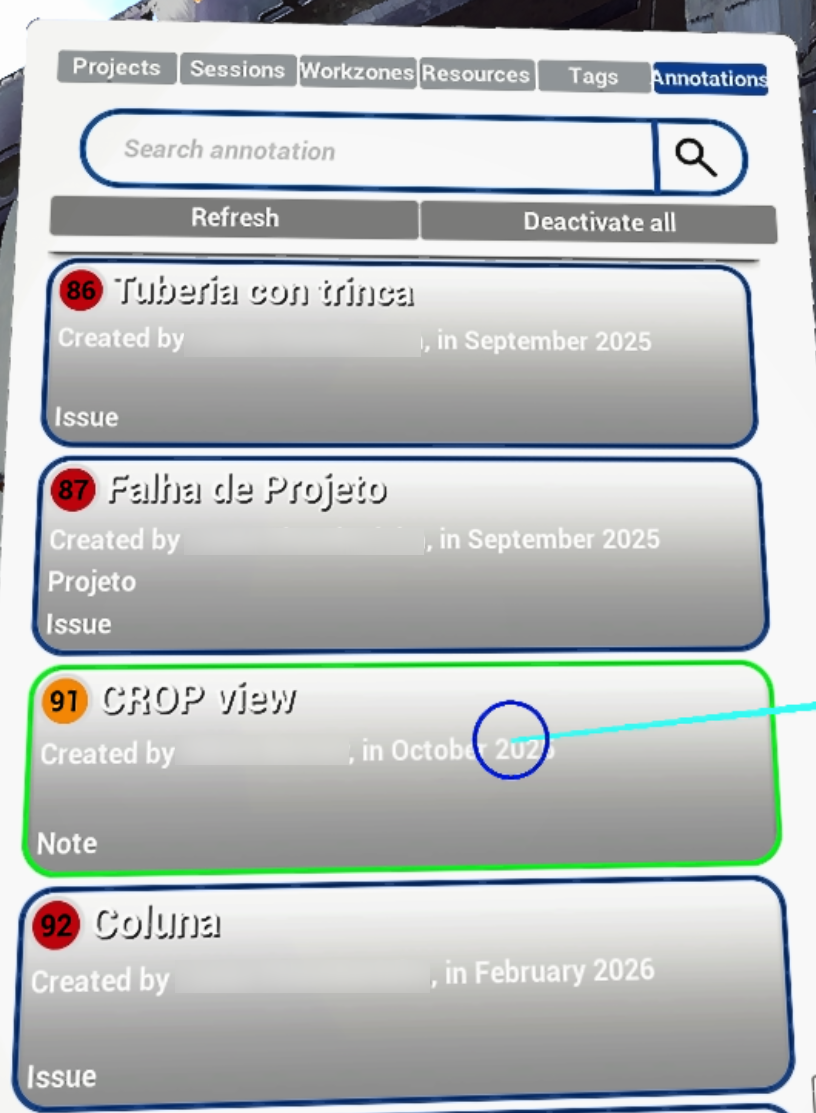
Cette action remplit la liste et la vue avec toutes les annotations du projet Cintoo. Les annotations sont listées sans vignettes, ce qui permet à la liste de se charger plus rapidement.
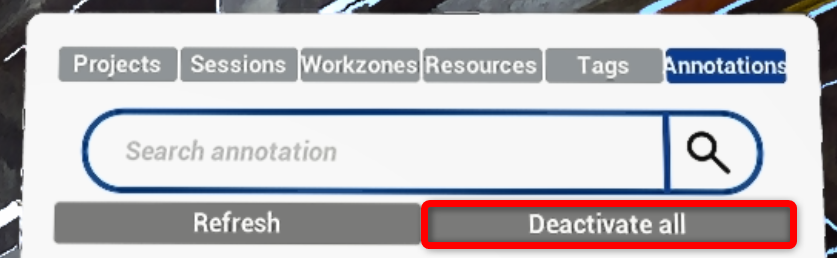
Pour les retirer, cliquez sur Deactivate all.
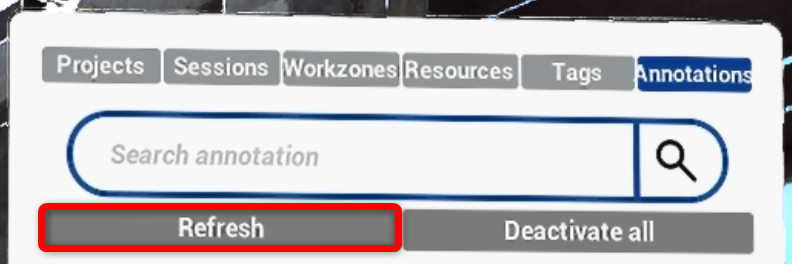
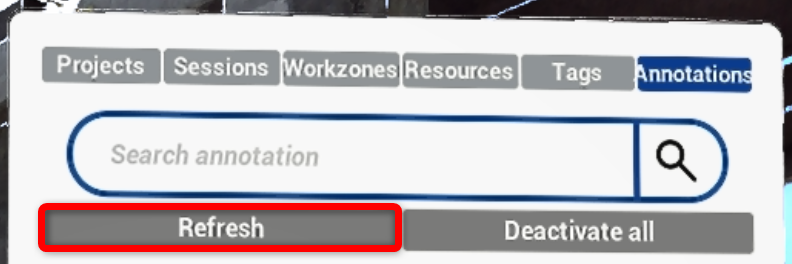
Si de nouvelles annotations ont été ajoutées depuis une source quelconque, cliquez sur Refresh pour obtenir la liste mise à jour.
Navigation
La barre de recherche en haut permet de filtrer les annotations par nom et par label.
Chaque vignette d'annotation contient les informations suivantes :
- Code couleur (jaune pour les Notes, rouge pour les Issues, gris pour les Private Notes) et numéro
- Nom
- Auteur
- Date de création
- Labels
- Type d'annotation
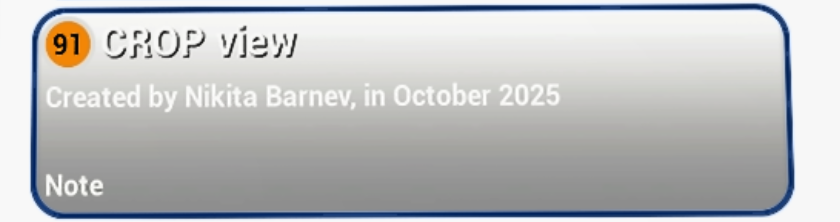
Téléportez-vous à l'emplacement d'une annotation en cliquant sur sa vignette dans la liste avec la gâchette de la manette de navigation.
Créer une annotation
Pour créer une annotation, cliquez sur Add annotation en bas du menu. Il n'est pas nécessaire de récupérer les annotations au préalable.
Cette action active le mode de placement d'annotation, qui s'effectue avec la manette d'outils :
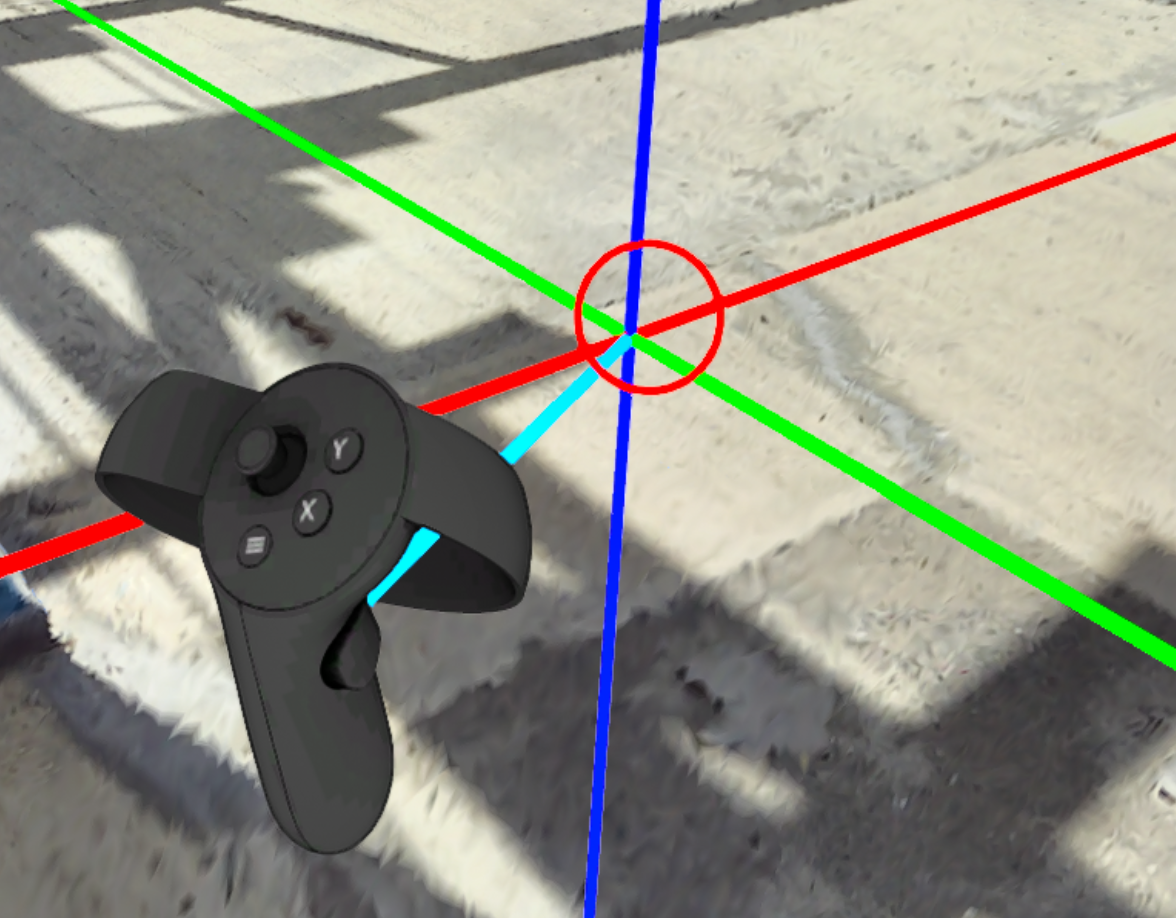
- visez avec la manette d'outils : un gizmo indique l'emplacement de l'annotation
- poussez le gizmo vers l'avant ou tirez-le vers l'arrière avec le joystick de la manette d'outils
- déplacez la manette d'outils pour changer la direction du mouvement
- une fois le positionnement satisfaisant, appuyez sur la gâchette de la manette d'outils
- une fenêtre contextuelle s'ouvre et l'annotation est ajoutée à la liste Annotations en tant que brouillon
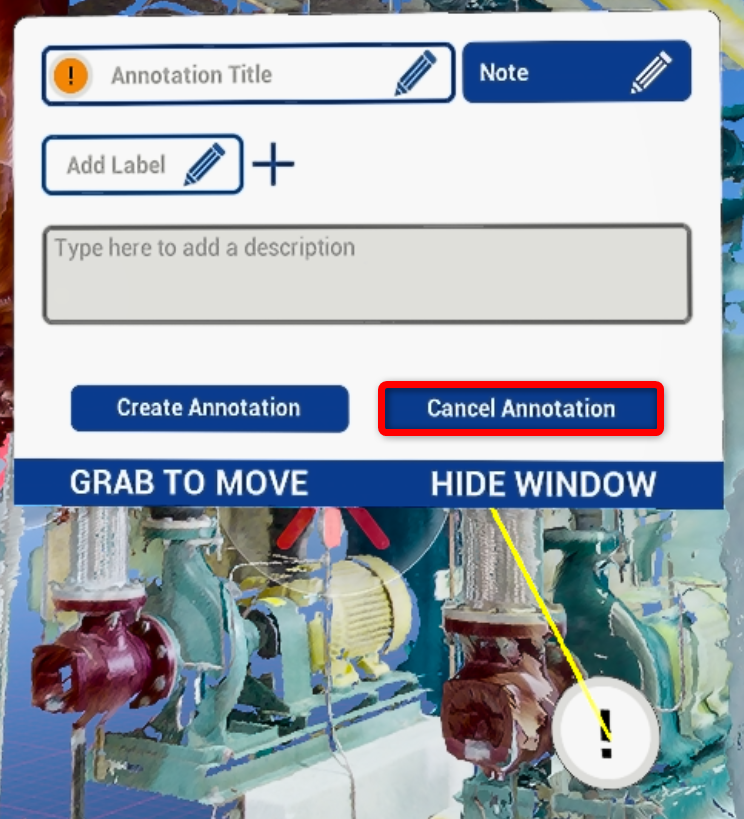
- le processus peut être annulé à tout moment en sélectionnant puis en appuyant sur Cancel Annotation : l'annotation et son entrée de brouillon sont supprimées
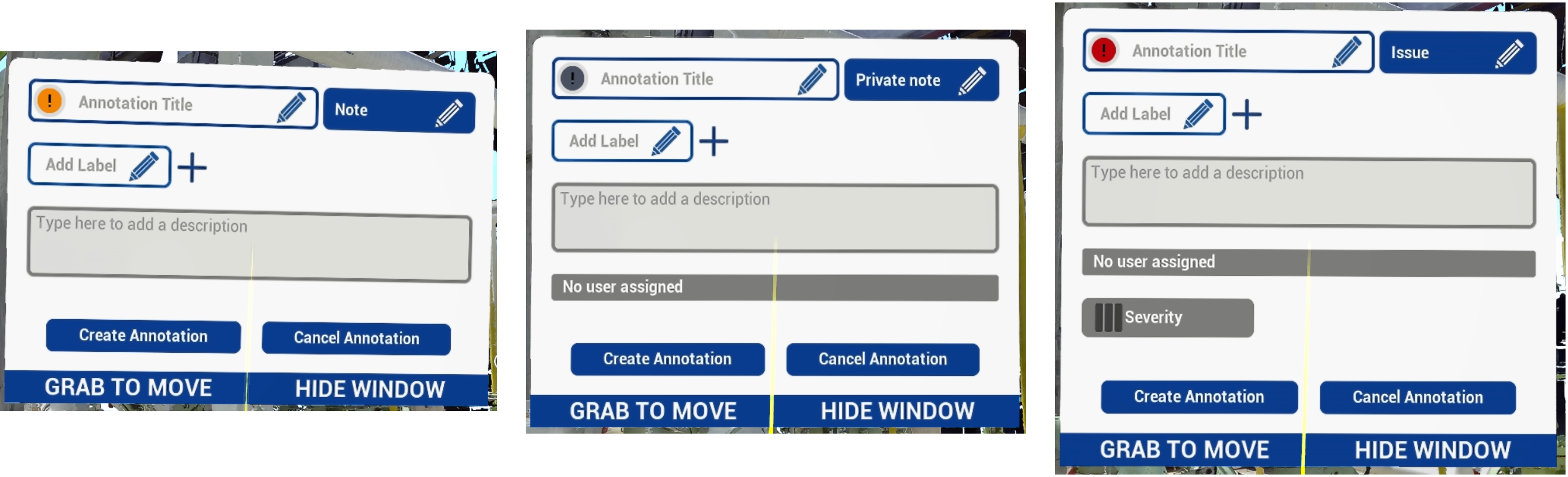
Dans le menu qui s'ouvre, renseignez les paramètres suivants :
- Type à l'aide du menu déroulant
- Annotation Title en appuyant sur l'icône crayon bleu
- Labels : ajoutez plusieurs labels si nécessaire, à l'aide de « + », une fois un label défini avec l'icône crayon
- Description en appuyant dans le champ
- Severity (uniquement pour les Issues) : Low, Medium, High, Critical.
- Assigned to (uniquement pour les Private Notes) : saisissez le destinataire du message privé
La validation suit les règles de l'application web : si un champ obligatoire est manquant, un avertissement s'affiche et l'annotation n'est pas créée tant que le problème n'est pas corrigé. Si la création échoue, une erreur s'affiche. Annotation Title et Description sont obligatoires, le reste est facultatif.
Pour terminer le processus, cliquez sur Create annotation. Une fois cliqué, l'annotation est envoyée automatiquement au projet Cintoo et, après un court délai, elle sera visible depuis l'application web. Pour abandonner l'opération, cliquez sur Cancel annotation.
Mode brouillon
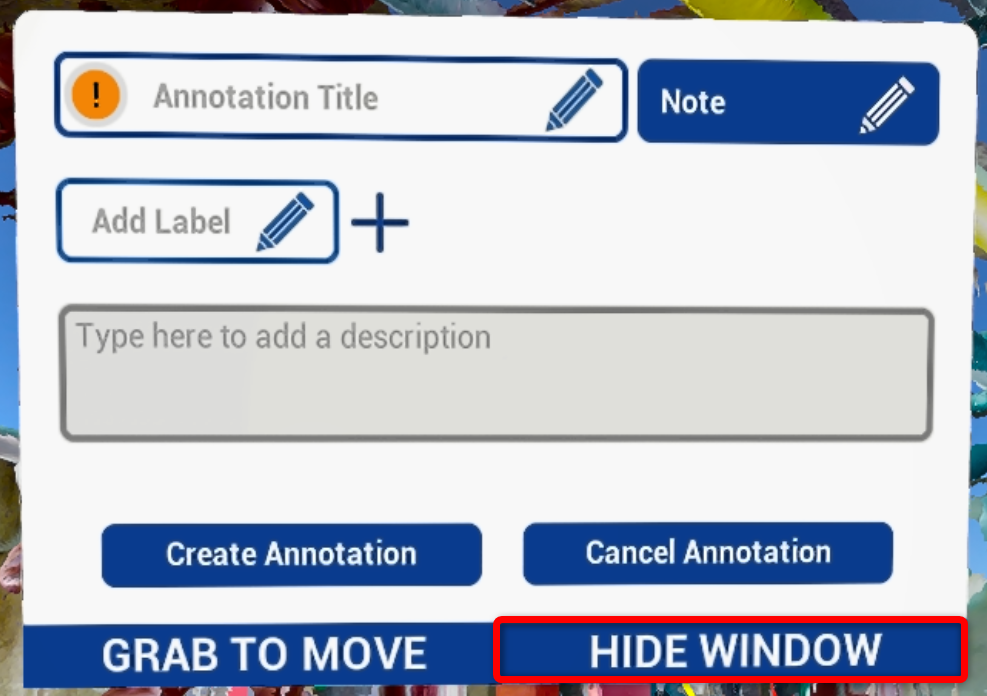
Cliquez sur Hide Window avant de créer l'annotation pour fermer le menu de création : l'annotation reste dans la liste en tant que brouillon. Plusieurs brouillons peuvent être conservés en même temps. Toutes les annotations en mode brouillon ne sont ni créées ni propagées vers Cintoo !
Les annotations dans cet état portent le label Draft dans la liste, ce qui permet de les distinguer.
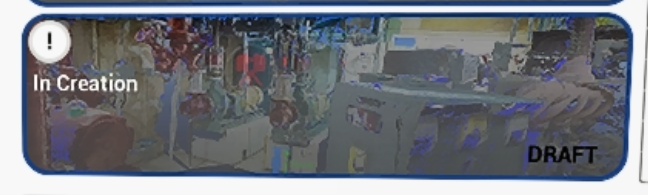
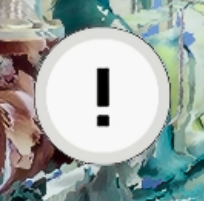
Pour terminer la création d'une annotation, rouvrez un brouillon : cliquez dessus dans la liste Annotations, ce qui vous téléporte aussi jusqu'à celui-ci, ou cliquez sur l'icône blanche point d'exclamation dans l'espace 3D.
Les brouillons sont conservés lorsque les annotations sont récupérées, actualisées ou désactivées. Pour supprimer un brouillon, ouvrez-le et cliquez sur Cancel annotation.
Si de nouvelles annotations ont été créées dans le projet Cintoo depuis le clic sur Fetch from the cloud, un clic sur Refresh mettra la liste à jour.
Modifier et commenter les annotations
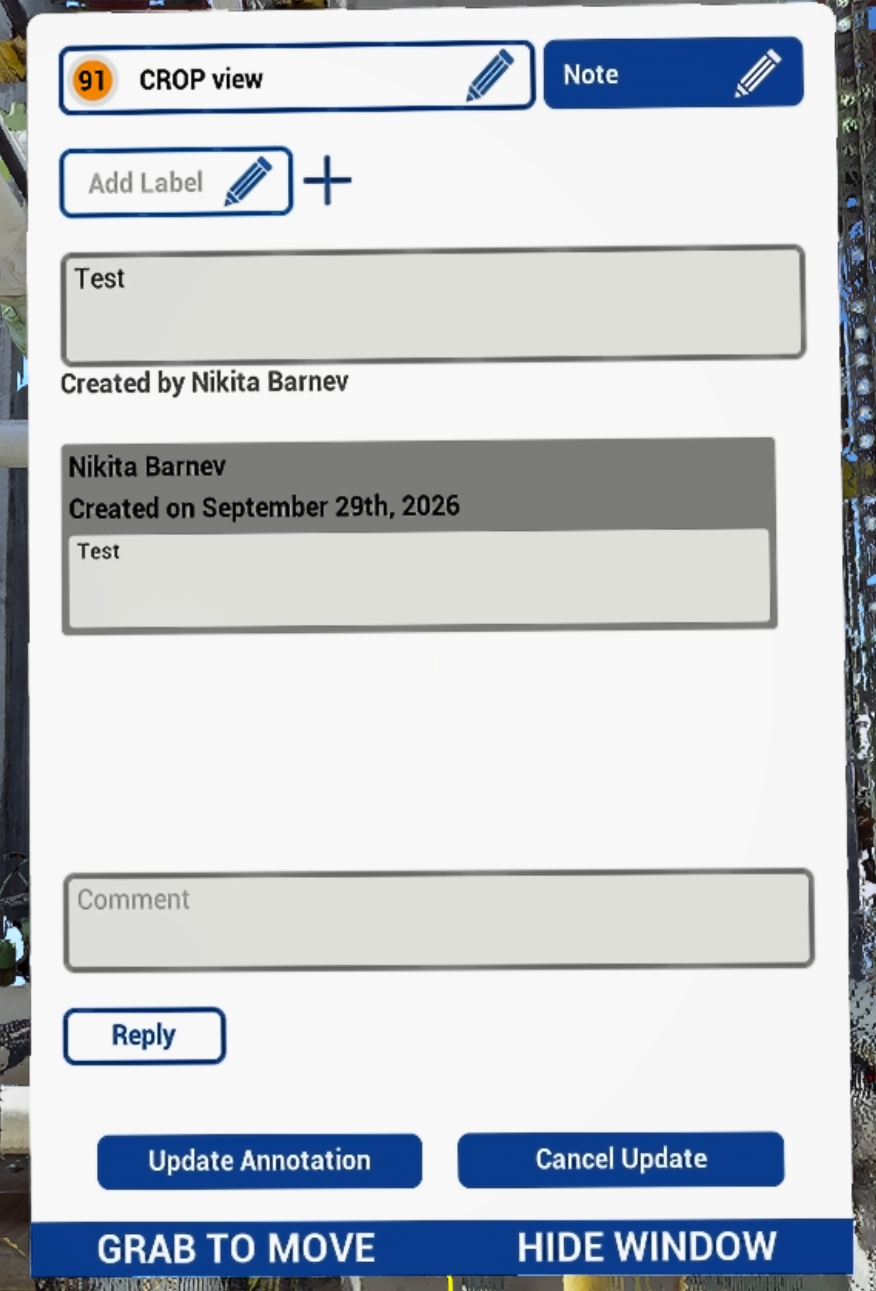
Cliquez sur n'importe quelle annotation dans l'espace 3D pour ouvrir le menu d'édition, dans lequel il est possible de :
- Commenter une annotation : pour envoyer un commentaire, cliquez sur Reply. Chaque commentaire affiche sa date précise
- Changer le type entre Note, Issue et Private Note
- Modifier Severity (pour les Issues)
- Modifier Assigned to (pour les Private Notes et les Issues)
- Modifier Annotation Title
- Supprimer ou ajouter des Labels : cliquez sur « + » pour ajouter, cliquez sur la croix pour supprimer
- Hide Window : ferme la fenêtre
- Cancel update : annule toutes les modifications de cette session, à l'exception des commentaires
Pour valider les modifications, appuyez sur le bouton Update Annotation, sinon toutes les modifications seront perdues !
Il est possible de mettre à jour les annotations en échelle exocentrique.
Mode Desktop
Les annotations peuvent aussi être consultées et créées en mode Desktop, sans passer en VR.
L'Annotations Explorer se trouve sur le côté droit de l'écran et fonctionne comme l'onglet Annotations en VR : récupérez ou actualisez les annotations depuis cet endroit pour obtenir la liste la plus récente.
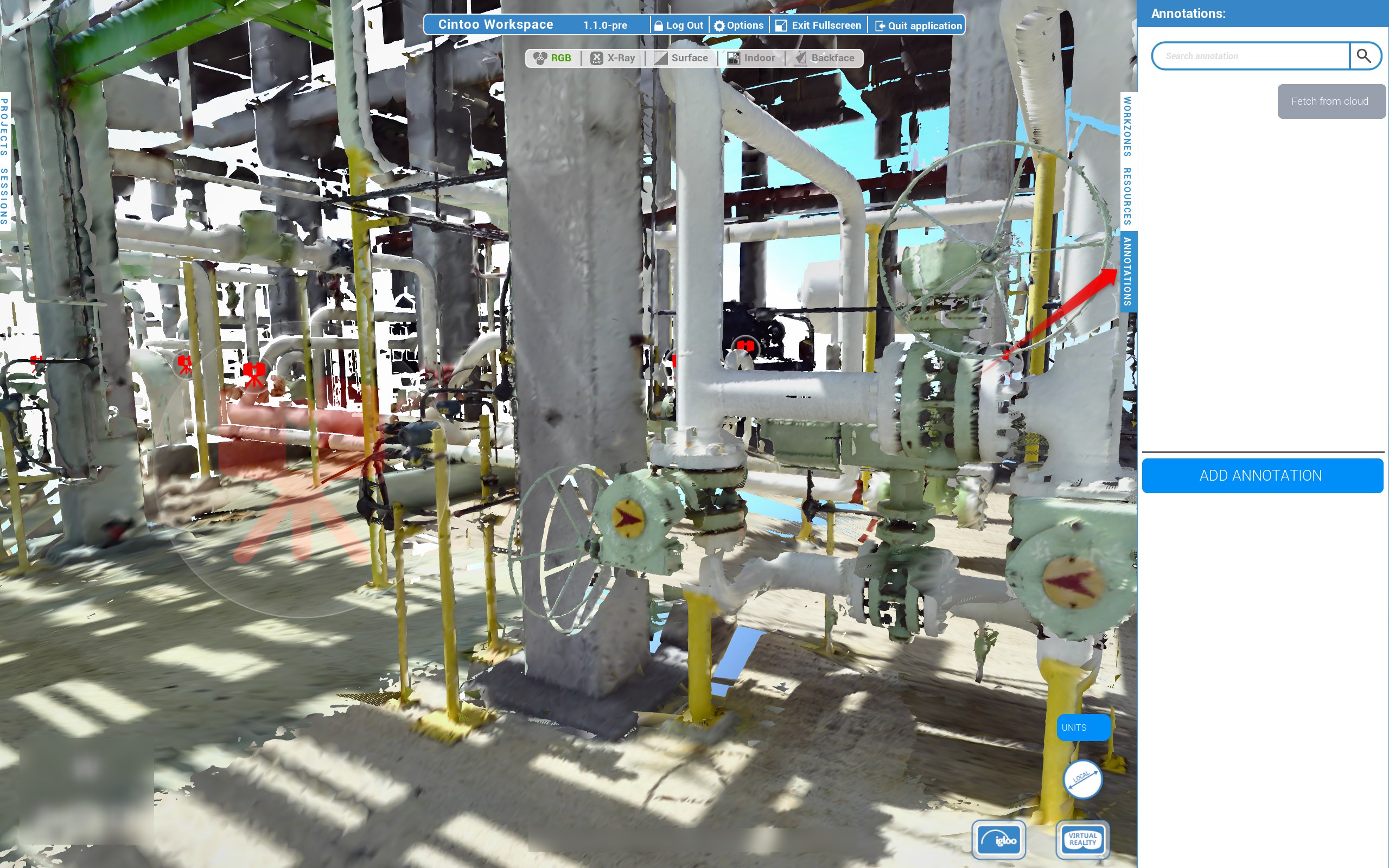
Pour créer une annotation :
- Cliquez sur Add Annotation
- Visez l'emplacement cible avec le laser de placement
- Appuyez sur J ou sur la touche Flèche haut pour allonger le laser, sur K ou sur la touche Flèche bas pour le raccourcir
- Appuyez sur Entrée pour confirmer la position
- Renseignez les champs de l'annotation comme décrit dans Créer une annotation, puis créez l'annotation ou conservez-la en brouillon : voir Mode brouillon
Le laser de placement n'a pas d'option de sortie distincte : pour arrêter l'ajout d'une annotation, appuyez sur Entrée pour confirmer la position, puis annulez-la depuis le menu de l'annotation.
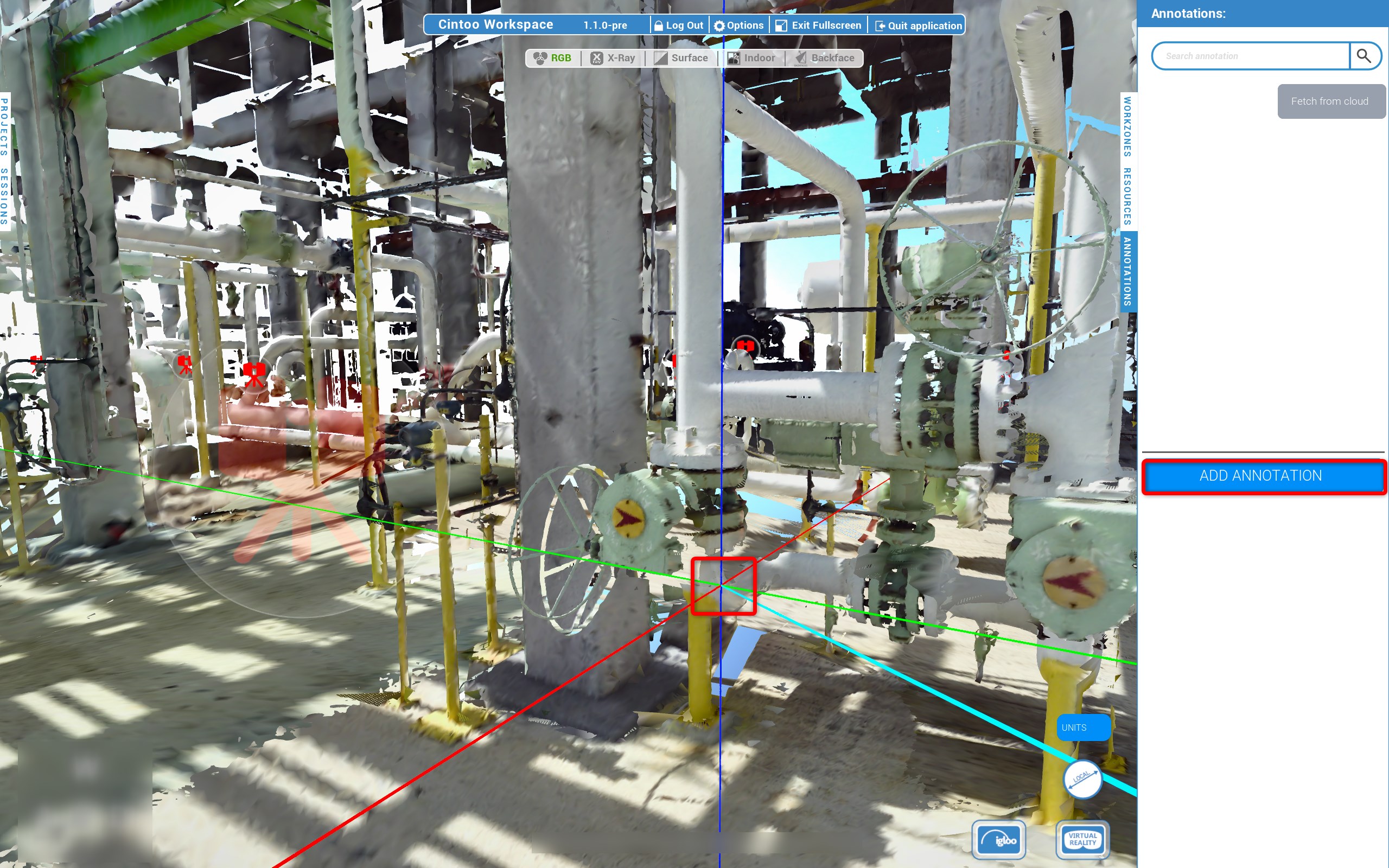
Cliquez sur une annotation dans l'Annotations Explorer pour l'ouvrir et vous rendre à son emplacement, ou cliquez sur sa bulle dans la scène 3D pour l'ouvrir.
Le passage entre le mode Desktop et la VR n'interrompt pas le travail :
- Les annotations récupérées sont conservées : il n'est pas nécessaire de les récupérer à nouveau
- Les brouillons sont conservés
- Une fenêtre d'annotation ouverte est fermée lors du changement de mode
Annotations dans une session multi-utilisateur
Dans une session multi-utilisateur avec un Leader :
- Lorsque le Leader récupère ou actualise les annotations, la liste d'annotations des Participants est également actualisée
- Lorsque le Leader ouvre une annotation (en cliquant dessus dans la liste Annotations, ce qui le téléporte aussi à cet endroit, ou sur sa bulle dans la vue 3D), ses détails s'ouvrent également pour les Participants. Les Users ne sont pas concernés. Les descriptions de plusieurs annotations ouvertes sont empilées
- Lorsqu'un Participant propage une annotation, le Leader reçoit une notification discrète dans le chat de la session
- Les brouillons restent locaux : seules les annotations propagées sont partagées
Dans une session sans Leader, tout le monde utilise librement les fonctionnalités d'annotation.
Cet article a-t-il été utile ?
C'est super !
Merci pour votre commentaire
Désolé ! Nous n'avons pas pu vous être utile
Merci pour votre commentaire
Commentaires envoyés
Nous apprécions vos efforts et nous allons corriger l'article