Dieser Artikel beschreibt, wie Sie Anmerkungen aus dem Cintoo-Projekt laden, wie sie dargestellt werden und wie Sie Anmerkungen in Cintoo Workspace erstellen - in VR und im Desktop-Modus.
INHALTSVERZEICHNIS
- Anmerkungen aus dem Cintoo-Projekt laden
- Navigation
- Anmerkung erstellen
- Entwurfsmodus
- Anmerkungen bearbeiten und kommentieren
- Desktop-Modus
- Anmerkungen in einer Mehrbenutzersitzung
Anmerkungen aus dem Cintoo-Projekt laden
Um die Anmerkungsliste anzuzeigen, öffnen Sie den Explorer, indem Sie die obere Taste (B) am Navigations-Controller drücken. Wechseln Sie zur Registerkarte Annotations.
Standardmäßig ist die Registerkarte Annotations leer.
Um Anmerkungen aus dem Cintoo-Projekt zu laden, klicken Sie auf Fetch from the cloud.
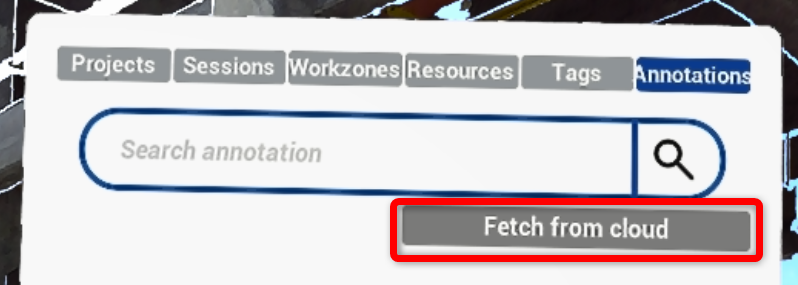
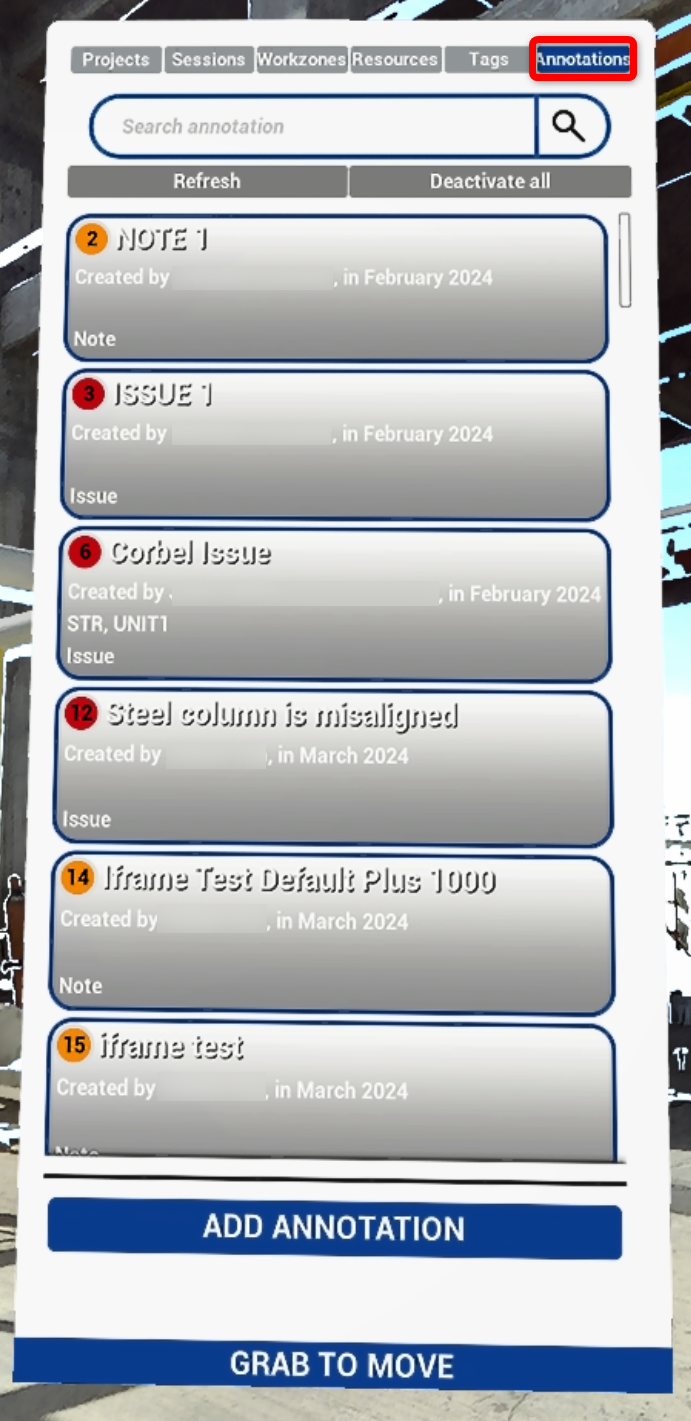
Durch diese Aktion werden die Liste und die Ansicht mit allen Anmerkungen aus dem Cintoo-Projekt gefüllt. Die Anmerkungen werden ohne Vorschaubilder aufgelistet, sodass die Liste schneller geladen wird.
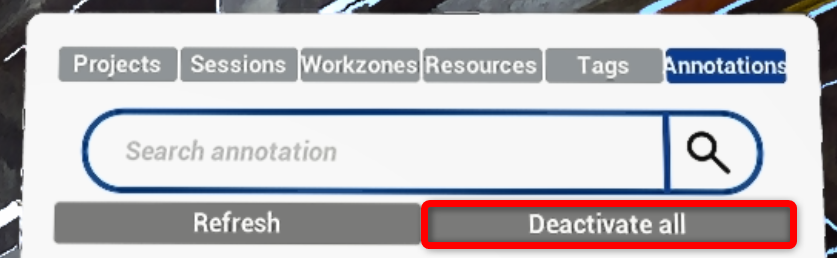
Um sie zu entfernen, klicken Sie auf Deactivate all.
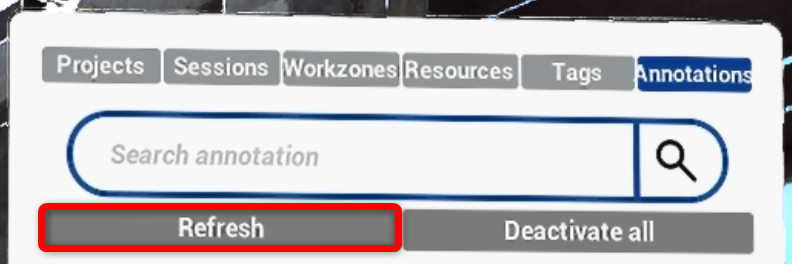
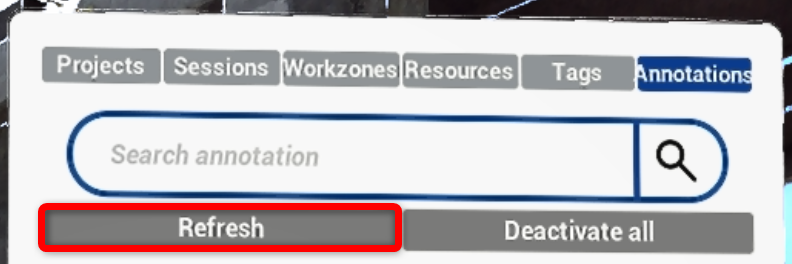
Wenn aus irgendeiner Quelle neue Anmerkungen hinzugefügt wurden, klicken Sie auf Refresh, um die aktualisierte Liste zu erhalten.
Navigation
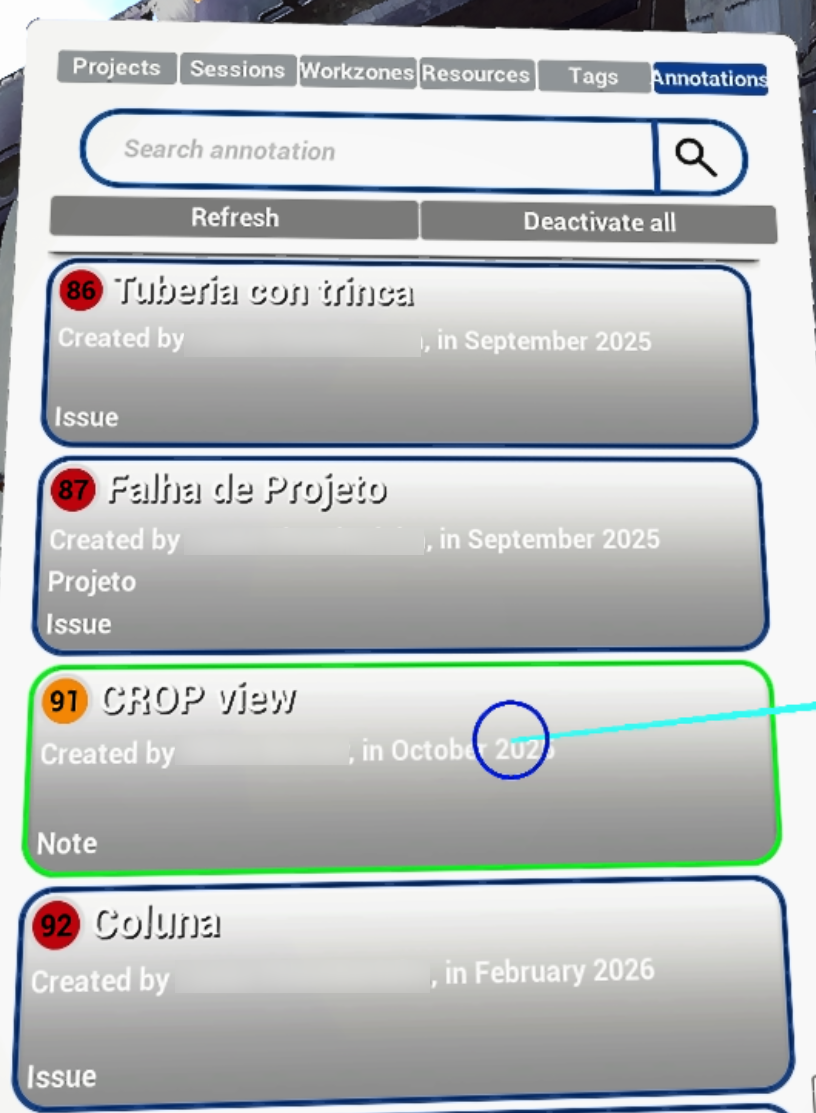
Mit der Suchleiste oben können Sie Anmerkungen nach Name und Beschriftung filtern.
Jede Anmerkungskachel enthält die folgenden Informationen:
- Farbcode (gelb Notes, rot Issues, grau Private Notes) und Nummer
- Name
- Autor
- Erstellungsdatum
- Beschriftungen
- Anmerkungstyp
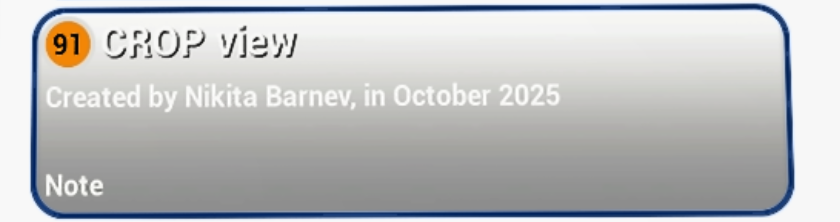
Teleportieren Sie sich zur Position der Anmerkung, indem Sie mit dem Trigger des Navigations-Controllers in der Liste auf die Anmerkungskachel klicken.
Anmerkung erstellen
Um eine Anmerkung zu erstellen, klicken Sie unten im Menü auf Add annotation. Anmerkungen müssen nicht zuvor abgerufen werden.
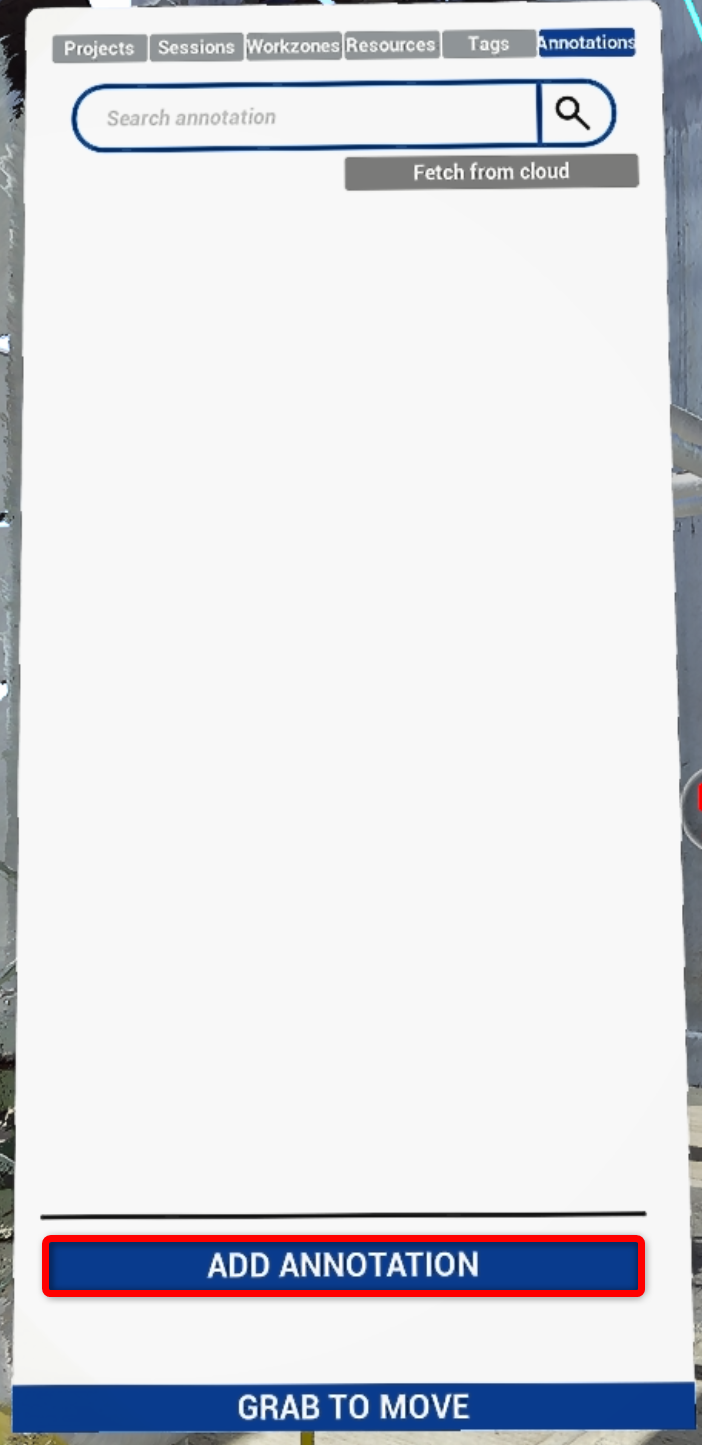
Dadurch wird der Platzierungsmodus für Anmerkungen aktiviert, der mit dem Tools-Controller bedient wird:
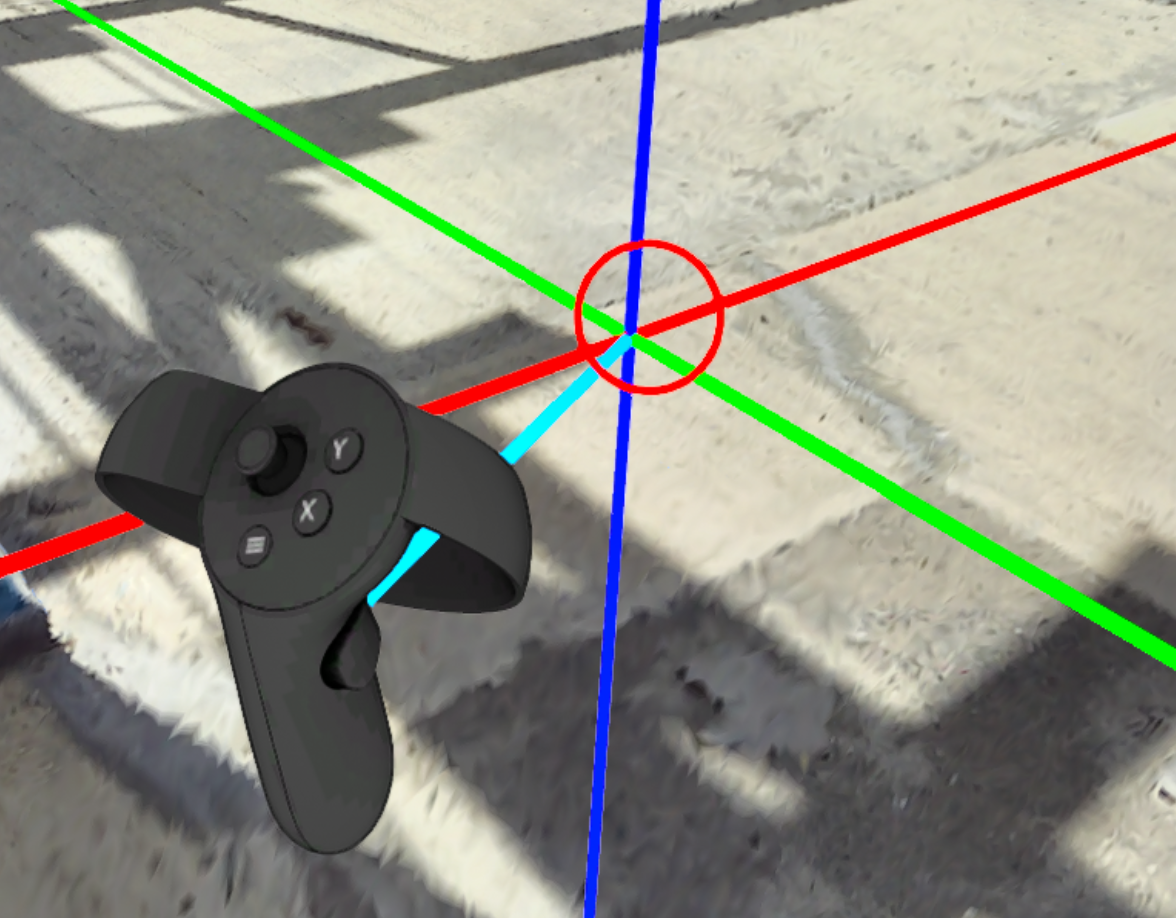
- Zielen Sie mit dem Tools-Controller - ein Gizmo zeigt die Position der Anmerkung an
- Schieben Sie das Gizmo mit dem Joystick des Tools-Controllers nach vorn oder ziehen Sie es zurück
- Bewegen Sie den Tools-Controller, um die Bewegungsrichtung zu ändern
- Sobald die Position stimmt, drücken Sie den Trigger des Tools-Controllers
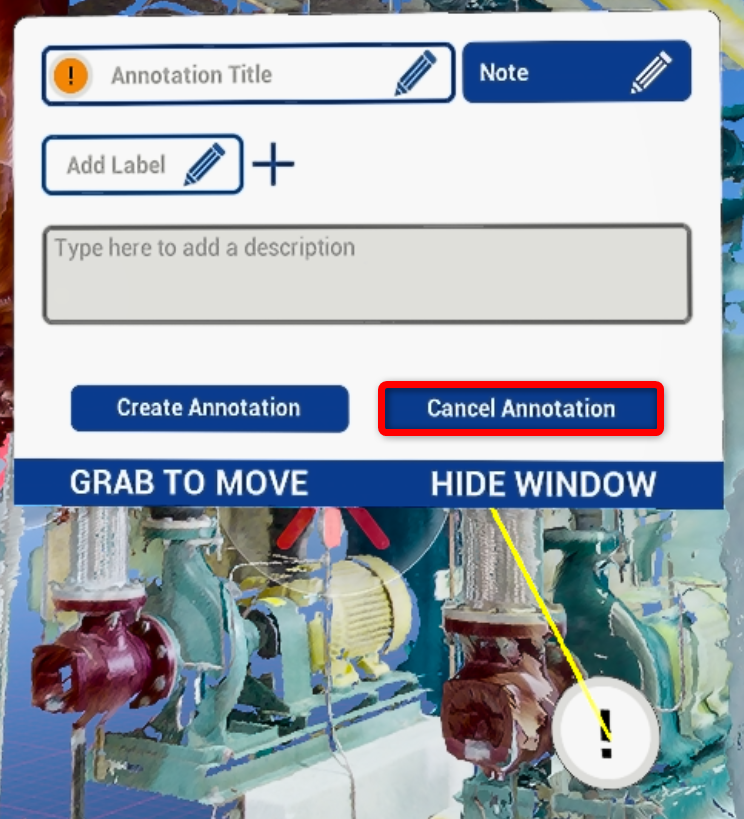
- Es öffnet sich ein Pop-up-Menü, und die Anmerkung wird der Liste Annotations als Entwurf hinzugefügt
- Der Vorgang kann jederzeit abgebrochen werden, indem Sie Cancel Annotation auswählen und drücken - die Anmerkung und ihr Entwurfseintrag werden gelöscht
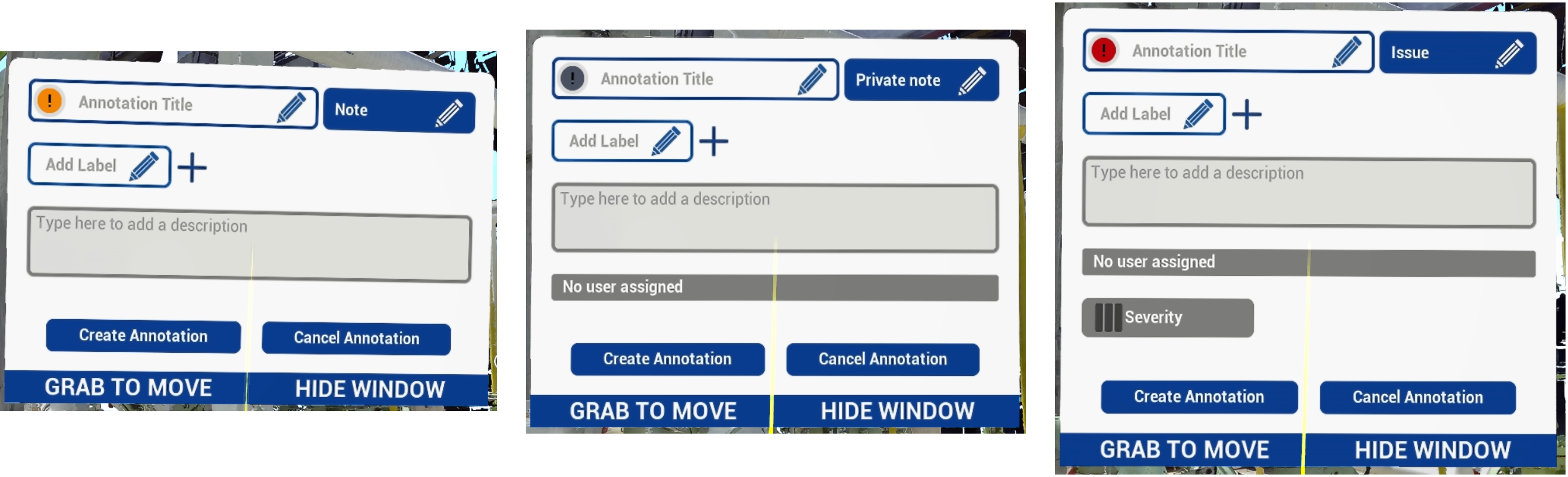
Geben Sie im geöffneten Menü die folgenden Parameter ein:
- Legen Sie den Type über das Dropdown-Menü fest
- Geben Sie den Annotation Title ein, indem Sie auf das Symbol blauer Stift drücken
- Labels - fügen Sie bei Bedarf mehrere Beschriftungen hinzu, indem Sie '+' verwenden, sobald sie mit dem Symbol Stift festgelegt wurden
- Geben Sie die Description ein, indem Sie in das Feld drücken
- Severity (nur für Issues) - Low, Medium, High, Critical.
- Assigned to (nur für Private Notes) - geben Sie den Empfänger der privaten Nachricht ein
Die Validierung folgt den Regeln der Webanwendung - fehlt ein Pflichtfeld, wird eine Warnung angezeigt, und die Anmerkung wird erst erstellt, wenn der Fehler behoben ist. Schlägt die Erstellung fehl, wird ein Fehler angezeigt. Annotation Title und Description sind Pflichtfelder, alle übrigen sind optional.
Um den Vorgang abzuschließen, klicken Sie auf Create annotation. Nach dem Klick wird die Anmerkung automatisch an das Cintoo-Projekt gesendet und ist nach kurzer Verzögerung in der Webanwendung sichtbar. Um den Vorgang abzubrechen, klicken Sie auf Cancel annotation.
Entwurfsmodus
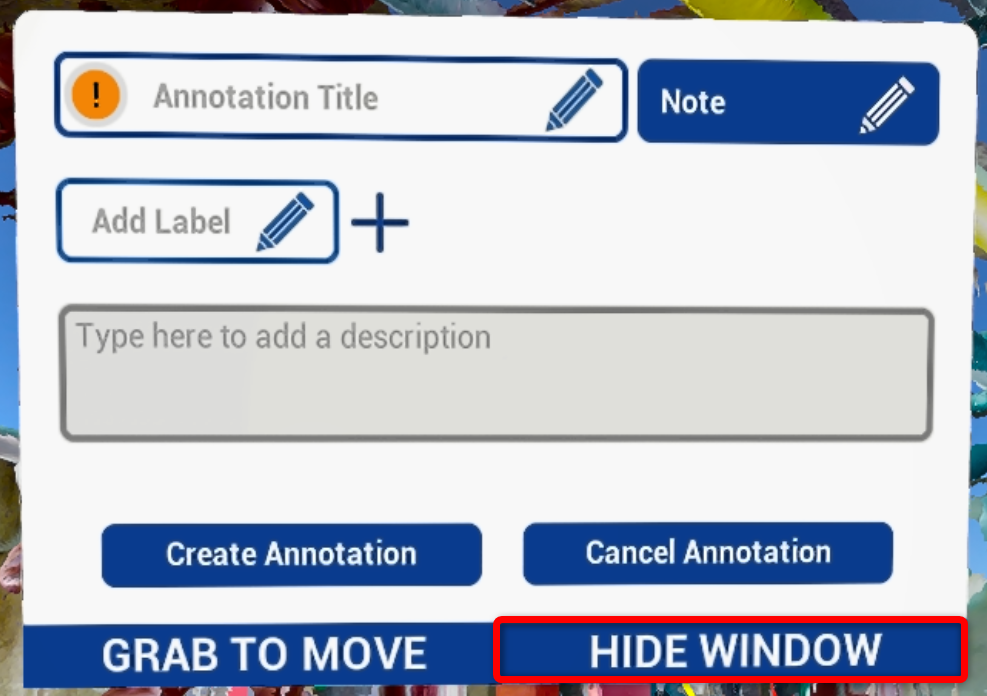
Klicken Sie vor dem Erstellen der Anmerkung auf Hide Window, um das Erstellungsmenü zu schließen - die Anmerkung bleibt als Entwurf in der Liste. Es können mehrere Entwürfe gleichzeitig vorhanden sein. Alle Anmerkungen im Entwurfsmodus sind nicht erstellt und nicht an Cintoo übertragen!
Anmerkungen mit diesem Status sind in der Liste durch die Beschriftung Draft gekennzeichnet.
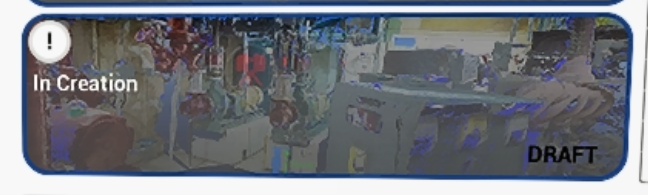
Um die Erstellung der Anmerkung abzuschließen, öffnen Sie den Entwurf erneut - klicken Sie ihn in der Liste Annotations an, wodurch Sie sich auch dorthin teleportieren, oder klicken Sie im 3D-Raum auf das Symbol mit dem weißen Ausrufezeichen.
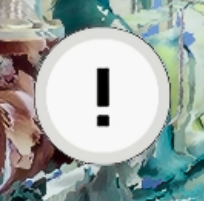
Entwürfe bleiben erhalten, wenn Anmerkungen abgerufen, aktualisiert oder ausgeschaltet werden. Um einen Entwurf zu entfernen, öffnen Sie ihn und klicken Sie auf Cancel annotation.
Wenn seit dem Klick auf Fetch from the cloud im Cintoo-Projekt neue Anmerkungen erstellt wurden, wird die Liste durch einen Klick auf Refresh aktualisiert.
Anmerkungen bearbeiten und kommentieren
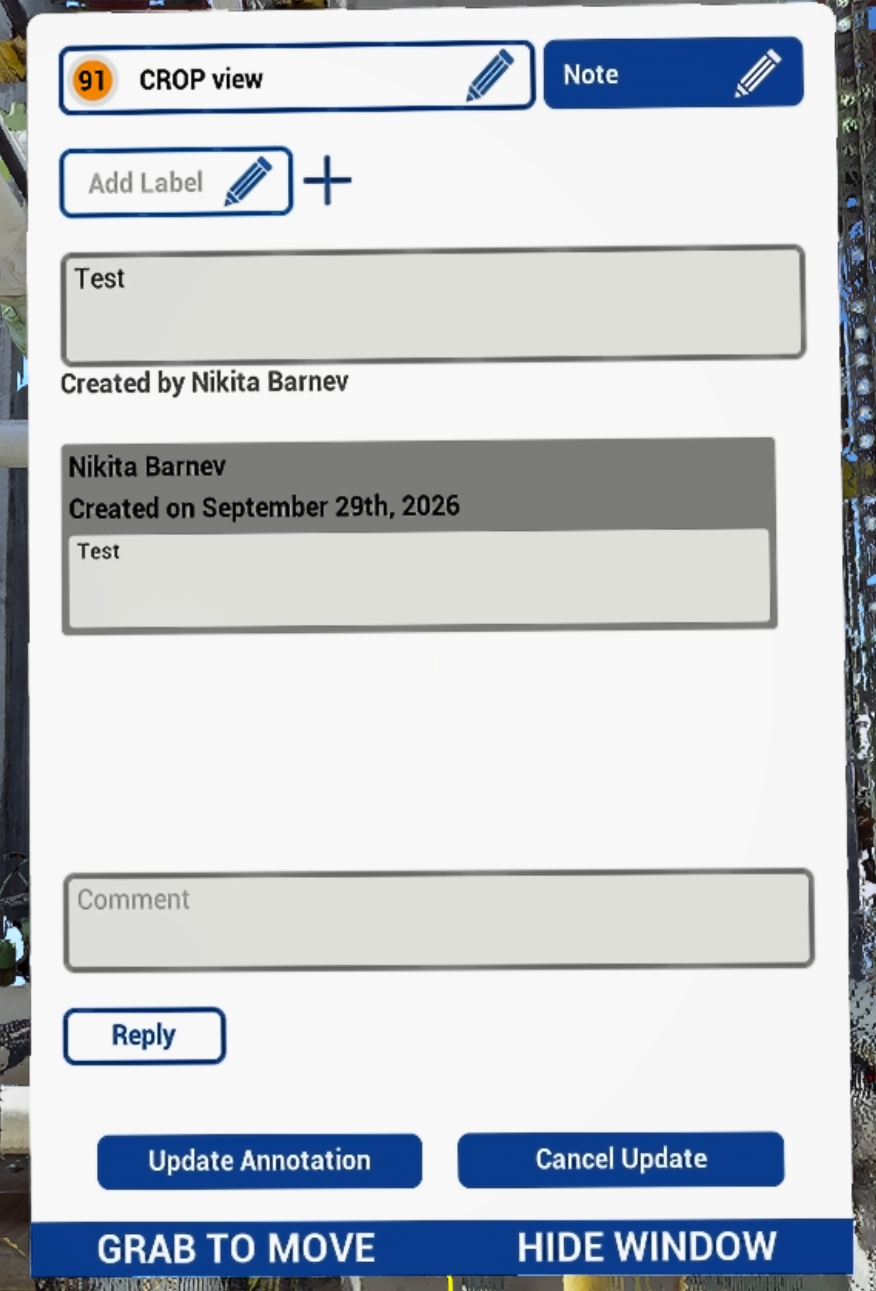
Klicken Sie im 3D-Raum auf eine beliebige Anmerkung, um das Bearbeitungsmenü zu öffnen, in dem Sie Folgendes tun können:
- Eine Anmerkung kommentieren - um einen Kommentar zu senden, klicken Sie auf Reply. Jeder Kommentar zeigt sein genaues Datum an
- Den Typ zwischen Note, Issue und Private Note ändern
- Den Severity ändern (für Issues)
- Assigned to ändern (für Private Notes und Issues)
- Den Annotation Title ändern
- Labels entfernen oder hinzufügen - klicken Sie zum Hinzufügen auf '+', zum Entfernen auf das Kreuz
- Hide Window - schließt das Fenster
- Cancel update - verwirft alle Änderungen mit Ausnahme der Kommentare innerhalb dieser Sitzung
Um die Änderungen zu bestätigen, klicken Sie auf die Schaltfläche Update Annotation, andernfalls gehen alle Änderungen verloren!
Anmerkungen können auch im exozentrischen Maßstab aktualisiert werden.
Desktop-Modus
Anmerkungen können auch im Desktop-Modus geprüft und erstellt werden, ohne VR zu betreten.
Der Annotations Explorer befindet sich auf der rechten Bildschirmseite und funktioniert genauso wie die Registerkarte Annotations in VR - rufen Sie die Anmerkungen dort ab oder aktualisieren Sie sie, um die neueste Liste zu erhalten.
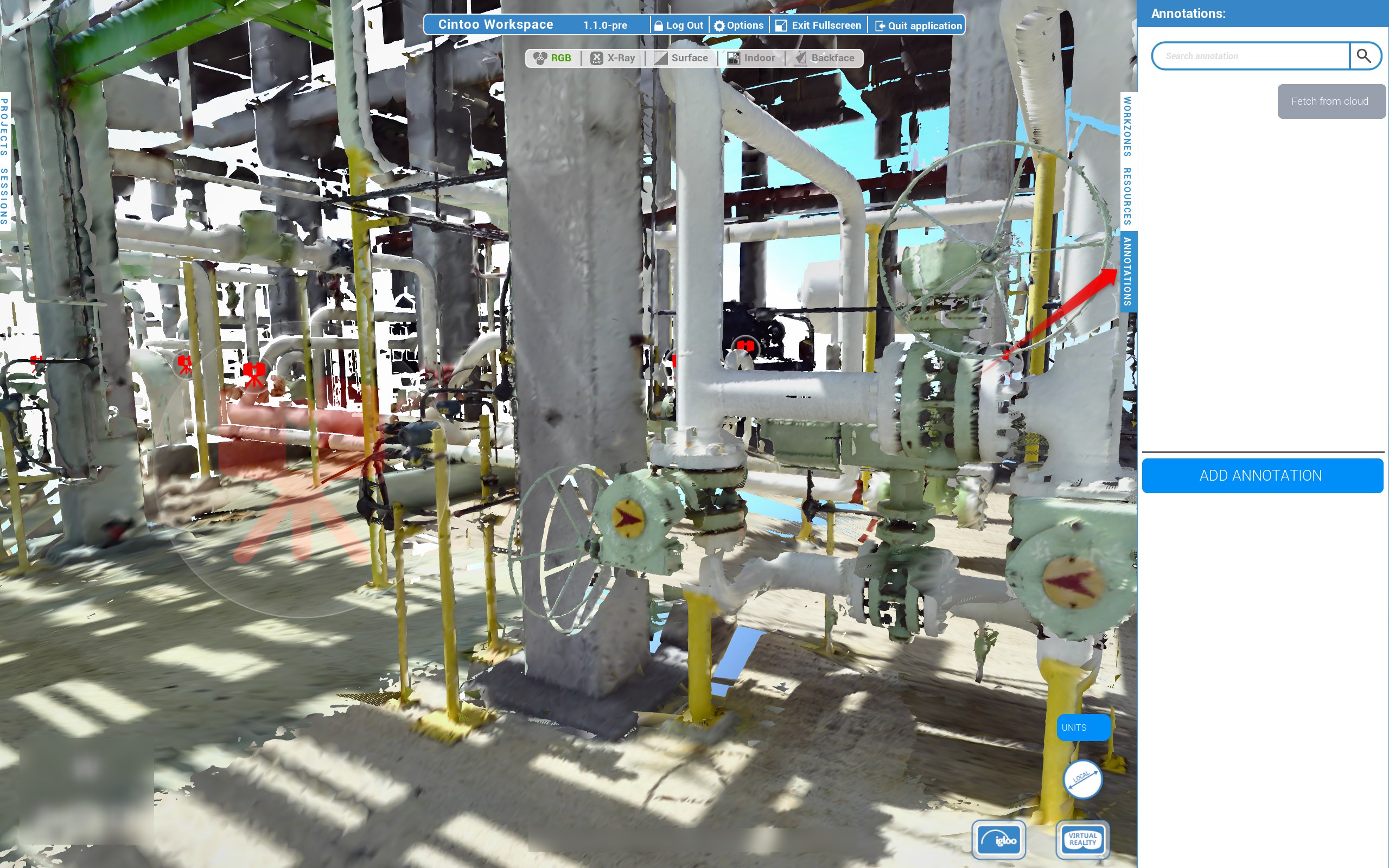
So erstellen Sie eine Anmerkung:
- Klicken Sie auf Add Annotation
- Zielen Sie mit dem Platzierungslaser auf die Zielposition
- Drücken Sie J oder die Pfeiltaste nach oben, um den Laser zu verlängern, und K oder die Pfeiltaste nach unten, um ihn zu verkürzen
- Drücken Sie die Eingabetaste, um die Position zu bestätigen
- Füllen Sie die Anmerkungsfelder wie unter Anmerkung erstellen beschrieben aus und erstellen Sie die Anmerkung anschließend oder behalten Sie sie als Entwurf - siehe Entwurfsmodus
Der Platzierungslaser hat keine separate Beenden-Option - um das Hinzufügen einer Anmerkung abzubrechen, drücken Sie die Eingabetaste, um die Position zu bestätigen, und brechen Sie die Anmerkung dann im Anmerkungsmenü ab.
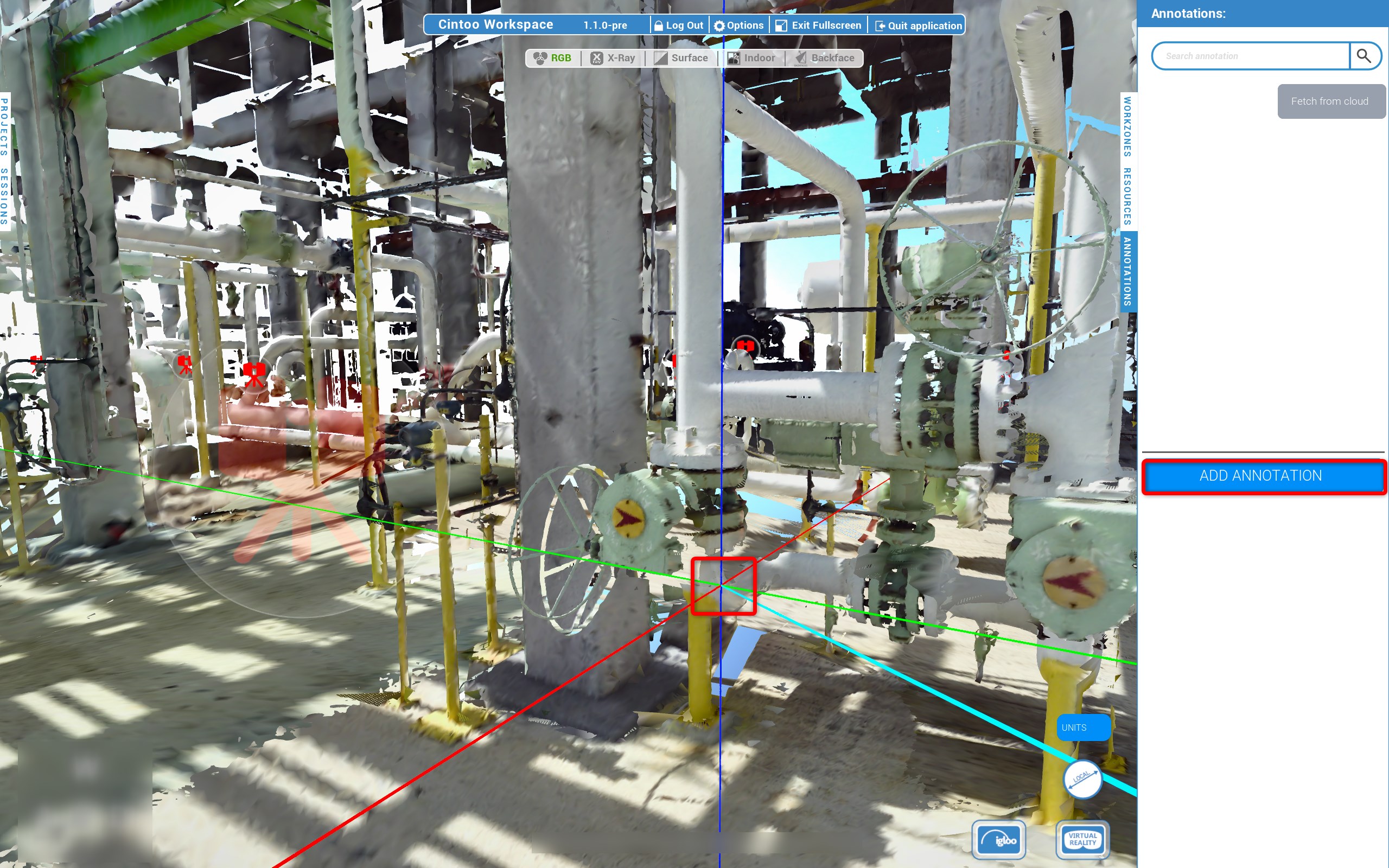
Klicken Sie im Annotations Explorer auf einen Anmerkungseintrag, um die Anmerkung zu öffnen und zu ihrer Position zu wechseln, oder klicken Sie in der 3D-Szene auf ihre Sprechblase, um sie zu öffnen.
Der Wechsel zwischen Desktop-Modus und VR unterbricht die Arbeit nicht:
- Abgerufene Anmerkungen bleiben erhalten - sie müssen nicht erneut abgerufen werden
- Entwürfe bleiben erhalten
- Ein geöffnetes Anmerkungs-Pop-up wird beim Wechsel geschlossen
Anmerkungen in einer Mehrbenutzersitzung
In einer Mehrbenutzersitzung mit einem Leader:
- Wenn der Leader Anmerkungen abruft oder aktualisiert, wird auch die Anmerkungsliste der Participants aktualisiert
- Wenn der Leader eine Anmerkung öffnet - indem er sie in der Liste Annotations anklickt, wodurch er sich auch dorthin teleportiert, oder indem er ihre Sprechblase in der 3D-Ansicht anklickt - öffnen sich ihre Details auch für die Participants. Users sind davon nicht betroffen. Die Beschreibungen mehrerer geöffneter Anmerkungen werden gestapelt angezeigt
- Wenn ein Participant eine Anmerkung überträgt, erhält der Leader eine dezente Benachrichtigung im Sitzungschat
- Entwürfe bleiben lokal - nur übertragene Anmerkungen werden geteilt
In einer Sitzung ohne Leader nutzt jeder die Anmerkungsfunktionen frei.
War dieser Artikel hilfreich?
Das ist großartig!
Vielen Dank für das Feedback
Leider konnten wir nicht helfen
Vielen Dank für das Feedback
Feedback gesendet
Wir wissen Ihre Bemühungen zu schätzen und werden versuchen, den Artikel zu korrigieren