この記事では、Cintooプロジェクトから注釈を読み込む方法、注釈の表示方法、およびCintoo WorkspaceでVRモードとDesktopモードの両方で注釈を作成する方法について説明します。
目次
Cintooプロジェクトからの注釈の取得
注釈の一覧を表示するには、上部のボタン(B)をナビゲーションコントローラーで押して、Explorerを開きます。Annotationsタブに移動します。
デフォルトでは、Annotationsタブは空です。
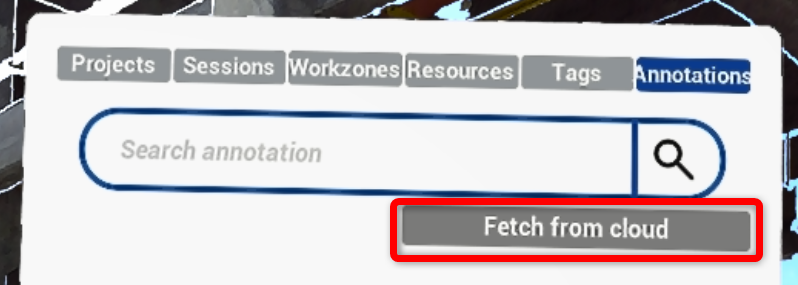
Cintooプロジェクトから注釈を読み込むには、Fetch from the cloudをクリックします。
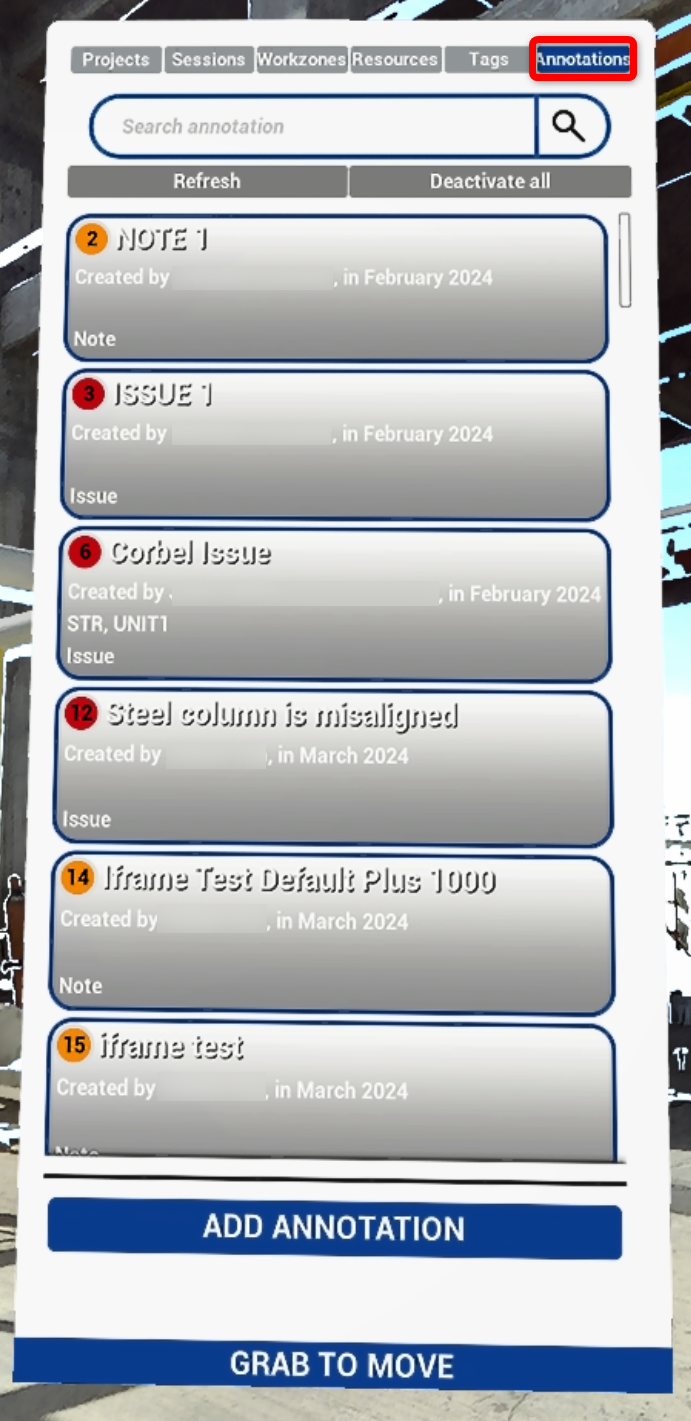
この操作により、Cintooプロジェクトのすべての注釈がリストとビューに表示されます。注釈はサムネイルなしで一覧表示されるため、リストの読み込みが速くなります。
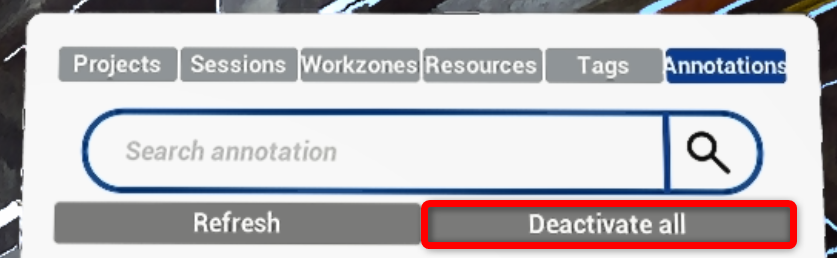
これらを取り除くには、Deactivate allをクリックします。
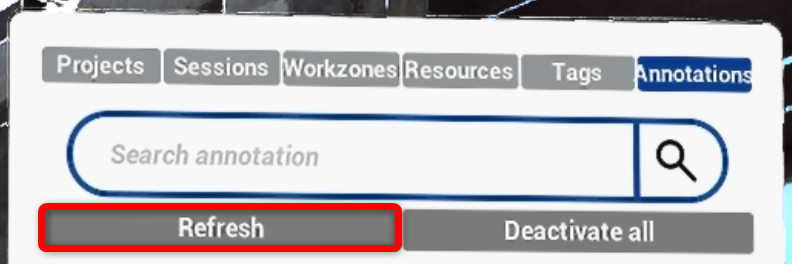
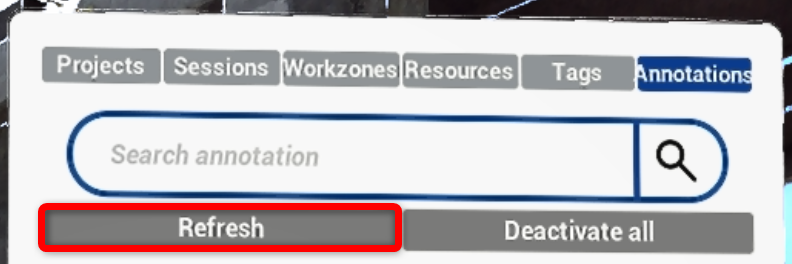
いずれかのソースから新しい注釈が追加された場合は、Refreshをクリックして最新のリストを取得します。
ナビゲーション
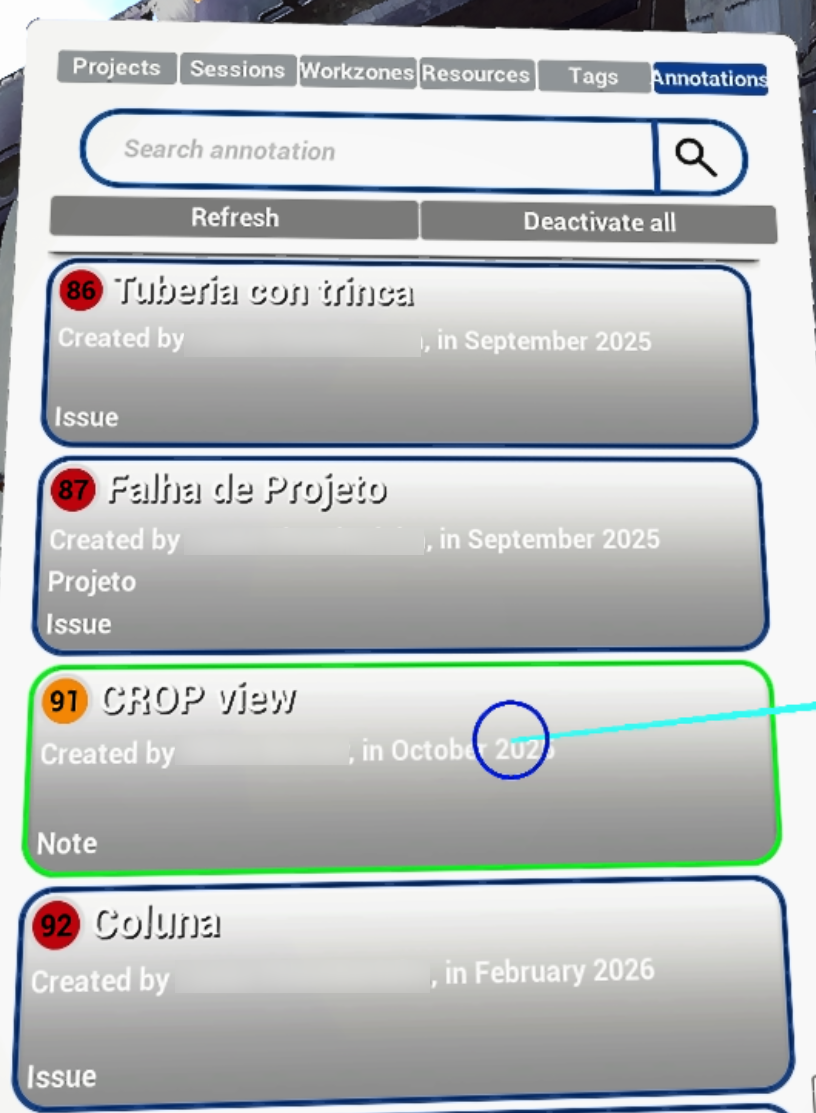
上部の検索バーを使うと、名前とラベルで注釈を絞り込めます。
各注釈タイルには、次の情報が含まれます。
- カラーコード(黄色がメモ、赤が問題、グレーがプライベートメモ)と番号
- 名前
- 作成者
- 作成日
- ラベル
- 注釈タイプ
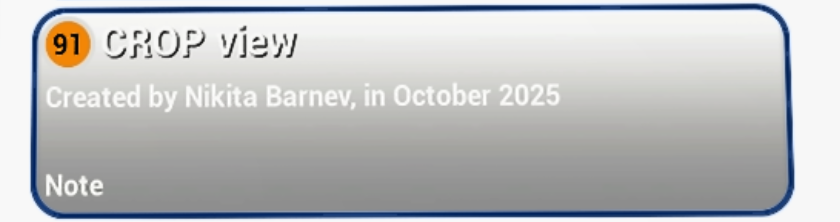
ナビゲーションコントローラーのトリガーでリスト内の注釈タイルをクリックすると、注釈の位置にテレポートします。
注釈の作成
注釈を作成するには、メニューの下部にあるAdd annotationをクリックします。事前に注釈を取得しておく必要はありません。
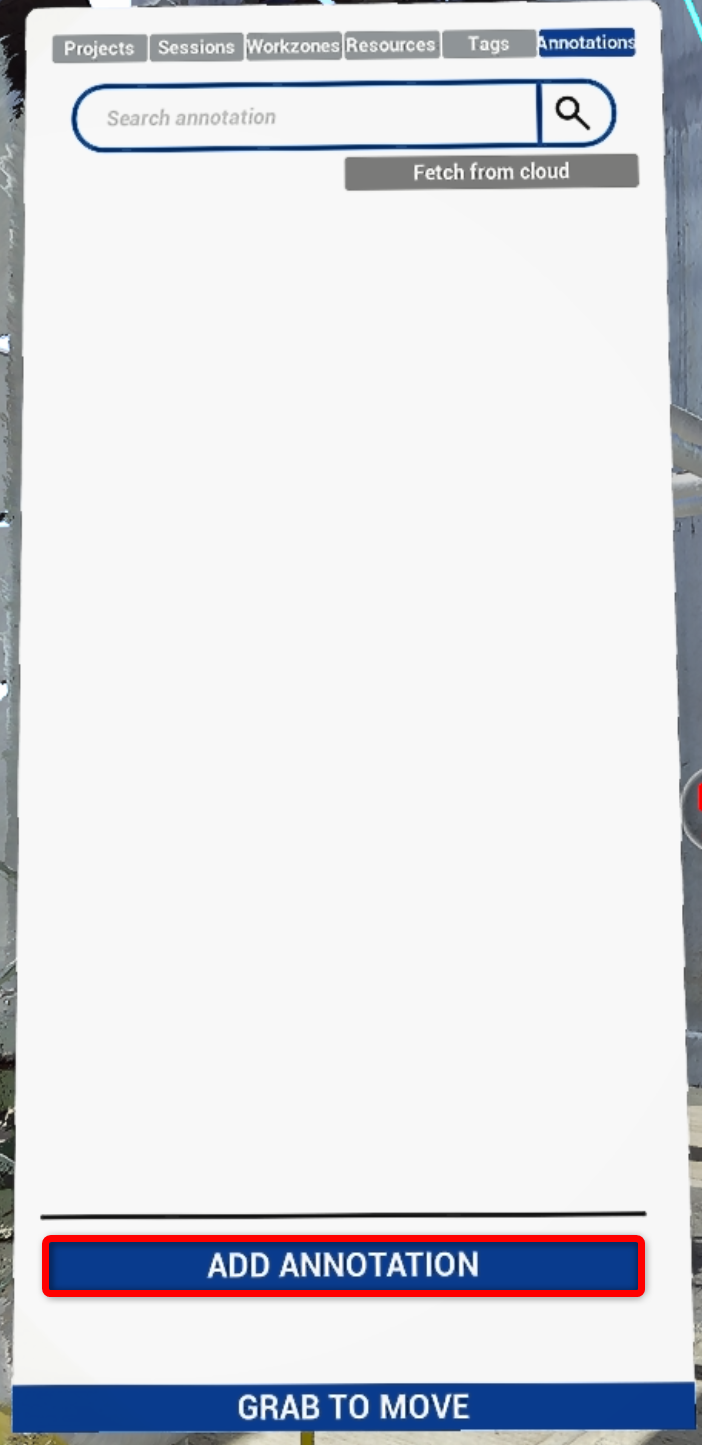
この操作により注釈の配置モードが有効になり、ツールコントローラーを使って次のように配置します。
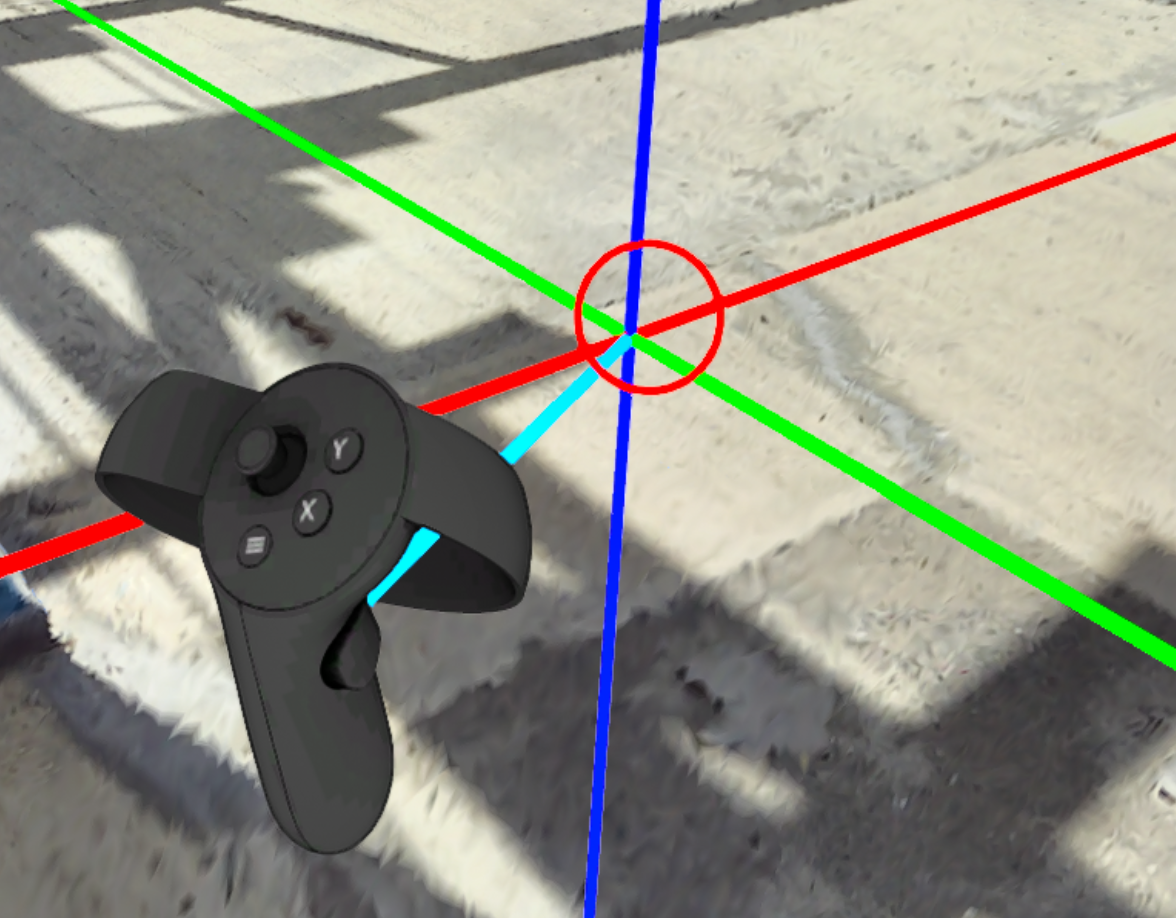
- ツールコントローラーで狙いを定めます - ギズモが注釈の位置を示します
- ツールコントローラーのジョイスティックで、ギズモを前方へ押し出すか手前に引き戻します
- ツールコントローラーを動かして、移動方向を変更します
- 位置が決まったら、ツールコントローラーのトリガーを押します
- ポップアップメニューが開き、注釈がドラフトとしてAnnotationsリストに追加されます
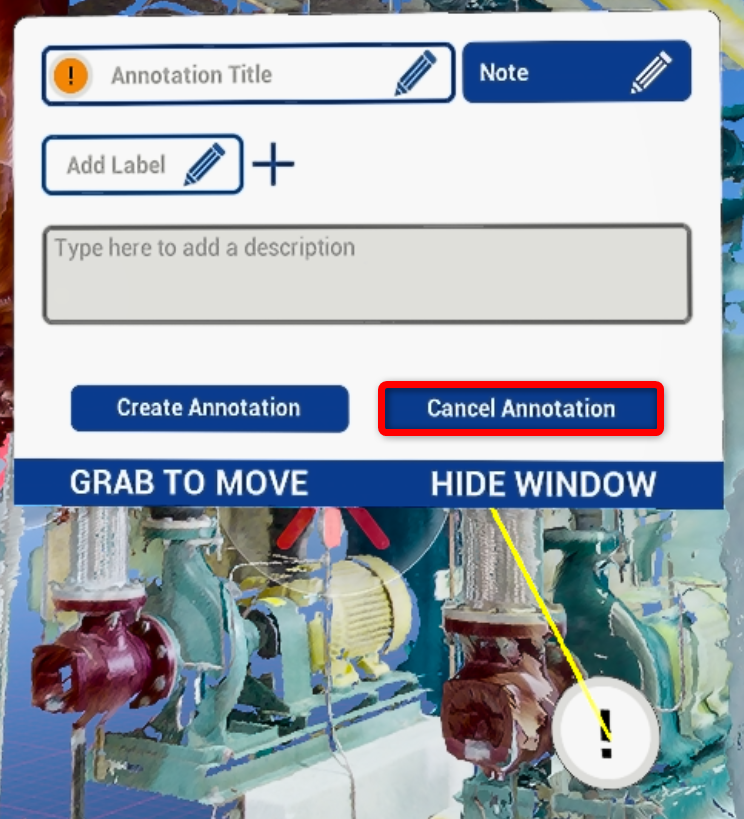
- この処理は、Cancel Annotationを選択して押すことで、いつでもキャンセルできます - 注釈とそのドラフトエントリーは削除されます
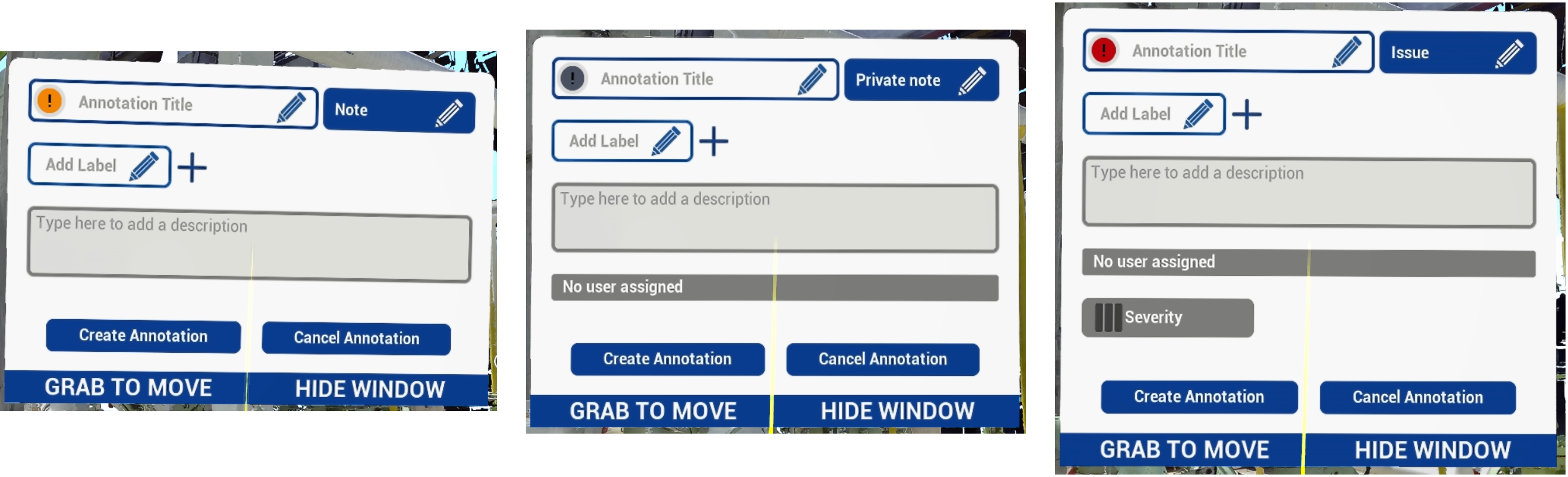
開いたメニューで、次のパラメーターを入力します。
- ドロップダウンメニューでTypeを選択します
- Annotation Titleを、青い鉛筆アイコンを押して入力します
- Labels - 必要に応じて、「+」を使って複数のラベルを追加します(鉛筆アイコンで設定した後)
- フィールド内を押してDescriptionを入力します
- Severity(問題のみ)- 低、中、高、重大。
- Assigned to(プライベートメモのみ)- プライベートメッセージの受信者を入力します
検証はWebアプリケーションのルールに従います。必須フィールドが入力されていない場合は警告が表示され、修正するまで注釈は作成されません。作成に失敗した場合は、エラーが表示されます。Annotation TitleとDescriptionは必須で、それ以外は任意です。
処理を完了するには、Create annotationをクリックします。クリックすると、注釈が自動的にCintooプロジェクトに送信され、少し待つとWebアプリケーションに表示されます。操作を中止するには、Cancel annotationをクリックします。
ドラフトモード
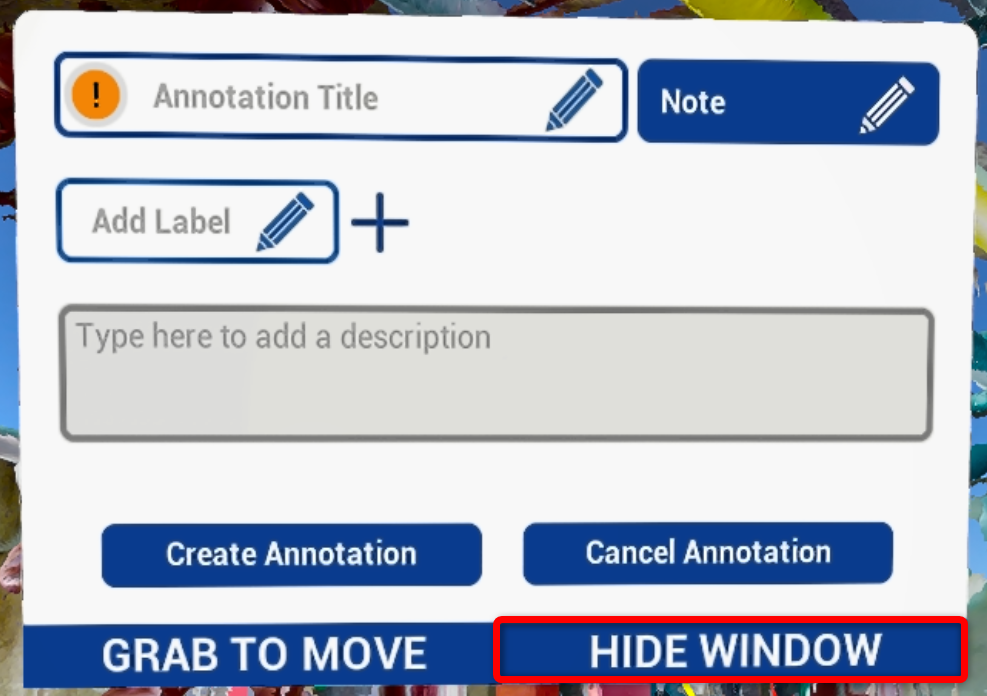
注釈を作成する前にHide Windowをクリックすると、作成メニューが閉じます - 注釈はドラフトとしてリストに残ります。複数のドラフトを同時に保持できます。ドラフトモードのすべての注釈は、作成されておらず、Cintooにもプッシュされていません。
このステータスの注釈には、区別できるように、リストにDraftラベルが付きます。
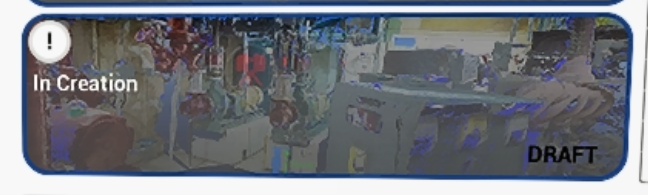
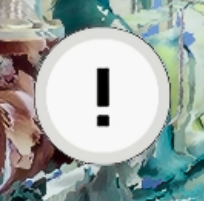
注釈の作成を完了するには、ドラフトを開き直します - Annotationsリストでドラフトをクリックする(その位置にもテレポートします)か、3D空間内の白い感嘆符アイコンをクリックします。
ドラフトは、注釈の取得、更新、またはオフにした場合も保持されます。ドラフトを削除するには、ドラフトを開いてCancel annotationをクリックします。
Fetch from the cloudを押した後にCintooプロジェクトで新しい注釈が作成された場合は、Refreshをクリックすると、更新されたリストが表示されます。
注釈の編集とコメント
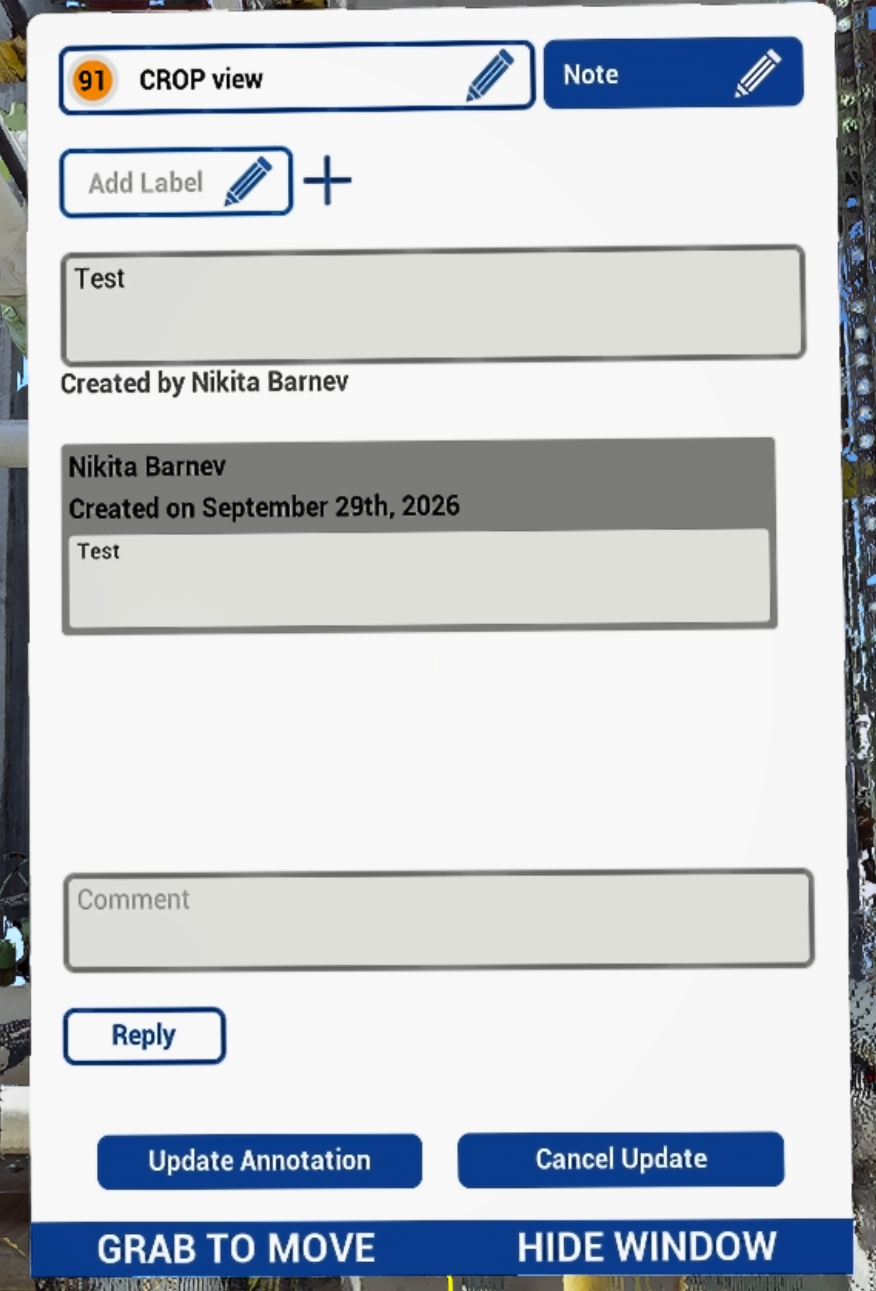
3D空間内の任意の注釈をクリックすると編集メニューが開き、次の操作を実行できます。
- 注釈にコメントします - コメントを送信するにはReplyをクリックします。各コメントには具体的な日付が表示されます
- タイプをメモ、問題、プライベートメモの間で変更します
- Severityを変更します(問題の場合)
- Assigned toを変更します(プライベートメモと問題の場合)
- Annotation Titleを変更します
- Labelsを削除または追加します - 追加するには「+」を、削除するには×をクリックします
- Hide Window - ウィンドウを閉じます
- Cancel update - このセッションでのコメント以外の変更をすべて取り消します
変更を確定するには、Update Annotationボタンを押します。押さないと、すべての変更が失われます。
エクソセントリックスケールでも注釈を更新できます。
Desktopモード
VRに入らなくても、Desktopモードで注釈を確認および作成できます。
Annotations Explorerは画面の右側にあり、VRのAnnotationsタブと同じように機能します - ここから注釈を取得または更新して、最新のリストを取得します。
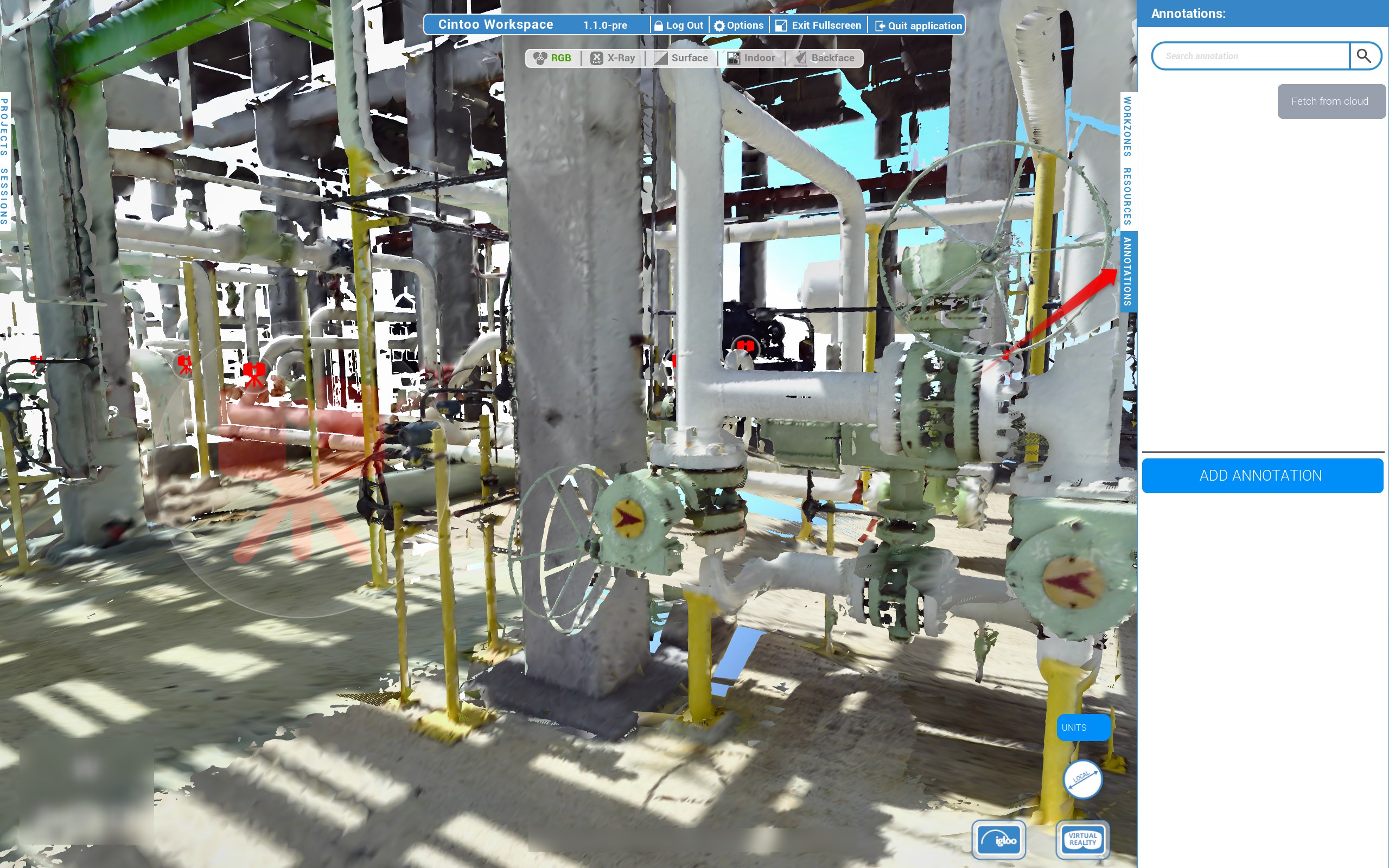
注釈を作成するには:
- Add Annotationをクリックします
- 配置レーザーで対象の位置を狙います
- Jキーまたは↑キーを押してレーザーを伸ばし、Kキーまたは↓キーを押して縮めます
- Enterキーを押して位置を確定します
- 注釈の作成の説明に従って注釈のフィールドに入力し、注釈を作成するか、ドラフトとして保持します - 詳細については、ドラフトモードを参照してください
配置レーザーには、単独の終了オプションはありません - 注釈の追加を中止するには、Enterキーを押して位置を確定し、その後、注釈メニューからキャンセルします。
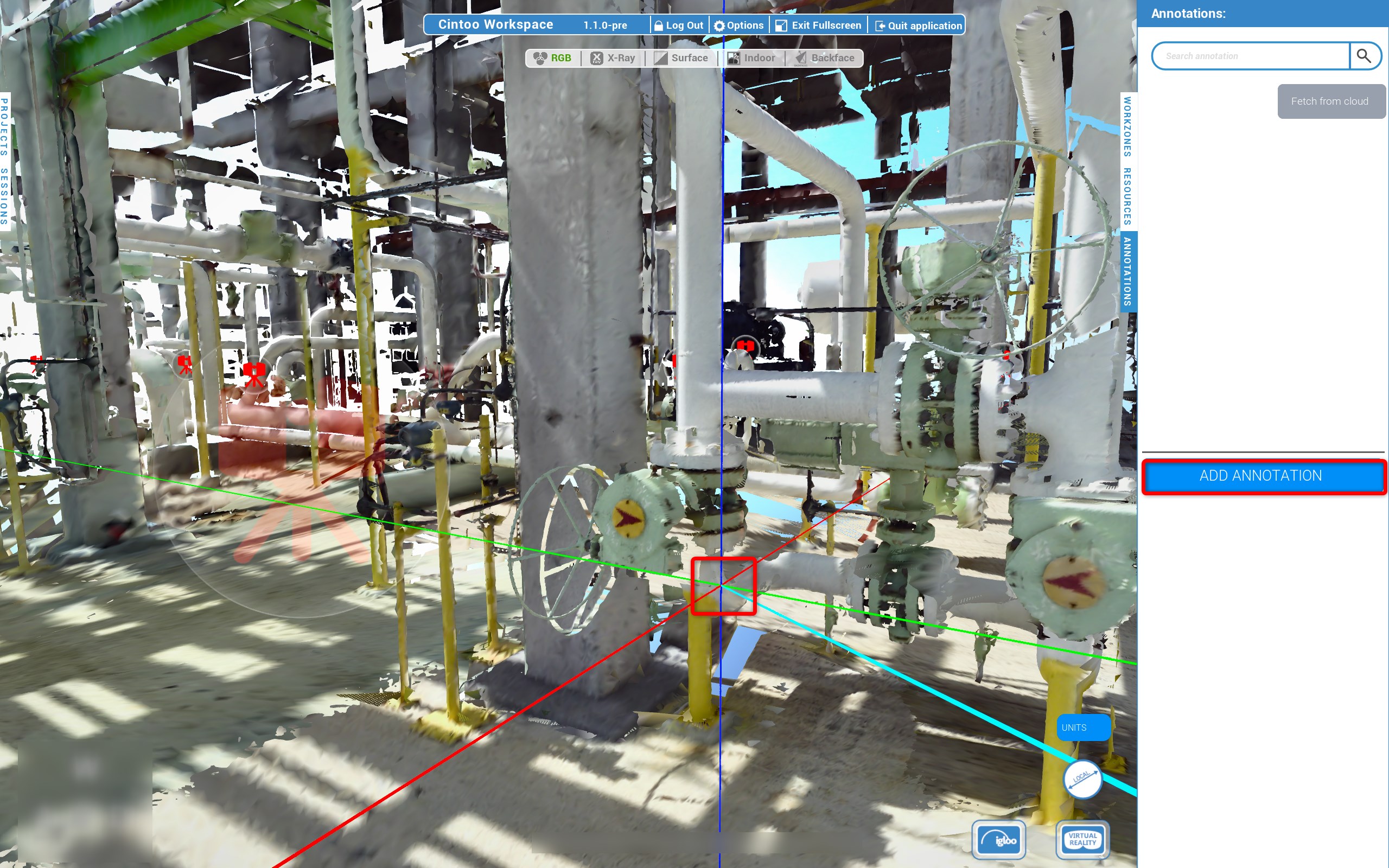
Annotations Explorerで注釈のエントリーをクリックすると、注釈が開き、その位置に移動します。3Dシーン内の注釈の吹き出しをクリックして開くこともできます。
DesktopモードとVRを切り替えても、作業は中断されません:
- 取得済みの注釈は引き継がれます - 再度取得する必要はありません
- ドラフトは保持されます
- 開いている注釈のポップアップは、切り替え時に閉じられます
マルチユーザーセッションでの注釈
マルチユーザーセッションにLeaderがいる場合:
- Leaderが注釈を取得または更新すると、Participantsの注釈リストも更新されます
- Leaderが注釈を開くと - Annotationsリストで注釈をクリックして開く場合(その位置へのテレポートも行われます)や、3D ビューで吹き出しをクリックして開く場合 - その詳細がParticipantsにも開きます。Usersには影響しません。複数の注釈を開くと、それらの説明が重ねて表示されます
- Participantが注釈をプッシュすると、Leaderにセッションチャットで控えめな通知が届きます
- ドラフトはローカルに保持されます - プッシュされた注釈のみが共有されます
Leaderがいないセッションでは、全員が注釈機能を自由に使用できます。
この記事は役に立ちましたか?
それは素晴らしい!
フィードバックありがとうございます
お役に立てず申し訳ございません!
フィードバックありがとうございます
フィードバックを送信しました
記事の改善におけるご協力ありがとうございます。