Exportieren Sie 3D-Scandaten aus dem Begrenzungsrahmen eines Tags als Punktwolken- oder Mesh-Datei. Damit können Sie getaggte Bereiche in externe Tools wie Revit, CloudCompare oder Navisworks übernehmen, für Bestandsanalysen (As-built), BIM-Integration oder Visualisierung.
Kontaktieren Sie uns unter sales@cintoo.com, um mehr über das Upgrade zu erfahren.
Erfahren Sie mehr über die Editionen BIM und TWIN.
INHALTSVERZEICHNIS
Übersicht
Mit Cintoo können die 3D-Scandaten exportiert werden, die sich innerhalb des Begrenzungsrahmens eines Tags befinden. Dies unterscheidet sich vom Export einer Tag-Liste als CSV, bei dem nur die Tag-Metadaten (IDs, Koordinaten, benutzerdefinierte Felder) exportiert werden.
Es stehen zwei Exportarten zur Verfügung:
- Punktwolkenexport: extrahiert die Rohpunkte des Scans innerhalb des Begrenzungsrahmens des Tags und speichert sie als Punktwolkendatei. Der Export wird über Cintoo Connect konfiguriert und heruntergeladen. Nützlich für detaillierte Bestandsanalysen (As-built) und Vergleichs-Workflows.
- Mesh-Export: wandelt die Scandaten innerhalb des Begrenzungsrahmens des Tags in eine 3D-Mesh-Oberfläche um. Der Export wird direkt in der Web-App konfiguriert, und das Ergebnis wird in der aktiven Arbeitszone gespeichert und ist in der Dateistruktur auf der Registerkarte Daten sichtbar. Nützlich für Visualisierung, BIM-Integration und die schlanke Weitergabe.
Tag als Punktwolke exportieren
Der Punktwolkenexport wird über Cintoo Connect abgewickelt. Ein Klick auf die Export-Schaltfläche öffnet Cintoo Connect im Exportbildschirm, mit den bereits geladenen Tag-Daten.
Die folgenden Schritte gelten sowohl im Tag-Explorer als auch im Ressourcen-Explorer. Im Projekt muss mindestens eine Tag-Liste mit Tags vorhanden sein. Weitere Informationen finden Sie unter Tags in Cintoo erstellen.
- Öffnen Sie die 3D-Ansicht, in der mindestens ein Scan sichtbar ist.
- Schalten Sie eine Tag-Liste ein und wählen Sie ein Tag zum Exportieren aus.
- Klicken Sie mit der rechten Maustaste auf das Tag oder klicken Sie in der Liste neben dem Tag auf das Drei-Punkte-Symbol.
- Wählen Sie Als Punktwolke exportieren aus.
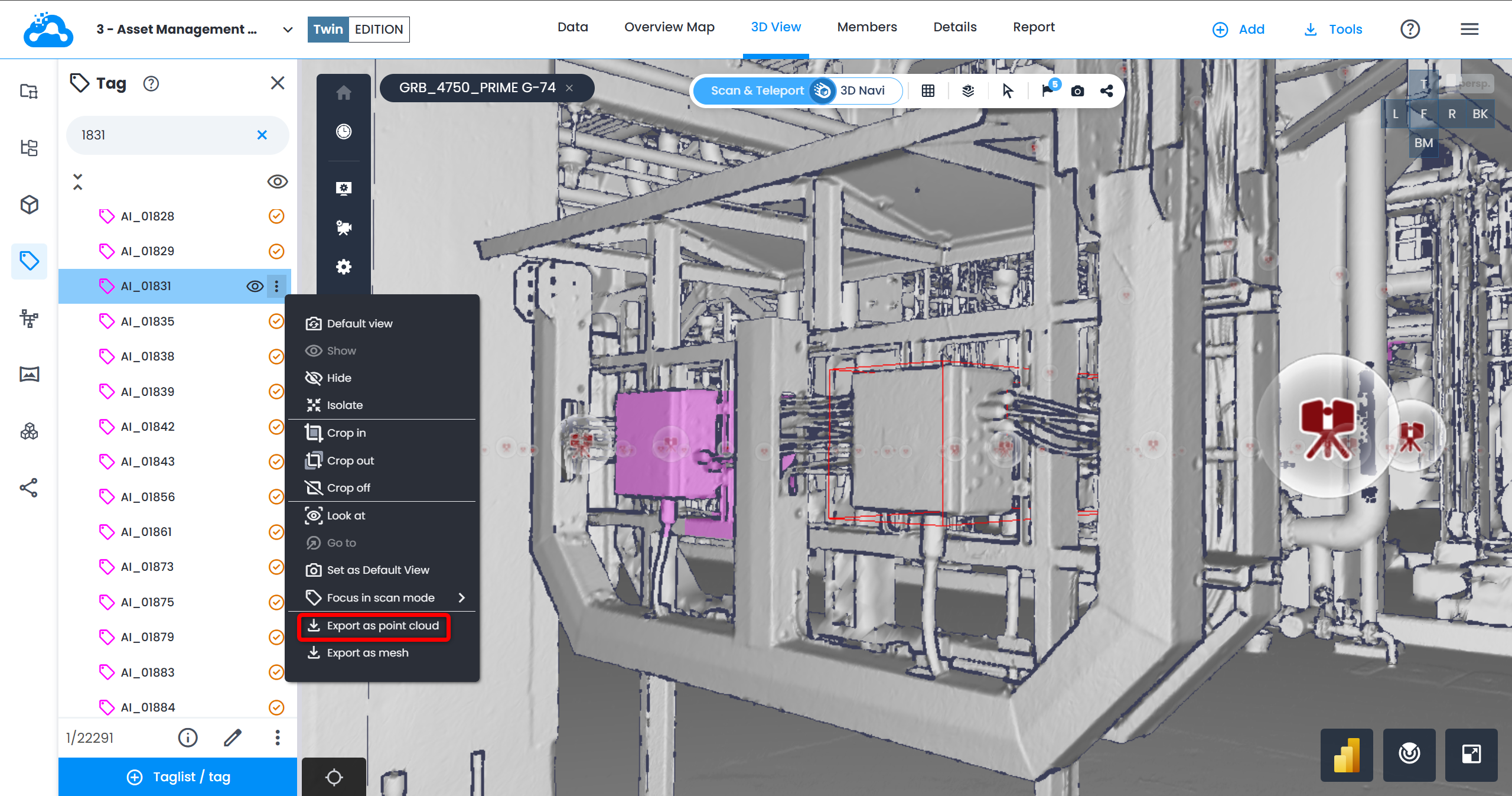
- Cintoo Connect öffnet sich im Exportbildschirm. Tag-Name, Scanliste und Begrenzungsrahmen-Daten sind bereits vorausgefüllt.
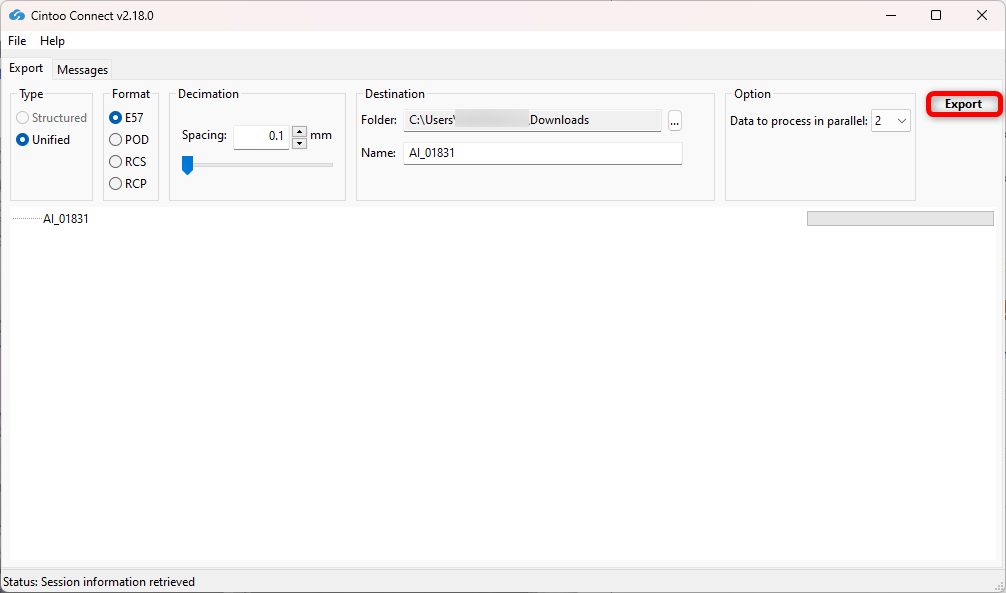
- Konfigurieren Sie den Export in Cintoo Connect:
- Format: Wählen Sie das gewünschte Ausgabeformat aus:
| Format | Erweiterung | Hinweise |
|---|---|---|
| E57 | .e57 | Branchenstandardformat. Kompatibel mit den meisten Punktwolken-Programmen. |
| RCP/RCS | .rcp / .rcs | Autodesk-ReCap-Format. Für Workflows mit Revit, Navisworks oder AutoCAD. |
| POD | .pod | Bentley-Point-Tools-Format. Für MicroStation und verwandte Produkte. |
- Spacing: steuert den Mindestabstand zwischen den exportierten Punkten. Ein kleinerer Wert erzeugt eine dichtere Punktwolke und eine größere Datei.
- Data to process in parallel: Passen Sie diesen Wert an, um mehr als 2 Scans (Standardwert) parallel zu verarbeiten, wenn der PC über mehrere Kerne verfügt.
- Destination Folder: Wählen Sie, wo die exportierte Datei auf dem lokalen Rechner gespeichert wird.
- Name: Geben Sie einen Namen für die exportierte Datei ein.
- Klicken Sie auf Export, um den Auftrag zu starten.
Tag als Mesh exportieren
Der Mesh-Export wird direkt in der Web-App konfiguriert. Nach dem Absenden läuft die Verarbeitung im Hintergrund, und das Ergebnis wird in der aktiven Arbeitszone gespeichert, wo es in der Dateistruktur zu finden ist.
Die folgenden Schritte gelten sowohl im Tag-Explorer als auch im Ressourcen-Explorer.
- Öffnen Sie die 3D-Ansicht, in der mindestens ein Scan sichtbar ist.
- Schalten Sie eine Tag-Liste ein und wählen Sie ein Tag zum Exportieren aus.
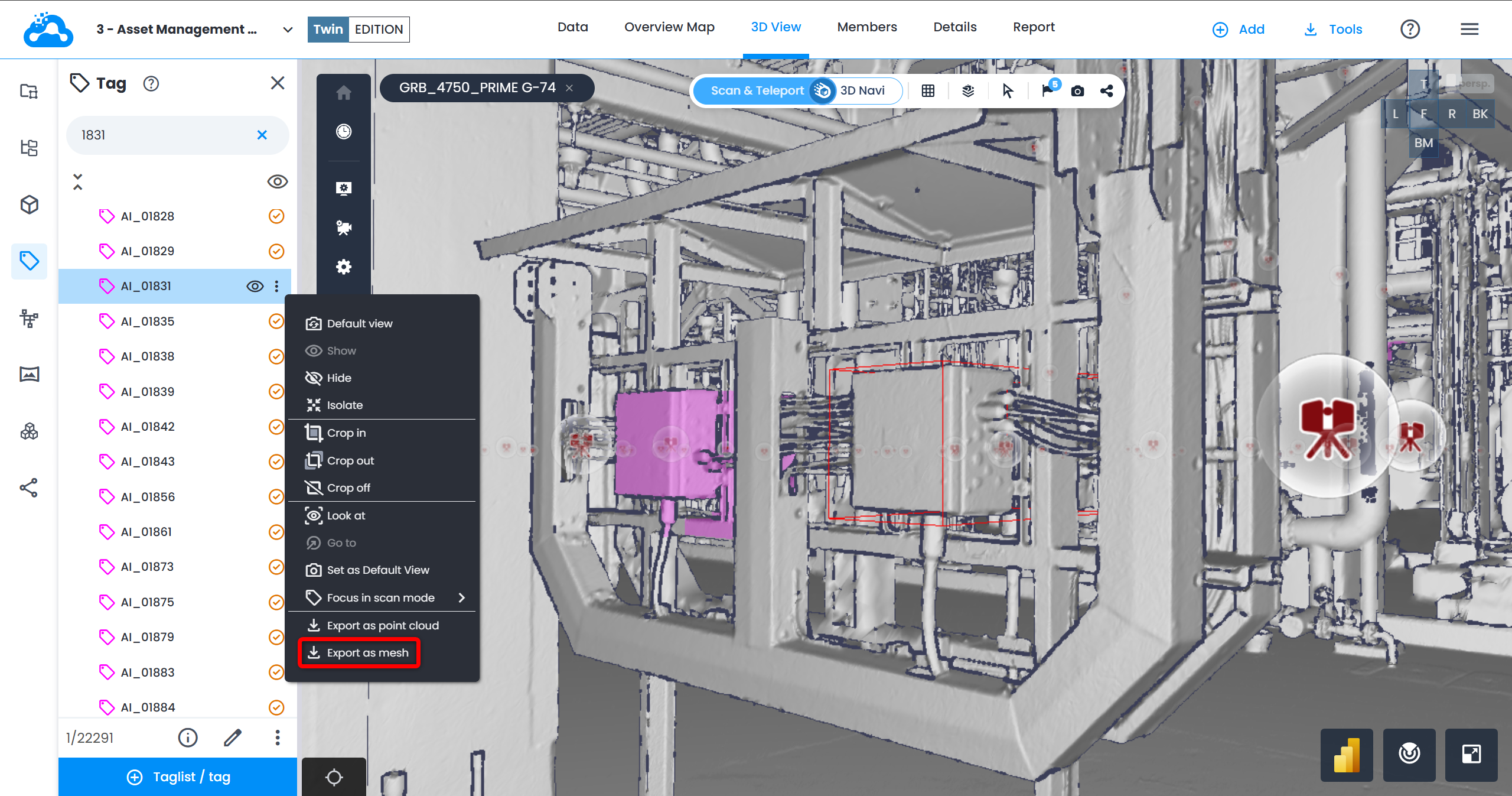
- Klicken Sie mit der rechten Maustaste auf das Tag oder klicken Sie in der Liste neben dem Tag auf das Drei-Punkte-Symbol.
- Wählen Sie Als Mesh exportieren aus.
- Füllen Sie im Pop-up-Menü, das sich öffnet, Folgendes aus:
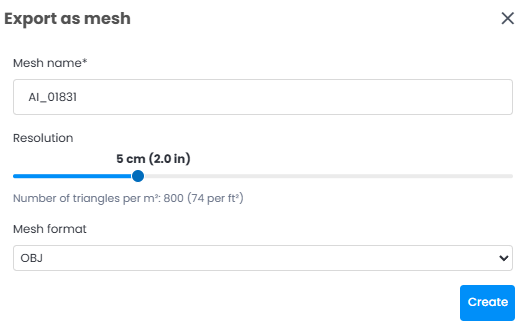
- Meshname: Geben Sie einen Namen für die exportierte Datei ein.
- Auflösung: Stellen Sie mit dem Schieberegler den Mindestabstand zwischen den Mesh-Eckpunkten ein. Ein feinerer Wert liefert mehr Details, erhöht aber Verarbeitungszeit und Dateigröße.
Wählen Sie die Auflösung (bzw. Dichte) von 2 cm (0,8 Zoll) bis 20 cm (7,9 Zoll).- Dies ist der Mindestabstand zwischen zwei Eckpunkten (Vertices).
- Gehen Sie bei der Wahl der Auflösung sorgfältig vor (siehe Anwendungsfälle & Beispiele für vereinheitlichte Meshes).
- Meshformat: Wählen Sie das Ausgabeformat aus:
| Format | Erweiterung | Hinweise |
|---|---|---|
| FBX | .fbx | Autodesk-Filmbox-Format. Ideal für Revit, Blender und Unreal Engine. Leichter als OBJ. |
| OBJ | .obj | Wavefront-OBJ-Format. Von 3D-Modellierungs- und Visualisierungstools weithin unterstützt. |
| STL | .stl | Stereolithografie-Format. Wird vor allem für den 3D-Druck verwendet. Speichert keine Farb- oder Texturinformationen. |
| Open USD | .usd | Universal-Scene-Description-Format. Ideal für kollaborative Pipelines wie NVIDIA Omniverse. |
- Klicken Sie auf Erstellen. Eine Bestätigungsmeldung erscheint, und die Verarbeitung beginnt im Hintergrund.
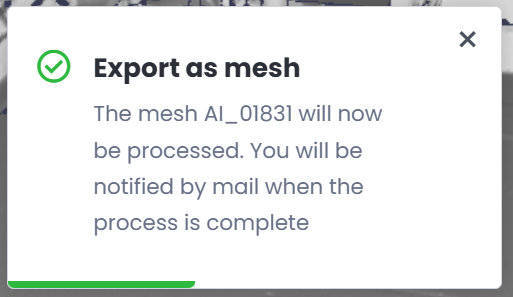
- Sobald die Verarbeitung abgeschlossen ist, wird eine E-Mail-Benachrichtigung gesendet. Den Fortschritt verfolgen Sie im Bereich Aufgabenfortschritt oben rechts. Die exportierte Datei wird in der aktiven Arbeitszone gespeichert und ist in der Dateistruktur auf der Registerkarte Daten sichtbar.
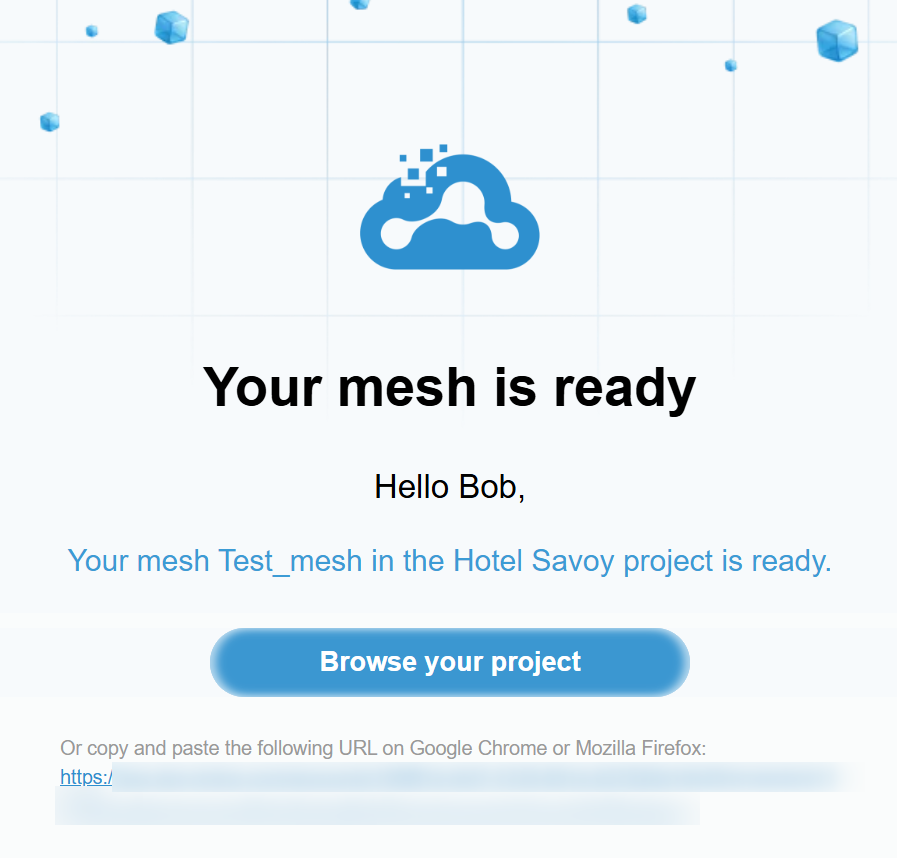
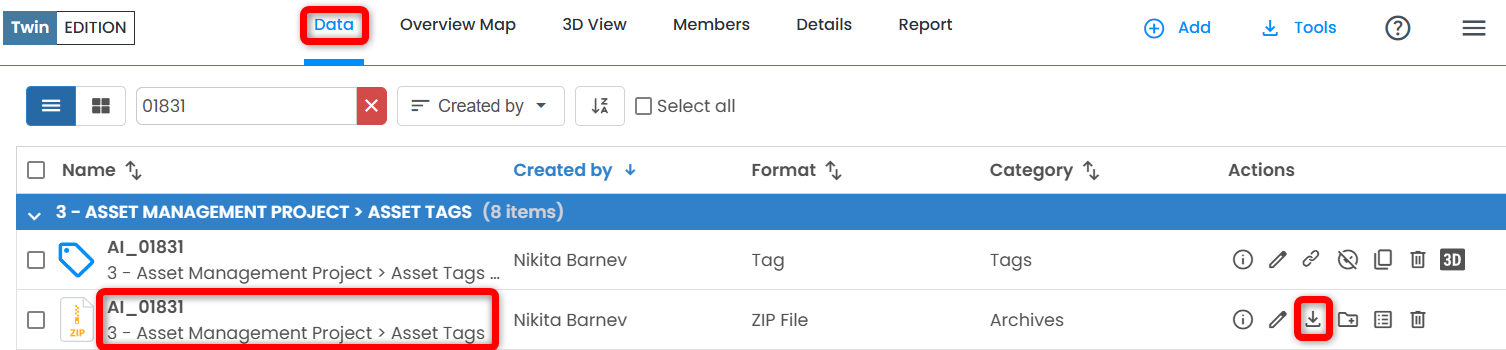
- Klicken Sie in der E-Mail oder auf der Registerkarte Daten auf die Schaltfläche Browse your project, navigieren Sie zur Arbeitszone, in der sich die Quell-Tag-Liste befindet, suchen Sie die ZIP-Datei mit dem Namen des Tags und klicken Sie auf das Symbol Herunterladen.
Einschränkungen
- Es kann jeweils nur ein Tag exportiert werden. Der Export mehrerer Tags als getrennte Objekte in einem einzigen Vorgang wird nicht unterstützt. Um mehrere Tags gemeinsam zu exportieren, führen Sie sie zunächst zu einem komplexen Tag zusammen und exportieren Sie dann das entstandene komplexe Tag.
- Für den Export ist ein Tag mit mindestens einem Begrenzungsrahmen erforderlich. Tags ohne Begrenzungsrahmen können nicht exportiert werden.
- Es werden nur sichtbare Scans innerhalb des Begrenzungsrahmens des Tags berücksichtigt. Ausgeblendete Scans sind ausgeschlossen.
- Die Export-Schaltflächen sind deaktiviert, wenn man sich außerhalb der 3D-Ansicht befindet oder wenn keine Scans sichtbar sind.
- Tags können in Demoprojekten nicht als Mesh exportiert werden.
- Beim Punktwolkenexport hängt die Verarbeitungszeit vom Volumen des Scans innerhalb des Begrenzungsrahmens und vom gewählten Spacing-Wert ab.
- Beim Mesh-Export hängen Verarbeitungszeit und Dateigröße vom Volumen der Scandaten und der gewählten Auflösung ab.
War dieser Artikel hilfreich?
Das ist großartig!
Vielen Dank für das Feedback
Leider konnten wir nicht helfen
Vielen Dank für das Feedback
Feedback gesendet
Wir wissen Ihre Bemühungen zu schätzen und werden versuchen, den Artikel zu korrigieren