タグのバウンディングボックス内の3Dスキャンデータを、点群またはメッシュファイルとしてエクスポートします。これを使用して、タグ付けされたセグメントを、Revit、CloudCompare、Navisworksなどの外部ツールに取り込み、竣工状態(as-built)の分析、BIMとの統合、可視化に利用できます。
アップグレードの詳細については、sales@cintoo.comまでお問い合わせください。
BIMエディションとTWINエディションの詳細をご覧ください。
目次
概要
Cintooでは、タグのバウンディングボックス内に含まれる3Dスキャンデータをエクスポートできます。これは、タグのメタデータ(ID、座標、カスタムフィールド)のみをエクスポートするタグリストのCSVとしてのエクスポートとは異なります。
2種類のエクスポートを利用できます。
- 点群エクスポート:タグのバウンディングボックス内の生のスキャン点を抽出し、点群ファイルとして保存します。エクスポートの設定とダウンロードは、Cintoo Connect経由で行います。詳細な竣工状態(as-built)の分析や比較のワークフローに役立ちます。
- メッシュエクスポート:タグのバウンディングボックス内のスキャンデータを、3Dメッシュサーフェスに変換します。エクスポートはWebアプリで直接設定し、結果はアクティブなワークゾーンに保存され、データタブのファイル構造で確認できます。可視化、BIMとの統合、軽量な共有に役立ちます。
タグを点群としてエクスポート
点群のエクスポートは、Cintoo Connect経由で処理されます。エクスポートボタンをクリックすると、タグのデータがあらかじめ読み込まれた状態で、Cintoo Connectがエクスポート画面で開きます。
以下の手順は、タグエクスプローラまたはリソース エクスプローラのどちらからでも実行できます。プロジェクトには、タグを含むタグリストが少なくとも1つ必要です。詳細については、Cintooでのタグの作成をご覧ください。
- 少なくとも1つのスキャンが表示された状態で、3D ビューを開きます。
- タグリストをオンに切り替え、エクスポートするタグを選択します。
- タグを右クリックするか、リスト内のタグの横にある3点アイコンをクリックします。
- 点群としてエクスポートを選択します。
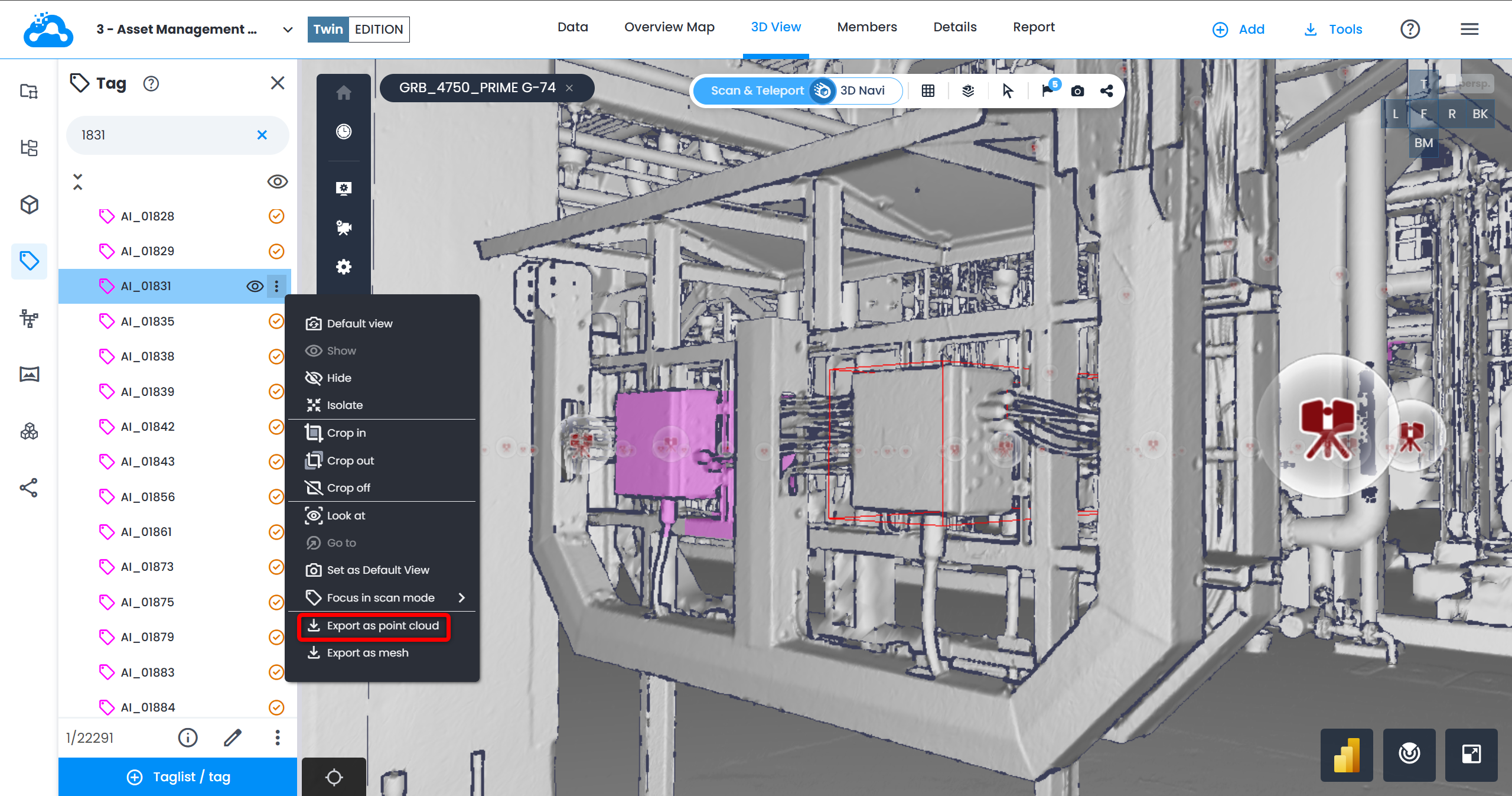
- Cintoo Connectがエクスポート画面で開きます。タグ名、スキャンリスト、バウンディングボックスのデータが入力済みです。
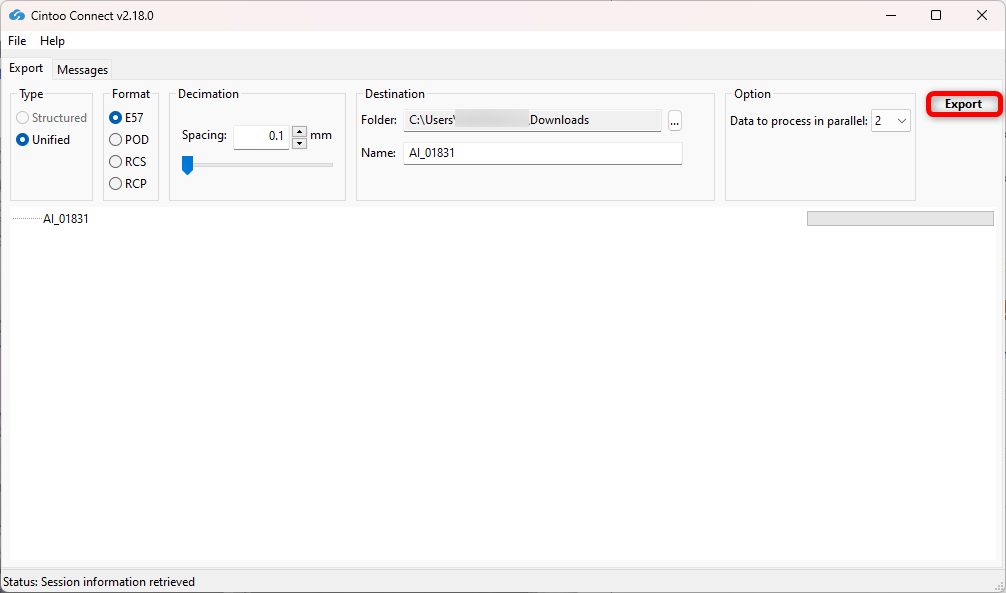
- Cintoo Connectで、エクスポートを設定します。
- Format:目的の出力形式を選択します。
| フォーマット | 拡張子 | メモ |
|---|---|---|
| E57 | .e57 | 業界標準のフォーマットです。ほとんどの点群ソフトウェアと互換性があります。 |
| RCP/RCS | .rcp / .rcs | Autodesk ReCapフォーマットです。Revit、Navisworks、AutoCADのワークフローで使用します。 |
| POD | .pod | Bentley Point Toolsフォーマットです。MicroStationおよび関連製品で使用します。 |
- Spacing:エクスポートされる点間の最小距離を制御します。値が小さいほど、点群の密度が高くなり、ファイルが大きくなります。
- Data to process in parallel:PCがマルチコアの場合は、2つ(デフォルト)より多くのスキャンを並列処理するように調整します。
- Destination Folder:エクスポートしたファイルをローカルマシン上のどこに保存するかを選択します。
- Name:エクスポートするファイルの名前を入力します。
- Exportをクリックして、ジョブを開始します。
タグをメッシュとしてエクスポート
メッシュのエクスポートは、Webアプリで直接設定します。送信後、処理はバックグラウンドで実行され、結果はアクティブなワークゾーンに保存され、ファイル構造で確認できます。
以下の手順は、タグエクスプローラまたはリソース エクスプローラのどちらからでも実行できます。
- 少なくとも1つのスキャンが表示された状態で、3D ビューを開きます。
- タグリストをオンに切り替え、エクスポートするタグを選択します。
- タグを右クリックするか、リスト内のタグの横にある3点アイコンをクリックします。
- メッシュとしてエクスポートを選択します。
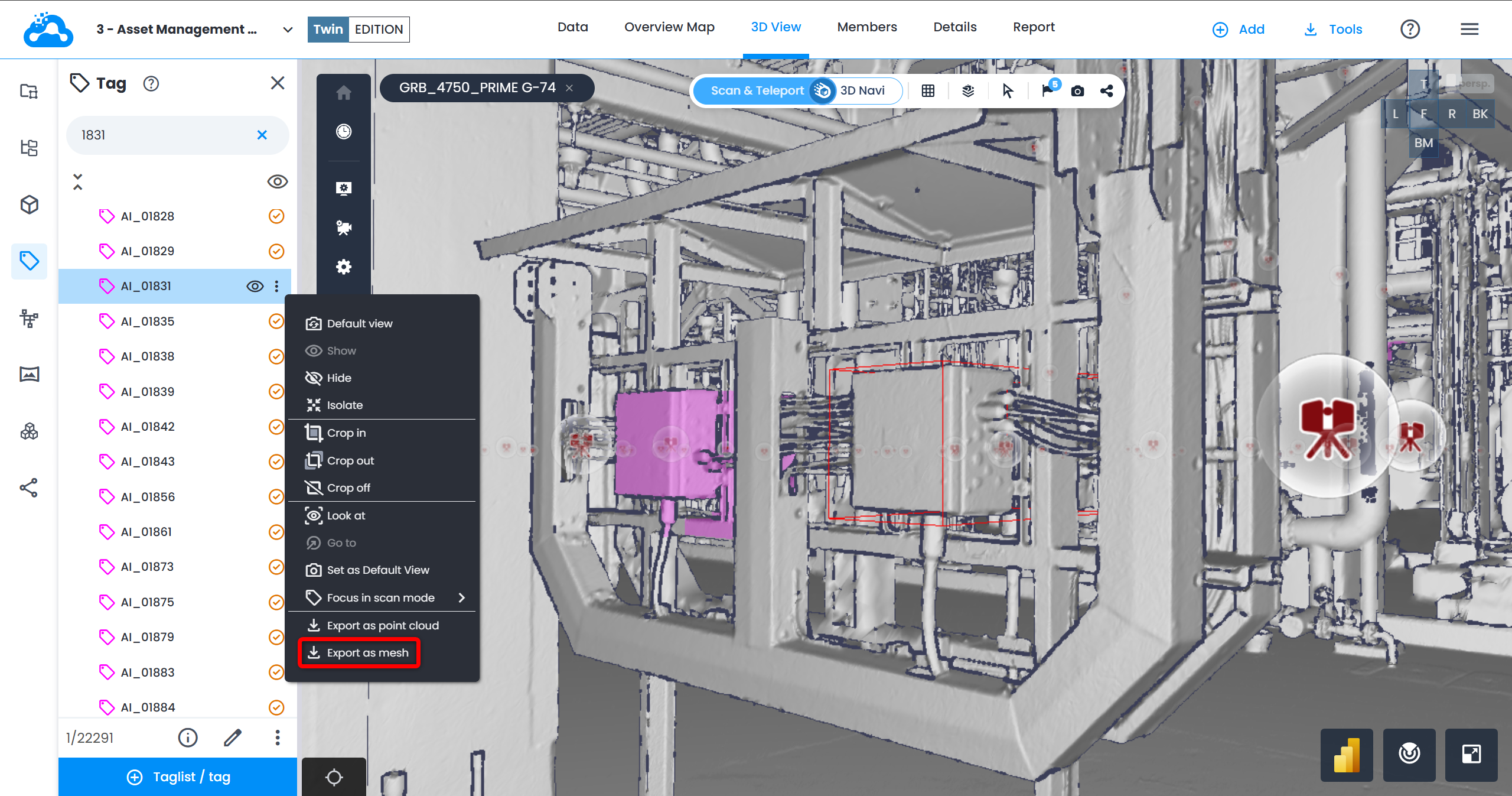
- 表示されるポップアップメニューで、次の項目を入力します。
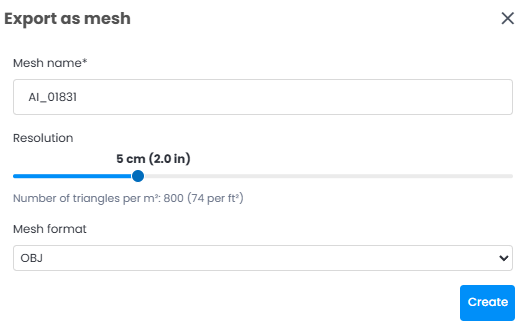
- メッシュの名前:エクスポートするファイルの名前を入力します。
- 解像度:スライダーを使用して、メッシュの頂点間の最小距離を設定します。値が細かいほど詳細になりますが、処理時間とファイルサイズが増加します。
解像度(または密度)を、2 cm(0.8インチ)から20 cm(7.9インチ)の範囲で選択します。- これは、2つの頂点間の最小距離です。
- 解像度を選択する際は注意してください(統合メッシュのユースケースと例をご覧ください)。
- メッシュの形式:出力形式を選択します。
| フォーマット | 拡張子 | メモ |
|---|---|---|
| FBX | .fbx | Autodesk Filmboxフォーマットです。Revit、Blender、Unreal Engineに最適です。OBJより軽量です。 |
| OBJ | .obj | Wavefront OBJフォーマットです。3Dモデリングおよび可視化ツールで広くサポートされています。 |
| STL | .stl | ステレオリソグラフィのフォーマットです。主に3Dプリントに使用されます。色やテクスチャは保存されません。 |
| Open USD | .usd | Universal Scene Descriptionフォーマットです。NVIDIA Omniverseなどのコラボレーションパイプラインに最適です。 |
- 作成をクリックします。確認メッセージが表示され、処理がバックグラウンドで開始されます。
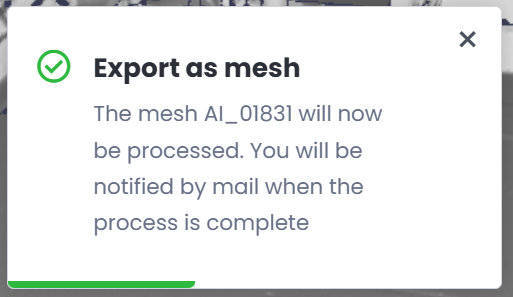
- 処理が完了すると、メール通知が送信されます。右上のタスクの進行状況パネルで進捗を確認できます。エクスポートしたファイルはアクティブなワークゾーンに保存され、データタブのファイル構造で確認できます。
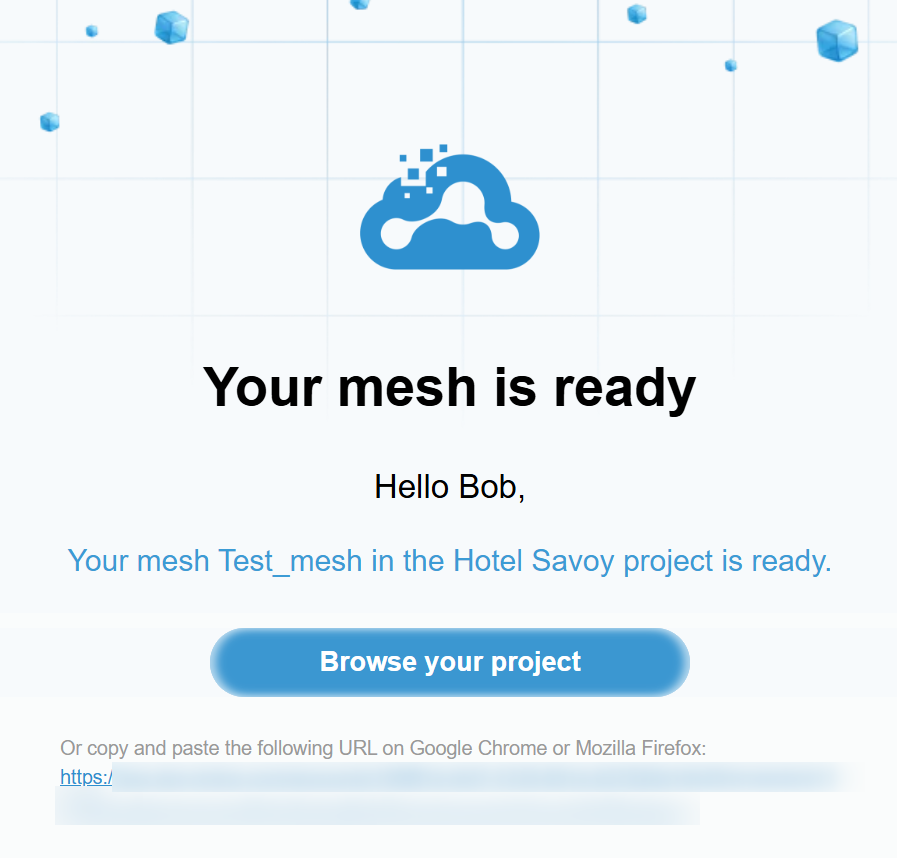
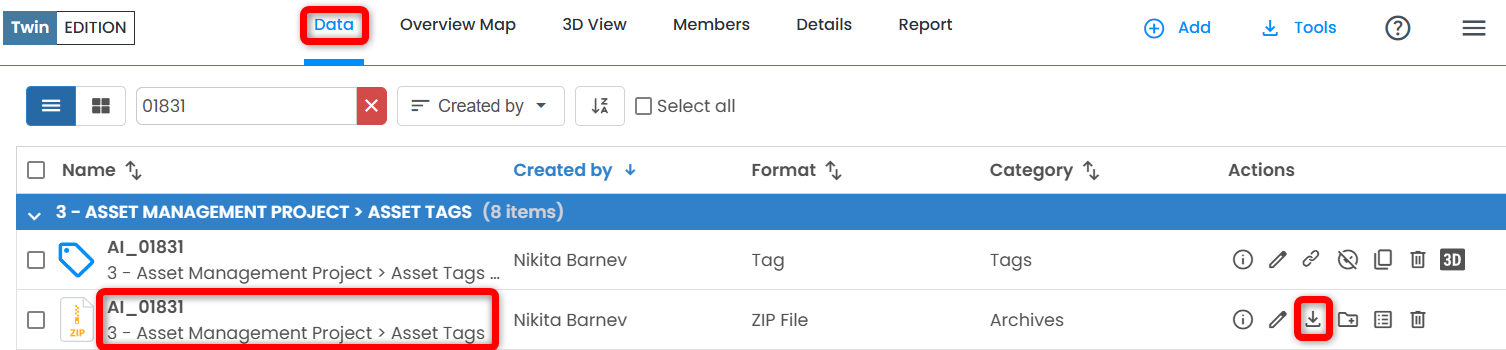
- メール内、またはデータタブのBrowse your projectボタンをクリックし、元のタグリストがあるワークゾーンに移動して、タグの名前が付いたZIPファイルを見つけ、ダウンロードアイコンをクリックします。
制限事項
- 一度にエクスポートできるタグは1つだけです。1回の操作で複数のタグを別々のオブジェクトとしてエクスポートすることはサポートされていません。複数のタグをまとめてエクスポートするには、まずそれらを複合タグに統合してから、できあがった複合タグをエクスポートします。
- エクスポートには、少なくとも1つのバウンディングボックスを持つタグが必要です。バウンディングボックスのないタグはエクスポートできません。
- タグのバウンディングボックス内の表示中のスキャンのみが含まれます。非表示のスキャンは除外されます。
- 3D ビュー以外の場所、またはスキャンが表示されていない場合、エクスポートボタンは無効になります。
- デモプロジェクトでは、タグをメッシュとしてエクスポートできません。
- 点群のエクスポートでは、処理時間は、バウンディングボックス内のスキャンの量と、選択したSpacingの値によって決まります。
- メッシュのエクスポートでは、処理時間とファイルサイズは、スキャンデータの量と、選択した解像度によって決まります。
この記事は役に立ちましたか?
それは素晴らしい!
フィードバックありがとうございます
お役に立てず申し訳ございません!
フィードバックありがとうございます
フィードバックを送信しました
記事の改善におけるご協力ありがとうございます。