タグのバウンディングボックス内の3Dスキャンデータを、ポイントクラウドまたはメッシュファイルとしてエクスポートします。 これを使用して、タグ付けされたセグメントを Revit、CloudCompare、または Navisworks などの外部ツールに取り込み、As-Built 解析、BIM 統合、または可視化に活用できます。
目次
アップグレードに関する詳細は、sales@cintoo.comにお問い合わせください。
エディションについての詳細は、BIM および TWIN をご覧ください。
概要
Cintooでは、タグのバウンディングボックス内に含まれる3Dスキャンデータをエクスポートできます。 これは、タグのメタデータ(ID、座標、カスタムフィールド)のみをエクスポートする タグリストをCSVとしてエクスポート とは異なります。
2種類のエクスポートタイプがあります:
- ポイントクラウドのエクスポート - タグのバウンディングボックス内の未加工のスキャンポイントを抽出し、ポイントクラウドファイルとして保存します。 エクスポートはCintoo Connect経由で設定およびダウンロードします。 詳細なAs-Built 解析や比較ワークフローに役立ちます。
- メッシュのエクスポート - タグのバウンディングボックス内のスキャンデータを3Dメッシュサーフェスに変換します。 エクスポートはWebアプリで直接設定され、結果はアクティブなワークゾーンに保存されます。ファイル構造では、Dataタブの下に表示されます。 可視化、BIM 統合、軽量な共有に役立ちます。
タグをポイントクラウドとしてエクスポート
ポイントクラウドのエクスポートはCintoo Connect経由で行われます。 エクスポートボタンをクリックすると、タグデータが事前に読み込まれた状態で、エクスポート画面のCintoo Connectが開きます。
以下の手順は、Tag ExplorerまたはResource Explorerのいずれからでも適用されます。 プロジェクトには、タグを含むタグリストが少なくとも1つ必要です。 詳しくは Cintoo でのタグ作成 をご覧ください。
- 少なくとも1つのスキャンが表示された状態で3D Viewを開きます。
- タグリストをオンに切り替え、エクスポートするタグを選択します。
- タグを右クリックするか、リスト内のタグの横にある三点アイコンをクリックします。
- Export as point cloudを選択します。
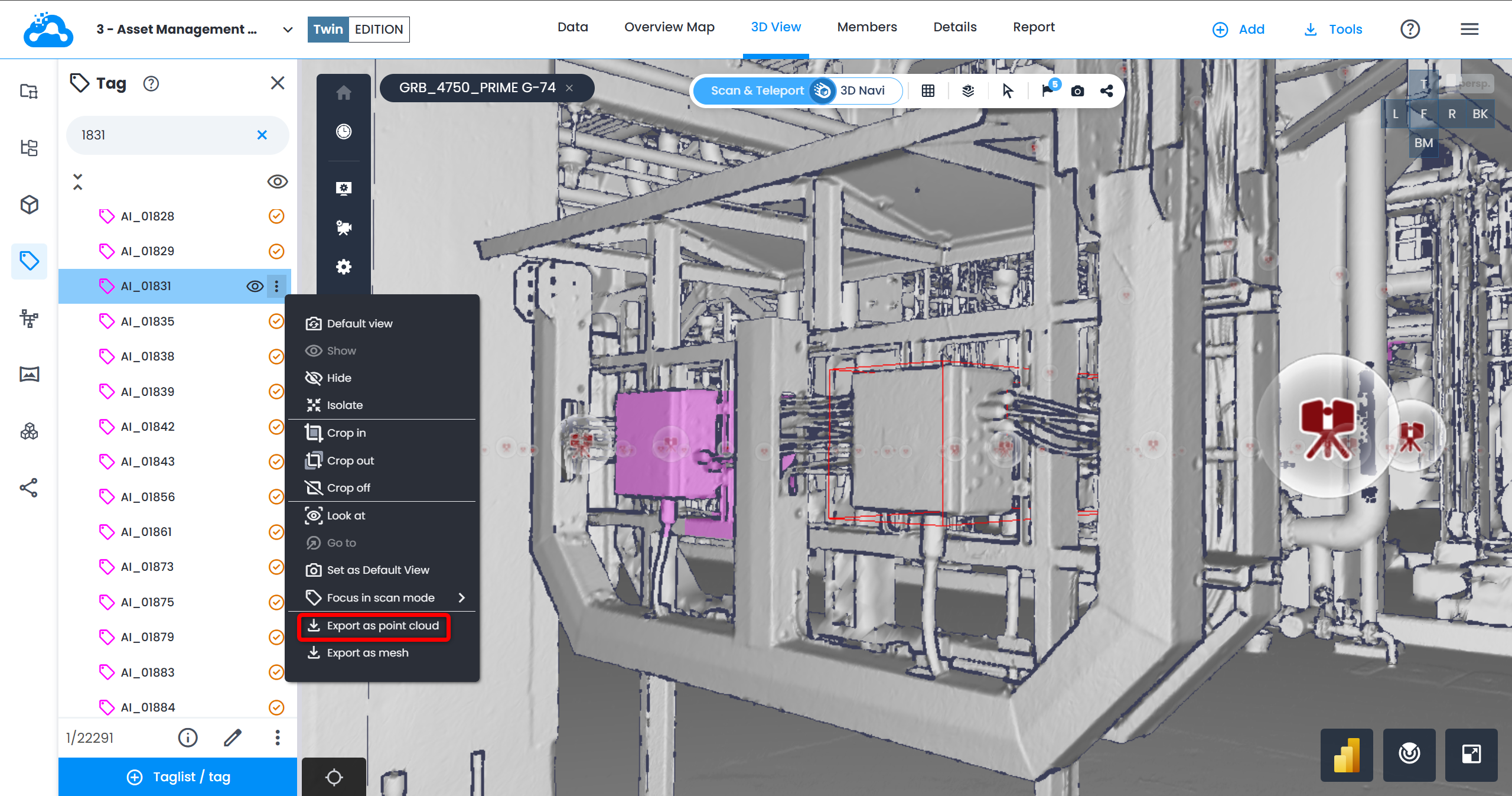
- Cintoo Connectがエクスポート画面で開きます。 タグ名、スキャンリスト、バウンディングボックスデータが事前に入力されています。
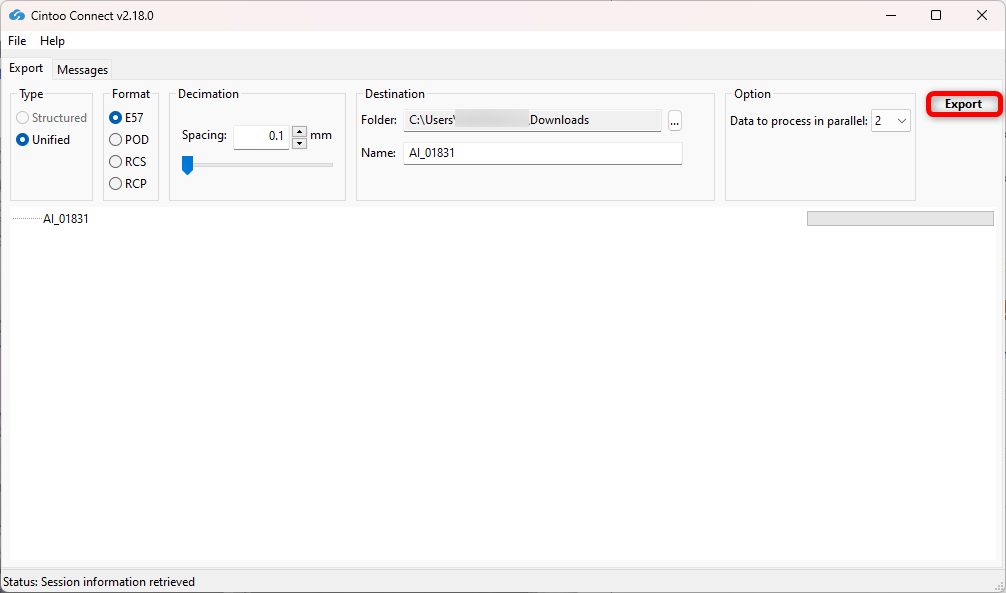
- Cintoo Connectでエクスポートを設定します:
- Format - 目的の出力形式を選択します:
形式 拡張子 メモ E57 .e57業界標準の形式。 ほとんどのポイントクラウドソフトウェアと互換性があります。 RCP/RCS .rcp/.rcsAutodesk ReCap 形式。 Revit、Navisworks、またはAutoCADのワークフローに使用します。 POD .podBentley Point Tools 形式。 MicroStationおよび関連製品に使用します。 - Spacing - エクスポートされるポイント間の最小距離を制御します。 値を小さくするとポイントクラウドがより高密度になり、ファイルサイズが大きくなります。
- Data to process in parallel - PCがmulti-coreの場合、2つ以上のスキャン(デフォルト)を並列して処理するには調整します。
- Destination Folder - エクスポートされたファイルをローカルマシン上のどこに保存するかを選択します。
- Name - エクスポートされたファイルの名前を入力します。
- Format - 目的の出力形式を選択します:
- Exportをクリックしてジョブを開始します。
タグをメッシュとしてエクスポート
警告: この機能はまだリリースされていないため、使用できません。
メッシュのエクスポートはWebアプリで直接設定します。 送信後、処理はバックグラウンドで実行され、結果はアクティブなワークゾーンに保存されます。そこからファイル構造内で見つけることができます。
以下の手順は、Tag ExplorerまたはResource Explorerのいずれからでも適用されます。
- 少なくとも1つのスキャンが表示された状態で3D Viewを開きます。
- タグリストをオンに切り替え、エクスポートするタグを選択します。
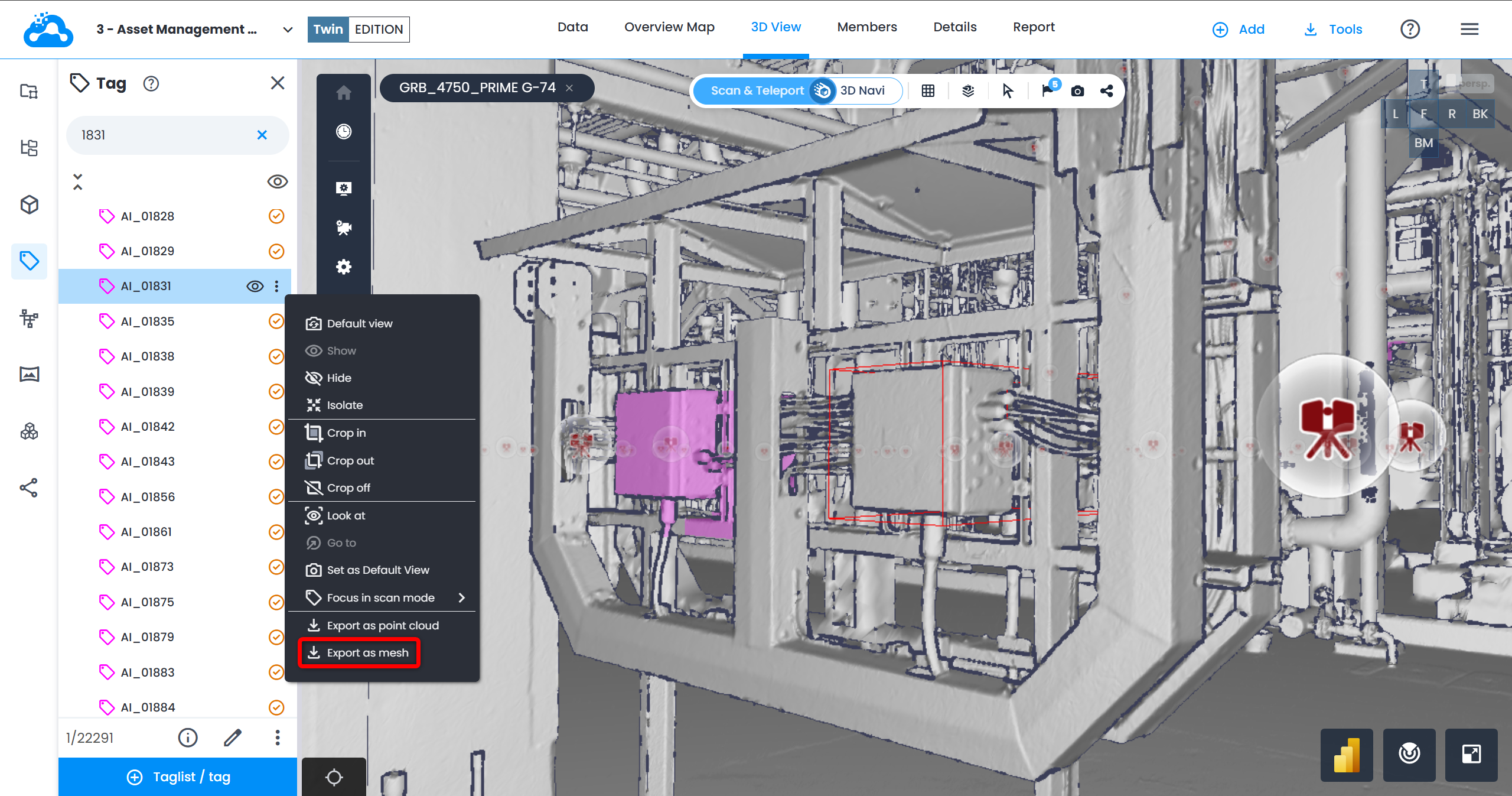
- タグを右クリックするか、リスト内のタグの横にある三点アイコンをクリックします。
- Export as meshを選択します。
- 開いたポップアップメニューで、次を入力します:
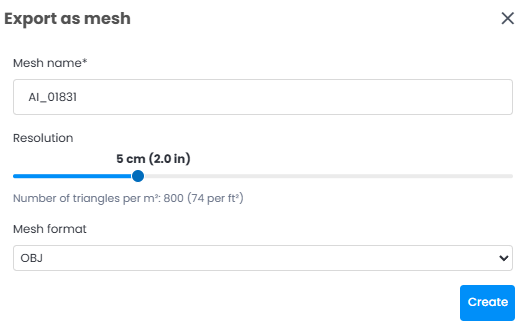
- Mesh name - エクスポートされたファイルの名前を入力します。
- Resolution - スライダーを使用して、メッシュ頂点間の最小距離を設定します。 より細かい値にすると詳細が増しますが、処理時間とファイルサイズが増加します。
- Mesh format- 出力形式を選択します:
形式 拡張子 メモ FBX .fbxAutodesk Filmbox形式。 Revit、Blender、Unreal Engineに最適です。 OBJより軽量です。 OBJ .objWavefront OBJ 形式。 3Dモデリングおよび可視化ツールで広くサポートされています。 STL .stlStereolithography 形式。 主に3Dプリントに使用されます。 色やテクスチャは保存されません。 Open USD .usdUniversal Scene Description 形式。 NVIDIA Omniverseなどの共同パイプラインに最適です。
- Createをクリックします。 確認メッセージが表示され、バックグラウンドで処理が開始されます。
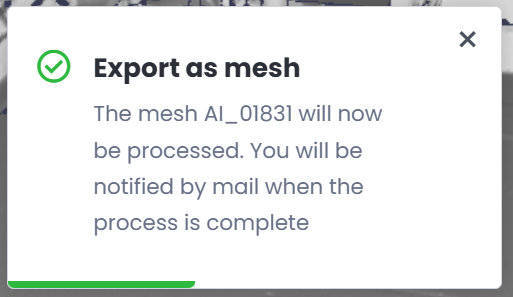
- 処理が完了すると、メール通知が送信されます。 エクスポートされたファイルはアクティブなワークゾーンに保存され、ファイル構造ではDataタブの下に表示されます。
- Dataタブでアクティブなワークゾーンに移動し、ファイルを見つけてDownloadアイコンをクリックします。
制限事項
- 一度にエクスポートできるタグは1つだけです。 複数のタグを1回の操作で別々のオブジェクトとしてエクスポートすることはサポートされていません。 複数のタグをまとめてエクスポートするには、まずそれらを複合タグに結合し、その後、作成された複合タグをエクスポートします。
- エクスポートには、少なくとも1つのバウンディングボックスを持つタグが必要です。 バウンディングボックスのないタグはエクスポートできません。
- タグのバウンディングボックス内の表示されているスキャンのみが含まれます。 非表示のスキャンは除外されます。
- 3D Viewの外にいる場合、またはスキャンが表示されていない場合、エクスポートボタンは無効になります。
- ポイントクラウドのエクスポートでは、エクスポートの処理時間はバウンディングボックス内のスキャンのボリュームと、選択した間隔の値に依存します。
- メッシュのエクスポートでは、処理時間とファイルサイズはスキャンデータのボリュームと、選択した解像度に依存します。
この記事は役に立ちましたか?
それは素晴らしい!
フィードバックありがとうございます
お役に立てず申し訳ございません!
フィードバックありがとうございます
フィードバックを送信しました
記事の改善におけるご協力ありがとうございます。