この記事では、Cintoo Workspaceアプリケーションでタグを見つける方法、タグに適用されるルール、およびタグを効果的に管理する方法について説明します。
目次
タグの探索
ナビゲーションコントローラーの上部のボタン(B)を押してExplorerを開き、Tagsタブに移動します。
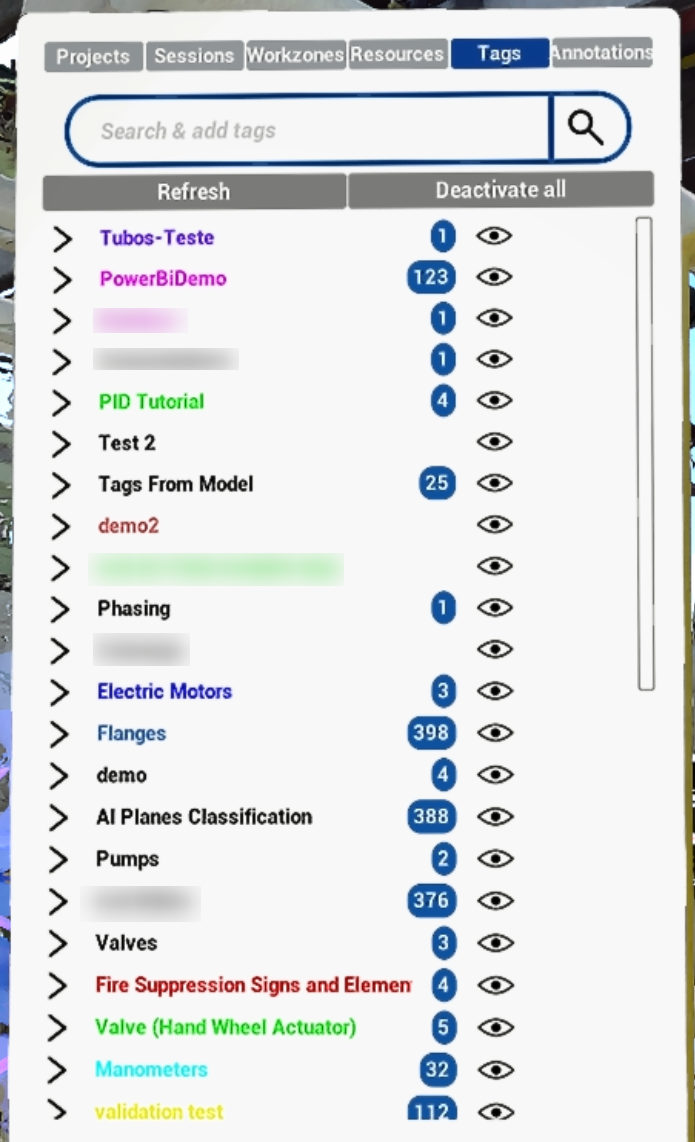
Fetch from cloudをクリックして、Cintooプロジェクトからタグを読み込みます。
最新のタグを取得するには、同じタブでRefreshをクリックして更新します。
タグを探索する方法は2つあります。目的に応じて、個別に実行することも、組み合わせて実行することもできます。
タグリスト
Tagsタブでは、プロジェクトのすべてのタグがタグリストに整理され、各リストのタグ数がリスト名の横に表示されます。
タグを非表示にするには、Tags Explorerでタグリストの横にある目のアイコンをクリックして、そのタグリストをオフにします。そのリストのすべてのタグが、1回の操作でビューポートから削除されます。
Deactivate allをクリックすると、ビューからすべてのタグが削除されます。
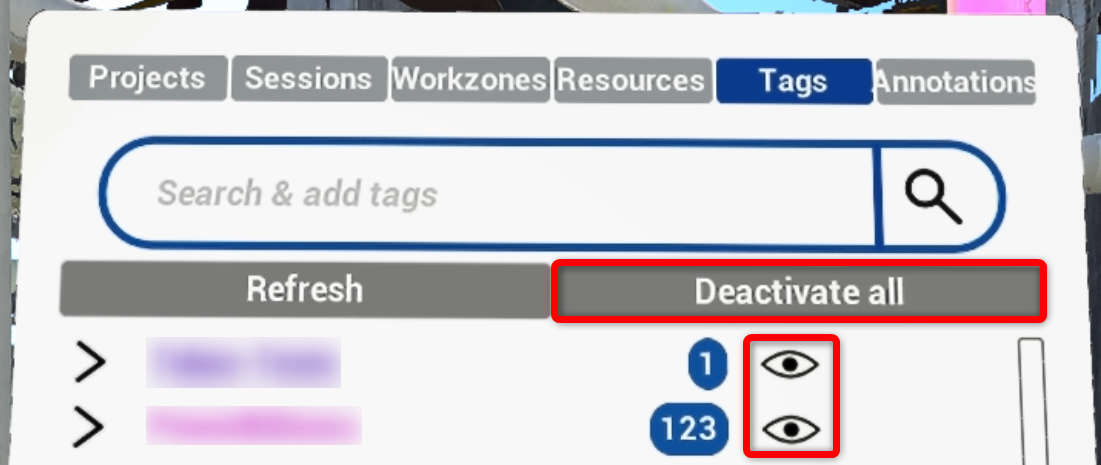
VRモードからDesktopモードに切り替えると、ビューポートからすべてのタグが削除され、Tagsタブのリストも削除されます。
検索ツールの使用
ExplorerのTagsタブからタグを検索します。検索バーをクリックし、仮想キーボードで必要な名前を入力して、右側の虫眼鏡アイコンをクリックします。
結果が表示されるまで待ち、ナビゲーションコントローラーのジョイスティックを押す、または引くことで、結果をスクロールします。
検索バーの×アイコンをクリックして、検索キーワードを削除します。
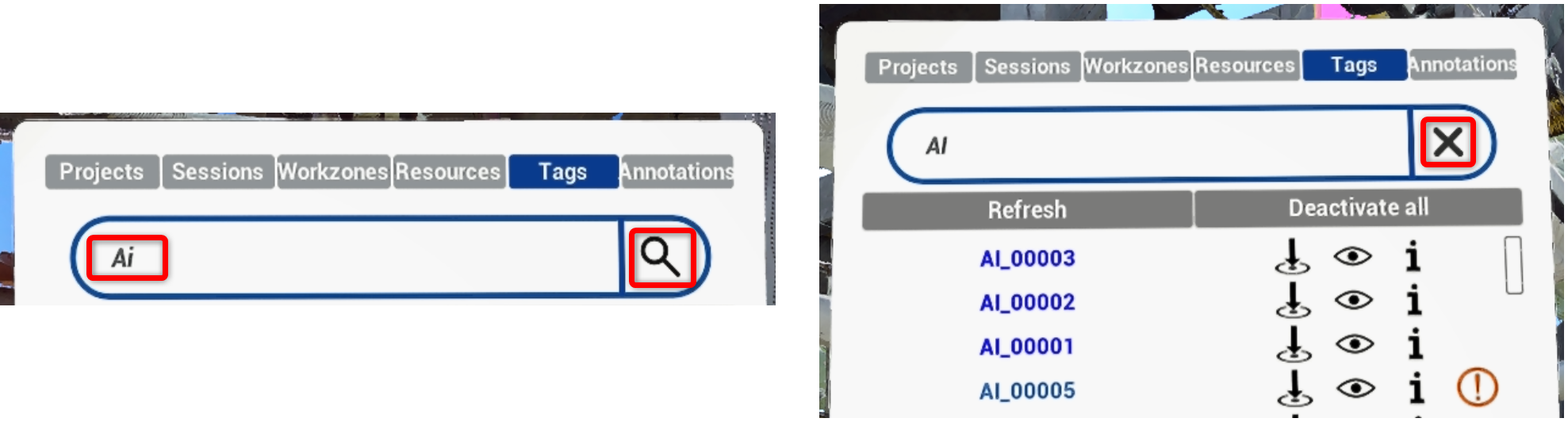
各タグには、次のアイコンが用意されています:
 タグの位置に移動
 /
/  タグの有効化/無効化
 タグの詳細
タグの詳細 保留中のタグを示すインジケーター
3D内でのナビゲーション
Tagsタブからタグが読み込まれていることを確認します(タグの探索を参照)。
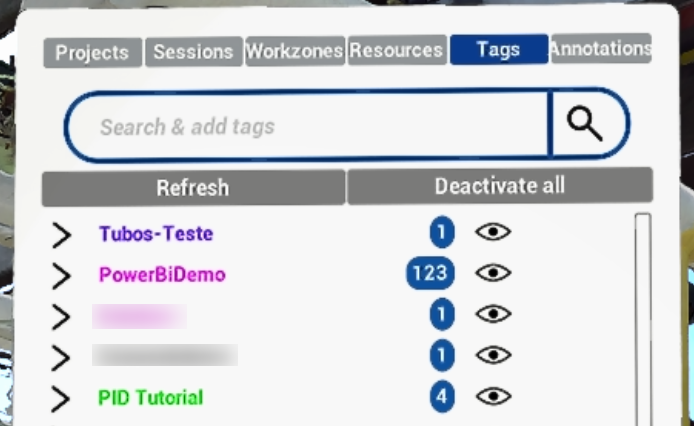
タグは、読み込まれるとすぐに3Dで表示されます。最初に移動する必要はありません。スキャン位置間を移動するか、テレポートして、さらにタグを探します。周囲の最も近い100個のタグが自動的に読み込まれます。
タグにカーソルを合わせると、バウンディングボックスと名前が表示されます。

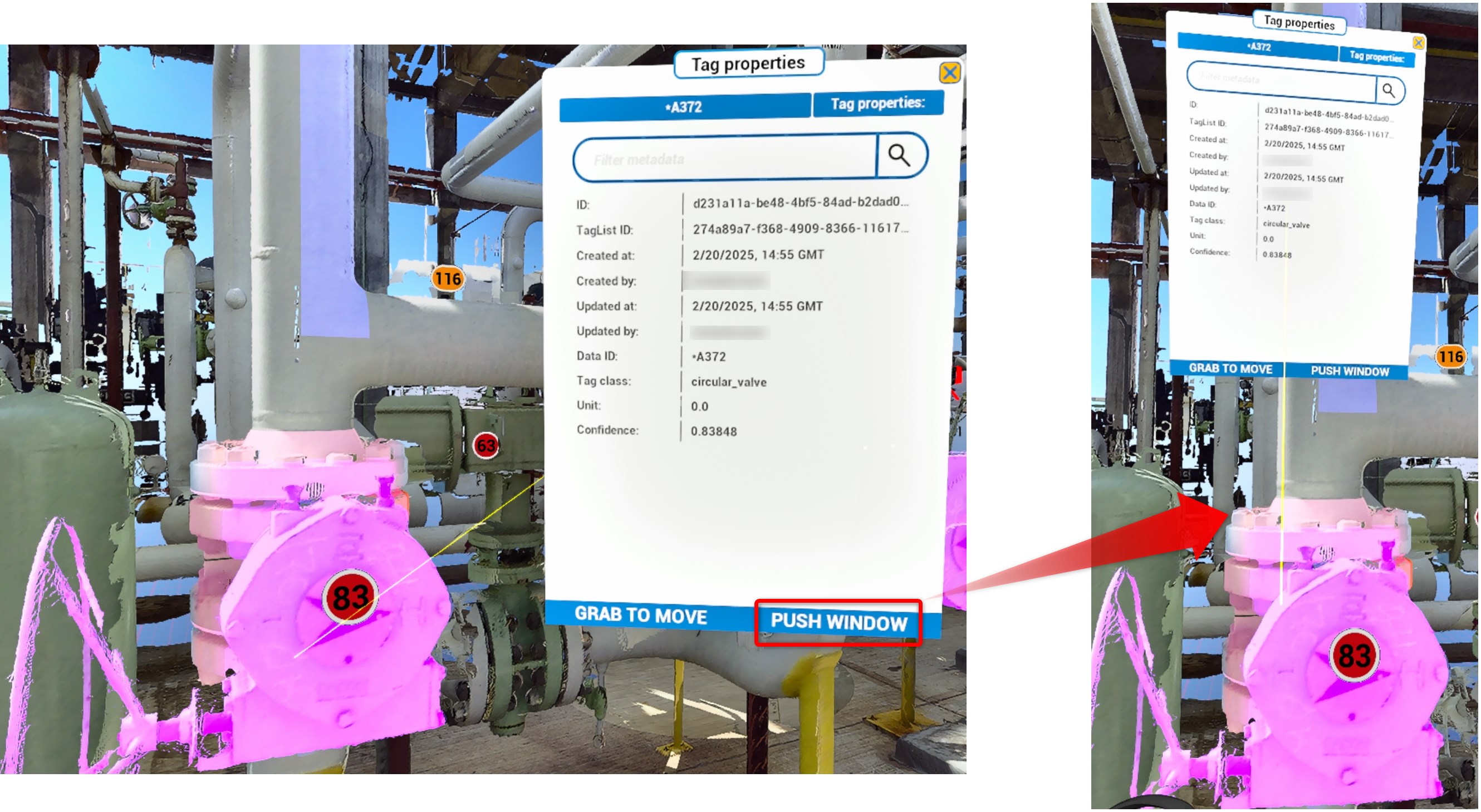
タグ名をクリックすると、タグのすべての詳細を含むダイアログボックスが開き、メタデータでフィルタリングできます。Push windowボタンで、ウィンドウをタグの上に固定します。
この記事は役に立ちましたか?
それは素晴らしい!
フィードバックありがとうございます
お役に立てず申し訳ございません!
フィードバックありがとうございます
フィードバックを送信しました
記事の改善におけるご協力ありがとうございます。