この記事では、Cintoo WorkspaceアプリケーションでスキャンとCADモデルを視覚的に比較するためのツールについて説明します。
少なくとも一つのスキャンと一つのモデルをアクティブにする必要があります。
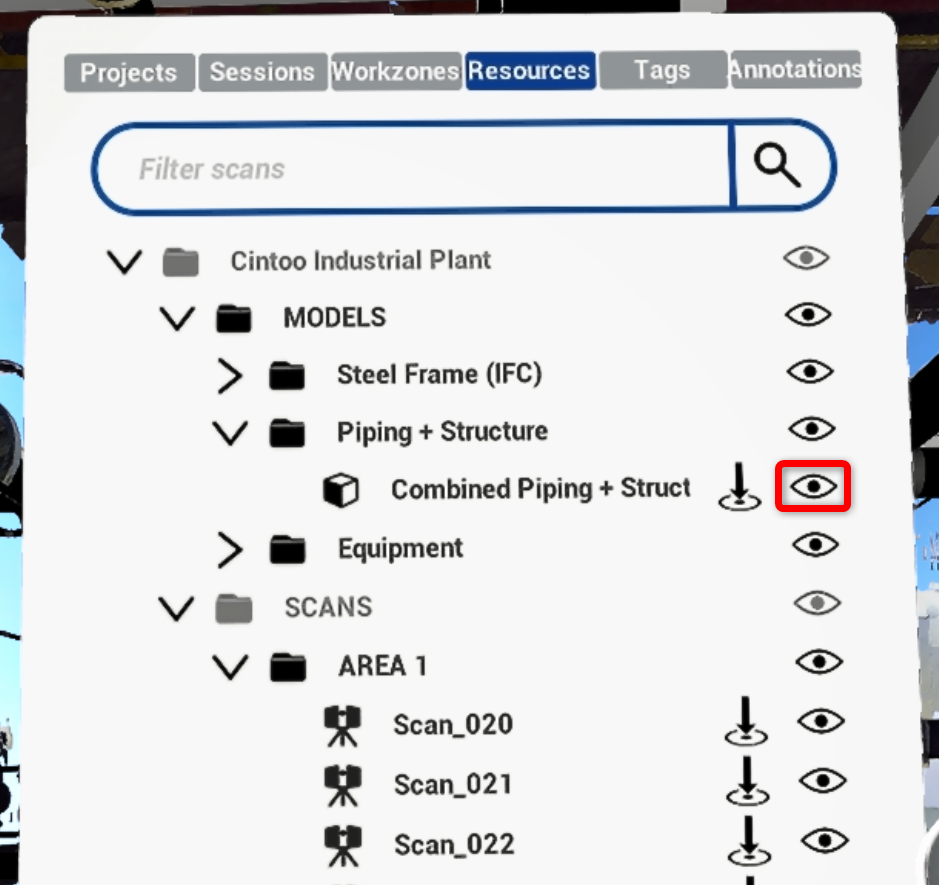
Resourcesタブで開いた目アイコンを使ってモデルをアクティブにします - そのワークゾーンは、Workzonesタブでオンにしておく必要があります。
Yボタンをツールコントローラーで押して、VR Toolsメニューを開きます。ナビゲーションコントローラーでエントリーをクリックして選択するか、ツールコントローラーのジョイスティックでエントリー間を移動し、Comparisonをツールコントローラーのトリガーで選択します。
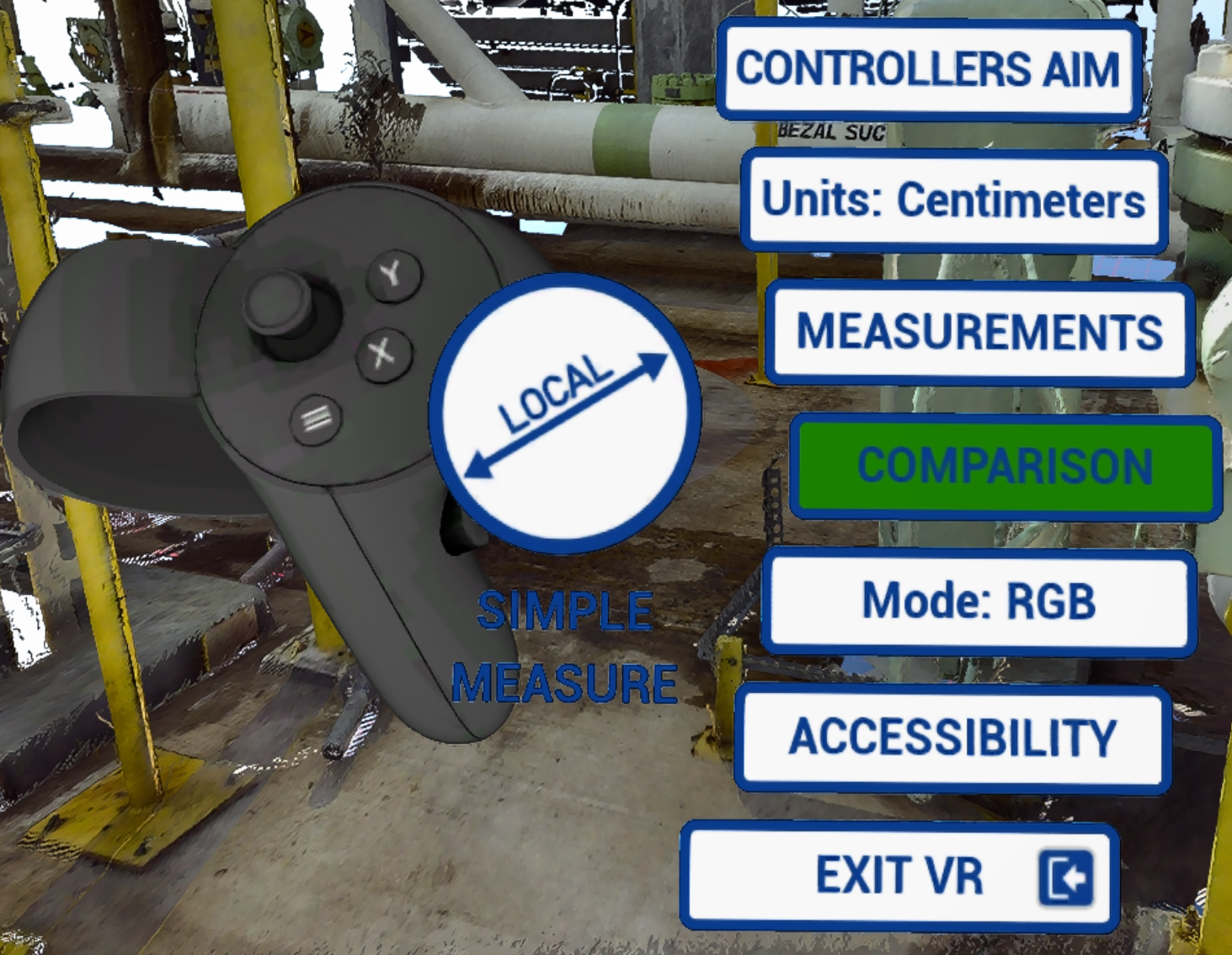
現時点では、Visual CheckのみがComparisonモードで利用できます。
比較用のダイアログボックスが開きます。ウィンドウ自体は、ウィンドウのタイトル上でナビゲーションコントローラーのトリガーを押すと移動できます。
ナビゲーションコントローラーのトリガーボタンで線上のポイントを動かして、スキャンまたはモデルの透明度を調整します。All scansとAll modelsの間にある双方向矢印をクリックすると、モデルとスキャンを入れ替えることができます。
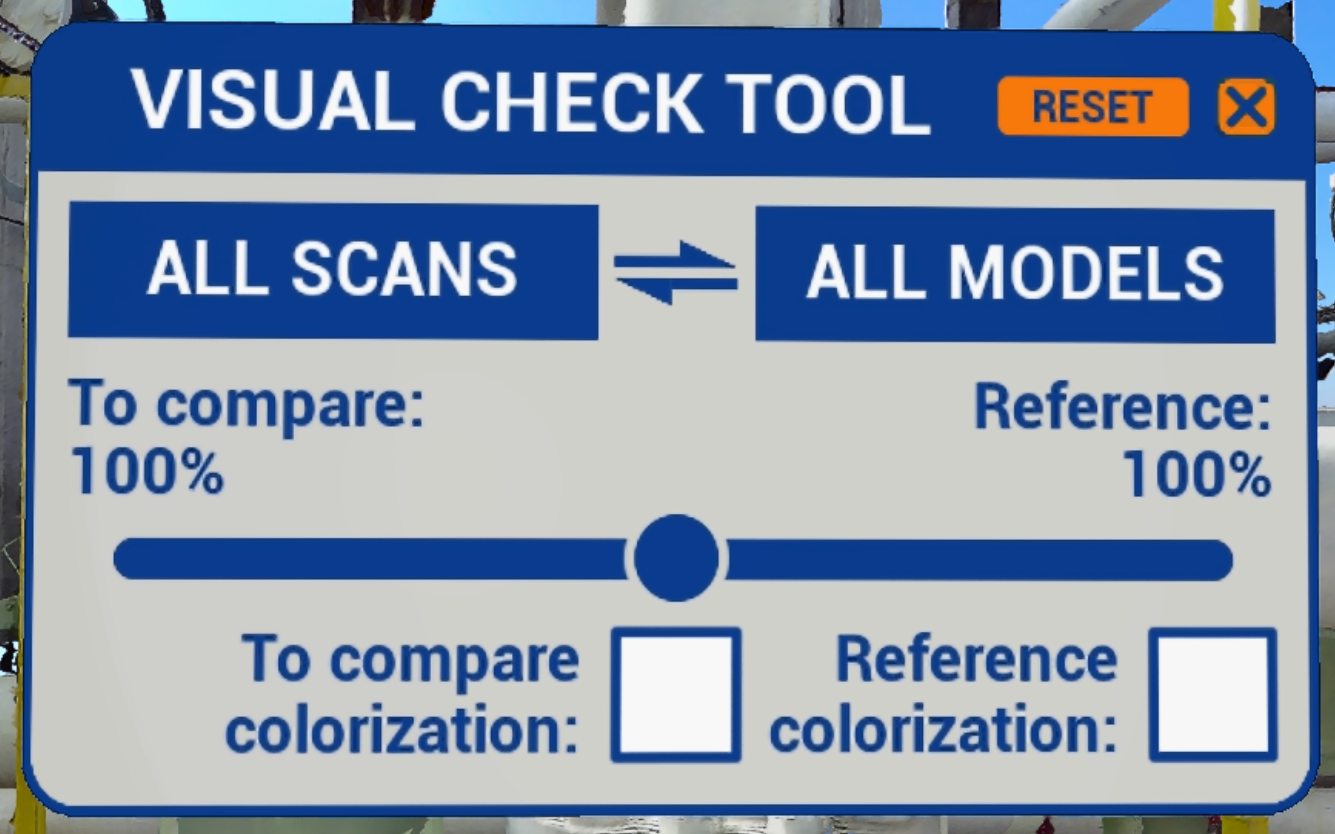
ウィンドウ下部の白い四角を押すと、RGBカラーバーを備えた二つの追加パネルが開きます。ナビゲーションコントローラーのトリガーでカラーバーを操作して、カラー化ツールに対する色の寄与を変更します。
視覚的な比較の例です。

比較の色を削除するには、Resetをクリックします。Resetボタンを押すまで、Visual Check Toolウィンドウを閉じても、表示は、対応する色の変更が適用された比較モードのままになります。

この記事は役に立ちましたか?
それは素晴らしい!
フィードバックありがとうございます
お役に立てず申し訳ございません!
フィードバックありがとうございます
フィードバックを送信しました
記事の改善におけるご協力ありがとうございます。