この記事では、Cintoo VR Experienceアプリケーションでのタグの発見方法、適用されるルール、およびタグを効果的に管理する方法について説明します。
権限: ロールに タグの表示 と タグの管理 権限を含むユーザーは、Cintoo VR Experienceでタグを表示し、それらを操作できます。
目次
タグを展開する
ツールコントローラ スティック を押して VRツール メニューを開きます。
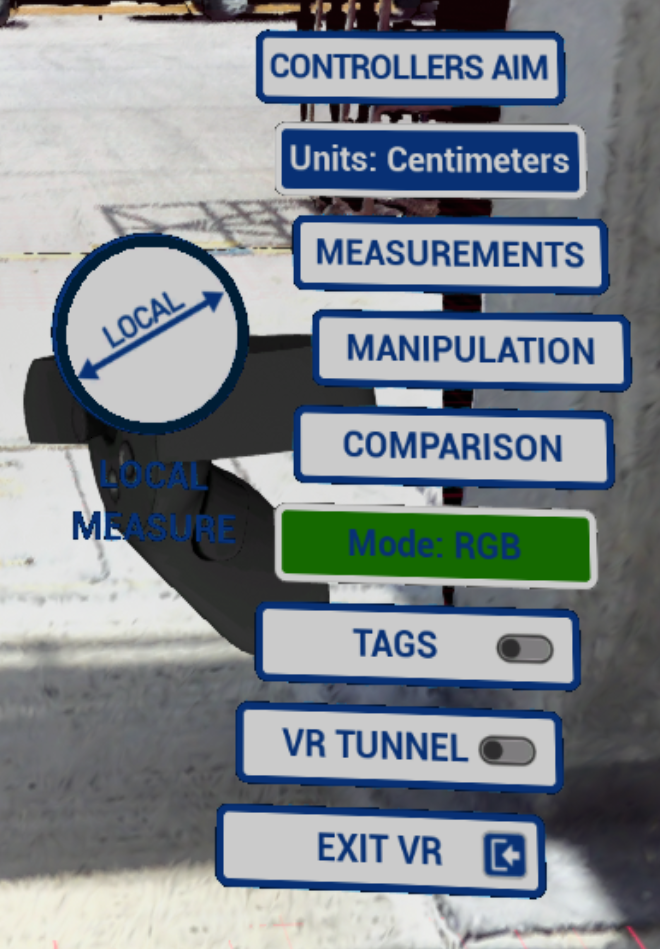
タグ表示をアクティブにするには、ナビゲーション コントローラー トリガーをクリックし タグ。
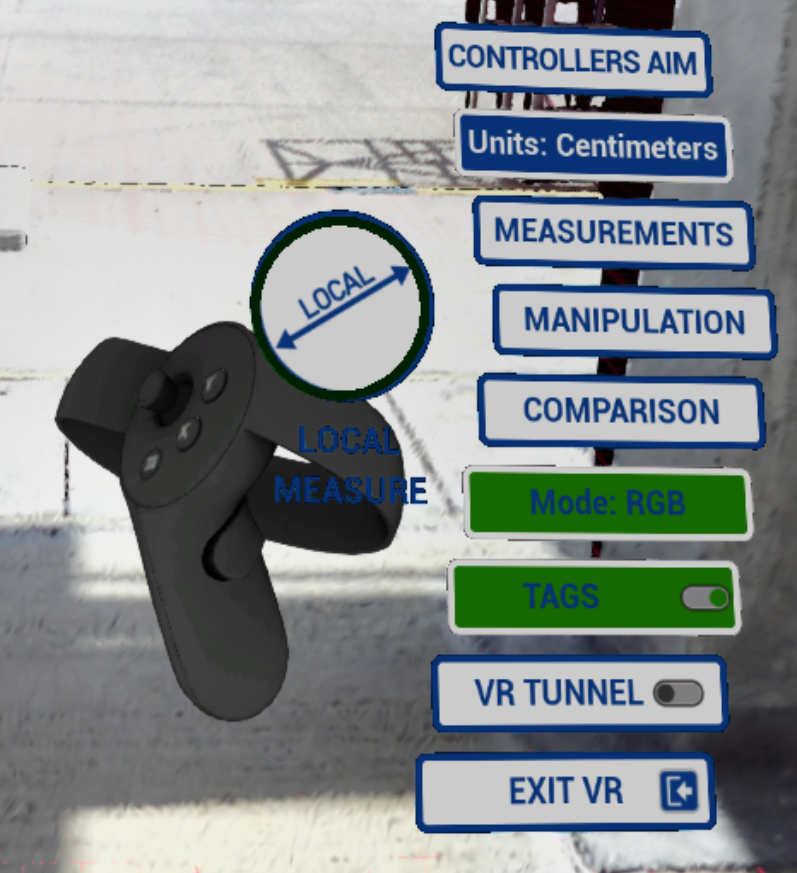
タグを探索する方法は 2つあります。目標に応じて、それぞれ独立して実行することも、組み合わせて実行することもできます。
検索ツールの使用
リソース パネルを開きます ナビゲーション コントローラーのトップボタンをクリックして、 タグ パネルに移動します。
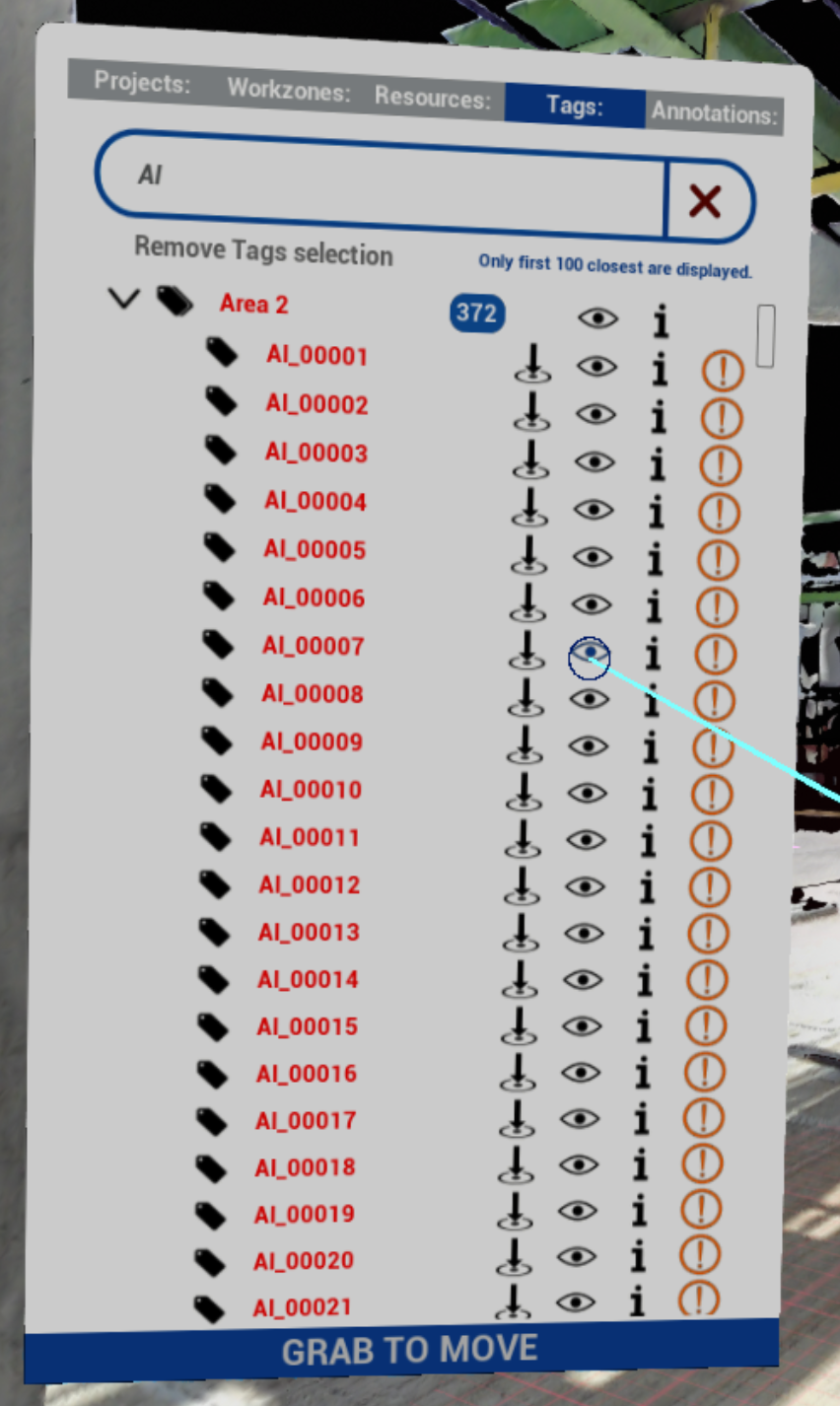
各タグには利用可能なアイコンがあります:
 - 最も近いスキャンビューへ移動する
 /
/ - タグを有効化/無効化
 - タグの詳細
 - 保留中のタグの表示
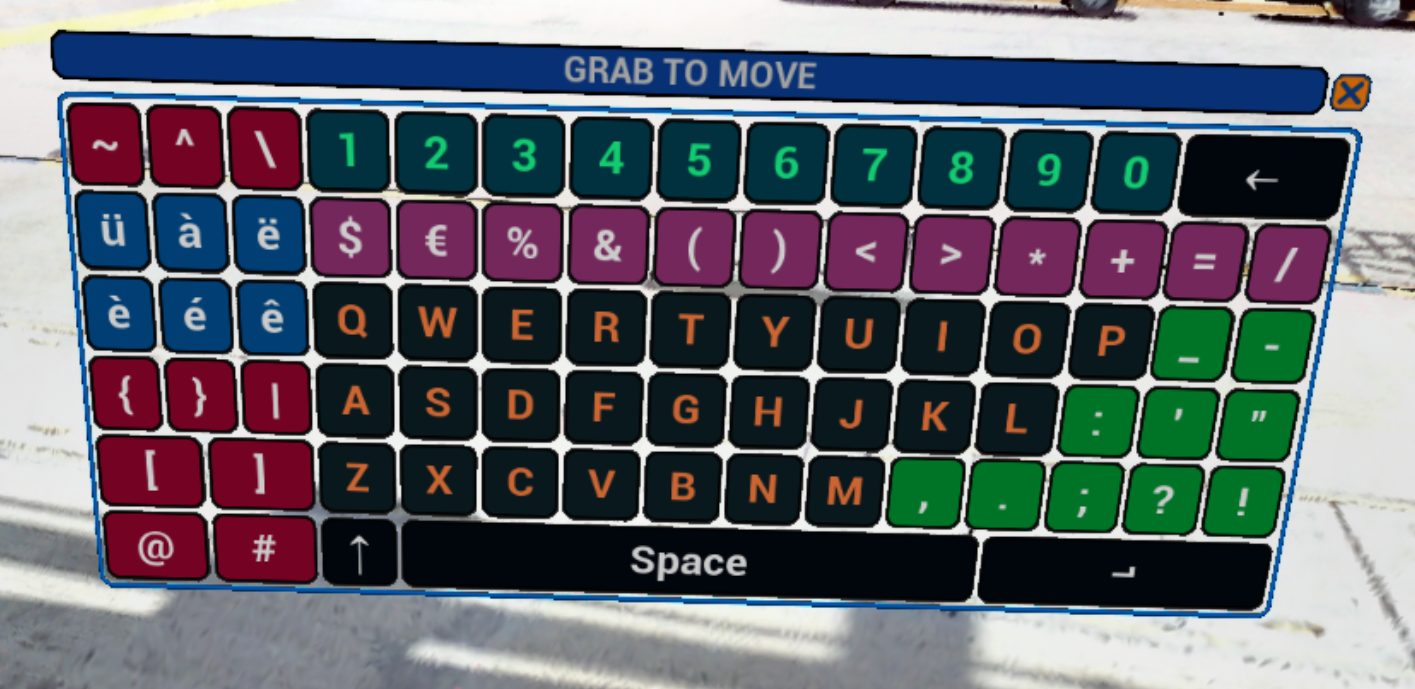
検索バーをクリックし、必要な名前を仮想キーボードで入力します(ドラッグでビューポート内で移動可能)。
結果が表示されるのを待ち、ナビゲーション コントローラー の親指スティックを押したり引いたりして結果をスクロールします。
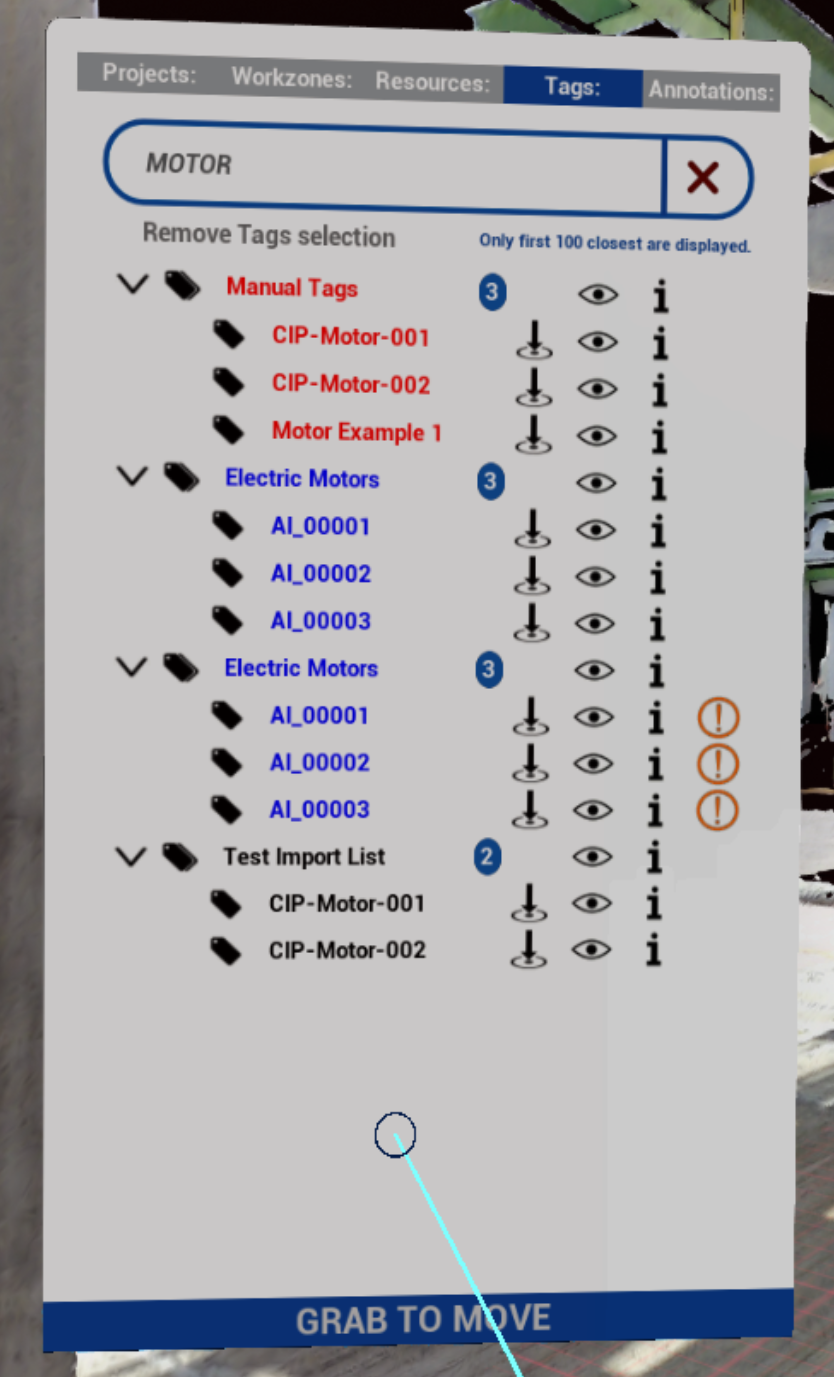
赤いクロスをクリックして検索キーワードを削除します。 これにより検索バーがクリアされますが、検索結果はクリアされません。 その後、別のキーワードを使用してさらに検索結果を追加できるため、異なる検索リクエストからタグを蓄積できます。
タグ選択の削除 検索バー下のボタンでリストをクリアし、完全に新しい検索を開始できます。
3Dでのナビゲーションによる方法
必ず タグ 選択が緑色に変わっていることを確認します (切替オン)
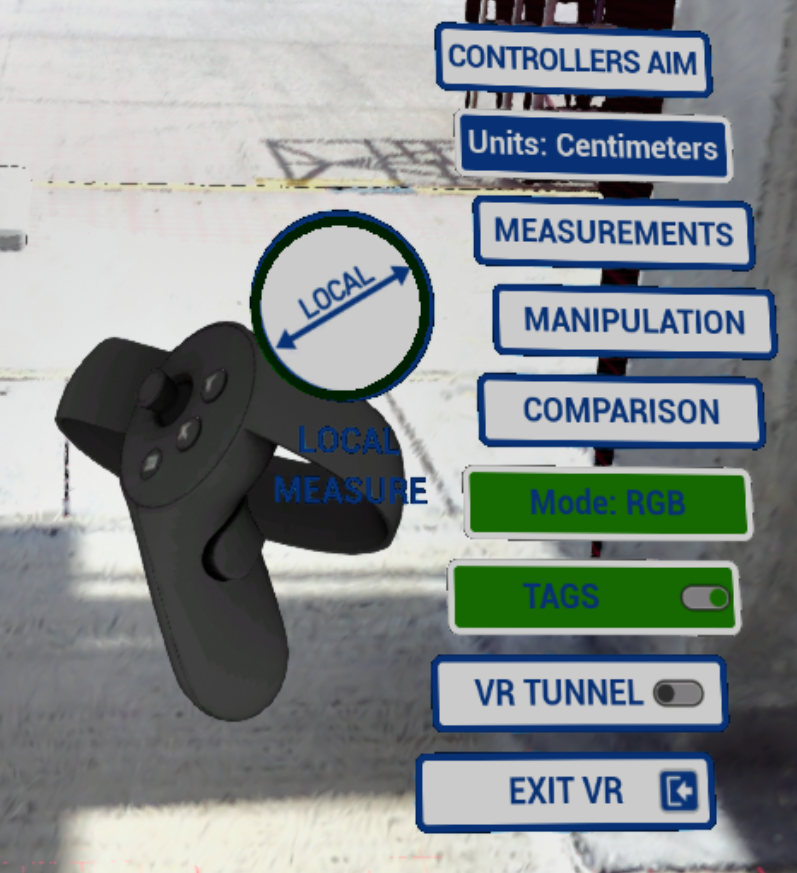
スキャン場所間を移動するか、Teleportしてタグを発見します。 位置を変更するたびに、7.5m未満の距離にあるタグが表示され、表示領域および タグ パネルリストに累積されます。
タグは、ホバーするとバウンディングボックスと名前で示されます。

タグ名をクリックすると、メタデータのフィルタリングが可能になるすべてのタグの詳細が表示されたダイアログボックスが開きます。 タグの上にウィンドウを固定するには ウィンドウをプッシュする ボタンを押してください。

注: ビューポートとタグパネルリストの両方でタグの累積が発生します。どのタグ検出方法を使用しても起こります。 タグの発見方法は組み合わせて使用できます。
警告: エクソセントリックスケール タグ探索プロセスが一時停止しています。
タグの無効化
タグを無効にすると VR ツールメニューのボタンを使用すると、ビューと タグ パネルリストからすべてのタグを削除し、タグの発見と検索がもうアクティブでなくなります。
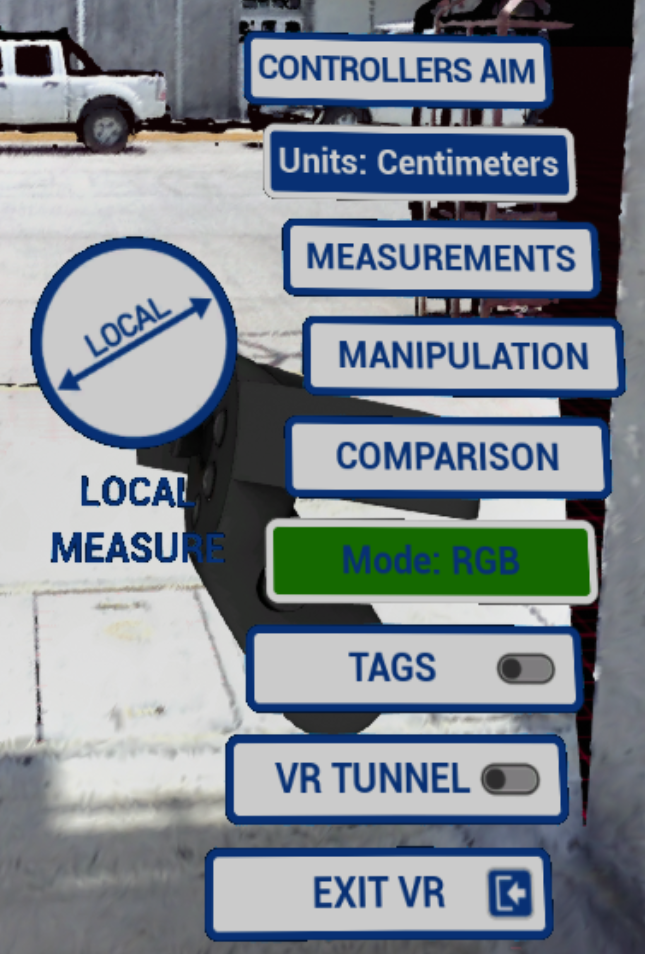
同様のことは、VR モードからデスクトップ モードに切り替えた場合にも起こります。
この記事は役に立ちましたか?
それは素晴らしい!
フィードバックありがとうございます
お役に立てず申し訳ございません!
フィードバックありがとうございます
フィードバックを送信しました
記事の改善におけるご協力ありがとうございます。