この記事では、GeoSLAMモバイルスキャンデータをCintooにインポートするためのフォーマット方法と、そのワークフローについて説明します。
権限: Upload or Delete Reality Data権限を含む役割を持つユーザーは、Cintoo Connectを使用してGeoSLAM形式のスキャンをインポートできます。
GeoSLAMデバイスについて詳しくはこちら: GeoSLAM。
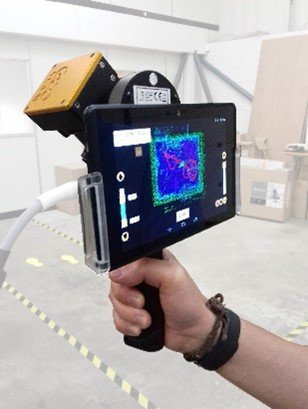
GeoSLAMモバイル屋内デバイスからCintoo Connectが想定するデータは以下のとおりです:
- E57形式の非構造化点群
- TXT形式の歩行/スキャンパス
Cintoo Connectを使用したGeoSLAMスキャンのアップロード
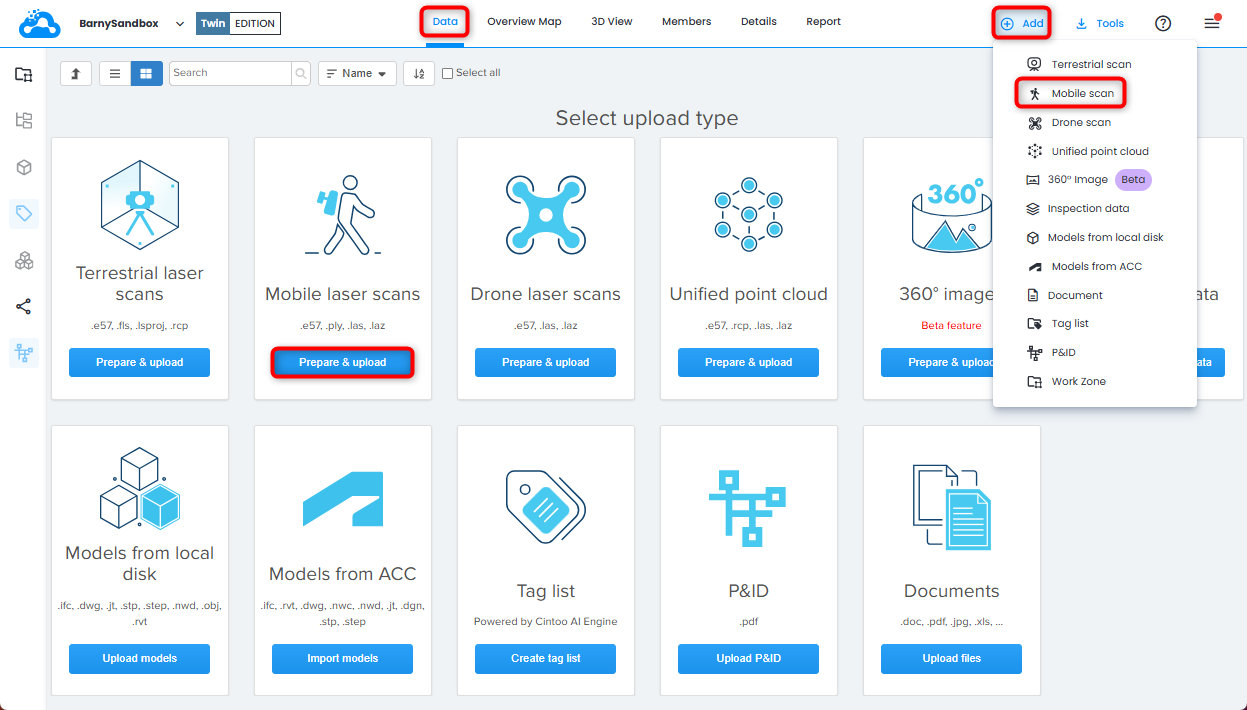
- Dataタブを開き、Mobile laser scansタイルでPrepare & uploadをクリックするか、右上のAddドロップダウンメニューからMobile scanをクリックします。 Cintoo Connectが起動します。
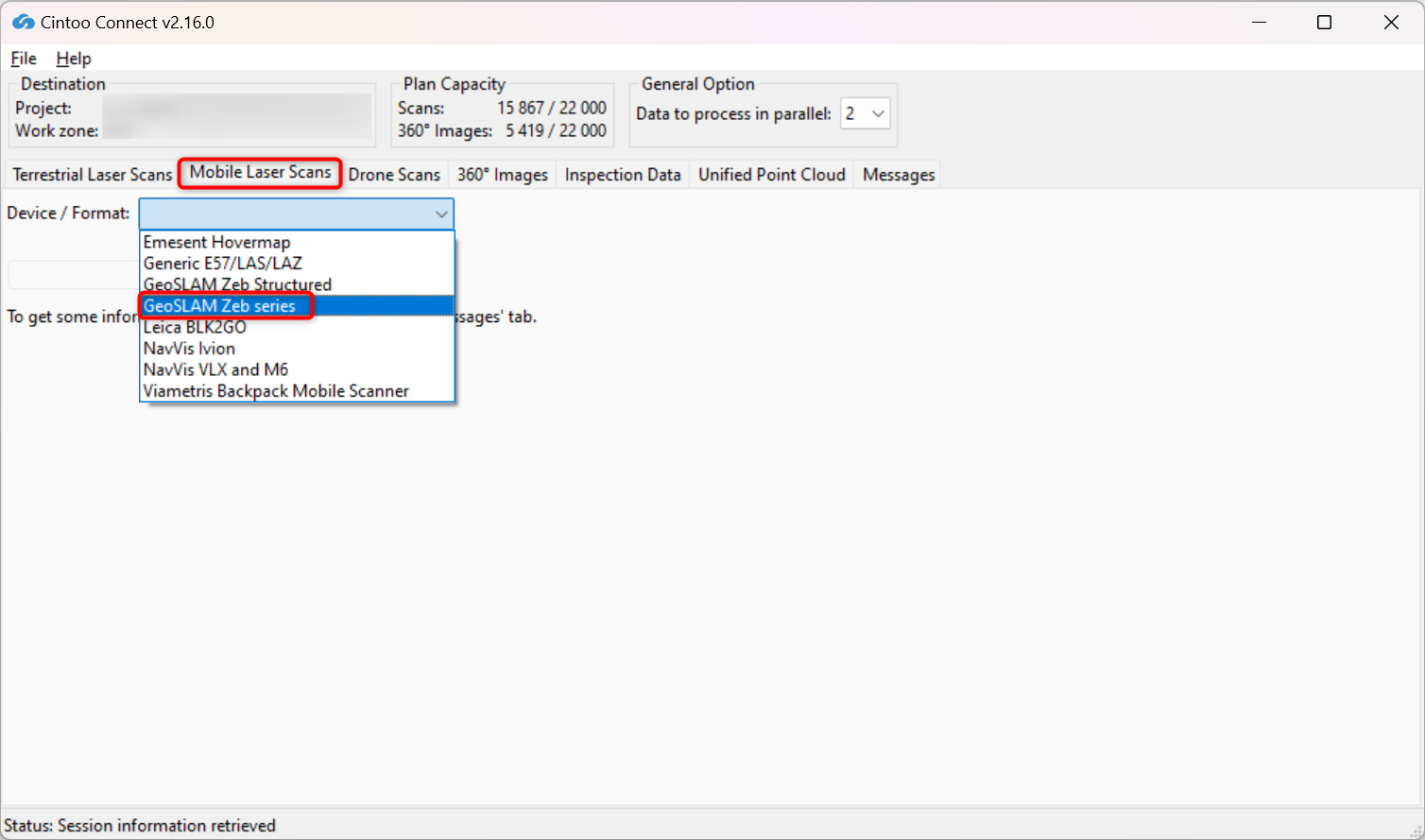
- Mobile Laser ScansタブでGeoSLAM Zeb seriesを選択
- E57ファイルをPoint Cloudとして選択します。
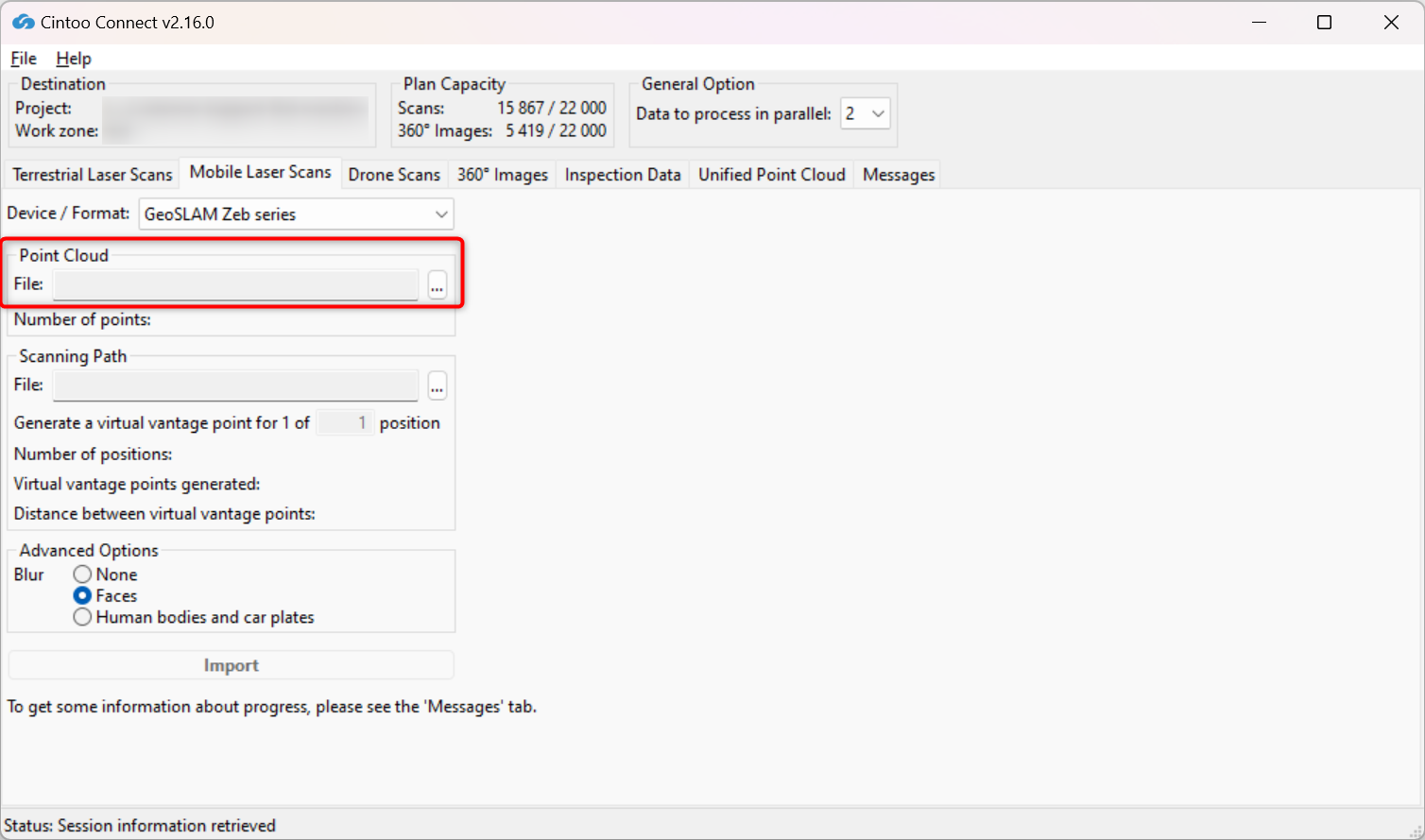
- Scanning PathとしてCSVファイルを選択します。
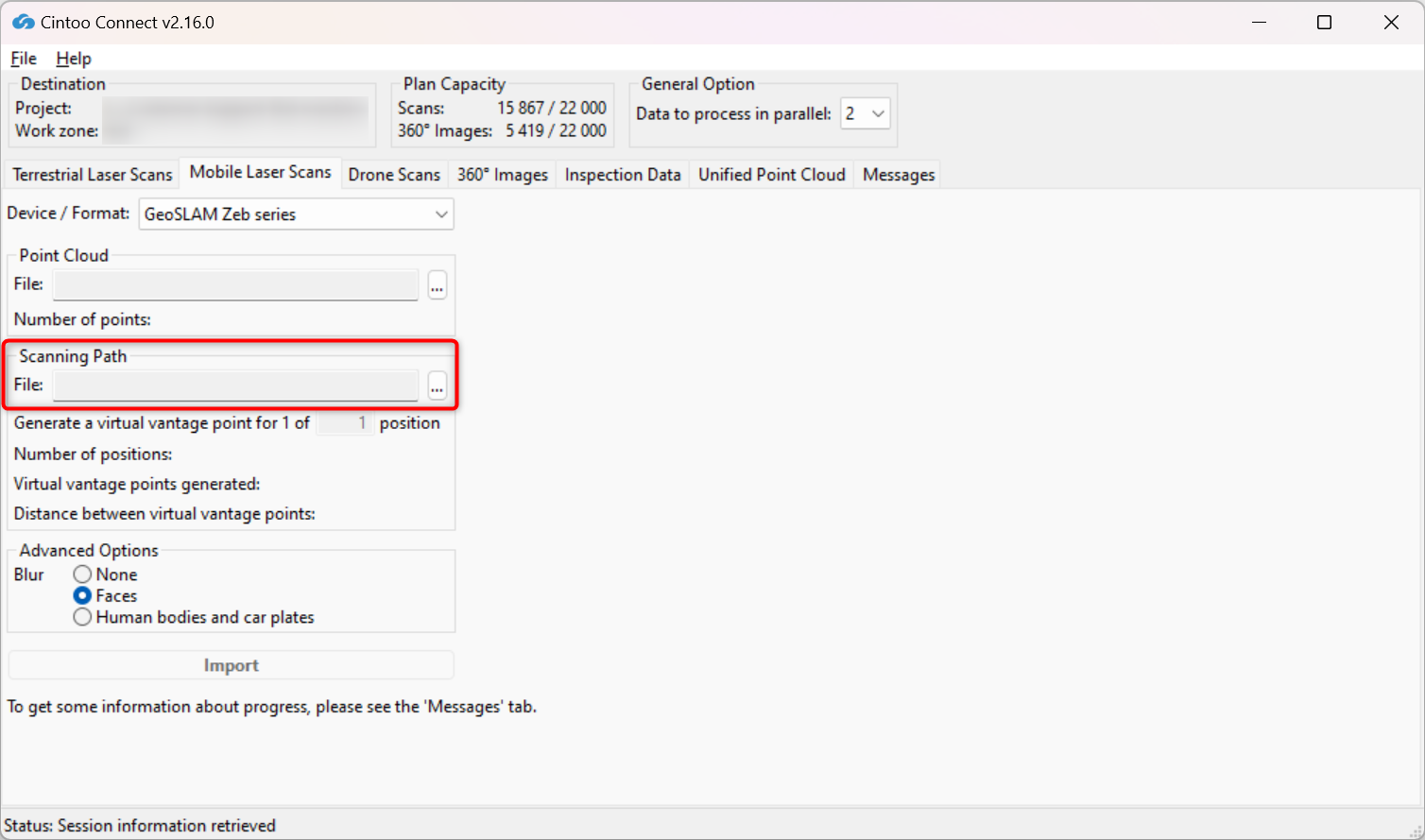 注: Cintoo Connectは、完全なジオメトリカバレッジと可能な限り最高の品質を保証するため、すべてのスキャン位置を自動的にインポートします。サブスクリプション容量では3つの位置を1回のスキャンとしてカウントします。
 - Blur - Facesを有効または無効にします:

- このオプションはデフォルトで有効になっています。ぼかしを適用しない場合は、オプションNoneを選択してください。
- このオプションは、Cintooにアップロードされるスキャンに含まれる任意のパノラマ画像に写った顔を自動的にぼかします。
- スキャンがアップロードされた後、Cintooでのぼかし処理は元に戻せません。
- Blur Facesオプションを有効にせずにアップロードされたファイルは、Cintooプロジェクトから削除し、顔の自動ぼかしを適用するために、オプションにチェックを入れて再アップロードする必要があります。
- Blur - Human bodies and car platesを有効または無効にします:
- このオプションはデフォルトで無効になっており、オプションFacesが選択されています。
- このオプションを有効にすると、Cintooにアップロードされるスキャンに含まれるパノラマ画像に写っている人体(顔を含む)および車のナンバープレートを自動でぼかします。
- スキャンがアップロードされた後、Cintooでのぼかし処理は元に戻せません。
- Blur Human bodies and car platesオプションを有効にせずにアップロードされたファイルは、Cintooプロジェクトから削除し、自動ぼかしを適用するために、オプションにチェックを入れて再アップロードする必要があります。
警告: 必要不可欠な場合にのみ注意して使用してください。オプションを有効にすると、スキャンのインポート時間が2倍になる可能性があります。
- Importをクリックします
- 処理が順調に進んでいるか確認するため、時々Messagesタブを確認します
- 新しい3DスキャンはCintooプロジェクトに一つずつ表示されます
この記事は役に立ちましたか?
それは素晴らしい!
フィードバックありがとうございます
お役に立てず申し訳ございません!
フィードバックありがとうございます
フィードバックを送信しました
記事の改善におけるご協力ありがとうございます。