この記事では、 Cintoo VR ExperienceアプリケーションでスキャンとCADモデルを視覚的に比較するための専用ツールの機能について説明します。
少なくとも1つのスキャンと1つのモデルがアクティブである必要があります。
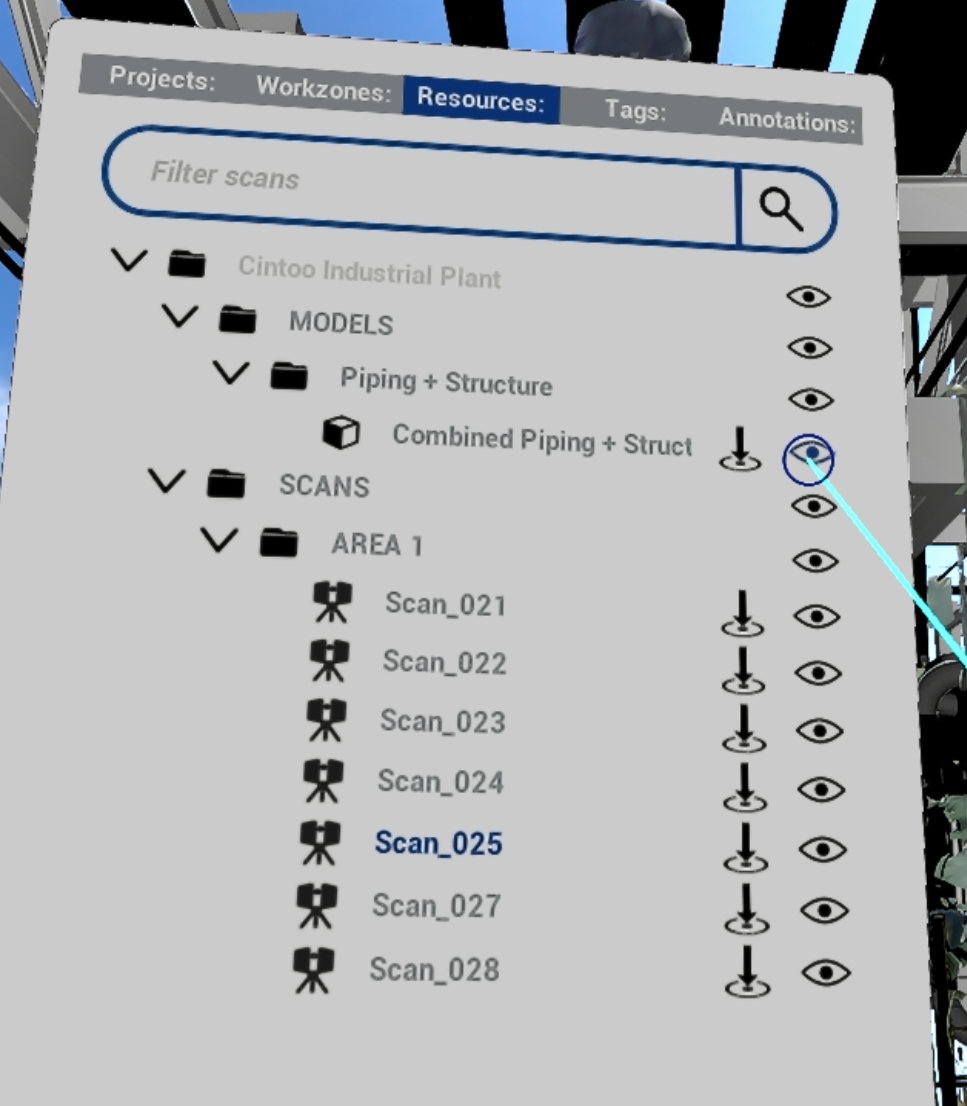
リソースパネルから開いた目のアイコンを使用してモデルをアクティブ化します。Resources panel using open eye icon.
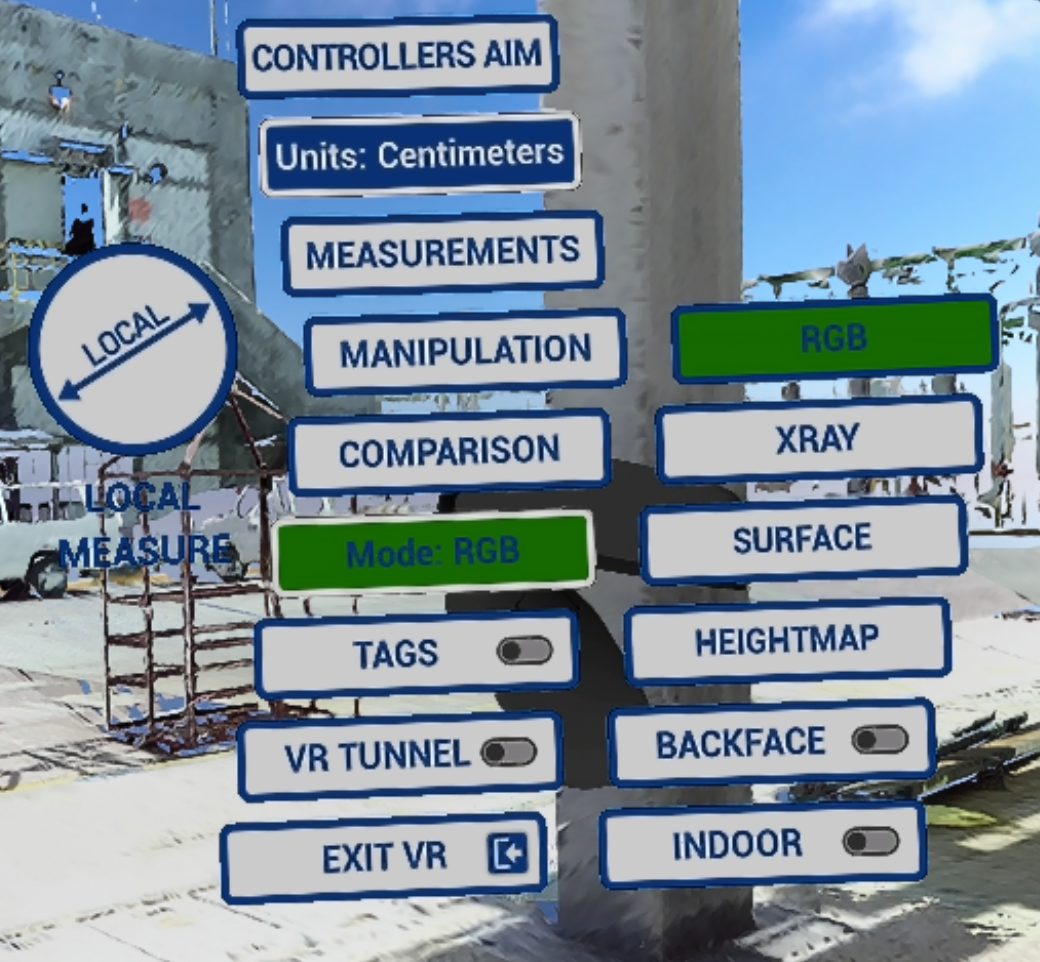
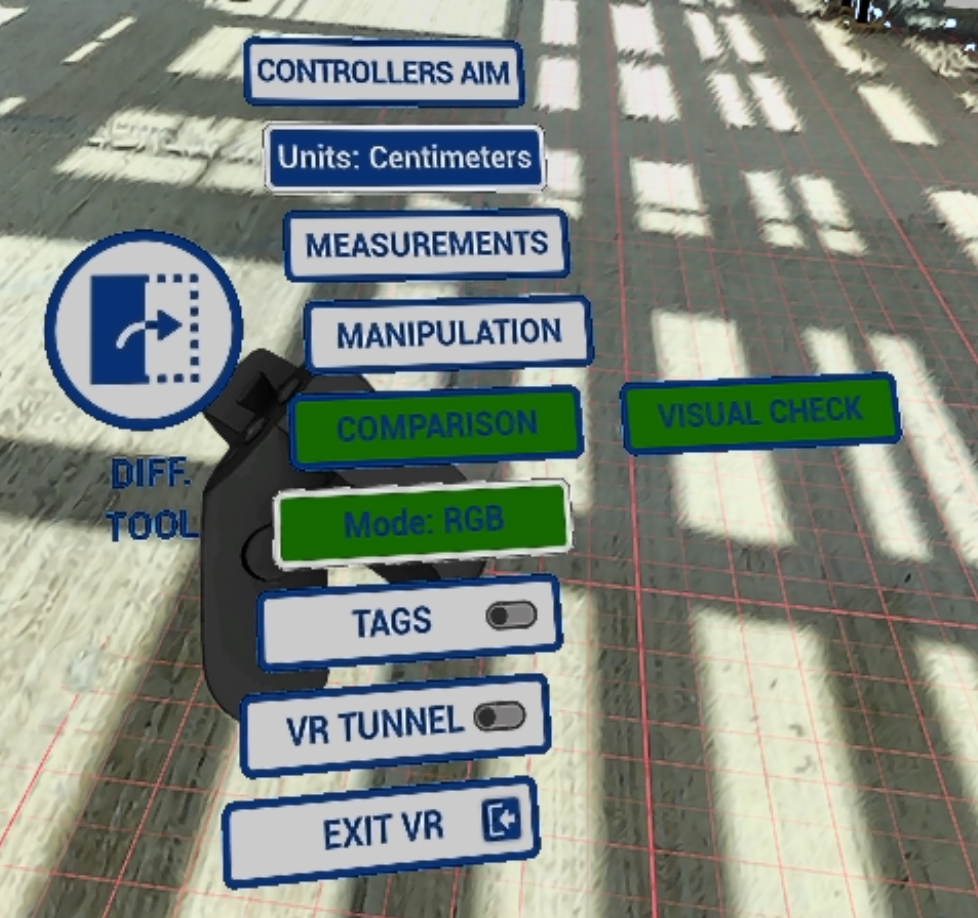
現時点では、視覚チェックのみが比較モードで利用可能です。
比較 Comparison – Visual Check をクリックして比較モードに入ります。
比較のダイアログボックスが開きます。 ウィンドウ自体は、ウィンドウのタイトル上でナビゲーション コントローラ のトリガーを押すことで移動できます。
スキャンまたはモデルの透明度は、Navigation controllerのトリガーボタンでライン上のポイントを移動して制御します。ontrol transparency for scans or models by moving the point on the line with trigger button on Navigation controller. すべてのスキャンとすべてのモデルの間にある双方向矢印をクリックすると、モデルとスキャンを入れ替えることができます。

ウィンドウ下部の白い四角を押して、RGBカラーバー付きの追加パネルを2つ開きます。 ナビゲーション コントローラ トリガー でカラーバーを操作し、カラー化ツールへの色の寄与を変更します。
視覚的な比較の例。

比較カラーを削除するには 「リセット」をクリックしてください。. 「リセット」ボタンが押されるまで、視覚化は比較モードを維持し、対応する色の変更が実施されます。たとえ Visual Check Tool ウィンドウが閉じられても。

この記事は役に立ちましたか?
それは素晴らしい!
フィードバックありがとうございます
お役に立てず申し訳ございません!
フィードバックありがとうございます
フィードバックを送信しました
記事の改善におけるご協力ありがとうございます。