Ricoh Cloudを経由せずに、ローカルのハードドライブから360°動画ファイルをCintooプロジェクトにインポートする手順は次のとおりです。
警告:ローカルディスクからのインポートはベータ版であり、一部のアカウントでのみ有効です。詳細については、カスタマーサクセスマネージャーまたはsupport@cintoo.comにお問い合わせください。
権限:リアリティデータのアップロードまたは削除権限を含む役割を持つユーザーは、ローカルディスクから360動画をインポートできます。
注:Ricohの360°動画とは異なり、ローカルディスクからのインポートには、現時点では360エディションのサブスクリプションは必要ありません。
目次
前提条件
| 条件 | 値 | アップロード前に確認 |
|---|---|---|
| 形式 | MP4 | はい |
| 長さ | 10秒~9分 | はい |
| サイズ | 最大5GB | はい |
| 投影方式 | 正距円筒図法(2:1) | いいえ(処理中に失敗します) |
| コーデック | H.264 / H.265 | いいえ(処理中に失敗します) |
| 解像度 | 3840x1920~5760x2880(5.7K) | いいえ(処理中に失敗します) |
警告:投影方式、コーデック、解像度の要件を満たしていないファイルでもアップロードは行われますが、処理中に失敗し、エラーメールが送信されます。インポートの前にこれらを確認してください。
ローカルディスクから360動画をインポート
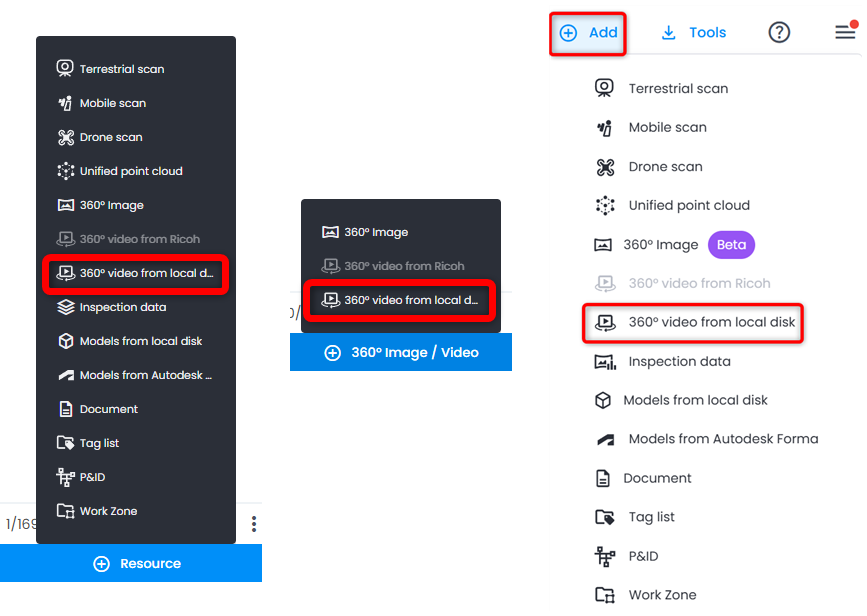
- リソースエクスプローラのリソースボタン、360°エディションエクスプローラの360°画像/動画ボタン、または右上の追加メニューから、ローカルディスクの360°動画を選択します。動画は、ワークゾーンエクスプローラーで選択されているワークゾーンに追加されます。
- 右側のパネルが開き、前提条件に記載された動画の要件が表示されます。動画ファイルをパネルにドラッグ&ドロップするか、クリックしてファイルの場所を参照します。
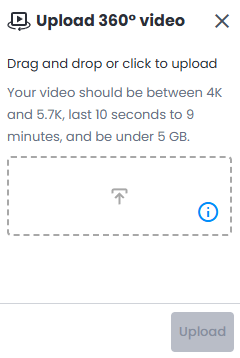 注:一度に選択できるファイルは1つだけです。
 - アップロードをクリックしてインポートを開始します。アップロードが完了するまで、パネルの入力欄は無効のままになります。その間もパネルを閉じることができます。アップロードはバックグラウンドで続行されるため、Cintooでの作業を続けられます。
インポートの進行状況の確認
アップロード中は、アップロードが完了するまで「Uploading...」という通知が画面に表示され、ブラウザのタブを閉じないよう注意が表示されます。タブを閉じるとアップロードが中断され、インポートは作成されません。
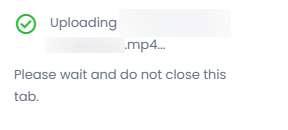
アップロードが完了すると、インポートジョブが開始されたかどうかが通知で表示されます。
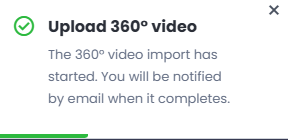
- 「The 360° video import has started. You will be notified by email when it completes.」:アップロードが成功し、処理がバックグラウンドで開始されます。
- 「The 360° video import failed. Please try again.」:処理に進む前にアップロードが失敗しました。
その後、処理がバックグラウンドで実行されます。処理が成功したかどうかにかかわらず、完了するとメール通知が送信されます。
処理が成功すると、動画がリソースエクスプローラと360°エディションエクスプローラに表示されます。同じファイルを2回インポートすると、2つの別々の動画が作成されます。動画はインポートしたユーザーではなくプロジェクトに属するため、そのユーザーのアクセス権が削除されても引き続き利用できます。
既知の制限事項
- 一度にインポートできるファイルは1つだけです。
- 現時点では、8K解像度はサポートされていません。
- ローカルディスクからインポートした動画は、Ricohからインポートした動画と区別できません。
この記事は役に立ちましたか?
それは素晴らしい!
フィードバックありがとうございます
お役に立てず申し訳ございません!
フィードバックありがとうございます
フィードバックを送信しました
記事の改善におけるご協力ありがとうございます。