Gehen Sie wie folgt vor, um 360°-Videodateien von der lokalen Festplatte in Cintoo-Projekte zu importieren, ohne den Weg über die Ricoh Cloud zu nehmen.
INHALTSVERZEICHNIS
- Voraussetzungen
- 360-Video von der lokalen Festplatte importieren
- Importfortschritt verfolgen
- Bekannte Einschränkungen
Voraussetzungen
| Kriterium | Wert | Vor dem Hochladen geprüft |
|---|---|---|
| Format | MP4 | Ja |
| Dauer | 10 s bis 9 min | Ja |
| Größe | Bis zu 5 GB | Ja |
| Projektion | Äquirektangular (2:1) | Nein, schlägt bei der Verarbeitung fehl |
| Codec | H.264 / H.265 | Nein, schlägt bei der Verarbeitung fehl |
| Auflösung | 3840x1920 bis 5760x2880 (5,7K) | Nein, schlägt bei der Verarbeitung fehl |
360-Video von der lokalen Festplatte importieren
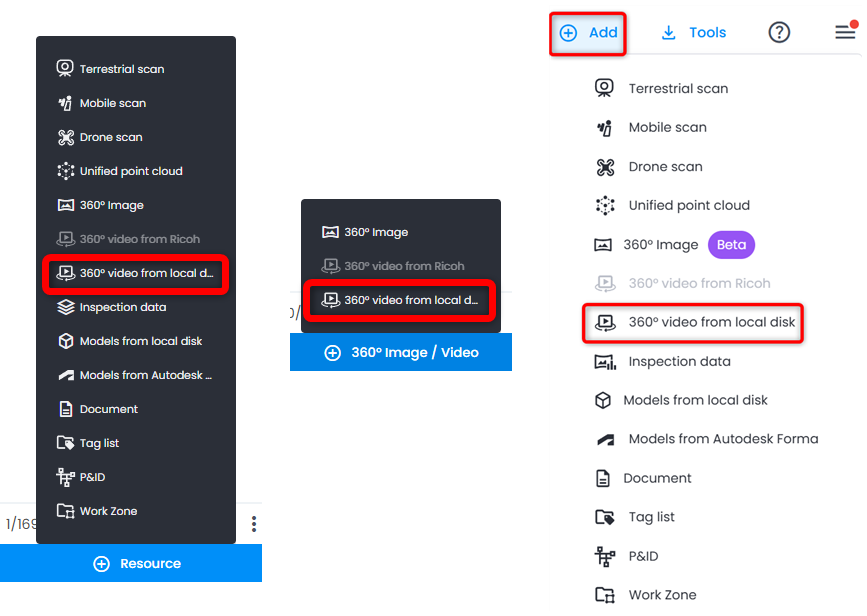
- Wählen Sie 360°-Video von der lokalen Festplatte über die Schaltfläche Ressource im Ressourcen-Explorer, über die Schaltfläche 360°-Bild / -Video im 360-Edition-Explorer oder über das Menü Hinzufügen oben rechts aus. Das Video wird der Arbeitszone hinzugefügt, die im Arbeitsbereich-Explorer ausgewählt ist.
- Das rechte Seitenpanel öffnet sich und zeigt die in den Voraussetzungen beschriebenen Anforderungen an das Video. Ziehen Sie die Videodatei per Drag-and-drop darauf, oder klicken Sie, um den Speicherort der Datei zu durchsuchen.
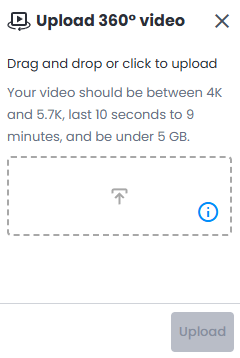 Hinweis: Es kann jeweils nur eine Datei ausgewählt werden.
 - Klicken Sie auf Hochladen, um den Import zu starten. Die Eingabefelder des Panels bleiben deaktiviert, bis der Upload beendet ist. Das Panel kann in der Zwischenzeit geschlossen werden: Der Upload läuft im Hintergrund weiter, während Sie in Cintoo weiterarbeiten.
Importfortschritt verfolgen
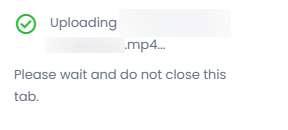
Während des Uploads bleibt die Benachrichtigung „Uploading...“ auf dem Bildschirm, bis der Upload beendet ist, zusammen mit dem Hinweis, den Browser-Tab nicht zu schließen: Das Schließen unterbricht den Upload, und es wird kein Import erstellt.
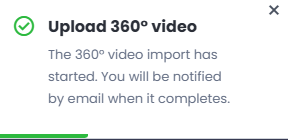
Nach Abschluss des Uploads bestätigt eine Benachrichtigung, ob der Importauftrag gestartet wurde:
- „The 360° video import has started. You will be notified by email when it completes.“ bedeutet: Der Upload war erfolgreich, die Verarbeitung beginnt im Hintergrund.
- „The 360° video import failed. Please try again.“ bedeutet: Der Upload ist fehlgeschlagen, bevor die Verarbeitung erreicht wurde.
Die Verarbeitung läuft anschließend im Hintergrund. Sobald sie abgeschlossen ist, erfolgreich oder nicht, wird eine E-Mail-Benachrichtigung gesendet.
Sobald die Verarbeitung erfolgreich war, erscheint das Video im Ressourcen-Explorer und im 360-Edition-Explorer. Wird dieselbe Datei zweimal importiert, entstehen zwei getrennte Videos. Das Video gehört zum Projekt, nicht zum importierenden Nutzer, und bleibt daher verfügbar, auch wenn dessen Zugriff entfernt wird.
Bekannte Einschränkungen
- Es kann jeweils nur eine Datei importiert werden.
- Die 8K-Auflösung wird derzeit nicht unterstützt.
- Von der lokalen Festplatte importierte Videos können nicht von Videos unterschieden werden, die von Ricoh importiert wurden.
War dieser Artikel hilfreich?
Das ist großartig!
Vielen Dank für das Feedback
Leider konnten wir nicht helfen
Vielen Dank für das Feedback
Feedback gesendet
Wir wissen Ihre Bemühungen zu schätzen und werden versuchen, den Artikel zu korrigieren