この記事では、3D ビューとオルソマップで指定できるさまざまな設定について説明します。
3D ビューまたはオルソマップで、左側の縦型パネルにあるオプションに移動します。
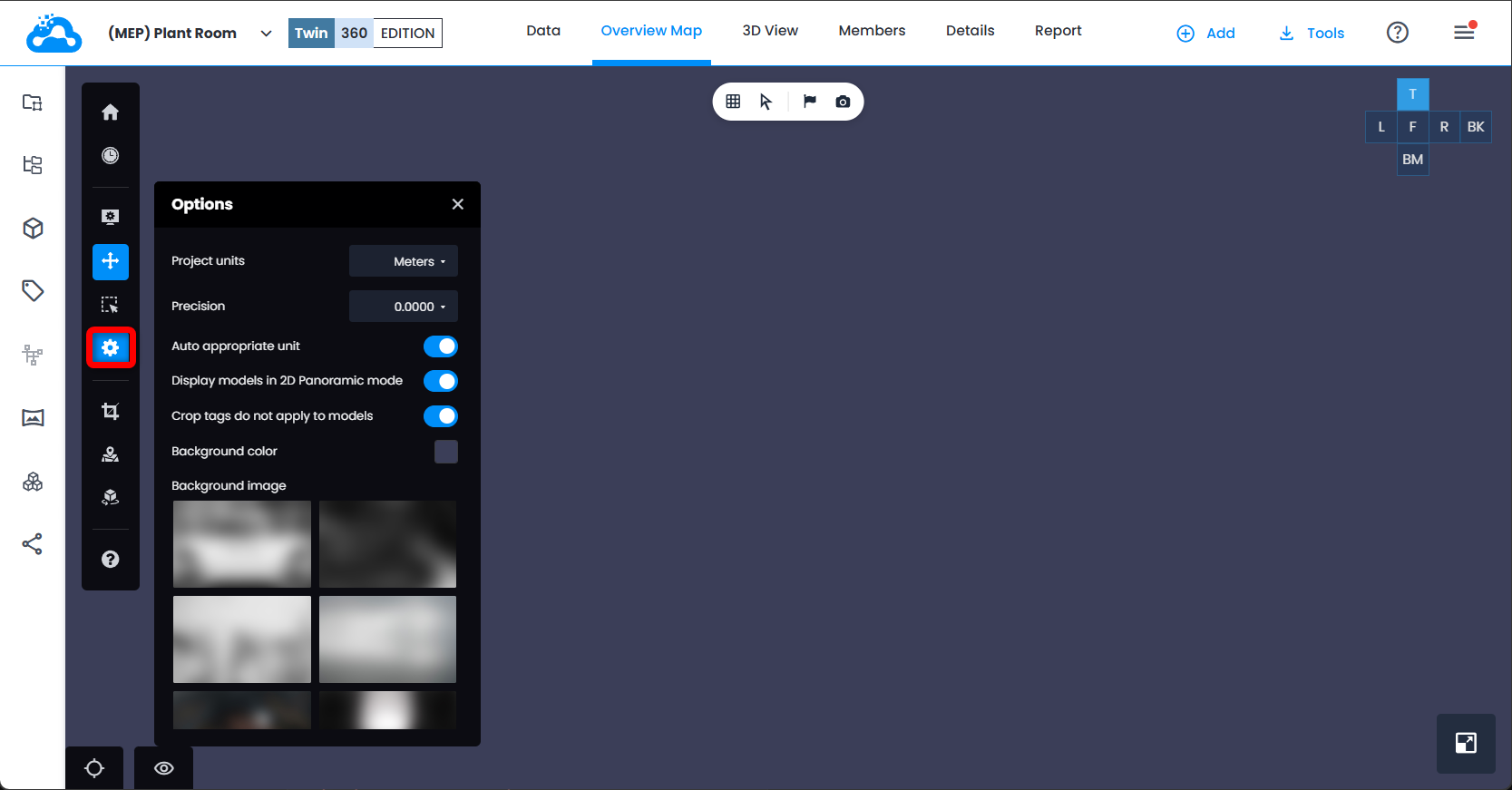
開いたオプションメニューには、次の設定があります。これらの設定はユーザー単位で保存されます。
たとえば、ユーザーがプロジェクトの単位をフィートに変更すると、そのユーザーには、どのプロジェクトでもプロジェクトの単位がフィートで表示されます。
- プロジェクトの単位:プロジェクト内のすべての距離に使用する単位を定義します。対象となる要素:計測、Progress Monitoring、点の座標など。
メトリック(ミリメートル、センチメートル、メートル)の3つのオプションと、
インペリアル(インチ、フィート、フィート & インチ)の3つのオプションがあります。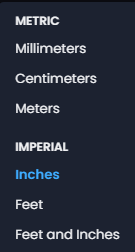
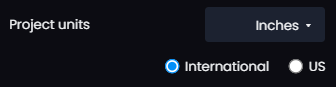
インペリアル単位では、国際とUSのどちらにするかも選択できます。
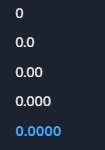
- 精度:Cintooプロジェクト内のすべての値の小数点以下の桁数を定義します。
- 適切な単位を自動設定:選択した単位系の中で、各値に最も適した単位をCintooが自動的に選択します。
選択した単位に対して小さすぎる値や大きすぎる値は、同じ単位系の別の単位で表示されます:
- 0.35 cmは3.5 mmになります
- 250 cmは2.5000 mになります。
メトリックでは、単位に応じて小数点以下の桁数が変わるため、どの表記でも同じ精度が表されます。インペリアルでは、小数点以下の桁数の設定がそのまま維持されるため、インチで表示された値は、同じ値をフィートで表示した場合よりも細かくなります。メトリックはメトリックのまま、インペリアルはインペリアルのままです。フィート & インチは影響を受けません。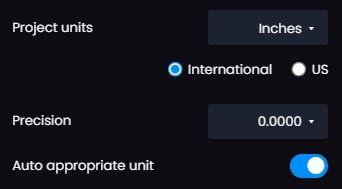
- モデルを 2D パノラマモードで表示:2D パノラミック表示モードのときに、モデルタイプの要素を表示するかどうかを選択できます。

- クロップタグはモデルには適用されません:オンの場合、クロップイン/クロップアウト(タグエクスプローラ)はスキャン、360°動画、ガウシアンスプラットをフィルタリングし、モデルは表示されたままになります。オフの場合、クロップタグはモデルを含むすべてのデータタイプに適用されます。この設定はデフォルトでオンです。

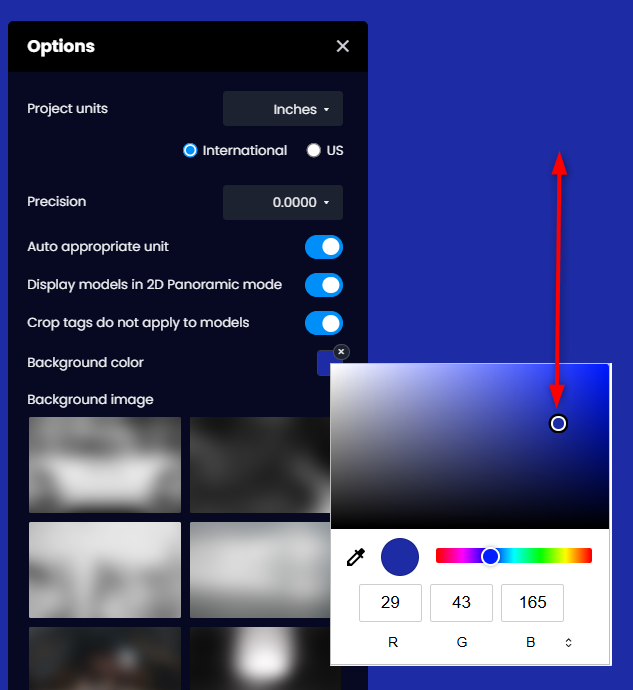
- 背景色:3D ビューとオルソマップのデータの背景色を変更できます。色を手動で選択するか、専用のフィールドにHEXカラーコードを入力します。
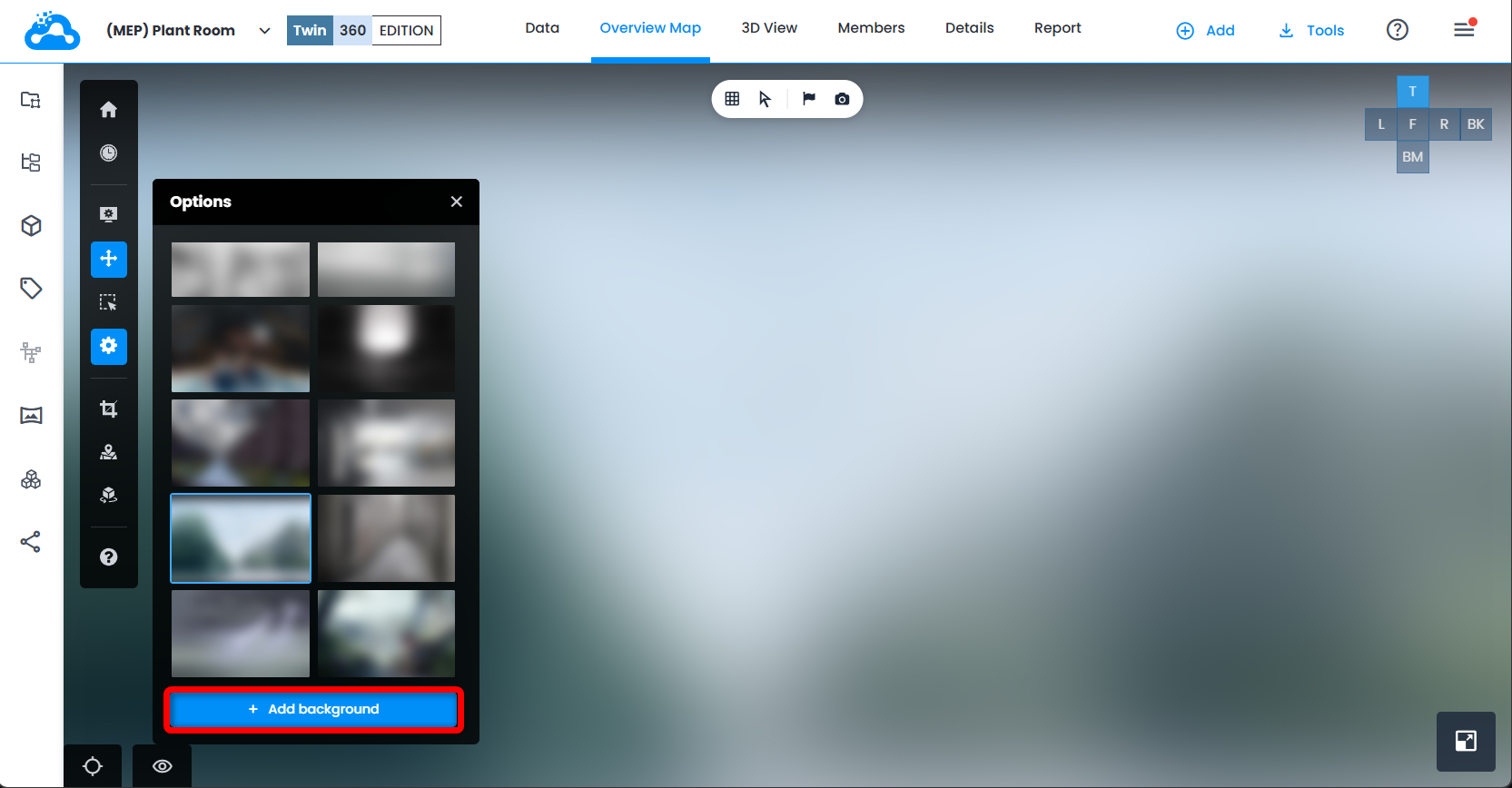
- 背景画像:画像を背景として設定できます。用意されているグラデーションのオプションのいずれかを使用するか、背景を追加でローカルストレージからインポートします。
この記事は役に立ちましたか?
それは素晴らしい!
フィードバックありがとうございます
お役に立てず申し訳ございません!
フィードバックありがとうございます
フィードバックを送信しました
記事の改善におけるご協力ありがとうございます。