Dieser Artikel erklärt die Unterschiede zwischen allen verfügbaren Messarten und gibt einen kurzen Überblick darüber, wie sie in der Anwendung Cintoo Workspace verwaltet werden, sowohl in VR als auch im Desktop-Modus.
INHALTSVERZEICHNIS
- So öffnen Sie das Menü Measurements
- Messarten
- So platzieren Sie eine Messung
- Interaktion mit vorhandenen Messungen
- Maßeinheiten
- Messungen im Desktop-Modus
- Messungen in einer Mehrbenutzersitzung
So öffnen Sie das Menü Measurements
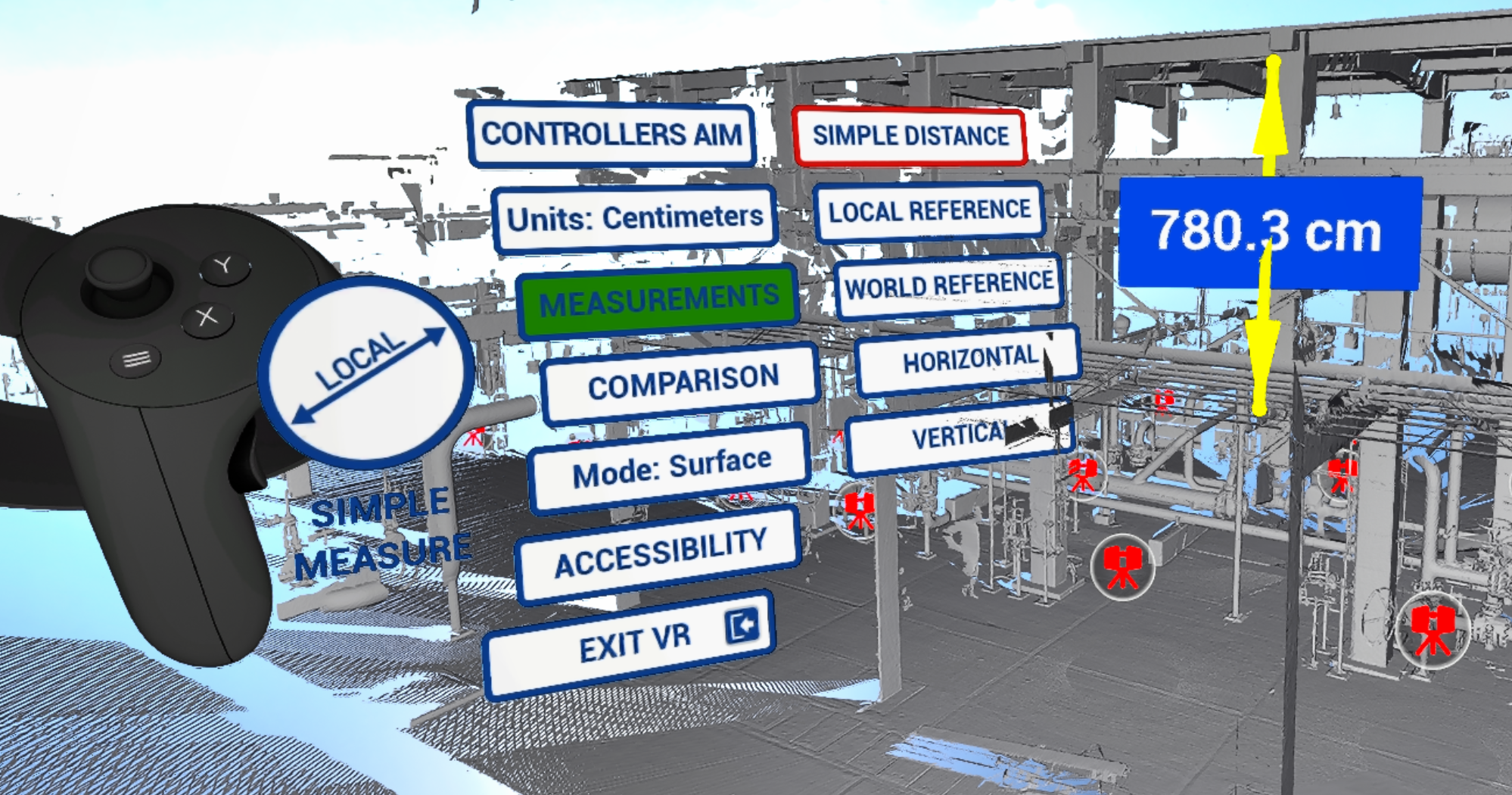
Drücken Sie Y am Tools-Controller, um das Menü VR Tools zu öffnen. Wählen Sie einen Eintrag aus, indem Sie ihn mit dem Navigations-Controller anklicken, oder bewegen Sie sich mit dem Joystick des Tools-Controllers durch die Einträge und wählen Sie mit dem Trigger des Tools-Controllers aus - zum Beispiel, um Measurements zu öffnen.
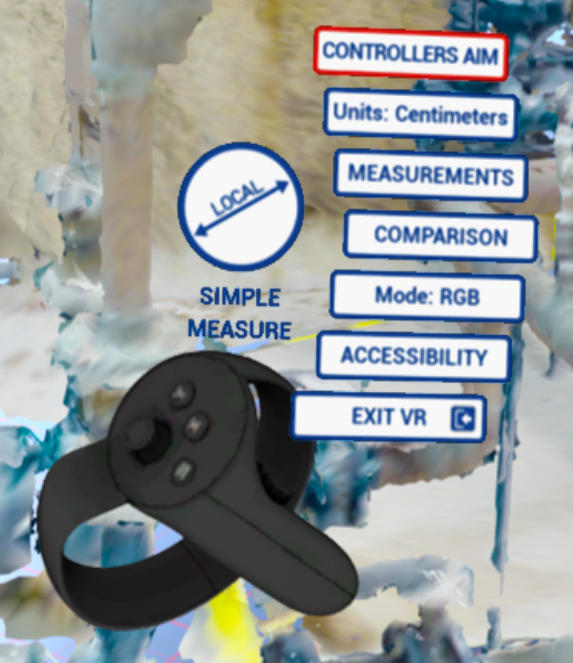
Um Messungen zu aktivieren, wählen Sie Measurements aus - die grüne Farbe zeigt an, dass Messungen visualisiert werden.
Messarten
Im Menü Measurements stehen verschiedene Möglichkeiten zur Erfassung von Messungen zur Verfügung:
- Simple distance – Entfernung von einem Punkt zu einem anderen
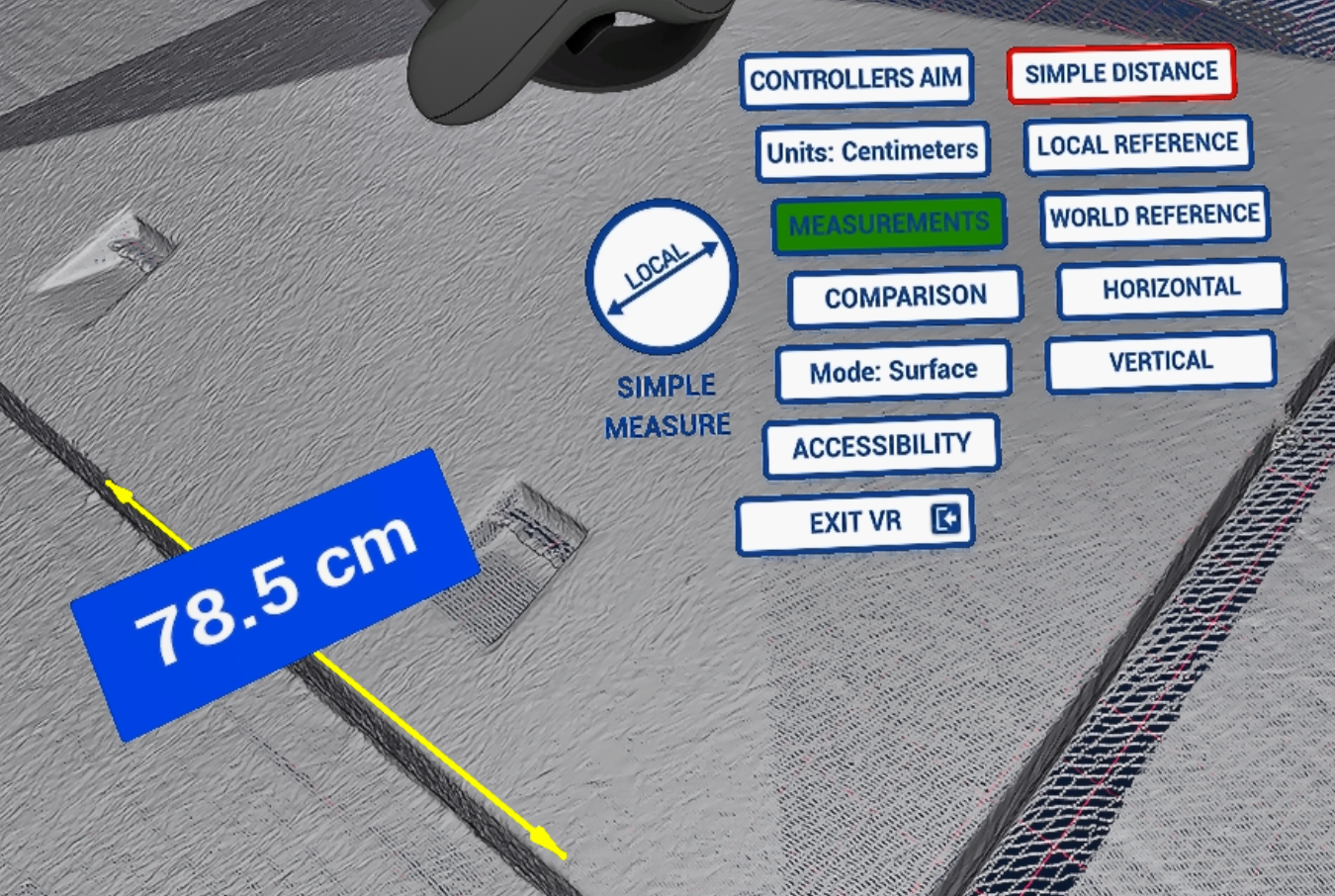
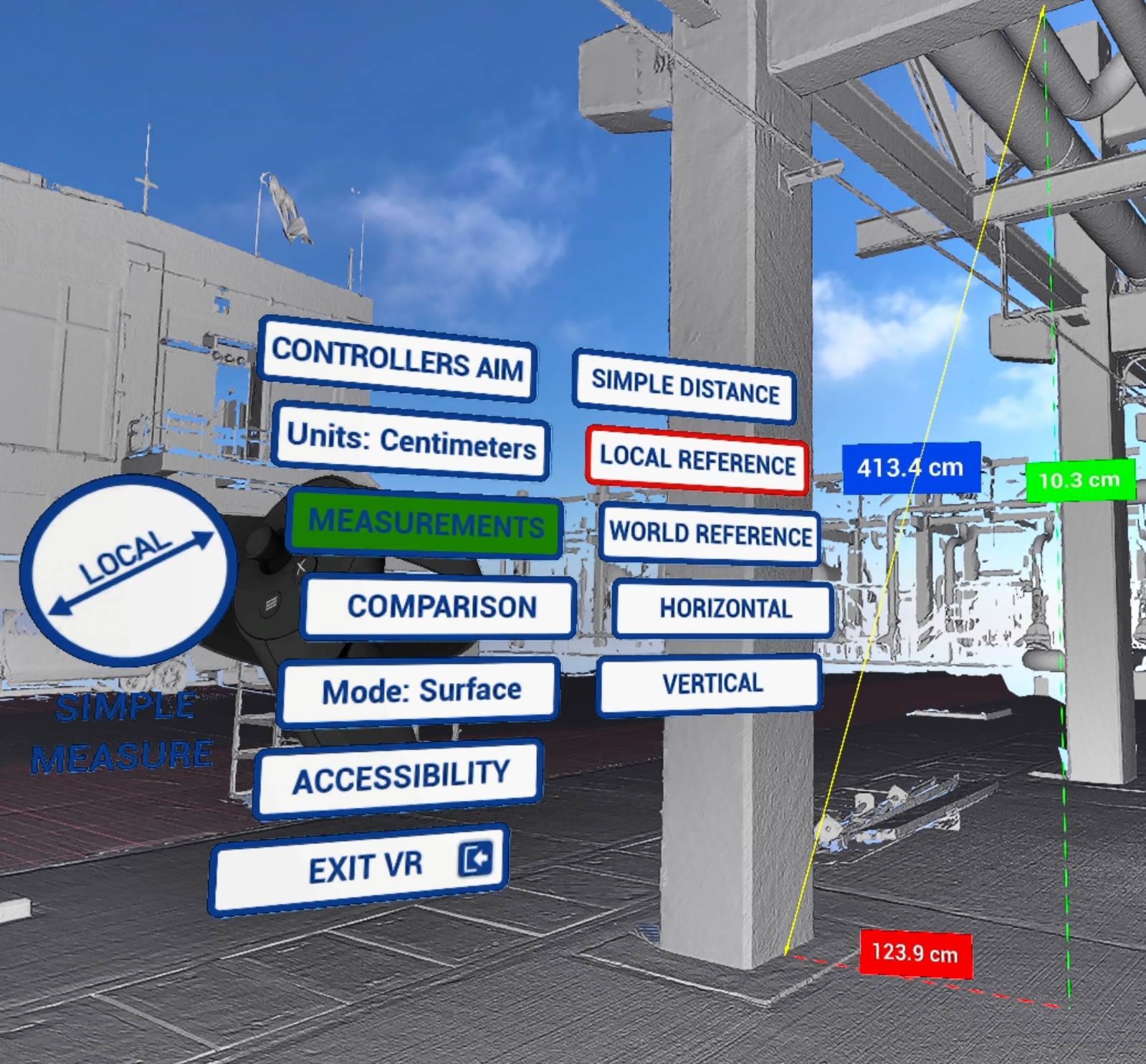
- Local reference - dient dazu, ausgerichtete Messungen zwischen zwei Punkten zu erhalten und Entfernungen sowie Winkel anzuzeigen
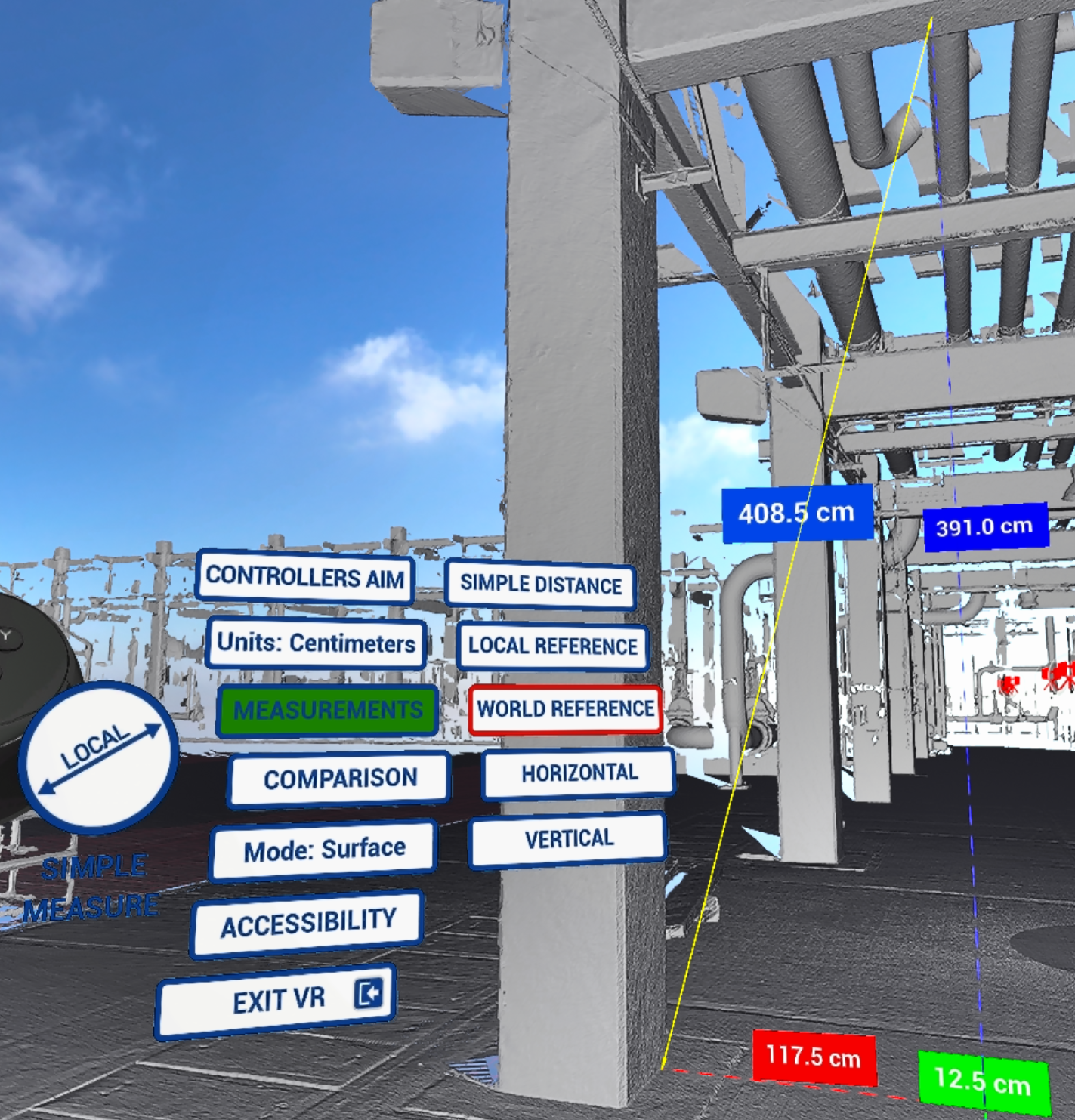
- World reference - wie Local reference, jedoch an der Welt ausgerichtet
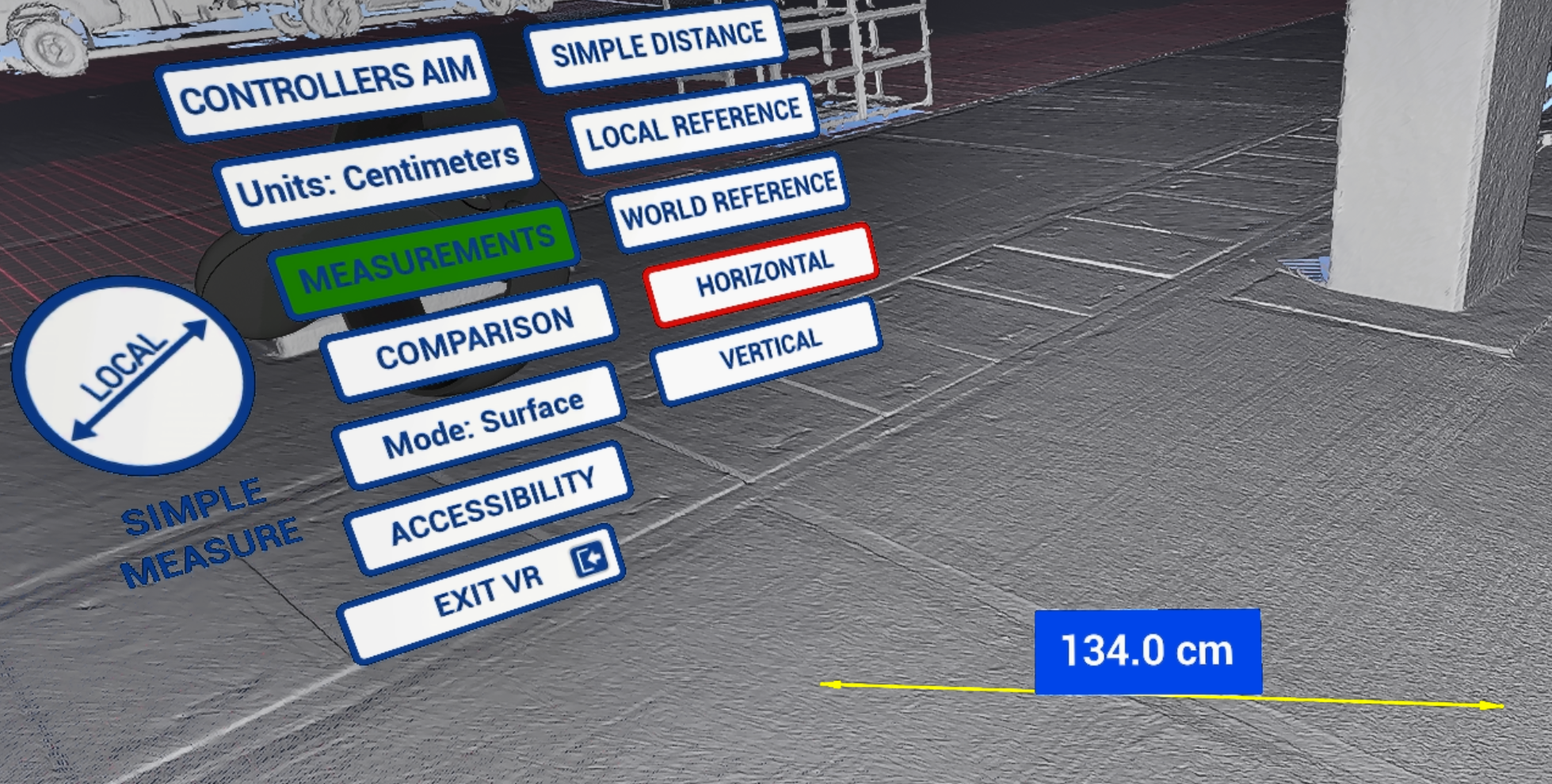
- Horizontal - ausschließlich horizontale Messungen
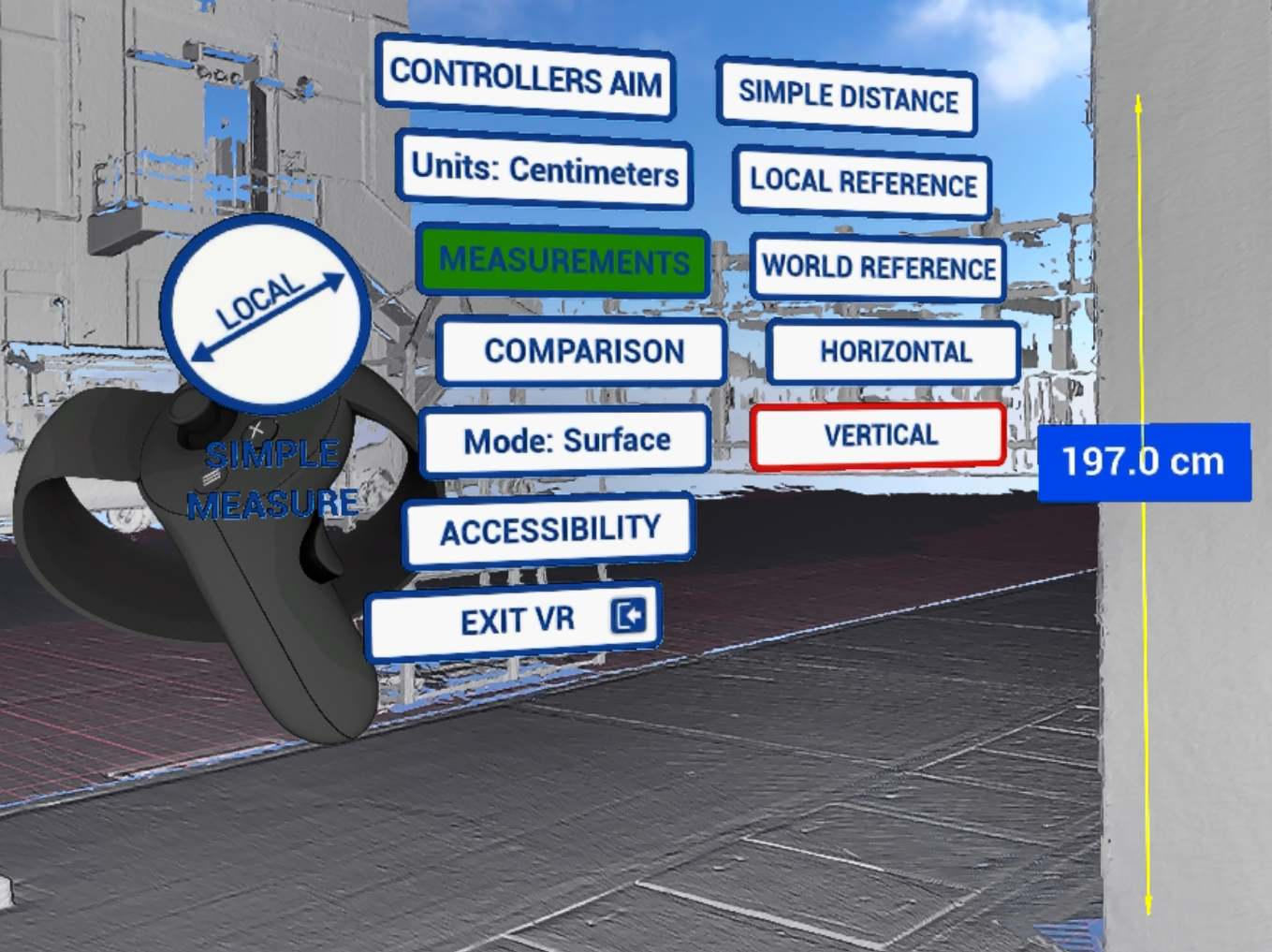
- Vertical - ausschließlich vertikale Messungen
So platzieren Sie eine Messung
Wählen Sie die passende Messart aus.
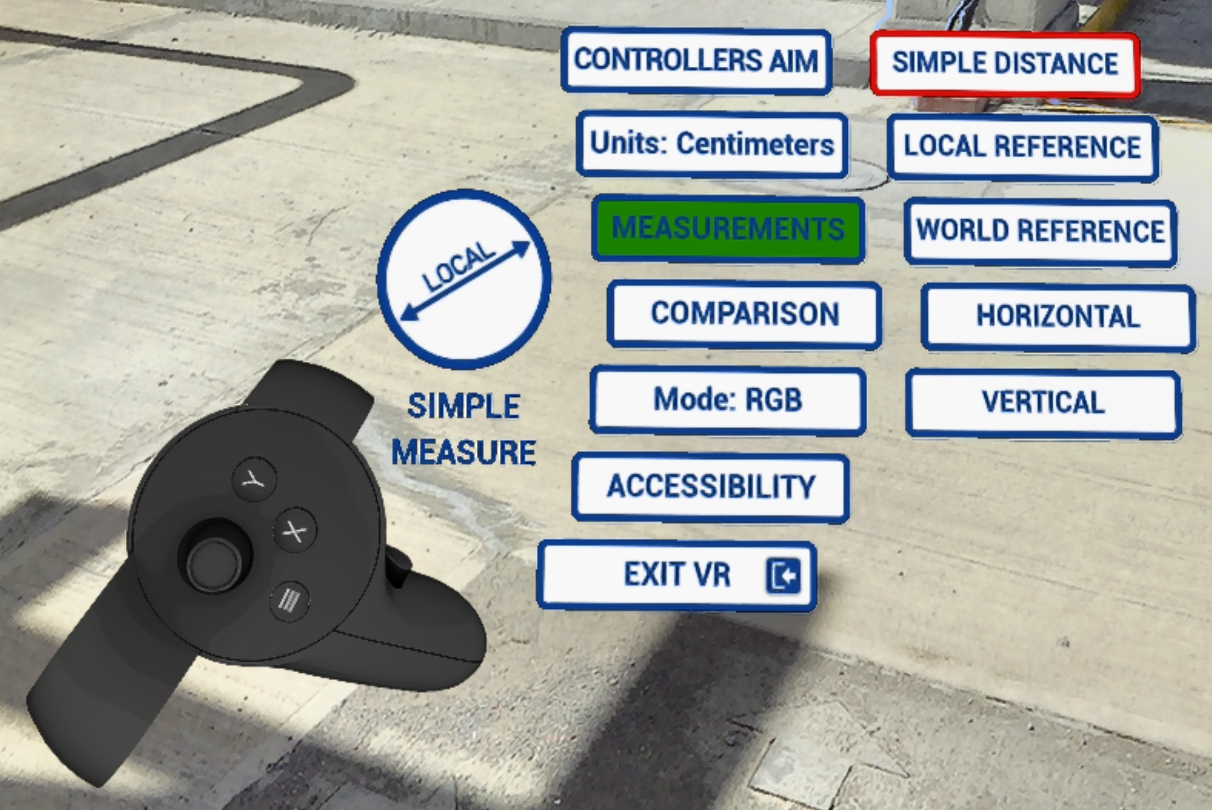
Dadurch wird der Modus zur Platzierung von Messungen aktiviert, der mit dem Tools-Controller bedient wird:
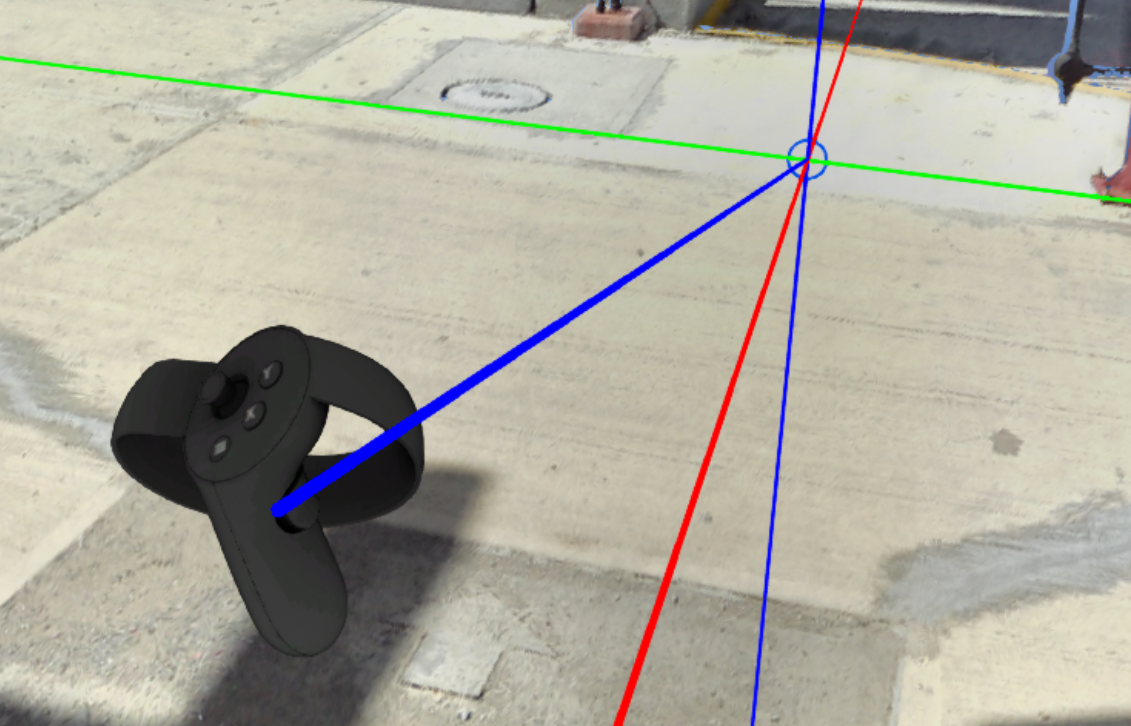
- Sobald die Messart gewählt ist, erscheint eine Messsonde (Gizmo) - zielen Sie mit dem Tools-Controller, um den Messpunkt zu positionieren
- Schieben Sie die Sonde mit dem Joystick des Tools-Controllers nach vorn oder ziehen Sie sie zurück. Die Geschwindigkeit folgt der Auslenkung des Joysticks - ein leichtes Schieben bewegt die Sonde geringfügig für die Feinpositionierung, ein vollständiges Schieben bewegt sie schneller
- Bewegen Sie den Tools-Controller, um die Bewegungsrichtung zu ändern
- Um einen Punkt aus einem anderen Blickwinkel zu betrachten, können Sie jederzeit Orbit, Skalierung oder Pan (Verschieben) verwenden - bereits gesetzte Punkte bleiben erhalten
- Sobald die Position stimmt, drücken Sie den Trigger des Tools-Controllers
- Wiederholen Sie denselben Vorgang für den zweiten Punkt
- Es wird eine Validate-Meldung mit dem Messwert geöffnet. Klicken Sie mit dem Trigger des Tools-Controllers darauf, um die Messung zu speichern
- Um einen gesetzten Punkt vor der Bestätigung abzubrechen, drücken Sie X am Tools-Controller - der erste Tastendruck bricht den letzten Punkt ab, der zweite den ersten Punkt
Nach dem Platzieren ist die Messung im 3D-Raum sichtbar, solange Measurements im Menü VR Tools grün bleibt.
Messungen im exozentrischen Maßstab
Der einzige Unterschied beim Platzieren einer Messung im exozentrischen Maßstab ist die feste Position des Platzierungspunkts, der dem Tools-Controller entspricht. Der Nutzer schiebt oder zieht den Punkt nicht mit dem Joystick des Tools-Controllers, sondern bewegt den Controller selbst, um den Punkt zu bewegen. Orbit und Pan bleiben beim Platzieren von Punkten im exozentrischen Maßstab verfügbar.
Alle anderen Arbeitsschritte sind exakt dieselben wie unter So platzieren Sie eine Messung beschrieben.
Interaktion mit vorhandenen Messungen
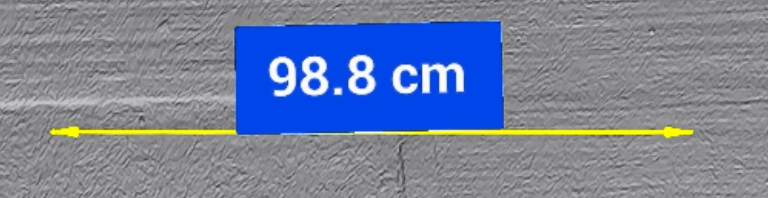
Messungen bleiben an ihrer Position, und es ist möglich, mit ihnen zu interagieren, indem Sie auf das Zahlenfeld klicken.
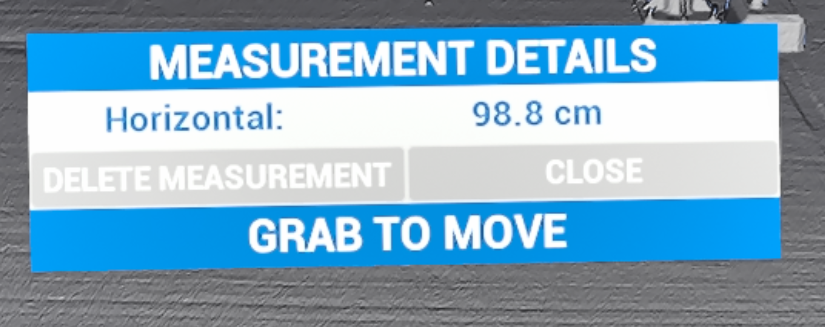
Es erscheint ein Dialogfeld, in dem Sie entweder eine Messung löschen (Delete measurement) oder das Dialogfeld schließen (Close) können. Es enthält außerdem alle Informationen zu einer Messung.
Maßeinheiten
Die Einheiten, die für Messungen und die Höhenverwaltung verwendet werden, ändern Sie mit der Schaltfläche Units im Menü VR Tools. Verfügbare Einheiten sind Millimeter, Zentimeter, Meter, Zoll, Fuß sowie Fuß und Zoll.
- Beim Ändern der Einheiten werden die Beschriftungen vorhandener Messungen, künftige Messungen und die Höhenverwaltung sofort aktualisiert - Messungen müssen nicht neu erstellt werden
- Die gewählte Einheit wird zwischen Sitzungen gespeichert und beim nächsten Start automatisch angewendet
Messungen im Desktop-Modus
Messungen können auch im Desktop-Modus durchgeführt werden, ohne VR zu betreten.
- Klicken Sie unten rechts auf dem Bildschirm auf die Messschaltfläche - sie hat keine eigene Beschriftung und zeigt den Namen der aktuellen Messart an, standardmäßig Simple Distance - und wählen Sie eine von 5 Messarten: Simple Distance, Local Reference, World Reference, Horizontal Measure oder Vertical Measure. Die gewählte Messart wird grün hervorgehoben und das Messwerkzeug ist aktiviert
- Zielen Sie mit dem Platzierungslaser auf den ersten Punkt
- Drücken Sie J oder die Pfeiltaste nach oben, um den Laser zu verlängern, und K oder die Pfeiltaste nach unten, um ihn zu verkürzen
- Drücken Sie die Eingabetaste, um den ersten Punkt zu setzen
- Setzen Sie den zweiten Punkt auf dieselbe Weise und drücken Sie erneut die Eingabetaste, um die Messung zu bestätigen
Das Wechseln der Messart bei aktivem Messwerkzeug bricht die laufende Messung ab.
Um den Messvorgang abzubrechen, klicken Sie erneut auf dieselbe Messart oder schließen Sie die Liste durch Klicken auf die Messschaltfläche.
Um die Messdetails zu öffnen, klicken Sie auf den schwebenden Messwert. Das Dialogfeld funktioniert wie in VR - löschen Sie die Messung mit Delete measurement oder schließen Sie das Dialogfeld mit Close, siehe Interaktion mit vorhandenen Messungen.
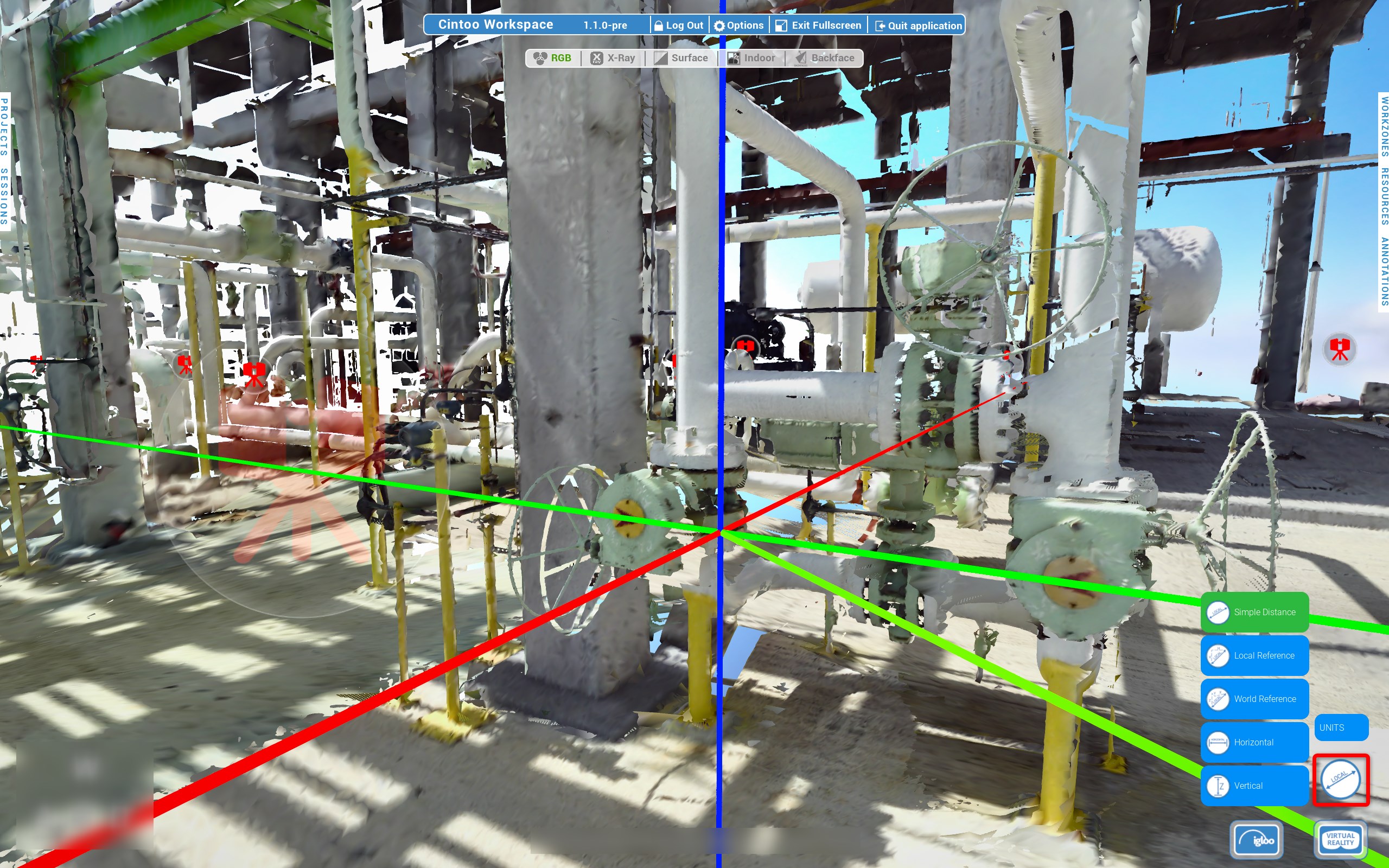
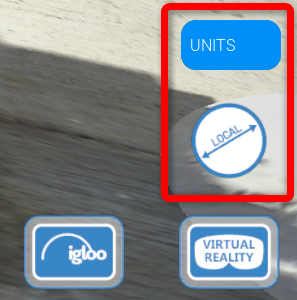
Im Desktop-Modus werden Maßeinheiten und Referenz unten rechts auf dem Bildschirm oberhalb der Schaltfläche Virtual Reality eingestellt. Dieselben 6 Einheiten wie in VR stehen zur Verfügung.
- Die Änderung gilt für alle Messungen in der Szene
- Die gewählte Einheit bleibt nach dem Abmelden, dem Beenden der Anwendung sowie dem Erstellen oder Beitreten einer Mehrbenutzersitzung erhalten
- Die Einheit wird von beiden Modi gemeinsam genutzt - Messungen und Höhenverwaltung behalten die im Desktop-Modus gewählte Einheit beim Wechsel zu VR bei, und umgekehrt
- Das Ändern der Einheit während des Platzierens einer Messung unterbricht diese nicht
Messungen in einer Mehrbenutzersitzung
In einer Mehrbenutzersitzung kann jeder Teilnehmer unabhängig von seiner Rolle Messungen durchführen.
- Nach der Bestätigung ist eine Messung für alle Teilnehmer der Sitzung sichtbar
- Nur der Leader kann eine Messung löschen - das Löschen gilt für alle, und andere Teilnehmer haben keine Schaltfläche Delete measurement
- Messdetails sind nur für den Teilnehmer sichtbar, der sie geöffnet hat
- Teilnehmer, die einer Sitzung beitreten, sehen keine Messungen, die vor ihrem Beitritt durchgeführt wurden
- Messungen sind temporär - sie werden nicht im Cintoo-Projekt gespeichert und sind nach einem Projektwechsel oder dem Verlassen der Sitzung verschwunden
War dieser Artikel hilfreich?
Das ist großartig!
Vielen Dank für das Feedback
Leider konnten wir nicht helfen
Vielen Dank für das Feedback
Feedback gesendet
Wir wissen Ihre Bemühungen zu schätzen und werden versuchen, den Artikel zu korrigieren