Este artículo describe la funcionalidad de medición de tuberías en Cintoo.
Vea el video tutorial: Medición de tuberías
TABLA DE CONTENIDO
Requisitos y recomendaciones
Las mediciones se pueden realizar en Cintoo en la Vista 3D, ya sea en modo Scan&Teleport o en modo 3D Navi.
Las mediciones no se pueden realizar en el modo de visualización Panorámica 2D. Debe ser uno de los modos de visualización 3D (preferiblemente Superficie, para mayor precisión). Una vez creada una medición, también se puede ver en el modo de visualización Panorámica 2D.
En su lugar, cree una zona de trabajo específica con un nombre claro para almacenar las mediciones en un solo lugar, o guárdelas en la misma zona de trabajo donde se almacenan los datos asociados.
Crear una medición de tubería
- Haga clic en el icono Mediciones de la barra de herramientas vertical situada en el lado izquierdo de la pantalla.

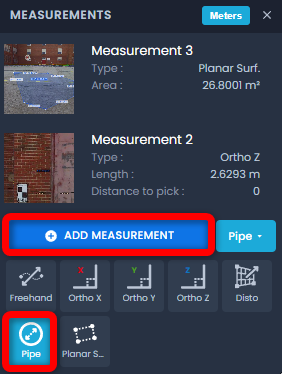
- Haga clic en el menú desplegable situado junto al botón Añadir medición, seleccione Tubería y haga clic en Añadir medición.
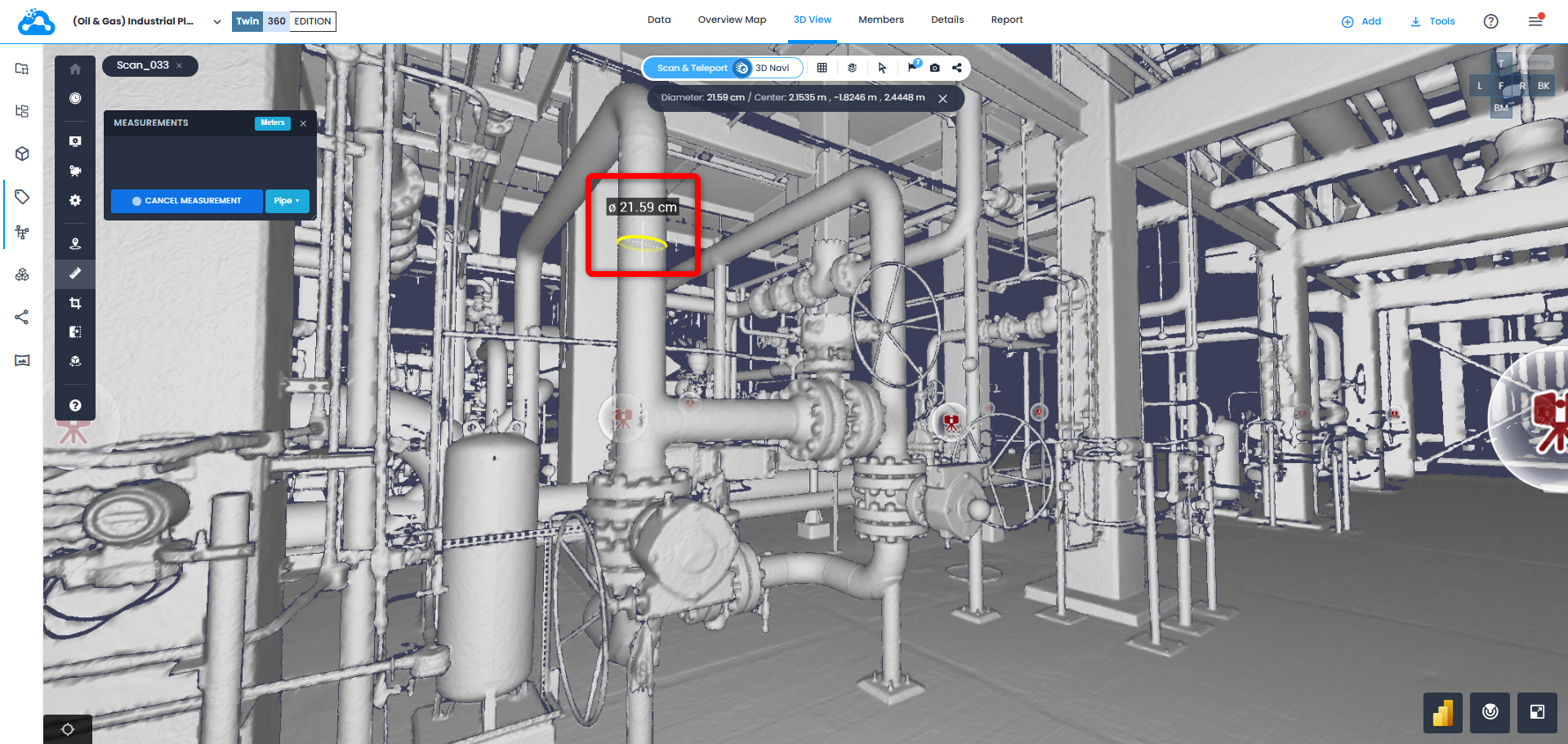
- Coloque el cursor del mouse sobre cualquier elemento cilíndrico y haga clic con el botón izquierdo del mouse para colocar la medición de la tubería.
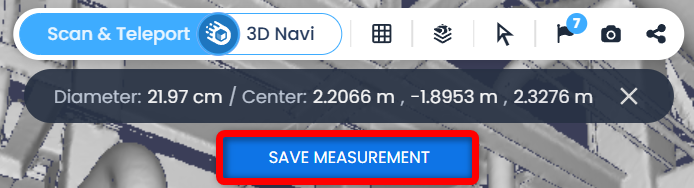
- Haga clic en Guardar medición para guardar la medición de la tubería en la lista Mediciones.
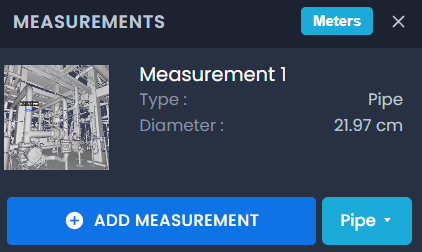
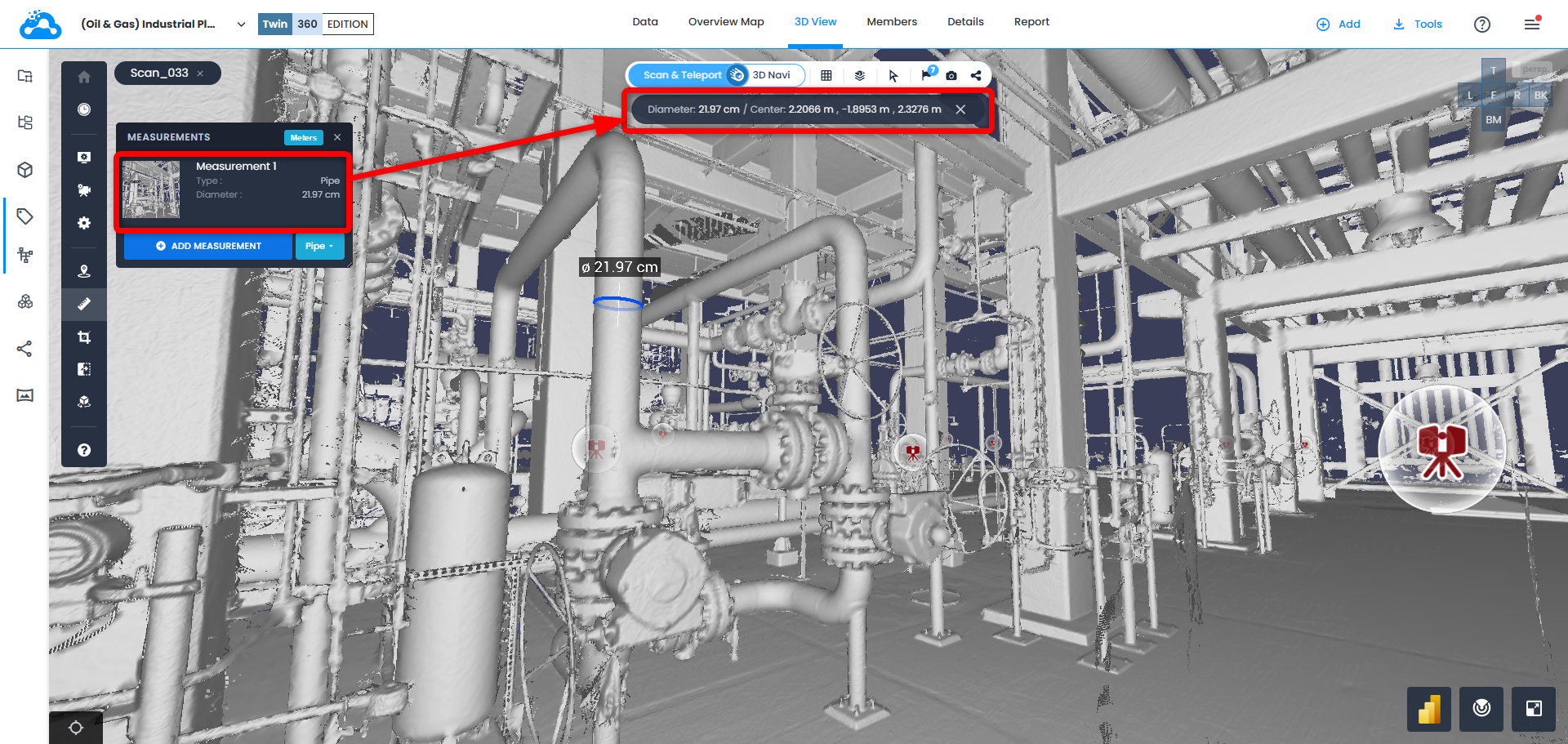
- En la lista Mediciones, las mediciones de tuberías guardadas se mostrarán con el tipo Tubería y con la medición de Diámetro.
- Al abrir una medición de tubería desde la lista Mediciones, también se mostrarán el Diámetro y el punto Centro (mostrado como coordenadas XYZ) debajo de la barra de herramientas central.
Exportar
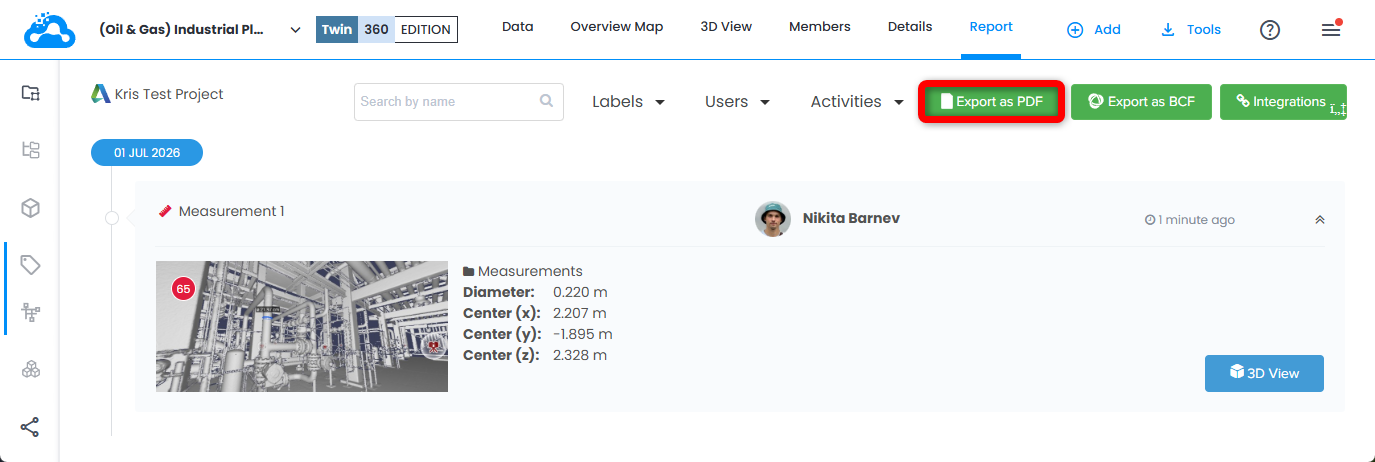
Las mediciones de tuberías también están disponibles en la pestaña Reporte, desde la cual se pueden exportar en formato PDF.
Más detalles: Exportar mediciones
¿Le fue útil este artículo?
¡Qué bueno!
Gracias por sus comentarios
¡Sentimos mucho no haber sido de ayuda!
Gracias por sus comentarios
Comentarios enviados
Agradecemos su iniciativa, e intentaremos corregir el artículo