Este artículo describe la funcionalidad de medición de superficies planares en Cintoo.
TABLA DE CONTENIDO
Requisitos y recomendaciones
Las mediciones se pueden realizar en Cintoo en la Vista 3D, ya sea en el modo Scan&Teleport o en el modo 3D Navi.
Las mediciones no se pueden realizar en el modo de visualización Panorámica 2D. Debe ser uno de los modos de visualización 3D (preferiblemente Superficie, para mayor precisión). Una vez creada una medición, también se puede ver en el modo de visualización Panorámica 2D.
En su lugar, cree una zona de trabajo específica con un nombre claro para almacenar las mediciones en un solo lugar, o guárdelas en la misma zona de trabajo donde se almacenan los datos asociados.
Crear una medición de superficie planar
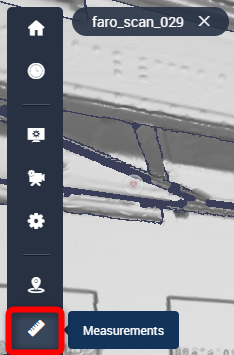
- Haga clic en el icono Mediciones de la barra de herramientas vertical, en el lado izquierdo de la pantalla.
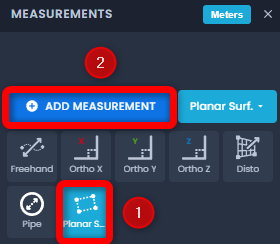
- Haga clic en el menú desplegable situado junto al botón Añadir medición, seleccione Superficie planar y haga clic en Añadir medición.
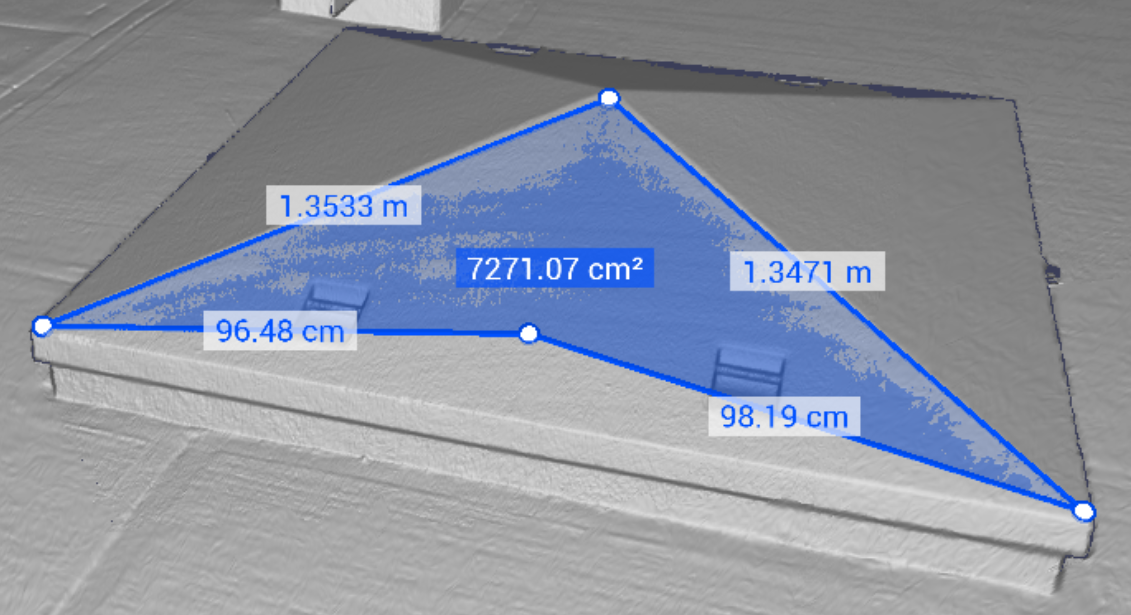
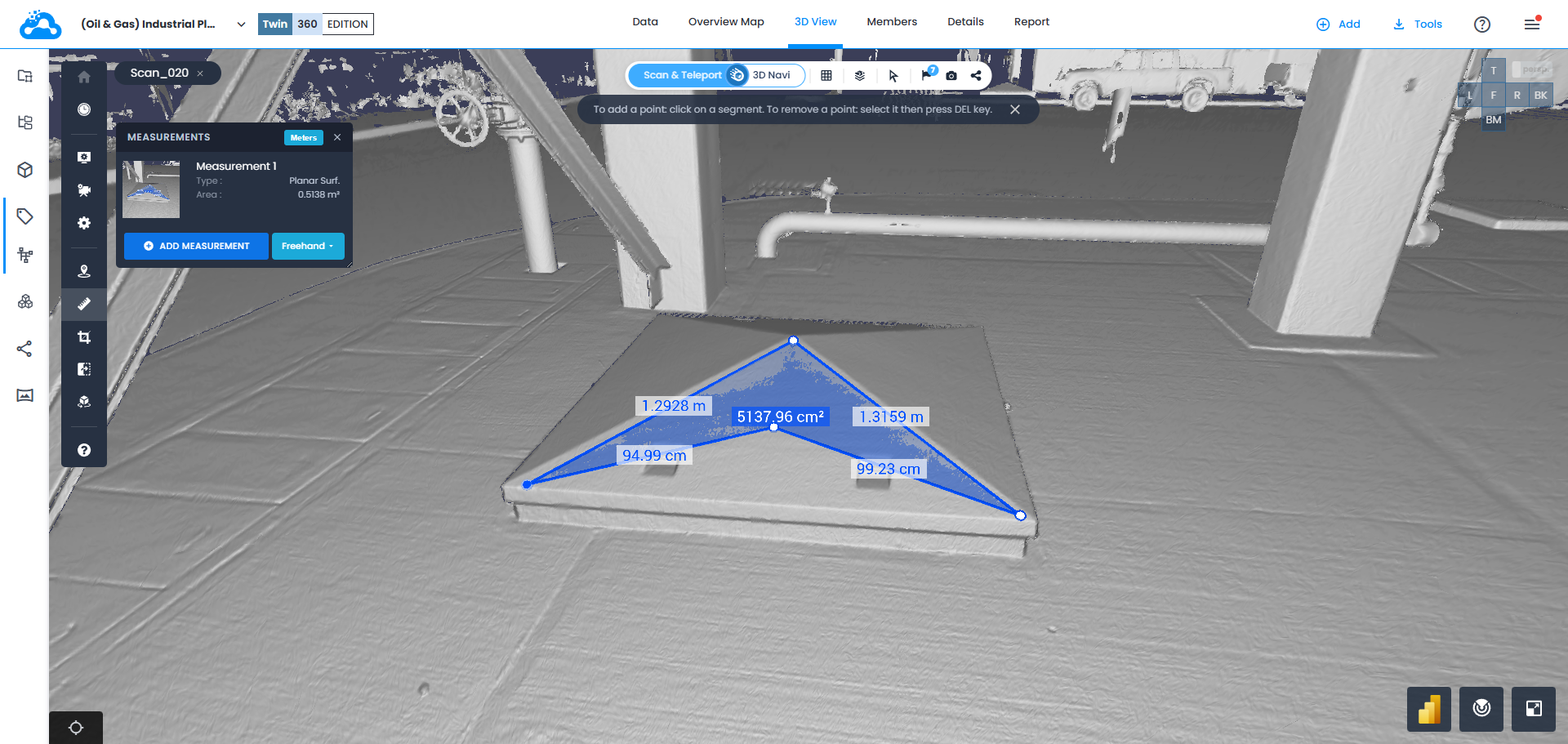
- Pase el cursor del mouse sobre cualquier superficie y haga clic para empezar a colocar puntos en ella hasta añadir 3 puntos. Estos 3 puntos definen el plano, es decir, cualquier punto adicional que se añada se colocará en ese plano. Después, añada tantos puntos adicionales como desee para describir mejor la superficie.
Para cerrar el contorno, haga clic en el primer punto seleccionado.
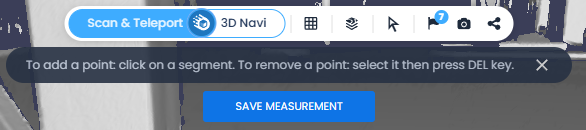
Para añadir un punto, haga clic en un segmento. Para eliminar puntos, seleccione un punto y presione Supr en el teclado. Se muestra una indicación debajo de la barra de navegación en la Vista 3D.
Para deshacer la última acción, presione Ctrl+Z en el teclado.

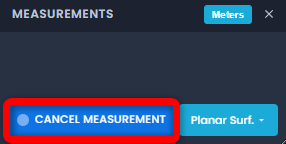
- Cancele la medición en cualquier momento con el botón Cancelar medición del menú Mediciones.
- Haga clic en Guardar medición, debajo de la barra de navegación en la Vista 3D, para conservar la medición.
- La medición de superficie planar se guarda en la pestaña Mediciones de la zona de trabajo correspondiente.
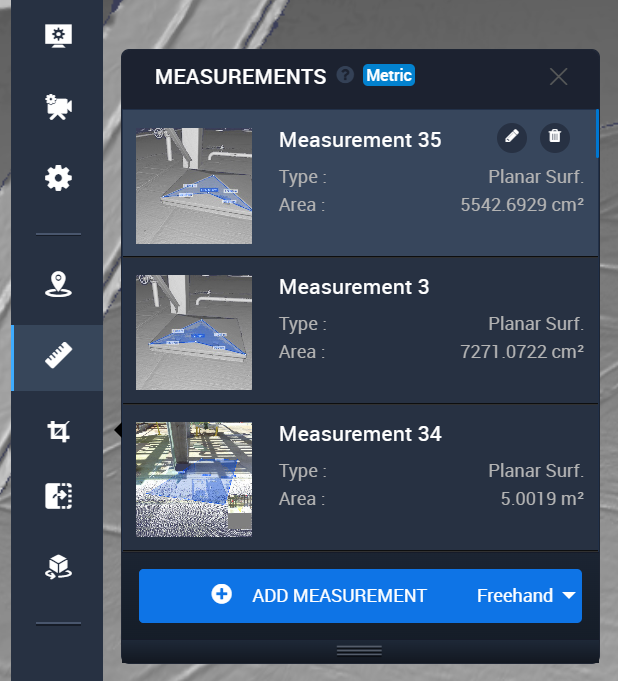
Acciones
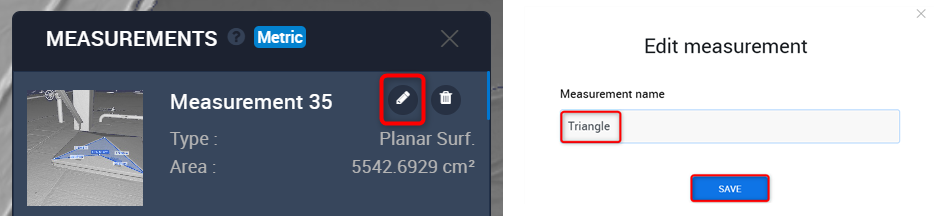
- Haga clic en Editar para cambiar el Nombre de una medición. En el menú emergente Editar medición, escriba el Nombre de la medición y haga clic en Guardar.
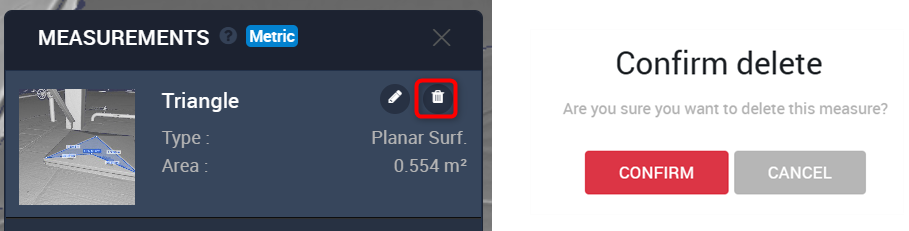
- Haga clic en Eliminar para quitar una medición del proyecto. En el menú emergente Confirmar eliminación, haga clic en Confirmar para continuar.
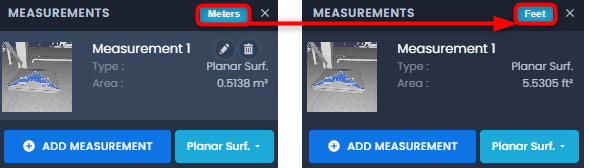
- Haga clic en Metros para cambiar rápidamente las unidades del proyecto a Pies. Es la misma acción que hacerlo mediante Opciones.
- Arrastre y suelte los puntos existentes para cambiar la forma de una medición de superficie planar.

- Pase el cursor sobre un segmento para añadir un punto adicional

- Haga clic en un punto y presione Supr en el teclado para quitar el punto de una medición

- Cualquier cambio en la forma de la medición modifica sobre la marcha los valores de los segmentos y de la superficie
Exportación
Las mediciones se pueden exportar en un informe en PDF:
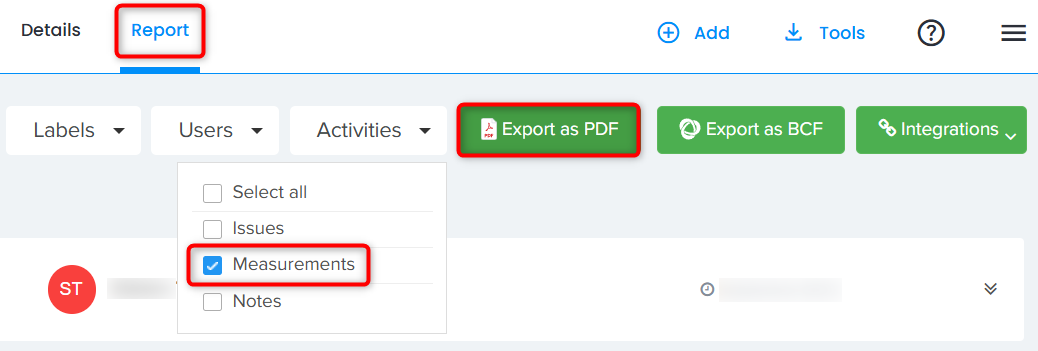
- Vaya a la pestaña Reporte y, en Actividades, seleccione Mediciones, para que se incluyan en el informe. Genere un PDF haciendo clic en Exportar como PDF, lo que descarga el archivo de forma local.
- El título de cada elemento del informe en PDF es un enlace en el que se puede hacer clic y que muestra la medición correspondiente en Cintoo.

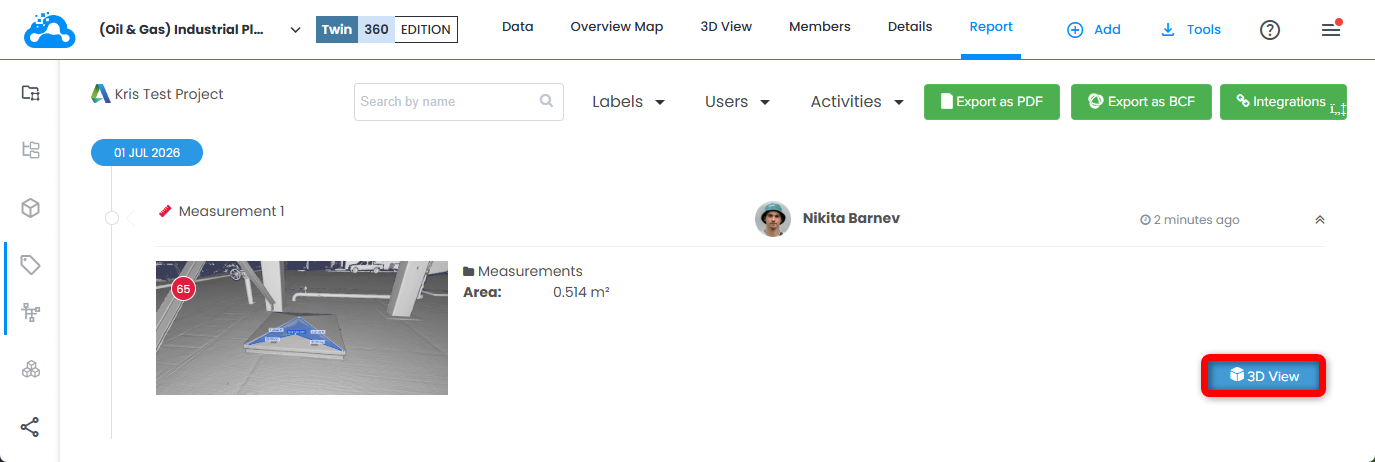
- Se puede acceder a las mediciones desde la pestaña Reporte haciendo clic en una medición y, a continuación, en el botón Vista 3D, para abrir la Vista 3D correspondiente.
¿Le fue útil este artículo?
¡Qué bueno!
Gracias por sus comentarios
¡Sentimos mucho no haber sido de ayuda!
Gracias por sus comentarios
Comentarios enviados
Agradecemos su iniciativa, e intentaremos corregir el artículo