Dieser Artikel beschreibt, wie Sie den 360 Edition Explorer verwenden, um 360-Videos und deren Inhalte in einem Cintoo-Projekt zu importieren, zu durchsuchen, zu verwalten, auszurichten und darin zu navigieren.
Berechtigungen: Benutzer mit Rollen, die die Berechtigung Upload or Delete Reality Data einschließen, können 360-Videos importieren und ausrichten.
Benutzer mit Rollen, die View Reality Data einschließen, können importierte 360-Inhalte durchsuchen und darin navigieren.
Ein Schulungsvideo ansehen
INHALTSVERZEICHNIS
- 360-Video importieren
- Importierte 360-Videos durchsuchen
- Mithilfe des Videopfads navigieren
- Ein 360-Video ausrichten
- Mit Gaussian Splats arbeiten
- Grundlegende Aktionen
- 360-Videos mit Übersichtskarte
- 360-Bilder verwalten
- Fehlerbehebung bei häufigen Problemen
- Tipps und Best Practices
- Brauchen Sie Hilfe?
360-Video importieren
Zwei Optionen zum Importieren von 360-Videodaten. Über den 360 Edition Explorer oder über das Menü Add oben rechts.
Hinweis: Der Import von 360-Videos ist nur in Projekten verfügbar, die mit einem Abonnement für 360 Edition verknüpft sind.
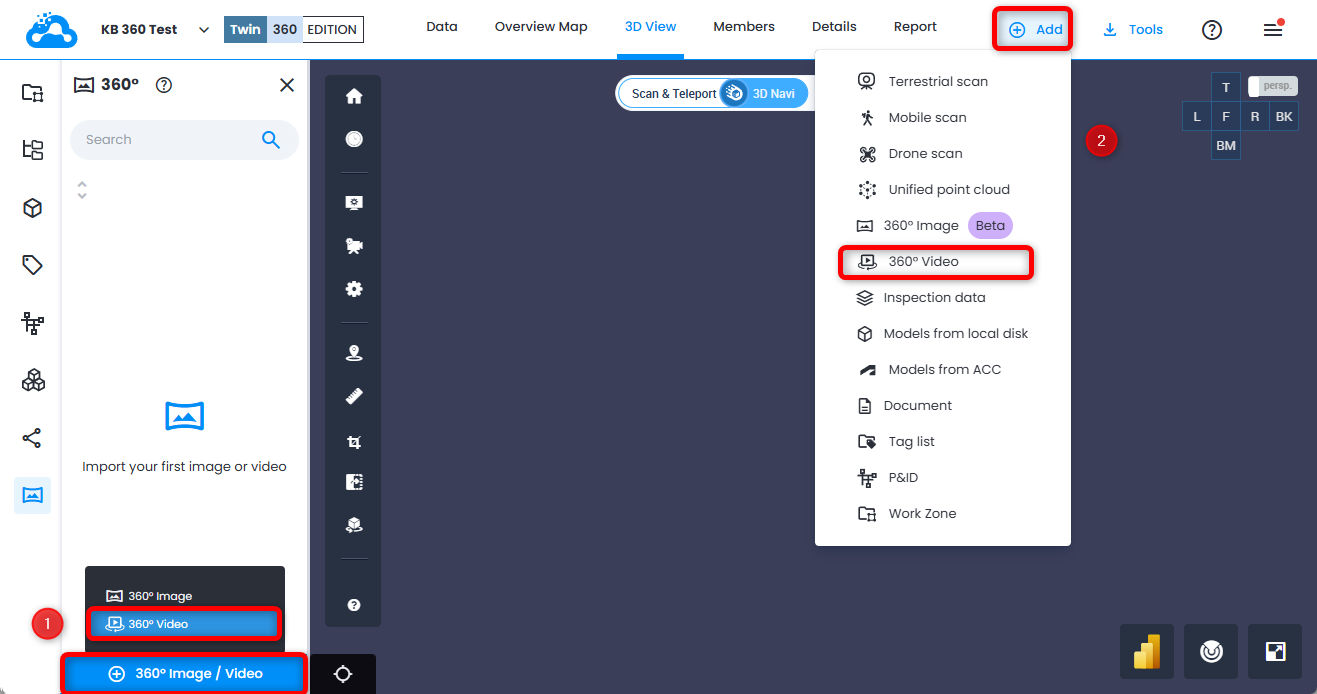
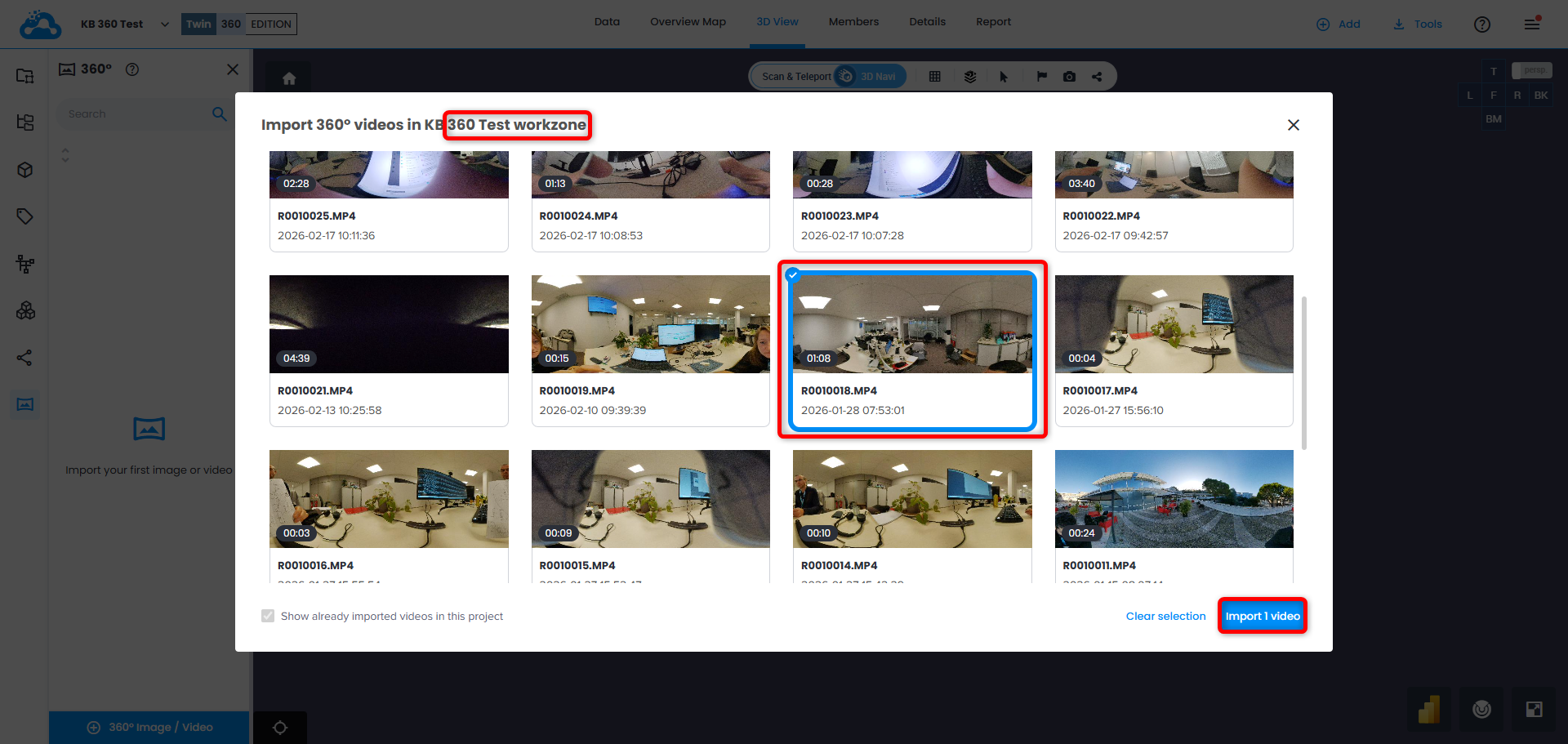
Oben im Fenster wird der Name des Arbeitsbereichs angezeigt, in dem der Import stattfindet.
Wählen Sie ein oder mehrere Videos zum Importieren aus und klicken Sie Import X video(s).
Hinweis: Hier werden alle Videos, die von allen Kameras mit einem Abonnement verknüpft aufgenommen wurden, nach der Verarbeitung visualisiert.
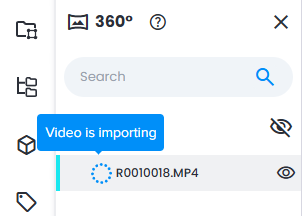
Video(s) werden im 360 Edition Explorer mit dem entsprechenden Status Video wird importiert und dem Ladesymbol angezeigt.
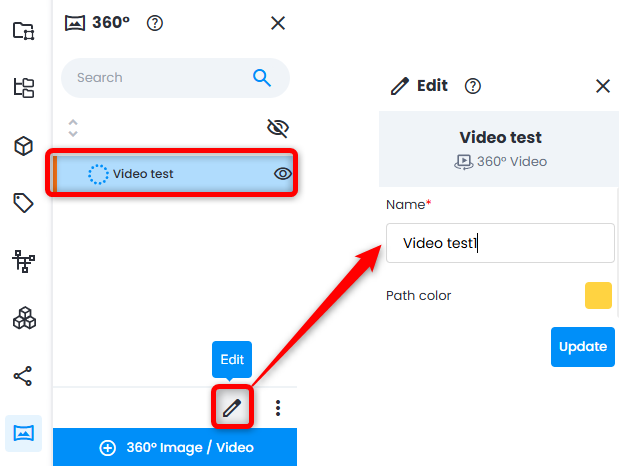
In diesem Schritt ist es möglich, Name und Pfadfarbe zu ändern, indem Sie auf das ladende Video und im unteren Bedienfeld auf Bearbeiten klicken. Klicken Sie auf Aktualisieren , um Änderungen zu speichern.
Hinweis: Es wird dringend empfohlen, ein Video umzubenennen, damit es unter anderen leicht unterscheidbar und wiedererkennbar ist.
Sobald ein Video in das Projekt geladen wurde, wird eine E-Mail-Benachrichtigung gesendet. Ein fehlgeschlagenes Video hat ein entsprechendes Symbol.
Hinweis: Die Videobearbeitungszeiten variieren stark je nach Videolänge und Auslastung des Importers.
Entsprechend wird, wenn der Import fehlschlägt, eine E-Mail-Benachrichtigung dazu gesendet.
Verarbeitungsergebnis
An diesem Punkt wird die gesamte Struktur eines 360-Videos in das Projekt heruntergeladen. Das System verarbeitet das Rohvideo automatisch und erzeugt drei Schlüsselkomponenten:
- Pfad - rekonstruierte Trajektorie der Kamera, erstellt mithilfe der Structure-from-Motion-Technologie.
- 360 Frames - extrahierte Panoramabilder entlang des Pfads.
- Gaussian Splat - eine 3D-Rekonstruktion der Szene, die aus dem Video generiert wird.
Diese Komponenten erscheinen gemeinsam im 360 Edition Explorer. EJedes Element hat sein entsprechendes Symbol.
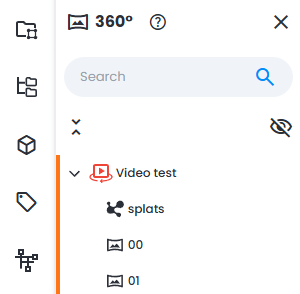
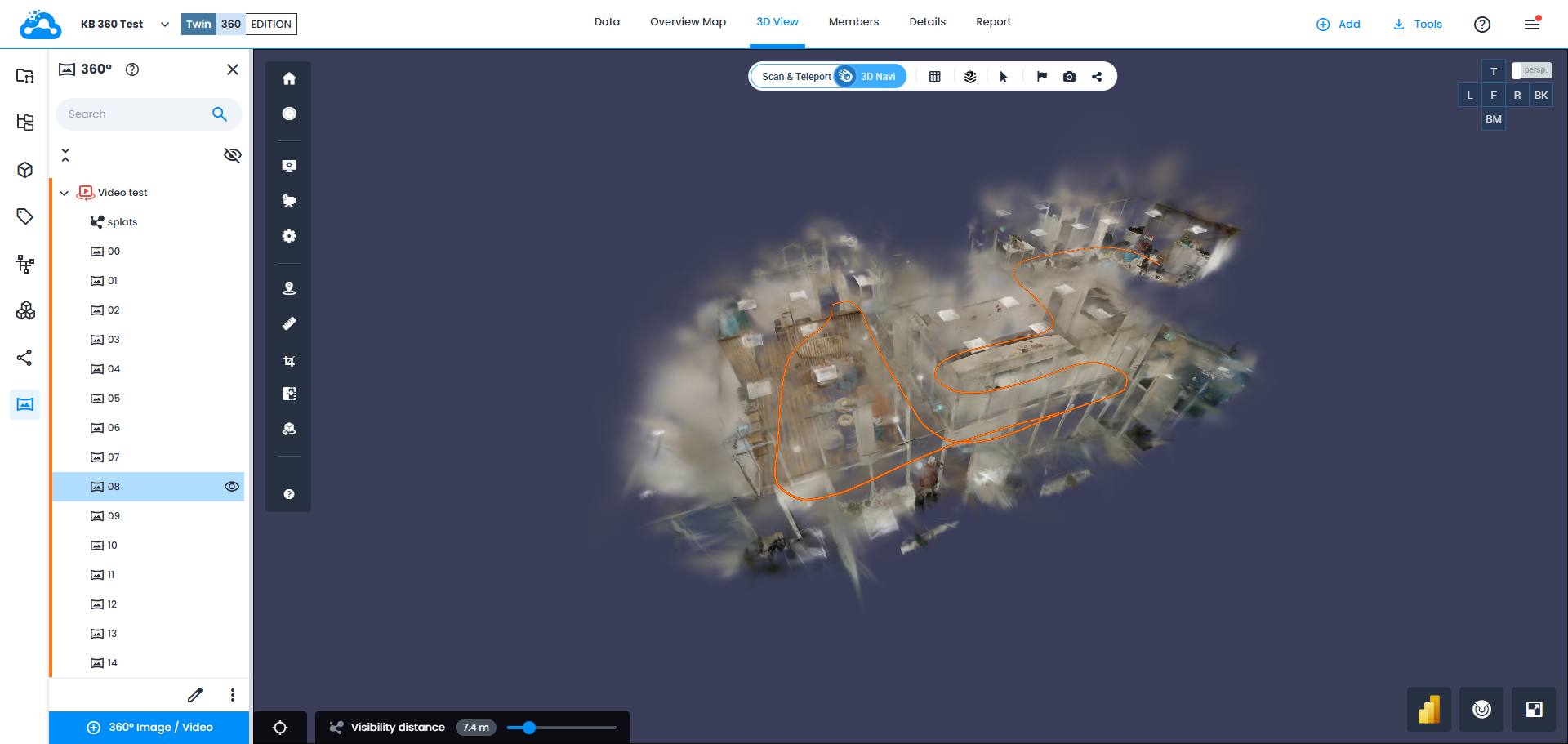
Das importierte Ergebnis in 3D View sieht wie folgt aus - farbiger Pfad, Gaußscher Splat darum herum und die Möglichkeit, durch Klicken auf verschiedene Teile des Pfads zu einzelnen Videoframes zu navigieren.
Importierte 360-Videos durchsuchen
360° Edition Explorer:
- Videoliste anzeigen - alle importierten 360-Videos werden als Elemente der obersten Ebene im Baum des 360 Edition Explorer angezeigt.
- Einen Videoeintrag erweitern - klicken Sie auf den Erweiterungspfeil neben einem Video, um die untergeordneten Elemente anzuzeigen:
- 360 Frames - panoramische Keyframes (als einzelne Bildeinträge angezeigt)
- Gaussian Splat - 3D-Rekonstruktionsdaten, die dem Video zugeordnet sind
- Zu einzelnen 360-Frames navigieren - doppelklicken Sie auf einen ausgewählten Frame oder klicken Sie mit der rechten Maustaste und dann auf Focus in scan mode, um die Kamera zu 360-Inhalten zu bewegen.
- Suchen und filtern - verwenden Sie die Suchleiste oben im 360 Edition Explorer, um Videos und Frames nach Namen zu filtern. Die Suche ist teilweise und nicht groß-/kleinschreibungssensitiv
- Zusätzliche Inhalte importieren - klicken Sie 360 image/video unten im 360 Edition Explorer an, um neue 360-Inhalte in das Projekt zu importieren.
Mithilfe des Videopfads navigieren
Nachdem Sie ein 360-Video ausgewählt und es in der 3D-Szene angezeigt haben:
- Auf den Videopfad klicken (die in der 3D-Ansicht angezeigte Trajektorienlinie) - die Kamera bewegt sich zum nächstgelegenen sichtbaren Frame entlang des Pfads und wechselt in den Panoramamodus, wobei an dieser Position ein vollständiges 360-Panoramabild angezeigt wird.
- Über den Pfad fahren - eine Vorschau des nächstgelegenen Frames wird angezeigt, sodass Sie den Standort vor dem Klicken identifizieren können.
- Sich im Panoramamodus umsehen - sobald Sie sich in der Position eines Frames im 2D-Panoramamodus befinden, klicken und ziehen Sie, um sich in der 360-Panoramaansicht umzusehen.
Ein 360-Video ausrichten
So positionieren Sie ein 360-Video innerhalb Ihrer bestehenden 3D-Umgebung:
Hinweis: Die Ausrichtung ist ein obligatorischer Schritt, um präzise Messungen auf Gaussian Splat durchzuführen.
Hinweis: wenn während der Aufnahme Cintoo-Skalierungsmarker sichtbar waren, ist die Pfadskalierung bereits automatisch kalibriert. Die Ausrichtung verfeinert Position und Orientierung innerhalb der 3D-Szene, beeinflusst jedoch nicht die Skalierungskalibrierung. Siehe Using Cintoo Scale Markers für Details.
1. Wählen Sie im 360 Edition Explorer ein 360-Video aus, das Sie ausrichten möchten.
2. Öffnen Sie unten im Bedienfeld das Video-Alignment-Tool . Das Ausrichtungsbedienfeld wird angezeigt. Machen Sie sich mit dem Haftungsausschluss vertraut.
Hinweis: Verschieben Sie das Ausrichtungsbedienfeld nach Bedarf im Viewer, indem Sie es an der linken Seite greifen.
3. Wählen Sie eine Ausrichtungsmethode und klicken Sie auf Validate:
- Referenzpunkte - wählen Sie für jeden der 3 Kontrollpunkte dasselbe sichtbare Merkmal in zwei verschiedenen Keyframes und auf der Scan- oder Modelloberfläche aus. Bietet eine genauere Georeferenzierung als die Keyframe-Methode, wenn 3D-Daten verfügbar sind.
- Keyframe - verknüpfen Sie 360-Frames direkt mit 3D-Punkten auf Scan oder Modell.
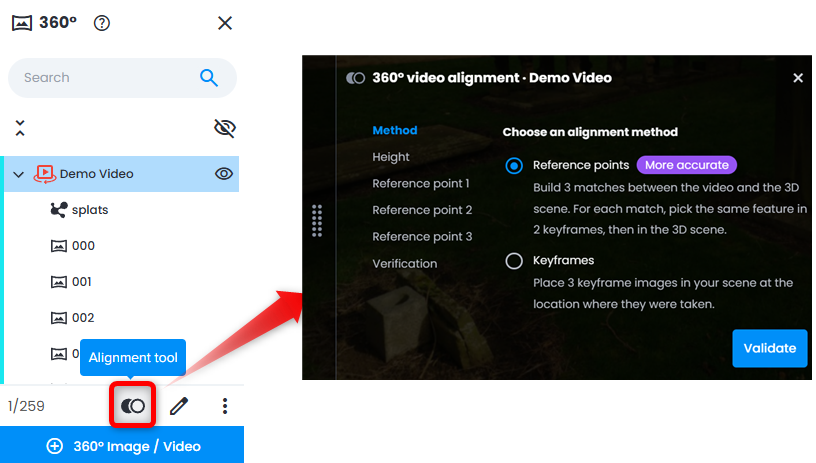
Methode mit Referenzpunkten
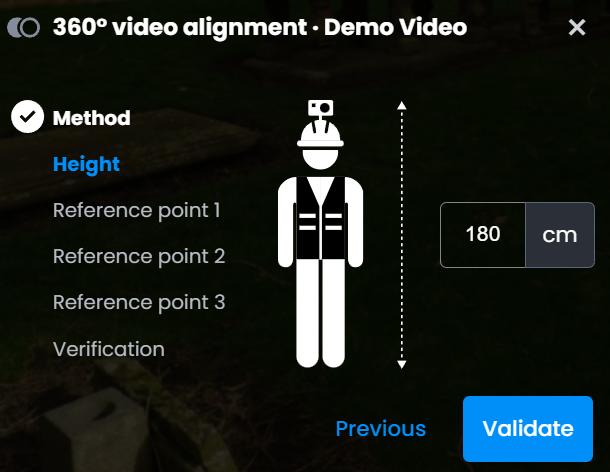
Höhe - geben Sie die ungefähre Kamerahöhe ein, als das Video aufgenommen wurde.
Dieser Wert steuert die Höhe des Pfads und beeinflusst die Ausrichtung selbst nicht.
Klicken Sie auf Validate.Referenzpunkte 1, 2, 3 - wiederholen Sie dies für jeden der 3 Referenzpunkte. Jeder Schritt zeigt drei Auswahl-Eingaben:

- Keyframe A - klicken Sie in der 360-Panoramaansicht auf ein klar sichtbares Merkmal. Scan-Modus + 2D-Panorama ist die Standardansicht.
- Keyframe B - klicken Sie auf dasselbe Merkmal in einem anderen Keyframe desselben Videos (muss sich von Keyframe A unterscheiden). Scan-Modus + 2D-Panorama ist die Standardansicht.
- Scan/Modell - klicken Sie in der 3D-Navigationsansicht auf die entsprechende Position im Scan oder 3D-Modell.
Jede Auswahl zeigt ein Häkchen, wenn sie ausgefüllt ist. Die Schaltfläche Match points wird erst aktiviert, wenn alle 3 ausgefüllt sind. Jede ausgefüllte Auswahl kann erneut angeklickt werden, um neu auszuwählen. Verwenden Sie Previous, um zu früheren Schritten zurückzukehren - Werte bleiben erhalten.
Hinweis: Für die besten Ergebnisse wird empfohlen, 3 Referenzpunkte zu wählen, die räumlich gut voneinander getrennt sind und klar erkennbare Merkmale aufweisen, die sowohl in der Panoramaansicht als auch auf der Scan- oder Modelloberfläche sichtbar sind, z. B. Raumecken,
Keyframe-Methode
- Legen Sie die ungefähre Kamera Höhe fest und klicken Sie auf Validate.
Höheneinheiten entsprechen den Projekteinheiten.
Dieser Wert kann jederzeit angepasst werden, um eine bessere Höhenausrichtung zu erzielen.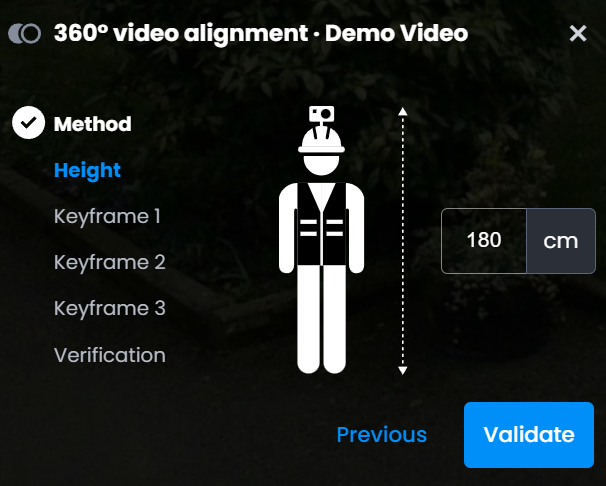
- Verknüpfen Sie drei 360-Bilder mit 3D-Punkten (Scan oder Modell):
Empfehlung: Wählen Sie für die besten Ausrichtungsergebnisse Frames an Positionen entlang des Pfads, die weit voneinander getrennt sind, und mit klar erkennbaren Merkmalen, die sowohl im 360-Bild als auch im Scan/Modell sichtbar sind.- Wählen Sie einen 360-Frame aus dem Video aus, indem Sie sich mit den Schaltflächen entlangbewegen
- Identifizieren Sie den entsprechenden Punkt (Merkmal) in der 3D-Szene
- Klicken Sie auf Validate , um eine Ausrichtungsverknüpfung zu erstellen
- Wiederholen Sie dies für drei Frames, um eine zuverlässige Transformation zu etablieren
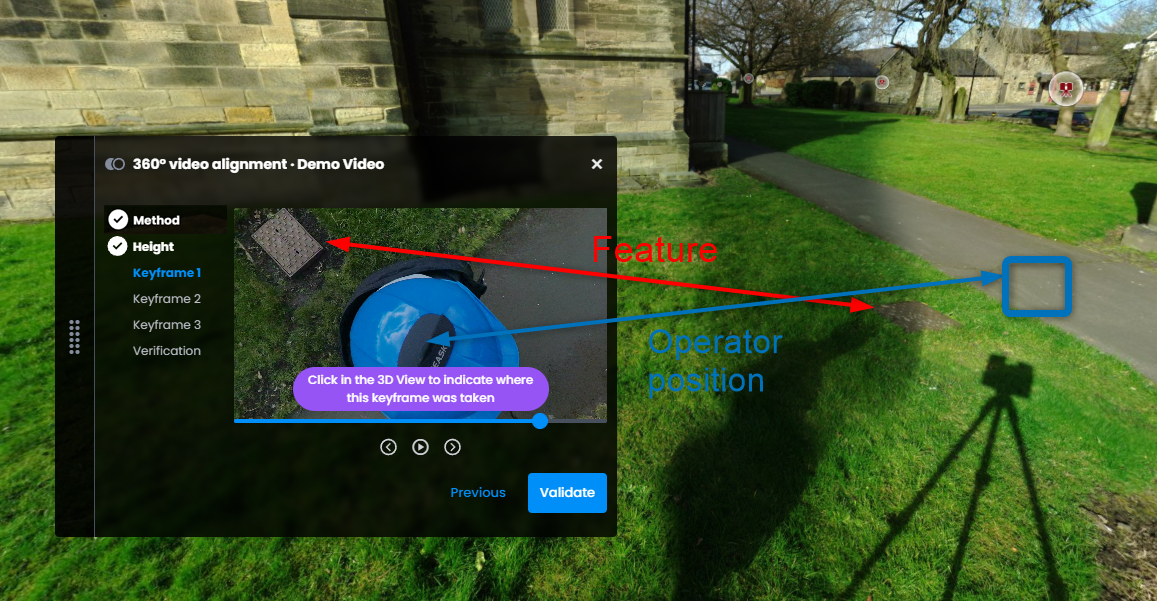
4. Transformationsmatrix (Rotation, Translation und Skalierung) wird berechnet, um den 360-Videopfad mit der 3D-Szene auszurichten.
- Überprüfen Sie die Ausrichtung im Schritt Verification , indem Sie Height und/oder die Frames -Positionen anpassen, um ein zufriedenstellendes Ausrichtungsergebnis zu erhalten:
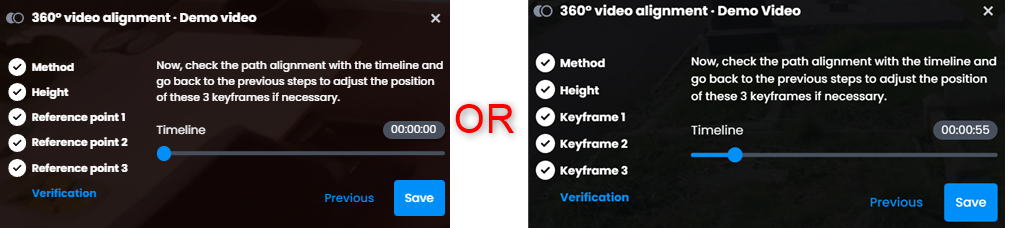
- Verwenden Sie den Zeitleisten-Schieberegler, um durch die Frames zu navigieren und visuell zu bestätigen, dass 360-Bilder und Punktwolke/Modell korrekt ausgerichtet sind.
- Navigieren Sie zurück, um bei Bedarf Anpassungen vorzunehmen.
5. Bestätigen Sie die Ausrichtung und klicken Sie auf Save .
6. Es ist möglich, den Prozess jederzeit abzubrechen, und die Ergebnisse werden nicht gespeichert, wenn das Ausrichtungsbedienfeld geschlossen wird. Es gibt einen Haftungsausschluss, um einen versehentlichen Verlust des Fortschritts zu verhindern.
Mit Gaussian Splats arbeiten
Gaussian Splatting ist eine fortschrittliche 3D-Visualisierungstechnologie, die aus 360-Videodaten immersive, fotorealistische 3D-Darstellungen erzeugt. Sie erzeugt einen 3D-„Splat“ der erfassten Umgebung, sodass Sie sich mit realistischer Tiefe und Perspektive durch den Raum bewegen können.
Hauptmerkmale:
- Erstellt volumetrische 3D-Darstellungen (nicht nur flache Panoramen)
- Vermittelt ein Gefühl von Tiefe und räumlichem Verständnis
- Ermöglicht fließende Übergänge zwischen Aufnahmepunkten
- Verbessert den visuellen Kontext für Inspektionen und Reviews
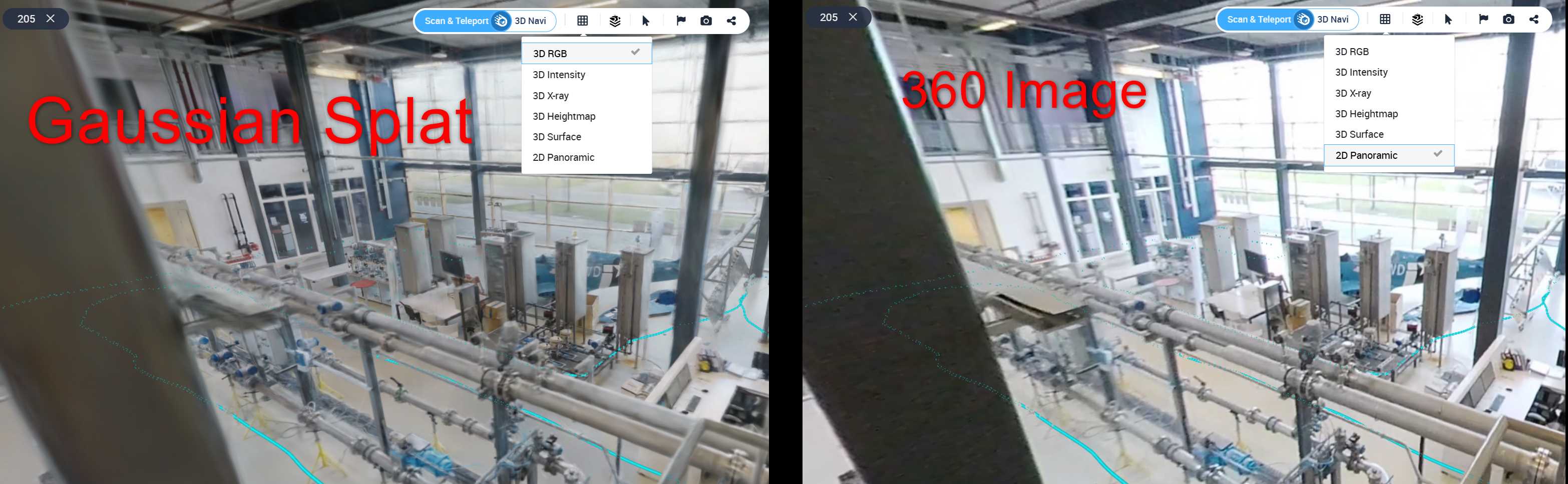
Gaussian Splats bieten eine immersive 3D-Rekonstruktion, die aus 360-Videos generiert wird:
- Erweitern Sie im 360 Edition Explorer einen Videoeintrag, um den zugehörigen Gaussian Splat anzuzeigen.
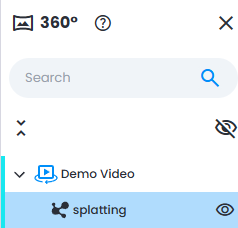
- Sichtbarkeit umschalten - Gaussian-Splat-Ebene in der 3D-Ansicht über den 360 Edition Explorer ein- oder ausblenden.
Standardmäßig wird Gaussian Splat mit einem Radius von 3 Metern um den Pfad herum visualisiert.
Hinweis: Der Pfad kann ohne Gaussian Splats visualisiert werden, aber Gaussian Splats können nicht ohne einen Pfad visualisiert werden. - Sichtbarkeitsdistanz-Schieberegler anpassen – verwenden Sie den Schieberegler visibility distance unten links im Viewer, um zu steuern, wie weit das Rendering der Gaussian Splats vom Pfad aus reicht. Dies hilft bei der Verwaltung von Performance und visueller Klarheit.
Im Perspektivmodus steuert der Schieberegler den Radius eines Tubus der Gaussian-Splats-Sichtbarkeit um den Videopfad:- Kamera innerhalb des Tubus - nur Splats innerhalb des konfigurierten Bereichs werden gerendert.
- Kamera außerhalb des Tubus - alle Splats werden unabhängig von der Distanz sichtbar.

Hinweis: Der Schieberegler ist ausgeblendet, wenn die Kamera in den orthografischen Modus wechselt (entweder in 3D View ortho oder in Overview Map). Im Ortho-Modus werden übergroße Splats automatisch herausgefiltert und das Distanz-Fading wird entfernt - das System sorgt für visuelle Klarheit, ohne dass manuelle Anpassungen erforderlich sind. - Navigieren Sie innerhalb der gesplatteten 3D-Szene mithilfe der standardmäßigen 3D-Navigationssteuerungen (Schwenken, Zoomen, Orbit).
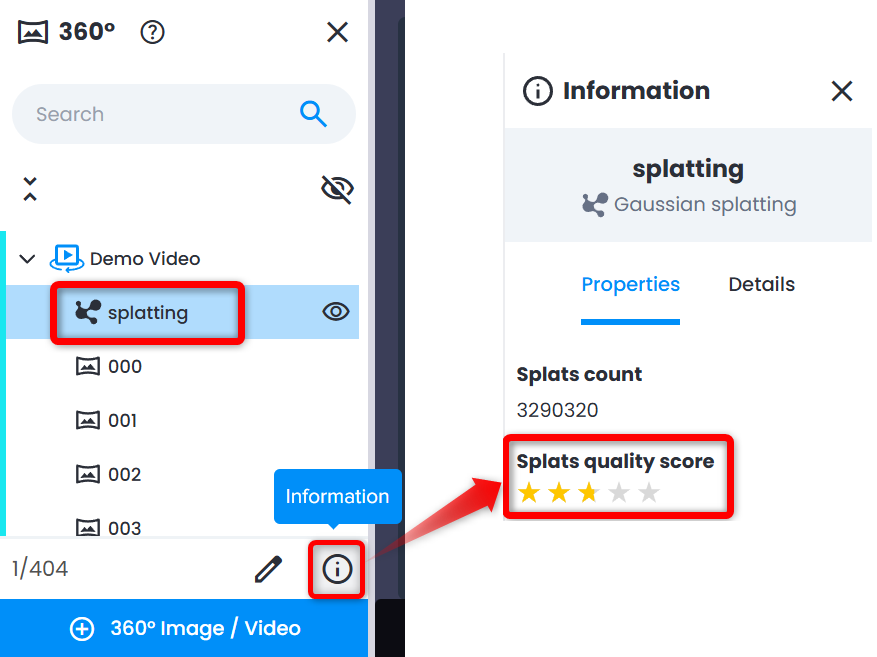
- Prüfen Sie Ihren Splats quality score im Information -Panel für einen Splat. Erwägen Sie, die Daten neu aufzunehmen, wenn der Splats quality score 2 Sterne oder weniger beträgt.
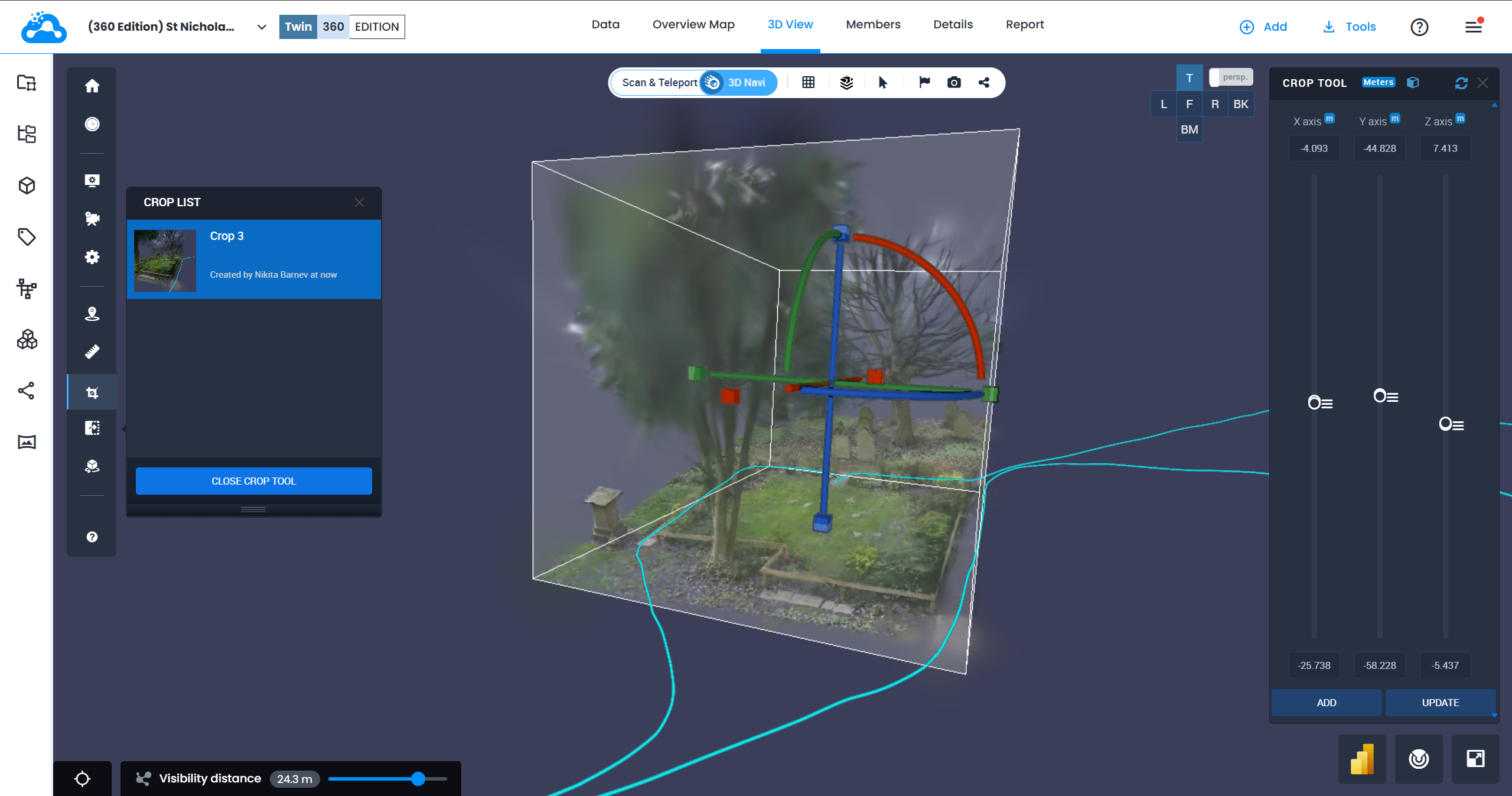
- Es ist möglich, Gaussian Splat mit dem Crop Tool zuzuschneiden.
- Crop IN/OUT für Tags funktioniert ebenfalls mit Gaussian Splats.
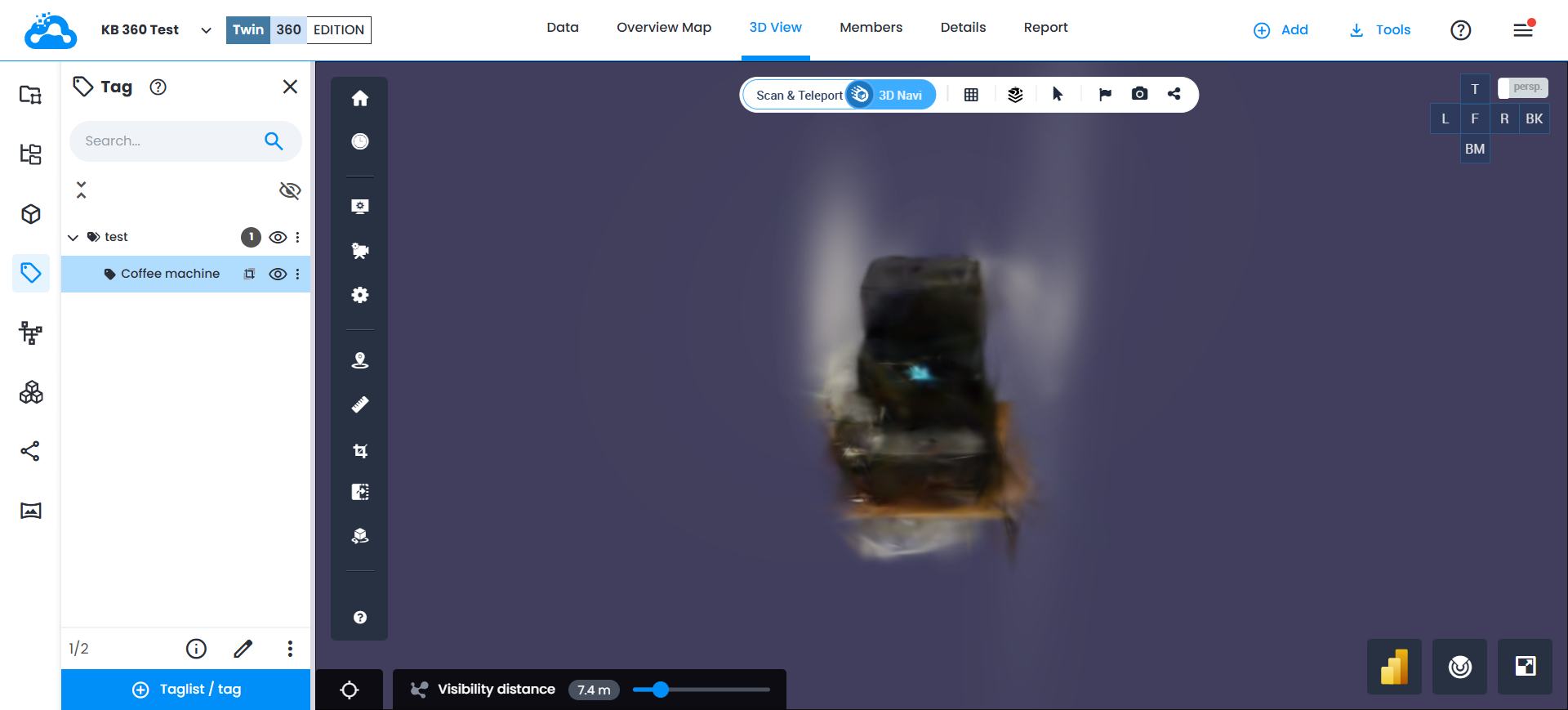
- Annotations und measurements (außer Pipe measurements) werden auf Gaussian Splat für 360-Videos unterstützt.
Hinweis: Koordinatenwerte für Anmerkungen und Distanzwerte für Messungen sind präziser, wenn das Video ausgerichtet ist.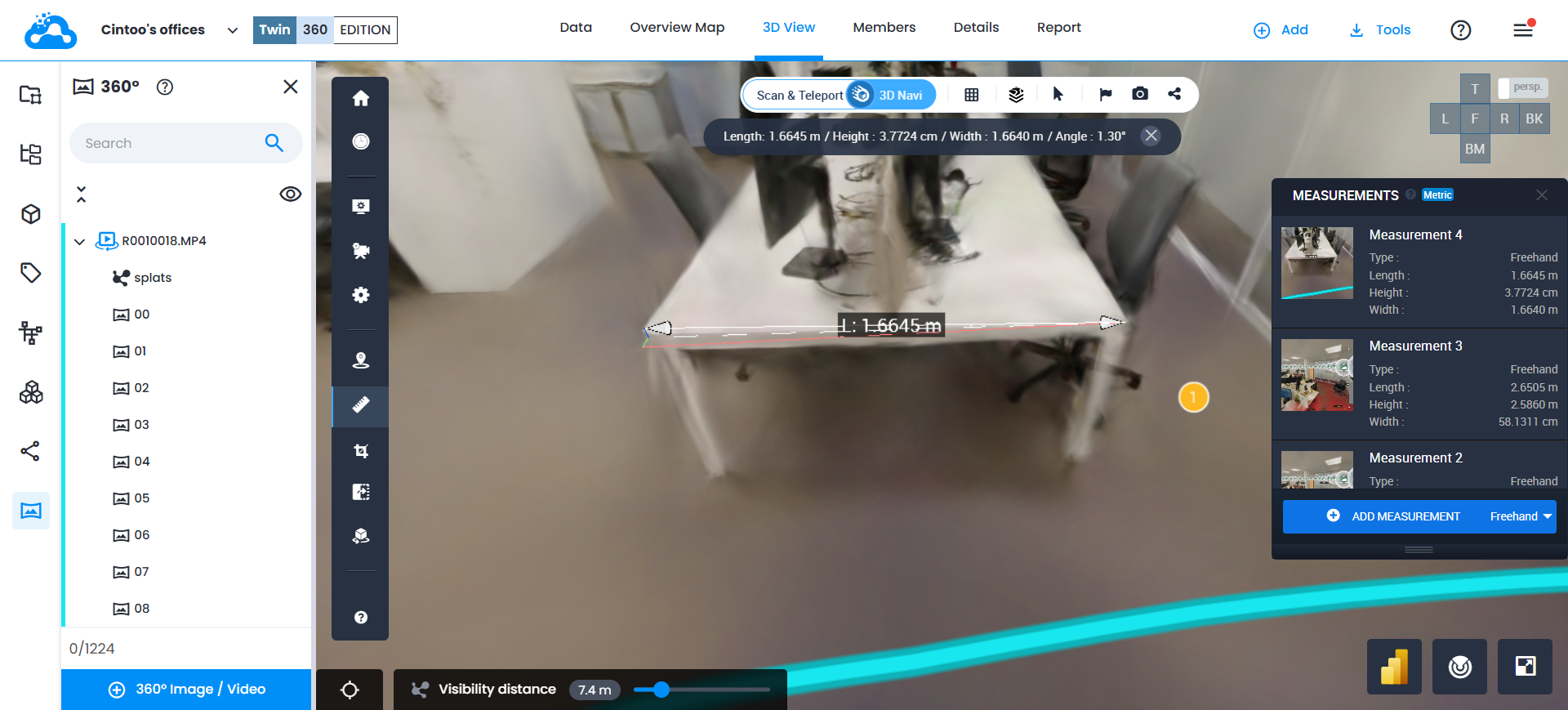
- Bitte beachten Sie, dass das Comparison tool nicht mit Gaussian Splats kompatibel ist.
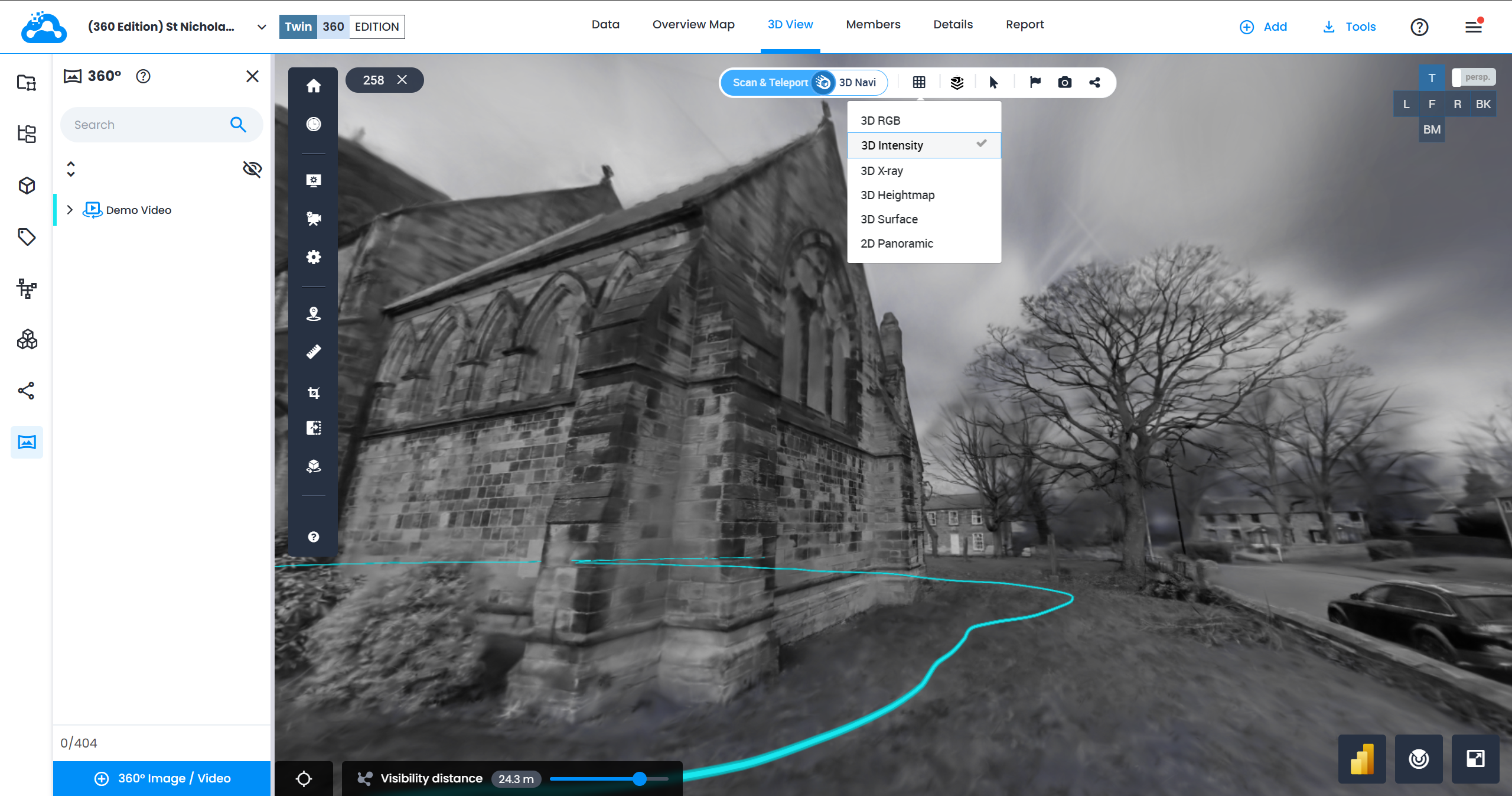
- Alle Anzeigemodi sind für die Verwendung mit Gaussian Splats verfügbar. Beachten Sie, dass Surface und Intensity als Greyscale visualisiert werden.
Grundlegende Aktionen
360-Videos
- Information - besteht aus Properties , die Path color, Status des Videos, 360 images count, Video-Resolution, Video-Duration, capturing Device einschließlich der Seriennummer des Geräts abdecken. Sowie Details , die das Importdatum mit dem Feld Created at , den Autor mit Created by und eine eindeutige Kennung (uuid) abdecken, mit der Möglichkeit, einen Link zu einem 360-Video zu kopieren.
- Edit - Name oder Path color ändern
- Download - derzeit ist nur Export CSV verfügbar.
- Copy link - ermöglicht das Teilen eines direkten Links zu einem 360-Video.
- Delete - entfernt das 360-Video aus dem Projekt
Hinweis: Alle Aktionen außer Alignment tool für 360-Videos sind auch über den Data tab und den Resource Explorer verfügbar.
Gaussian Splats
- Information
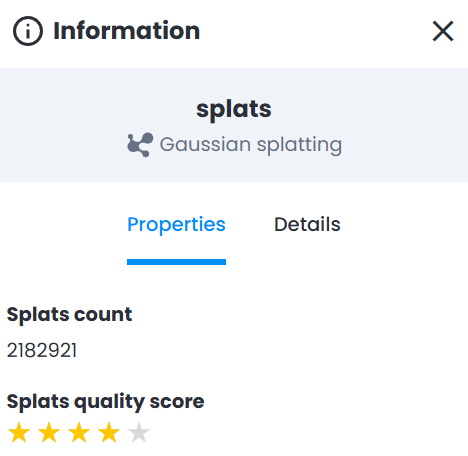
- Splats count ermöglicht eine zusätzliche Qualitätsprüfung (zu niedriger Wert - Hinweis auf schlechte Qualität)
- Splats quality score gibt eine Einschätzung sowohl der Aufnahmeparameter (Bewegungsgeschwindigkeit während der Aufnahme, Helligkeit der Umgebung, Bewegungsunschärfe, keine langen Stopps) als auch der Rekonstruktion, die im Grunde eine Bewertung dafür ist, wie gut der Algorithmus das 360-Video verarbeitet hat.
- Details , die das Importdatum mit dem Feld Created at , den Autor mit Created by und eine eindeutige Kennung (uuid) abdecken, mit der Möglichkeit, einen Link zu Gaussian Splats zu kopieren.
- Edit - Name korrigieren
360 Images (Frames)
- Information - Properties covering Resolution, Position and Heading (standard 360 video parameters).
Sowie Details , die das Importdatum mit dem Feld Created at , den Autor mit Created by und eine eindeutige Kennung (uuid) abdecken, mit der Möglichkeit, einen Link zu einem 360-Bild zu kopieren. - Edit - Name ändern
- Download - Export CSV und 360-Bild exportieren
- Copy link - ermöglicht das Teilen eines direkten Links zu einem 360-Bild.
- Delete - entfernt das 360-Bild aus dem Projekt
360-Videos mit Übersichtskarte
- Öffnen Sie Overview Map, während ein 360-Video in das Projekt geladen ist.
- Der 360-Videopfad wird angezeigt.
- Auf den Pfad klicken - die 3D-Ansicht öffnet sich und fokussiert auf den nächstgelegenen Frame an der angeklickten Position, wodurch eine schnelle räumliche Navigation aus der Vogelperspektive in eine immersive 360-Perspektive ermöglicht wird.
- Wenn Gaussian Splats geladen sind, ist der Sichtbarkeitsdistanz-Schieberegler in Overview Map ausgeblendet. Übergroße Splats werden automatisch herausgefiltert und das Distanz-Fading wird entfernt - die Ortho-Ansicht rendert eine saubere, übersichtliche Darstellung, ohne dass manuelle Schieberegleranpassungen erforderlich sind.
360-Bilder verwalten
Aus importierten Videos extrahierte 360-Frames können unabhängig verwaltet werden:
- Erweitern Sie im 360 Edition Explorer ein Video, um einzelne Frame-Einträge anzuzeigen.
- Jeder Frame zeigt seine Position entlang des Pfads an und kann zur Ansicht ausgewählt werden.
- Eigenständige 360-Bilder (separat importiert, nicht aus einem Video) erscheinen ebenfalls im 360 Edition Explorer und können zusammen mit aus Videos extrahierten Frames verwaltet werden.
- Frame-Interaktionen - klicken Sie mit der rechten Maustaste auf einen Frame:
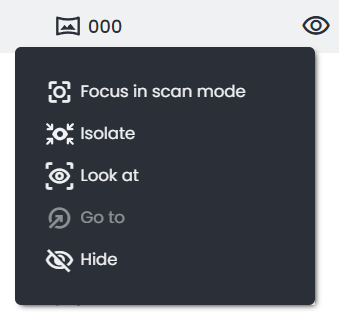
- Focus in scan mode - Kamera auf einen bestimmten Frame in der 3D-Ansicht zentrieren
- Isolate - alle anderen Inhalte ausblenden. Es kann nur ein einzelner Frame visualisiert werden.
- Look at - die Kamera drehen, um den Frame anzusehen, ohne die Position zu ändern
- Go to - die Kamera zur Aufnahmeposition des Frames bewegen
- Hide - den Frame aus der Ansicht entfernen. Es ist nicht möglich, über den Pfad zu diesem Frame zu navigieren.
Fehlerbehebung bei häufigen Problemen
Videos hängen im Status „Pending“ fest
Mögliche Ursachen:
- Die Verarbeitung läuft noch (kann je nach Videogröße bis zu 2 Stunden dauern, manchmal länger)
- Die Server-Verarbeitungswarteschlange ist ausgelastet
Lösungen:
- Warten Sie und prüfen Sie später erneut
- 360 Edition Explorer aktualisieren
- Wenn der Status sehr lange auf Pending bleibt, kontaktieren Sie support@cintoo.com
Status „Failed“ nach dem Import
Mögliche Ursachen:
- Beschädigte Videodatei
- Zeitüberschreitung bei der Verarbeitung
Lösungen:
- Versuchen Sie, zu löschen und erneut zu importieren
- Überprüfen Sie, ob das Originalvideo auf der Kamera korrekt abgespielt wird. Beenden Sie den Simple Capture-Modus, indem Sie die Mode button auf der rechten Seite gedrückt halten. Wischen Sie nach rechts, um alle Aufnahmen zu sehen. Versuchen Sie, das Video abzuspielen.
- Kontaktieren Sie support@cintoo.com, wenn das Problem weiterhin besteht
Videopfad im 3D-Viewer nicht sichtbar
Mögliche Ursachen:
- Video ist ausgeblendet
- Viewer ist weit von der Pfadposition weg gezoomt
- Video wurde nicht ausgerichtet
Lösungen:
- Überprüfen Sie, ob das Video im 360 Edition Explorer auf Show gesetzt ist
- Verwenden Sie die Aktion Go to (oder doppelklicken Sie), um zum Videopfad zu navigieren
- Prüfen Sie, ob die Ausrichtung abgeschlossen wurde
Tipps und Best Practices
- Warten Sie, bis die Verarbeitung abgeschlossen ist - nach dem Import eines 360-Videos benötigt das System Zeit, um Frames zu extrahieren, den Pfad zu rekonstruieren und Gaussian Splats zu generieren. Sie erhalten eine E-Mail-Benachrichtigung, wenn das Video bereit zur Ansicht ist.
Organisation
- Aussagekräftige Namen verwenden - benennen Sie Videos um, um den Bereich oder Zweck widerzuspiegeln (z. B. "Building A - Level 2 - North Wing")
- Konsistente Benennungskonventionen verwenden - etablieren Sie ein Benennungsmuster in Ihrer Organisation
- Performance - sichtbare Videos begrenzen, indem Sie derzeit nicht benötigte Videos ausblenden, um die Viewer-Performance zu verbessern.
- Immer ausrichten - Richten Sie 360-Videos immer mit Ihren 3D-Projektdaten aus , wenn 3D-Daten (Scan/Modell) verfügbar sind.
- Suche verwenden - in Projekten mit vielen 360-Videos verwenden Sie die search bar im 360 Edition Explorer , um schnell bestimmte Videos oder Frames zu finden.
- Supported camera - derzeit wird für die Aufnahme und den Import von 360-Videos über den Ricoh Cloud-Sync-Workflow nur die Kamera Ricoh THETA X unterstützt.
Brauchen Sie Hilfe?
Technische Fragen, Probleme beim Videoimport, Klärung des Workflows: support@cintoo.com
War dieser Artikel hilfreich?
Das ist großartig!
Vielen Dank für das Feedback
Leider konnten wir nicht helfen
Vielen Dank für das Feedback
Feedback gesendet
Wir wissen Ihre Bemühungen zu schätzen und werden versuchen, den Artikel zu korrigieren