Exporte los datos de escaneo 3D del cuadro delimitador de una etiqueta como un archivo de nube de puntos o de malla. Utilice esta función para llevar segmentos etiquetados a herramientas externas como Revit, CloudCompare o Navisworks para el análisis de estado final de obra (as-built), la integración BIM o la visualización.
Comuníquese con nosotros a través de sales@cintoo.com para obtener más información sobre la actualización.
Obtenga más información sobre las ediciones BIM y TWIN.
TABLA DE CONTENIDOS
- Descripción general
- Exportar una etiqueta como nube de puntos
- Exportar una etiqueta como malla
- Limitaciones
Descripción general
Cintoo permite exportar los datos de escaneo 3D contenidos dentro del cuadro delimitador de una etiqueta. Esto es diferente de exportar una lista de etiquetas como CSV, que exporta únicamente los metadatos de las etiquetas (ID, coordenadas, campos personalizados).
Hay dos tipos de exportación disponibles:
- Exportación de nube de puntos: extrae los puntos de escaneo sin procesar que se encuentran dentro del cuadro delimitador de la etiqueta y los guarda como un archivo de nube de puntos. La exportación se configura y se descarga mediante Cintoo Connect. Es útil para el análisis detallado del estado final de obra (as-built) y para los flujos de trabajo de comparación.
- Exportación de malla: convierte los datos de escaneo que se encuentran dentro del cuadro delimitador de la etiqueta en una superficie de malla 3D. La exportación se configura directamente en la aplicación web y el resultado se guarda en la zona de trabajo activa, visible en la estructura de archivos de la pestaña Datos. Es útil para la visualización, la integración BIM y el uso compartido ligero.
Exportar una etiqueta como nube de puntos
La exportación de nubes de puntos se gestiona mediante Cintoo Connect. Al hacer clic en el botón de exportación, se abre Cintoo Connect en la pantalla de exportación, con los datos de la etiqueta ya cargados.
Los pasos siguientes se aplican tanto desde Etiqueta Explorador como desde el Explorador de recursos. Debe haber al menos una lista de etiquetas con etiquetas en el proyecto. Consulte Creación de etiquetas en Cintoo para obtener más información.
- Abra la Vista 3D con al menos un escaneo visible.
- Active una lista de etiquetas y seleccione una etiqueta para exportar.
- Haga clic con el botón derecho en la etiqueta o haga clic en el icono de tres puntos junto a la etiqueta en la lista.
- Seleccione Exportar como nube de puntos.
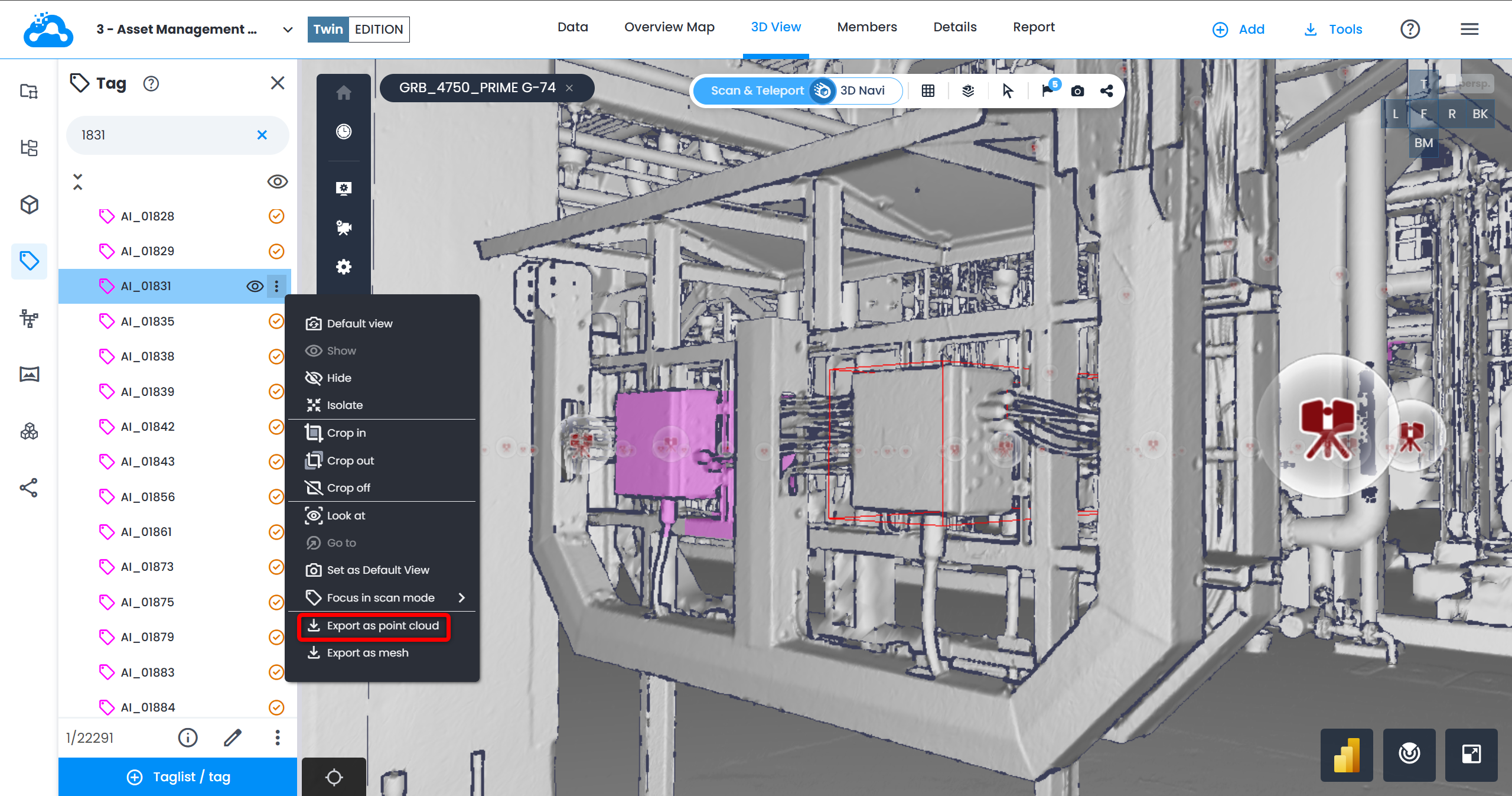
- Cintoo Connect se abre en la pantalla de exportación. El nombre de la etiqueta, la lista de escaneos y los datos del cuadro delimitador aparecen ya rellenados.
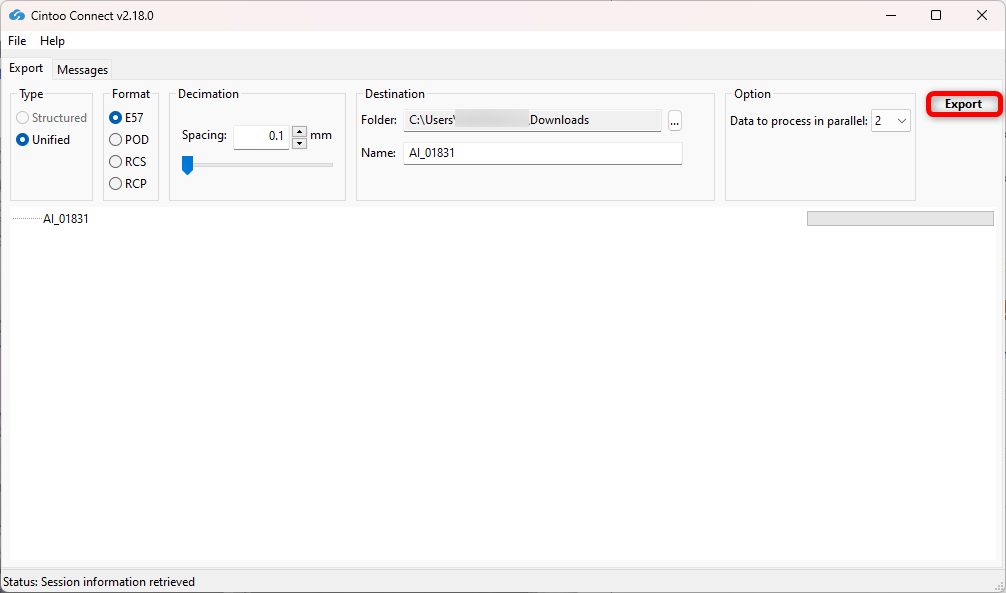
- En Cintoo Connect, configure la exportación:
- Format: seleccione el formato de salida deseado:
| Formato | Extensión | Notas |
|---|---|---|
| E57 | .e57 | Formato estándar de la industria. Compatible con la mayoría del software de nubes de puntos. |
| RCP/RCS | .rcp / .rcs | Formato de Autodesk ReCap. Úselo para flujos de trabajo con Revit, Navisworks o AutoCAD. |
| POD | .pod | Formato de Bentley Point Tools. Úselo para MicroStation y productos relacionados. |
- Spacing: controla la distancia mínima entre los puntos exportados. Un valor menor produce una nube de puntos más densa y un archivo más grande.
- Data to process in parallel: ajústelo para procesar más de 2 escaneos (valor predeterminado) en paralelo si el PC tiene varios núcleos.
- Destination Folder: elija dónde se guardará el archivo exportado en el equipo local.
- Name: ingrese un nombre para el archivo exportado.
- Haga clic en Export para iniciar el trabajo.
Exportar una etiqueta como malla
La exportación de mallas se configura directamente en la aplicación web. Una vez enviada, el procesamiento se ejecuta en segundo plano y el resultado se guarda en la zona de trabajo activa, donde se puede encontrar en la estructura de archivos.
Los pasos siguientes se aplican tanto desde Etiqueta Explorador como desde el Explorador de recursos.
- Abra la Vista 3D con al menos un escaneo visible.
- Active una lista de etiquetas y seleccione una etiqueta para exportar.
- Haga clic con el botón derecho en la etiqueta o haga clic en el icono de tres puntos junto a la etiqueta en la lista.
- Seleccione Exportar como malla.
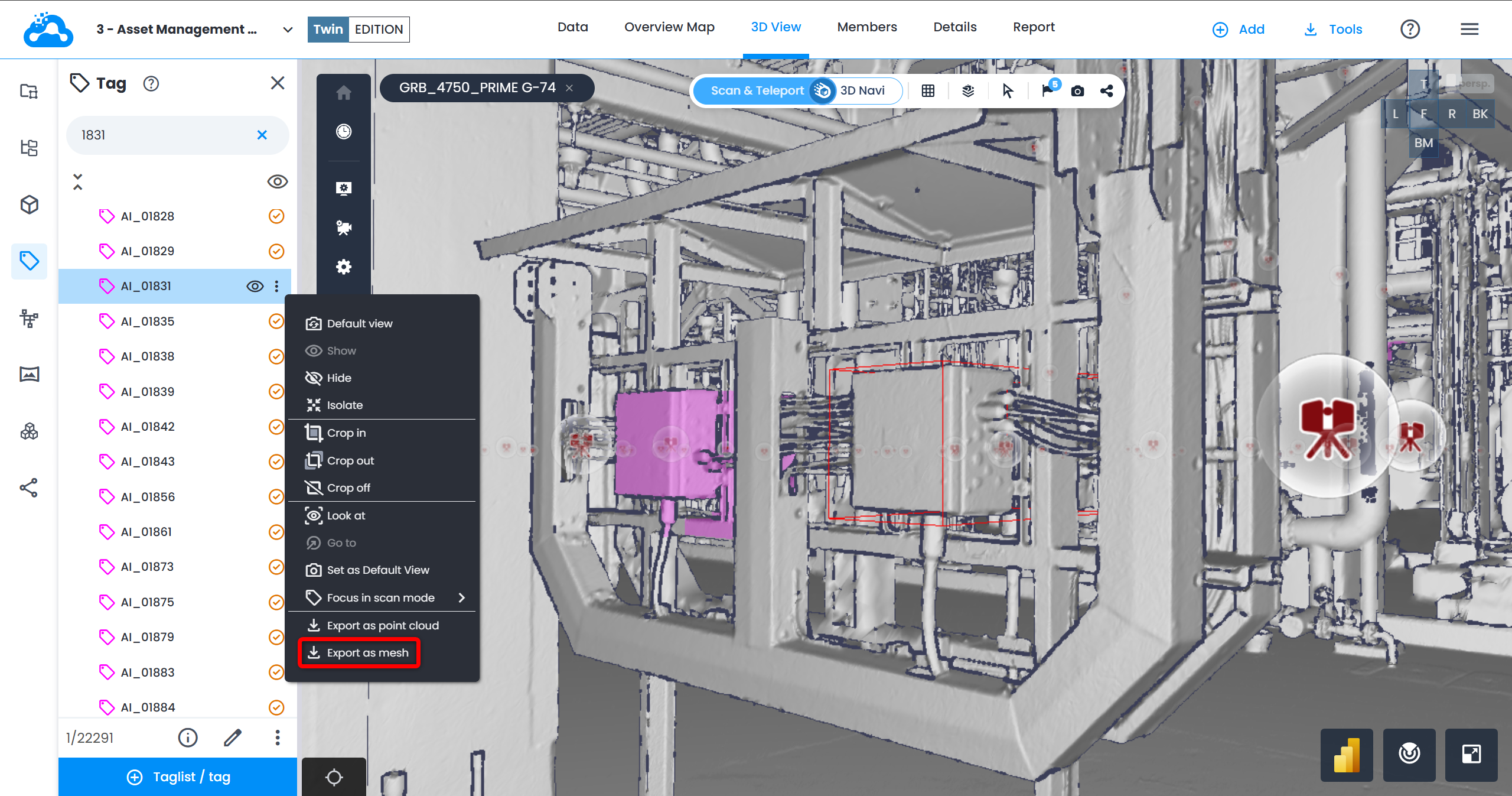
- En el menú emergente que se abre, complete lo siguiente:
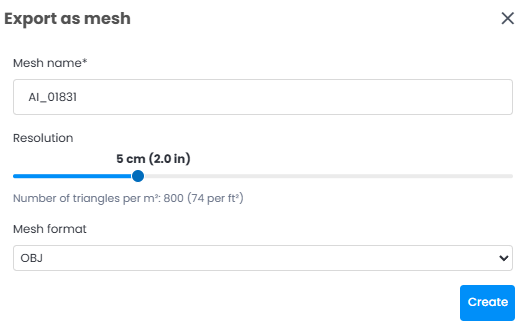
- Nombre de Mesh: ingrese un nombre para el archivo exportado.
- Resolución: utilice el control deslizante para establecer la distancia mínima entre los vértices de la malla. Un valor más fino produce más detalle, pero aumenta el tiempo de procesamiento y el tamaño del archivo.
Seleccione la resolución (o densidad) de 2 cm (0,8 pulgadas) a 20 cm (7,9 pulgadas).- Esta es la distancia mínima entre dos vértices.
- Tenga cuidado al seleccionar la resolución (consulte Casos de uso y ejemplos de mallas unificadas).
- Formato Mesh: seleccione el formato de salida:
| Formato | Extensión | Notas |
|---|---|---|
| FBX | .fbx | Formato Filmbox de Autodesk. Ideal para Revit, Blender y Unreal Engine. Más ligero que OBJ. |
| OBJ | .obj | Formato Wavefront OBJ. Ampliamente compatible con herramientas de modelado y visualización 3D. |
| STL | .stl | Formato de estereolitografía. Se utiliza principalmente para la impresión 3D. No almacena color ni textura. |
| Open USD | .usd | Formato Universal Scene Description. Ideal para flujos de trabajo colaborativos como NVIDIA Omniverse. |
- Haga clic en Crear. Aparece un mensaje de confirmación y el procesamiento comienza en segundo plano.
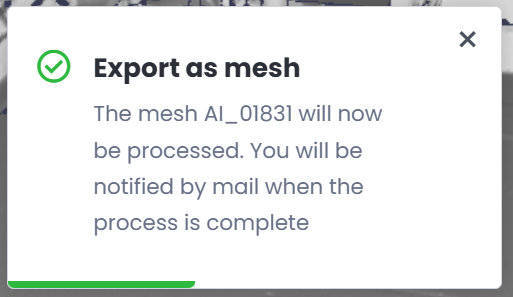
- Cuando finaliza el procesamiento, se envía una notificación por correo electrónico. Siga el progreso en el panel Progreso de tareas situado en la parte superior derecha. El archivo exportado se guarda en la zona de trabajo activa y es visible en la estructura de archivos, en la pestaña Datos.

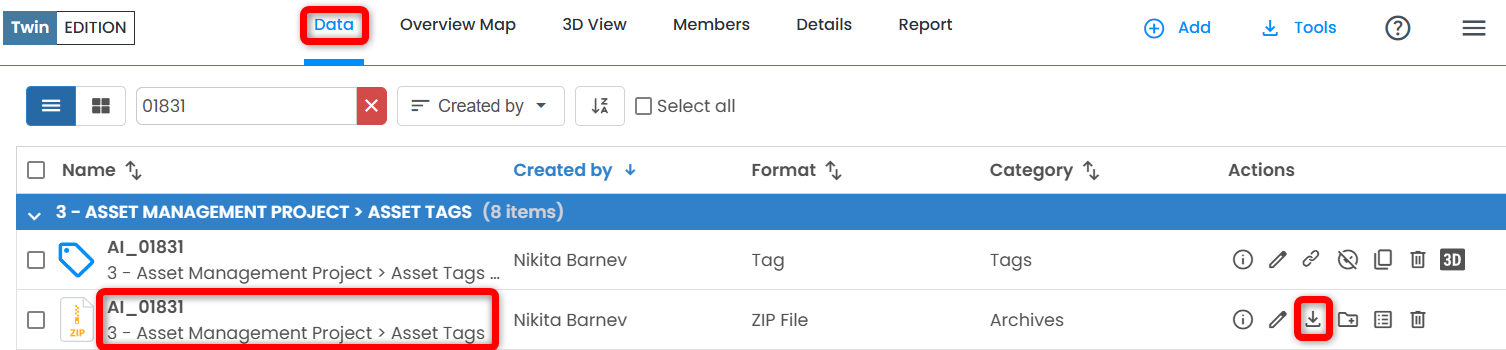
- Haga clic en el botón Browse your project del correo electrónico o en la pestaña Datos, vaya a la zona de trabajo donde se encuentra la lista de etiquetas de origen, localice el archivo ZIP con el nombre de la etiqueta y haga clic en el icono Descargar.
Limitaciones
- Solo se puede exportar una etiqueta a la vez. No se admite la exportación de varias etiquetas como objetos independientes en una sola operación. Para exportar varias etiquetas juntas, primero fusiónelas en una etiqueta compleja y, después, exporte la etiqueta compleja resultante.
- La exportación requiere una etiqueta con al menos un cuadro delimitador. Las etiquetas sin cuadros delimitadores no se pueden exportar.
- Solo se incluyen los escaneos visibles dentro del cuadro delimitador de la etiqueta. Los escaneos ocultos se excluyen.
- Los botones de exportación están deshabilitados fuera de la Vista 3D o cuando no hay escaneos visibles.
- Las etiquetas no se pueden exportar como malla en proyectos de demostración.
- En la exportación de nubes de puntos, el tiempo de procesamiento depende del volumen de escaneo dentro del cuadro delimitador y del valor de espaciado seleccionado.
- En la exportación de mallas, el tiempo de procesamiento y el tamaño del archivo dependen del volumen de datos de escaneo y de la resolución seleccionada.
¿Le fue útil este artículo?
¡Qué bueno!
Gracias por sus comentarios
¡Sentimos mucho no haber sido de ayuda!
Gracias por sus comentarios
Comentarios enviados
Agradecemos su iniciativa, e intentaremos corregir el artículo