Cet article décrit comment générer un rapport d'utilisation pour un compte Cintoo.
Contactez support@cintoo.com pour désactiver ou réactiver cette fonctionnalité.
TABLE DES MATIÈRES
- Choisir un abonnement
- Générer le rapport d'utilisation pour un plan sélectionné
- Comprendre le rapport d'utilisation
Choisir un abonnement
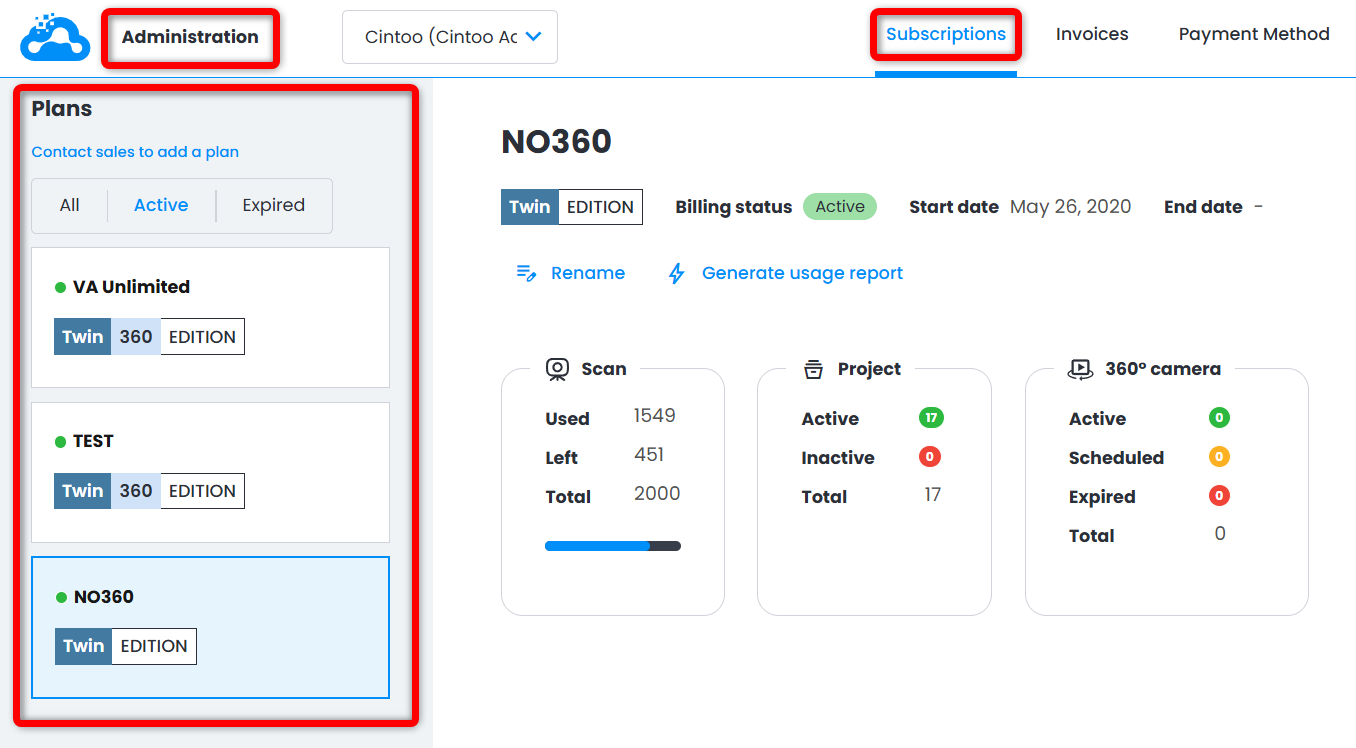
Dans le menu burger en haut à droite, sélectionnez Administration.

Dans l'onglet Abonnements, sélectionnez le plan à analyser dans Plans.
Générer le rapport d'utilisation pour un plan sélectionné
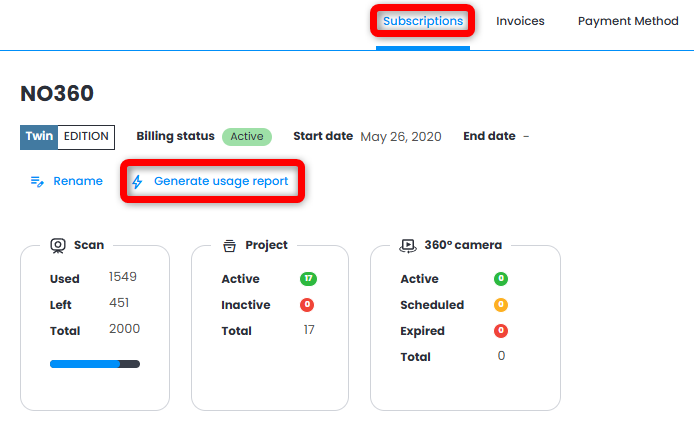
Pour le plan sélectionné, cliquez sur Générer le rapport d'utilisation au-dessus des cartes de statistiques.
Dans la liste déroulante, sélectionnez la période.
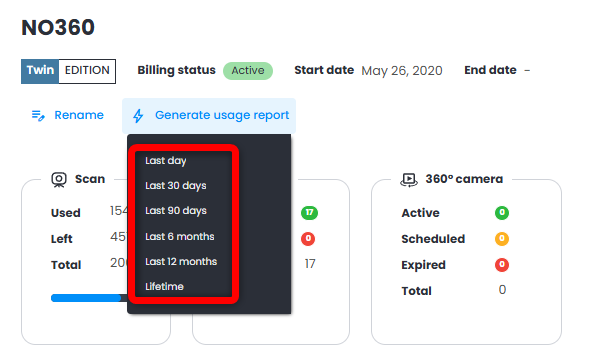
UTC signifie Temps universel coordonné (Universal Time Coordinated). Minuit UTC correspond à :
- 1 h 00 au Royaume-Uni
- 2 h 00 en France
- 9 h 30 ACST (Australian Central Standard Time, heure normale du centre de l'Australie)
- 20 h 00 EST aux États-Unis (jour précédent)
- 17 h 00 PST aux États-Unis (jour précédent)
Un fichier CSV est créé et téléchargé depuis Cintoo.

Dans Excel, sélectionnez toutes les colonnes et cliquez sur Filter (Filtrer) dans l'onglet Data (Données).
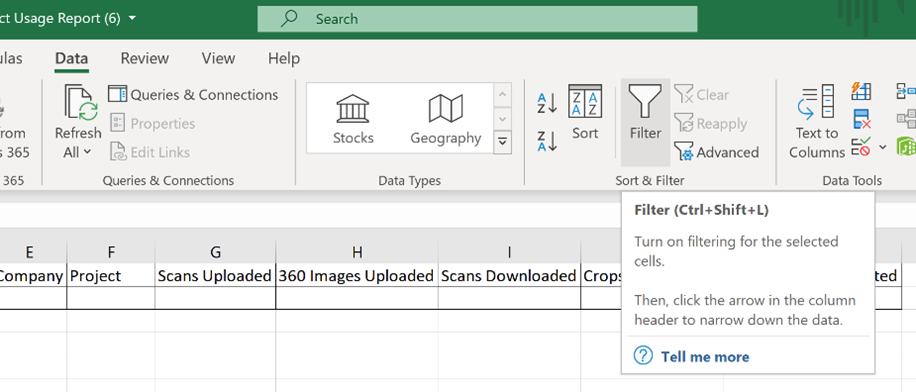
Triez la liste par colonne.

Comprendre le rapport d'utilisation
- First name, Last name, Email, Company : utilisateurs ayant accédé à un projet au moins une fois au cours de la journée concernée.
- Scans uploaded : indique le nombre de scans importés dans les projets de ce compte Cintoo.
- 360 Images uploaded : affiche le nombre d'images 360 importées via l'option d'images 360 de Cintoo Connect. Ce nombre n'inclut pas les images 360 intégrées aux données de scan.
- Scans downloaded : compte le nombre de scans sélectionnés dans l'onglet Données lorsque l'utilisateur clique sur Exporter les scans (si la sélection englobe des zones de travail, tous les scans de ces zones de travail sont inclus), ainsi que le nombre de clics de l'utilisateur sur Scan Download. Cela signifie également que :
- Le téléchargement d'un même scan à plusieurs reprises est comptabilisé comme autant de téléchargements de scan, et non comme un seul.
- De même, si des fichiers de scan ne sont pas téléchargés correctement, quelle qu'en soit la raison, ils sont tout de même comptabilisés dans le rapport :
- Problème avec Cintoo Connect
- Téléchargement suspendu parce que l'utilisateur a fermé Cintoo Connect
- Téléchargement non démarré parce que l'utilisateur n'a pas cliqué sur Export dans Cintoo Connect
- Crops downloaded : compte le nombre de fois où un utilisateur a cliqué sur Exporter dans l'Outil de recadrage, que ce soit dans la Vue Ortho ou dans la Vue 3D, que l'export du recadrage ait abouti ou non.
- Unified mesh creation : compte le nombre de fois où un utilisateur a cliqué sur Créer un maillage, que ce processus d'unification ait abouti ou non.
- Tags uploaded : indique combien de balises d'actifs ont été importées à chaque occurrence.
- Tags downloaded : indique combien de balises d'actifs ont été exportées depuis le compte Cintoo.
Le rapport comprend des colonnes spécifiques pour les opérations d'import et d'export, mais les opérations telles que la visualisation 3D ne sont pas mises en évidence. Il est donc possible de voir figurer dans le rapport des utilisateurs sans aucune opération d'import/export, ce qui indique un accès au projet à d'autres fins.
Le rapport répertorie chaque projet par utilisateur et par jour. Si un utilisateur a accédé plusieurs fois au même projet au cours d'une même journée, une seule entrée est ajoutée pour cet utilisateur et ce projet à cette date.
Si un utilisateur a accédé à plusieurs projets au cours d'une même journée, il y aura une entrée par projet pour cet utilisateur à cette date.
Si un utilisateur a consulté un projet donné pendant cinq jours consécutifs, ce projet sera répertorié cinq fois pour cet utilisateur, chaque fois avec une date différente.
Cet article a-t-il été utile ?
C'est super !
Merci pour votre commentaire
Désolé ! Nous n'avons pas pu vous être utile
Merci pour votre commentaire
Commentaires envoyés
Nous apprécions vos efforts et nous allons corriger l'article