Cet article présente la procédure de création de groupes pour un compte Cintoo.
TABLE DES MATIÈRES
- Créer un groupe
- Gérer les membres d'un groupe
- Ajouter un groupe à un projet
- Comment les invitations de groupe et les invitations individuelles se combinent
Créer un groupe
Dans Utilisateurs et autorisations, il est possible de créer un groupe d'utilisateurs spécifique. Ajoutez ou supprimez des utilisateurs des groupes à tout moment : cela a un impact direct sur l'accès de ces utilisateurs aux projets auxquels ils ont été invités.
- Dans le menu burger en haut à droite, sélectionnez Utilisateurs et autorisations.
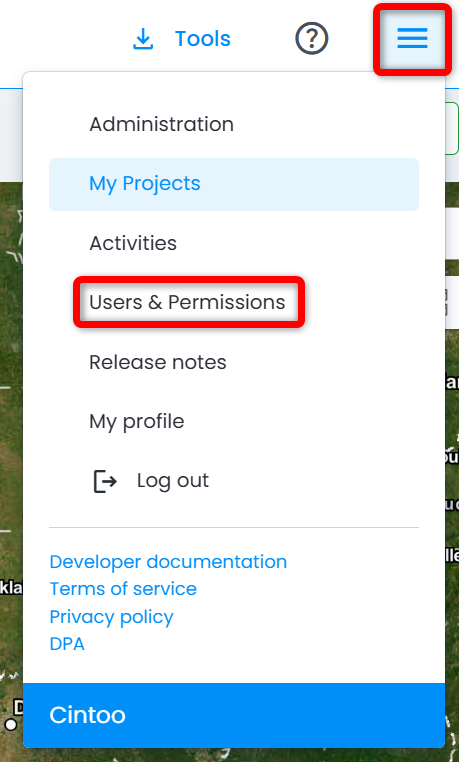
- Sélectionnez l'onglet Groupes et cliquez sur Ajouter un groupe.

- Dans la fenêtre contextuelle Ajouter un groupe, saisissez le Nom, puis choisissez la Couleur et la Description.

- Cliquez sur Créer, puis ajoutez des membres au groupe en les sélectionnant dans l'annuaire des utilisateurs, ou en fournissant une liste d'e-mails séparés par une virgule.

Une fois les utilisateurs ajoutés, ils apparaissent dans l'annuaire de ce groupe spécifique.

À ce stade, il est encore possible d'ajouter des utilisateurs, d'en supprimer, de dupliquer le groupe ou de le supprimer. Chaque utilisateur peut être retiré individuellement en cliquant sur le bouton Corbeille à droite de la liste.
Gérer les membres d'un groupe
Depuis la liste des actions, il est possible d'afficher les détails du groupe avec la liste des membres, de rechercher une personne pour ajuster son niveau d'accès au projet et de retirer le groupe du compte.

La composition du groupe elle-même reste gérée dans l'onglet Groupes (Utilisateurs et autorisations), où des membres peuvent être ajoutés ou retirés à tout moment pour chaque projet auquel le groupe appartient.
Ajouter un groupe à un projet
Les groupes créés ici sont ajoutés à un projet depuis l'onglet Un groupe existant de la fenêtre Ajouter un membre, où le rôle choisi, les zones de travail et la date d'expiration facultative s'appliquent d'un seul coup à tous les membres du groupe.
Le groupe apparaît ensuite dans l'onglet Membres comme une entité unique : basculez la liste sur Groupes pour le voir.
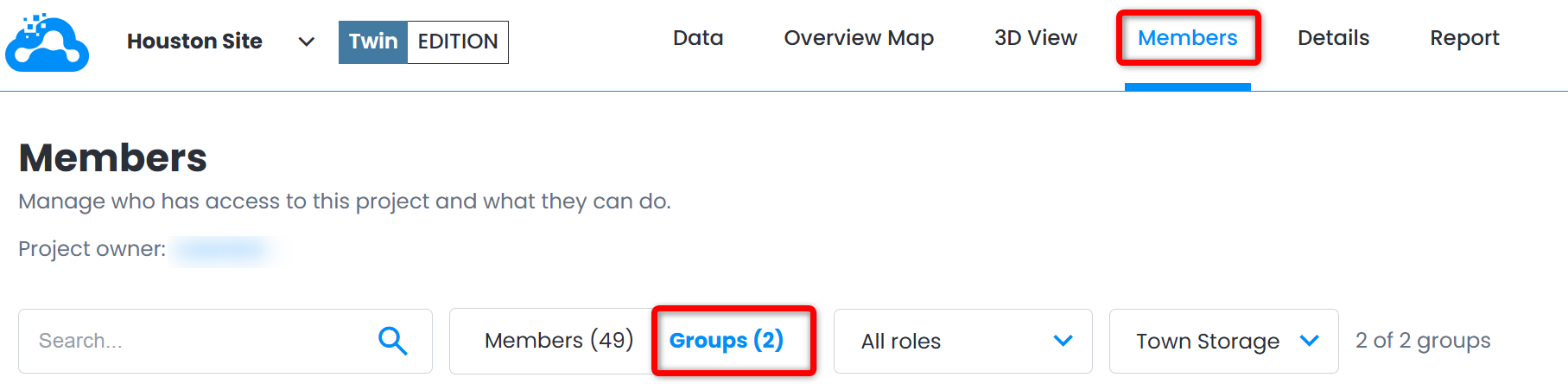
Cliquez sur le nom du groupe pour ouvrir le panneau de détails du groupe : modifiez le rôle, l'accès aux zones de travail ou la date d'expiration du groupe, consultez ses membres, ou retirez le groupe du projet.
Comment les invitations de groupe et les invitations individuelles se combinent
- Si un utilisateur est ajouté à un groupe ou supprimé d'un groupe, son accès à ce projet est mis à jour en conséquence, automatiquement.
- Si un utilisateur d'un groupe a été invité au même projet individuellement ou au sein d'un autre groupe, ses autorisations sur ce projet correspondent au cumul des autorisations accordées par ces invitations. Aucun rôle ne prévaut : l'utilisateur obtient toutes les autorisations incluses dans au moins l'un des rôles, et un rôle disposant de moins d'autorisations ne les restreint pas. Par exemple :
- Invité au sein d'un groupe, un utilisateur peut se voir attribuer le rôle de simple Lecteur.
- Invité individuellement ou au sein d'un autre groupe, un utilisateur peut se voir attribuer le rôle d'Engineer.
- Le rôle de l'utilisateur sur ce projet correspondra au cumul des autorisations de Lecteur + Engineer : aucune autorisation de l'un ou l'autre rôle n'est perdue.
- Modifier le rôle individuel de l'utilisateur ne modifie pas le rôle accordé via un groupe : modifiez le rôle du groupe ou retirez l'utilisateur du groupe pour réduire ses autorisations.
- Un groupe attribue un seul rôle à tous ses membres. Pour attribuer des rôles différents à différents utilisateurs, créez des groupes distincts et ajoutez chacun au projet avec son propre rôle.
Les rôles qu'un membre obtient via des groupes s'affichent sous la forme « +N » à côté de son rôle dans la liste des membres.
Cet article a-t-il été utile ?
C'est super !
Merci pour votre commentaire
Désolé ! Nous n'avons pas pu vous être utile
Merci pour votre commentaire
Commentaires envoyés
Nous apprécions vos efforts et nous allons corriger l'article