Cet article décrit comment exporter des données de scan mobile Xgrid Lixel L2 Pro depuis Lixel Studio et les importer dans Cintoo. Le Lixel L2 Pro est pris en charge dans Cintoo Connect 2.18 et versions ultérieures.
En savoir plus sur Xgrid Lixel L2 Pro ici : Xgrid Lixel
TABLE DES MATIÈRES
Étape 1 - Exporter depuis Lixel Studio
Avant d'importer dans Cintoo, exportez les données traitées sous forme de fichier E57 avec images panoramiques intégrées depuis Lixel Studio.
Dans Lixel Studio, accédez à Tools et cliquez sur Las to E57.
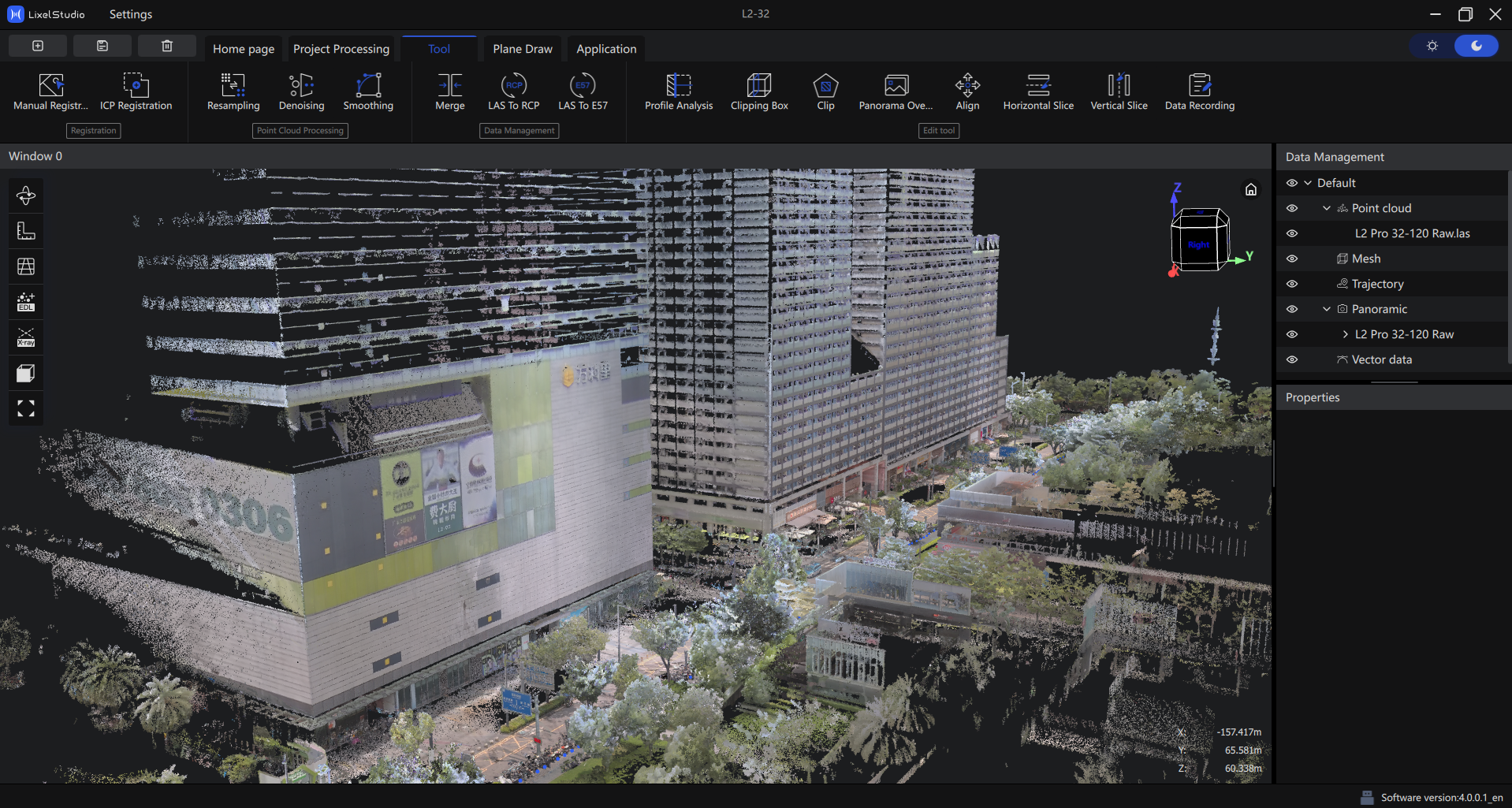
Dans le panneau de droite, sélectionnez le nuage de points et les images panoramiques à exporter, puis cliquez sur Las to E57.
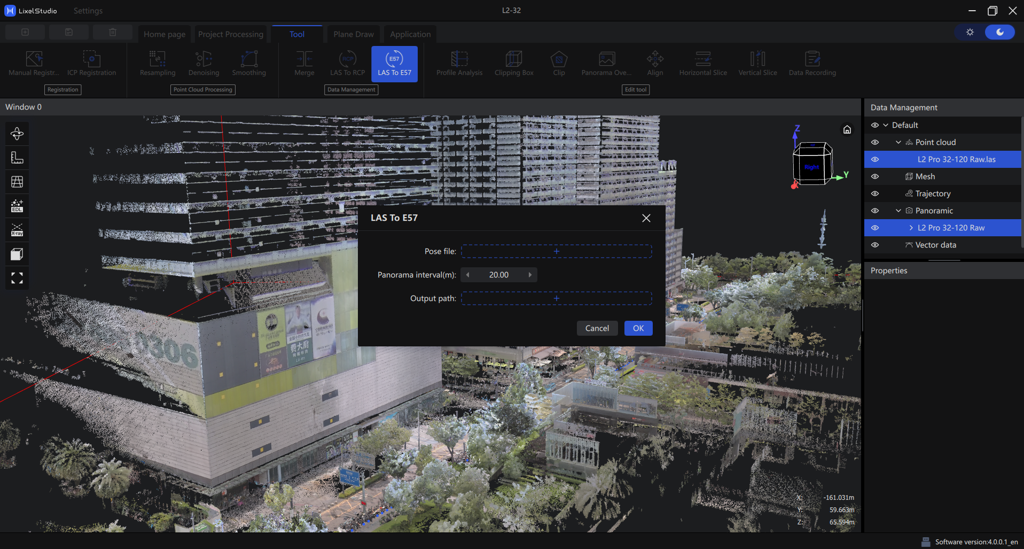
Une fenêtre de configuration s'affiche. Renseignez les paramètres suivants :
Sélectionner le fichier de poses
Accédez au dossier project_data traité et sélectionnez les fichiers de poses de scan. Lixel Studio y stocke les données de position générées pendant le traitement.
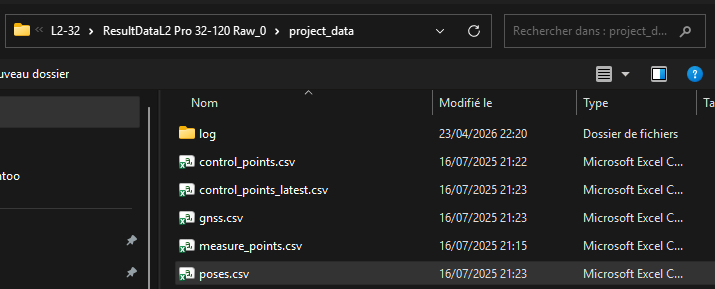
Définir l'intervalle des images panoramiques
Choisissez l'intervalle de distance entre les positions panoramiques exportées. Le Lixel L2 Pro capture des images en continu pendant le déplacement ; exporter chaque image produirait donc un fichier très volumineux contenant des données redondantes.
L'intervalle panoramique défini dans Lixel Studio et la décimation appliquée dans Cintoo se cumulent. Exemple avec un intervalle d'export de 5 m :
| Décimation dans Cintoo | Espacement effectif |
|---|---|
| 1 of 1 (aucune décimation) | 5 m |
| 1 of 2 | 10 m |
| 1 of 3 | 15 m |
Partir de 5 m offre la flexibilité de réduire encore la densité grâce à l'option de décimation de Cintoo. Choisir d'emblée un intervalle plus grossier (10 m, 20 m) verrouille définitivement cette densité.
Choisir l'emplacement de sortie
Sélectionnez le dossier dans lequel le fichier E57 sera enregistré. Notez ce chemin : il est nécessaire au lancement de l'import dans Cintoo Connect.
Étape 2 - Importer avec Cintoo Connect
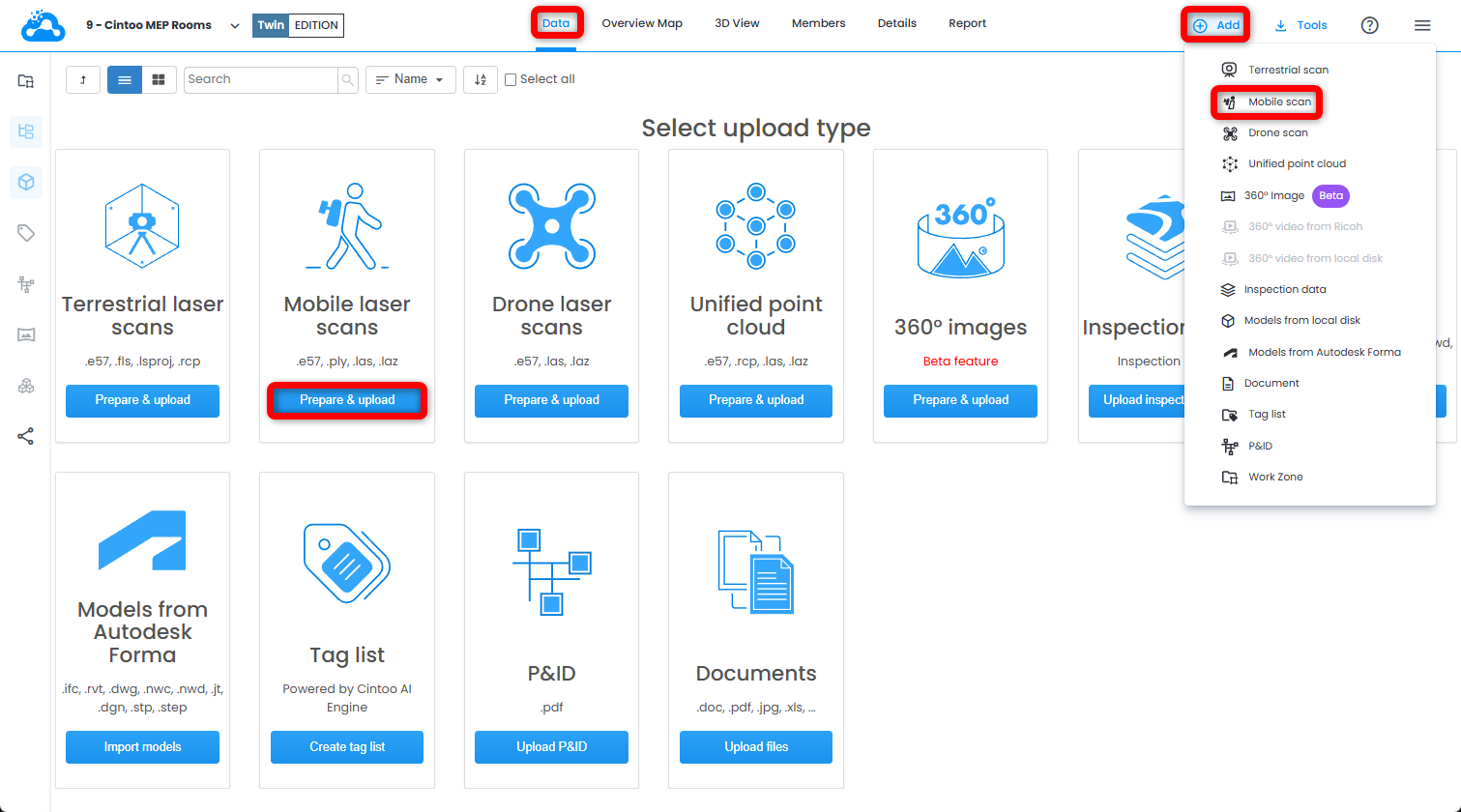
- Ouvrez l'onglet Données et cliquez sur Préparer et importer sur la vignette Scans laser mobiles, ou cliquez sur Scanneur mobile dans le menu déroulant Ajouter en haut à droite. Cintoo Connect se lance.
- Dans l'onglet Mobile Laser Scans de Cintoo Connect, sélectionnez XGRIDS L2 Pro comme Device/Format source.
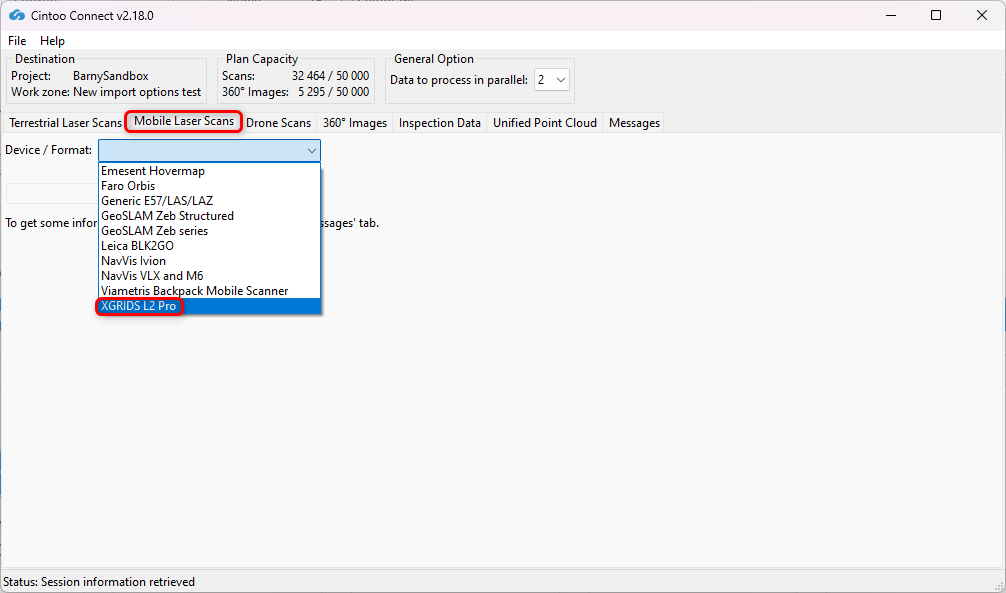
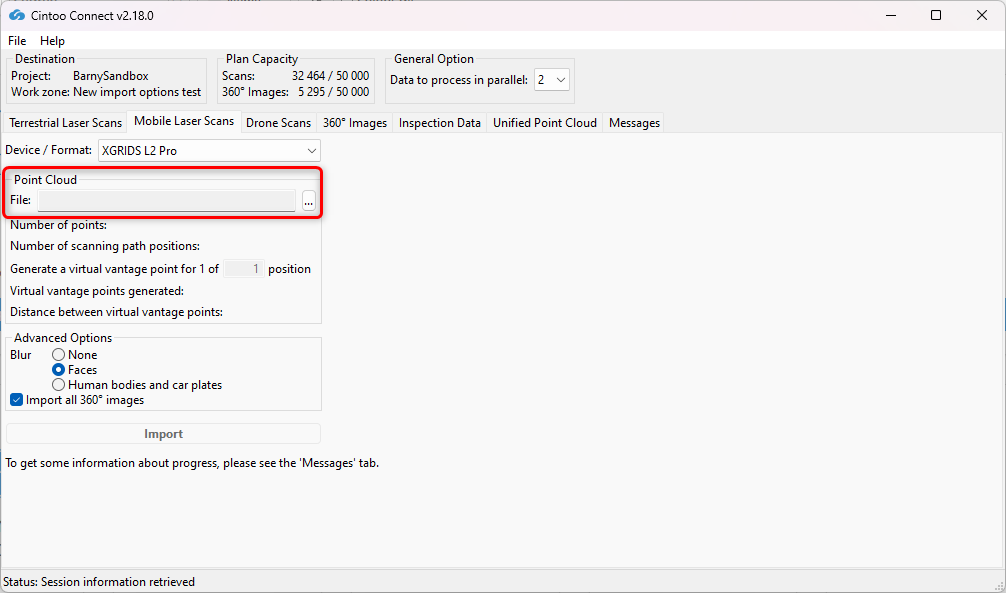
- Sélectionnez le fichier E57 exporté depuis Lixel Studio comme Point Cloud.
- Modifiez le paramètre Positions sampling (décimation) selon vos besoins :
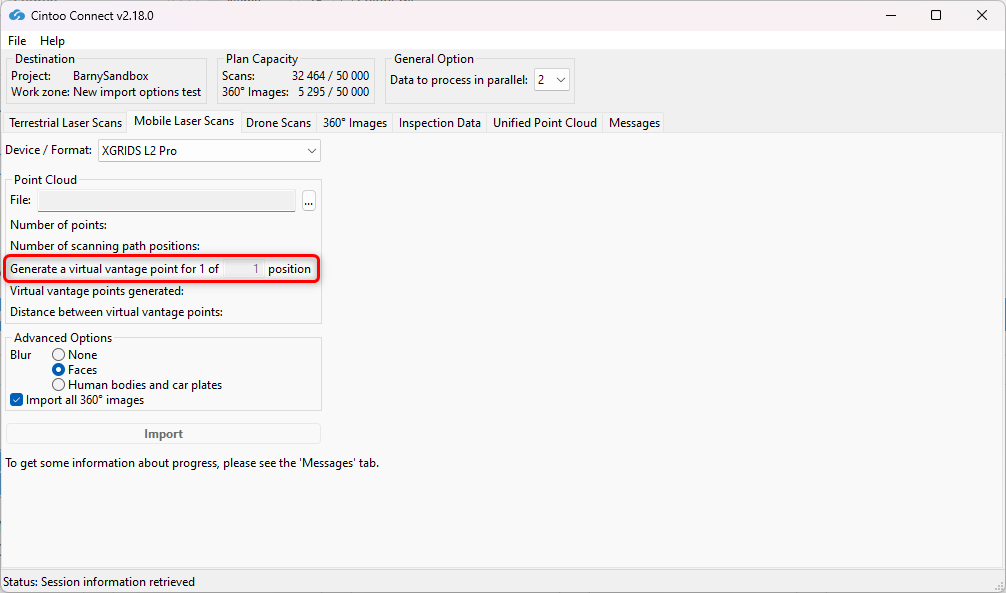
- 1 of 1 : toutes les positions de scan sont importées (densité maximale)
- 1 of 2 : une position sur deux est importée, ce qui double l'espacement effectif
- Des valeurs plus élevées réduisent encore le nombre de VVP, avec une réduction proportionnelle du niveau de détail
- Activez ou désactivez l'option Blur - Faces :
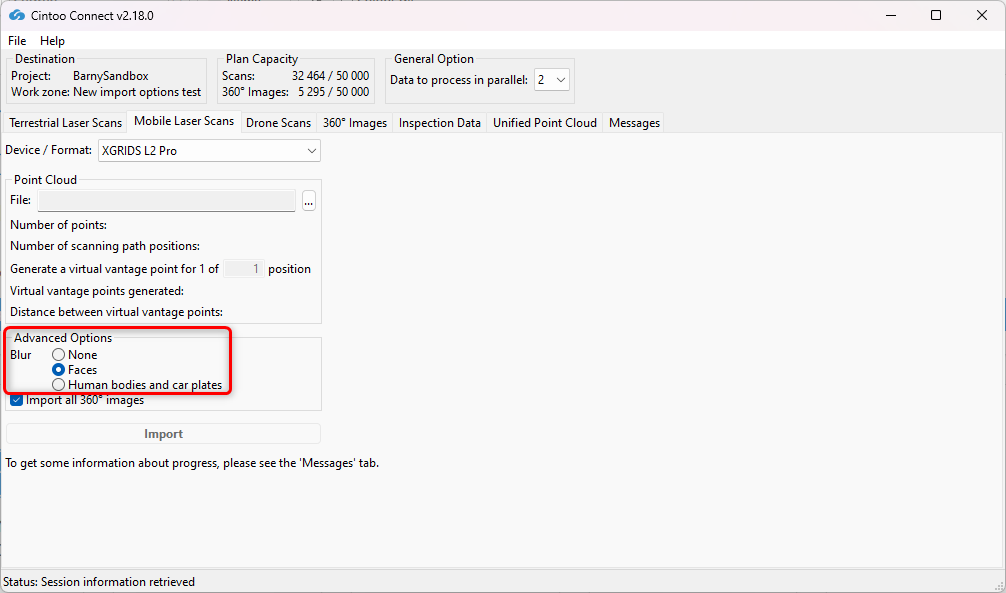
- Cette option est activée par défaut ; choisissez l'option None pour n'appliquer aucun floutage.
- Cette option floute automatiquement les visages capturés dans toutes les images panoramiques incluses dans les scans importés dans Cintoo.
- Le floutage ne peut pas être annulé dans Cintoo une fois les scans importés.
- Tout fichier importé sans que l'option Blur Faces soit activée doit être supprimé du projet Cintoo, puis réimporté avec l'option cochée afin d'appliquer le floutage automatique des visages.
- Activez ou désactivez l'option Blur - Human bodies and car plates :
- Cette option est désactivée par défaut ; l'option Faces est sélectionnée.
- Activez cette option pour flouter automatiquement les corps humains y compris les visages et les plaques d'immatriculation capturés dans toutes les images panoramiques incluses dans les scans importés dans Cintoo.
- Le floutage ne peut pas être annulé dans Cintoo une fois les scans importés.
- Tout fichier importé sans que l'option Blur Human bodies and car plates soit activée doit être supprimé du projet Cintoo, puis réimporté avec l'option cochée afin d'appliquer le floutage automatique.
- Activez ou désactivez l'option Import all 360 Images.
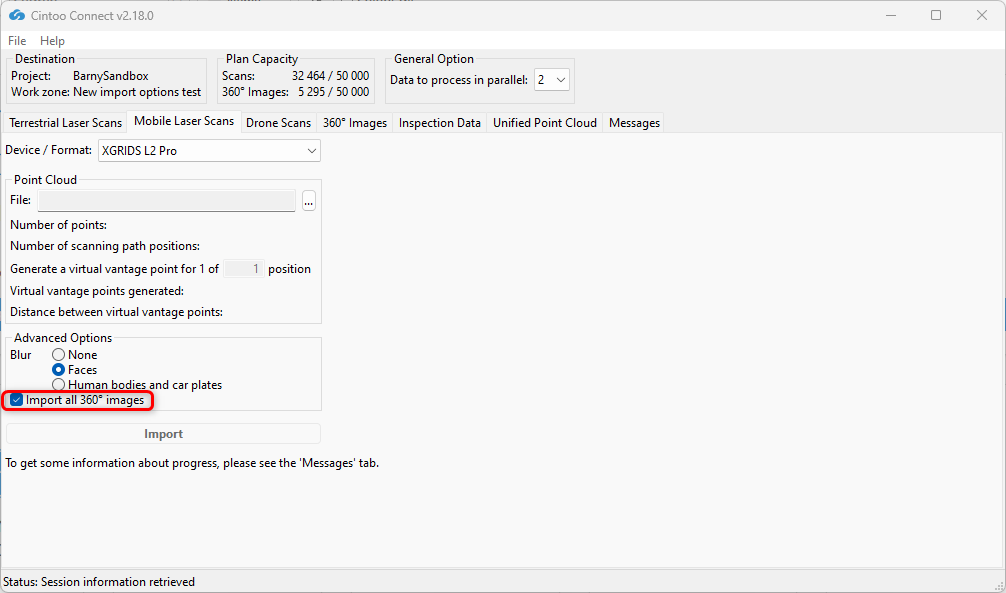
- Cette option est cochée par défaut et permet d'importer toutes les images 360 incluses dans les scans, même si une valeur d'échantillonnage des positions autre que 1 of 1 position est utilisée.
- Décochez cette option pour empêcher l'import automatique de toutes les images 360 incluses dans les scans.
- Les images 360 importées avec cette option sont comptabilisées dans la capacité en images 360 du compte Cintoo, et non dans la capacité en scans.
- Les images 360 importées avec cette option ne contiennent aucune donnée 3D. Seule l'image panoramique est affichée : les paramètres d'affichage 3D, les Mesures et les Annotations ne peuvent donc pas être utilisés à ces positions.
- Cette option est utile lorsqu'une large couverture visuelle est nécessaire tout en maîtrisant la taille du projet.
- Modifiez la valeur de Data to process in parallel selon vos besoins et en fonction du nombre de cœurs du PC disponibles. Avec un PC multicœur, il est possible de traiter en parallèle plus de 2 scans (paramètre par défaut).
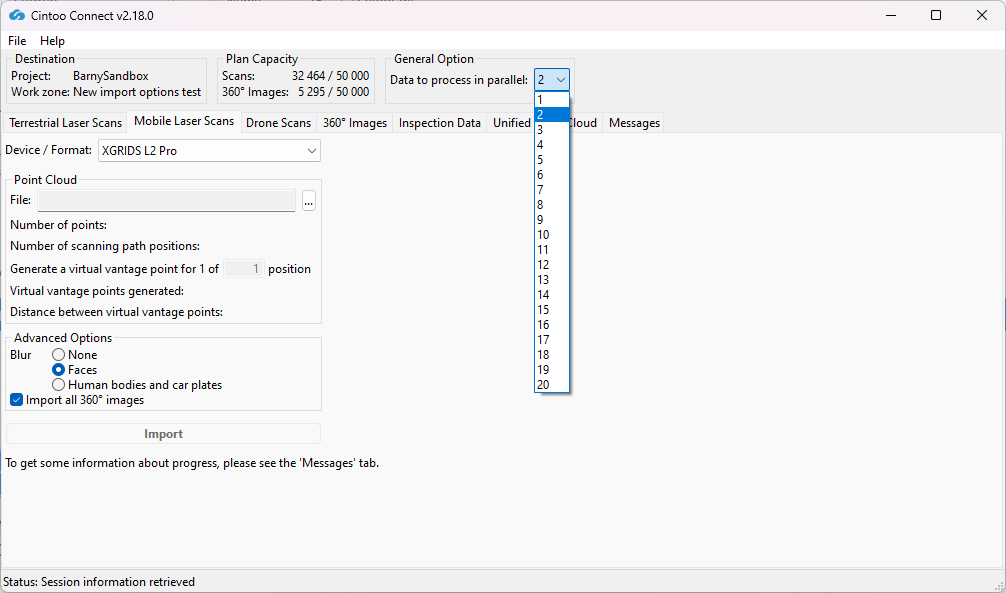
En moyenne, au moins 400 Mo de RAM par tranche de 10 millions de pixels sont nécessaires pour le traitement. Par exemple :
- 8 Go de RAM permettent de traiter en parallèle 5 scans de 40 millions de pixels chacun.
- 64 Go de RAM seront nécessaires pour traiter en parallèle 5 scans de 160 millions de pixels chacun.
- Cliquez sur Import.
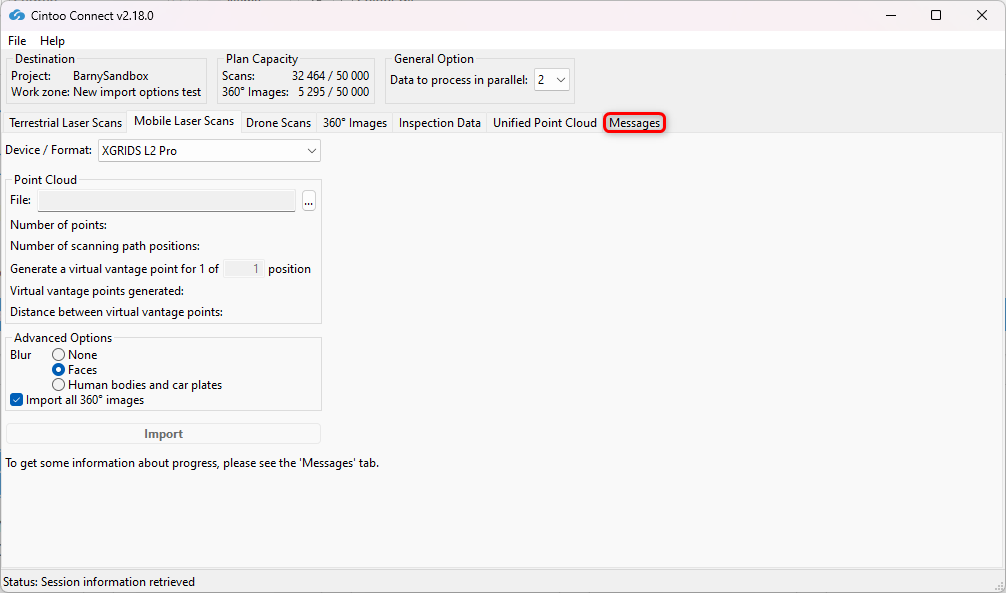
- Consultez de temps en temps l'onglet Messages pour vérifier que le processus se déroule correctement.
- Les nouveaux scans 3D apparaissent un par un dans le projet Cintoo.
Cet article a-t-il été utile ?
C'est super !
Merci pour votre commentaire
Désolé ! Nous n'avons pas pu vous être utile
Merci pour votre commentaire
Commentaires envoyés
Nous apprécions vos efforts et nous allons corriger l'article