この記事では、利用できるすべての種類の計測の違いを説明し、Cintoo WorkspaceアプリケーションのVRモードおよびDesktopモードでの計測の管理方法を簡単に紹介します。
目次
計測メニューの開き方
Yボタンをツールコントローラーで押して、VR Toolsメニューを開きます。ナビゲーションコントローラーでエントリーをクリックして選択するか、ツールコントローラーのジョイスティックでエントリー間を移動し、ツールコントローラーのトリガーで選択します(たとえば、Measurementsを開く場合)。
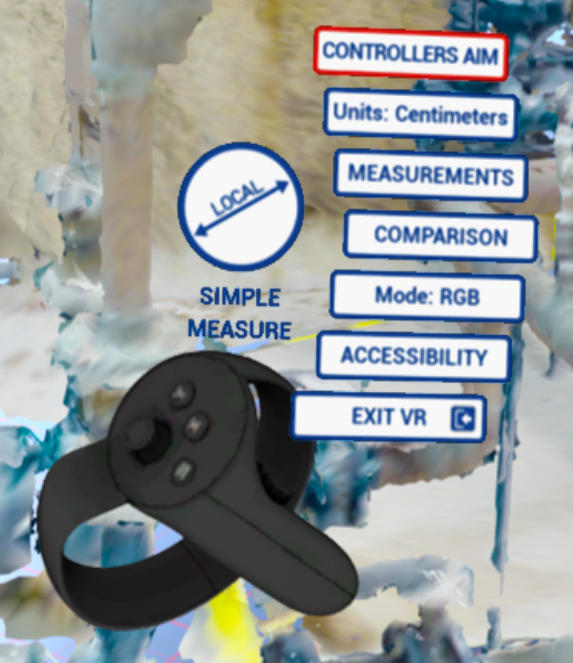
計測を有効にするには、Measurementsを選択します。緑色は、計測が表示されていることを示します。
計測の種類
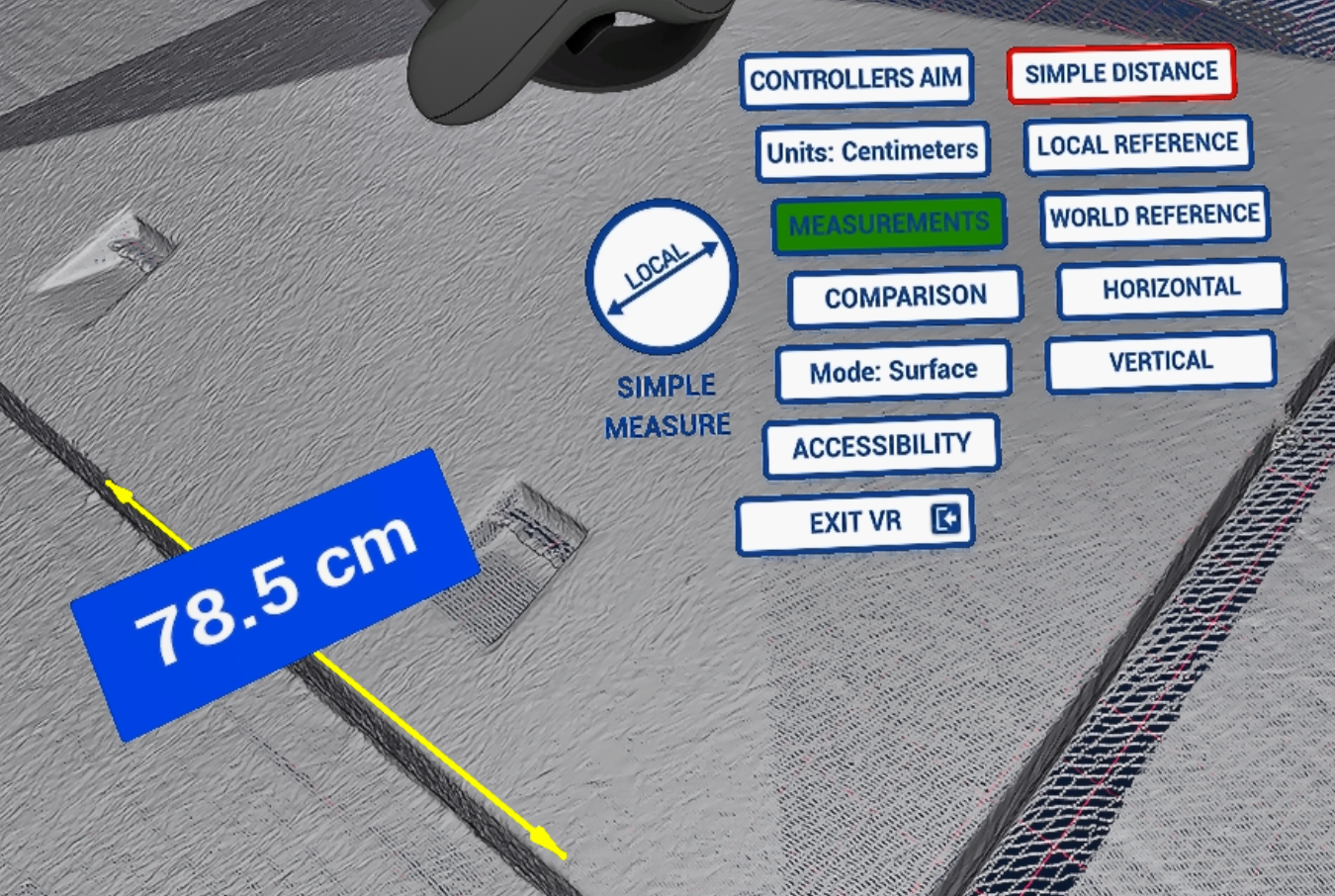
Measurementsメニューには、計測を取得するさまざまな方法があります。
- Simple distance – ある点から別の点までの距離
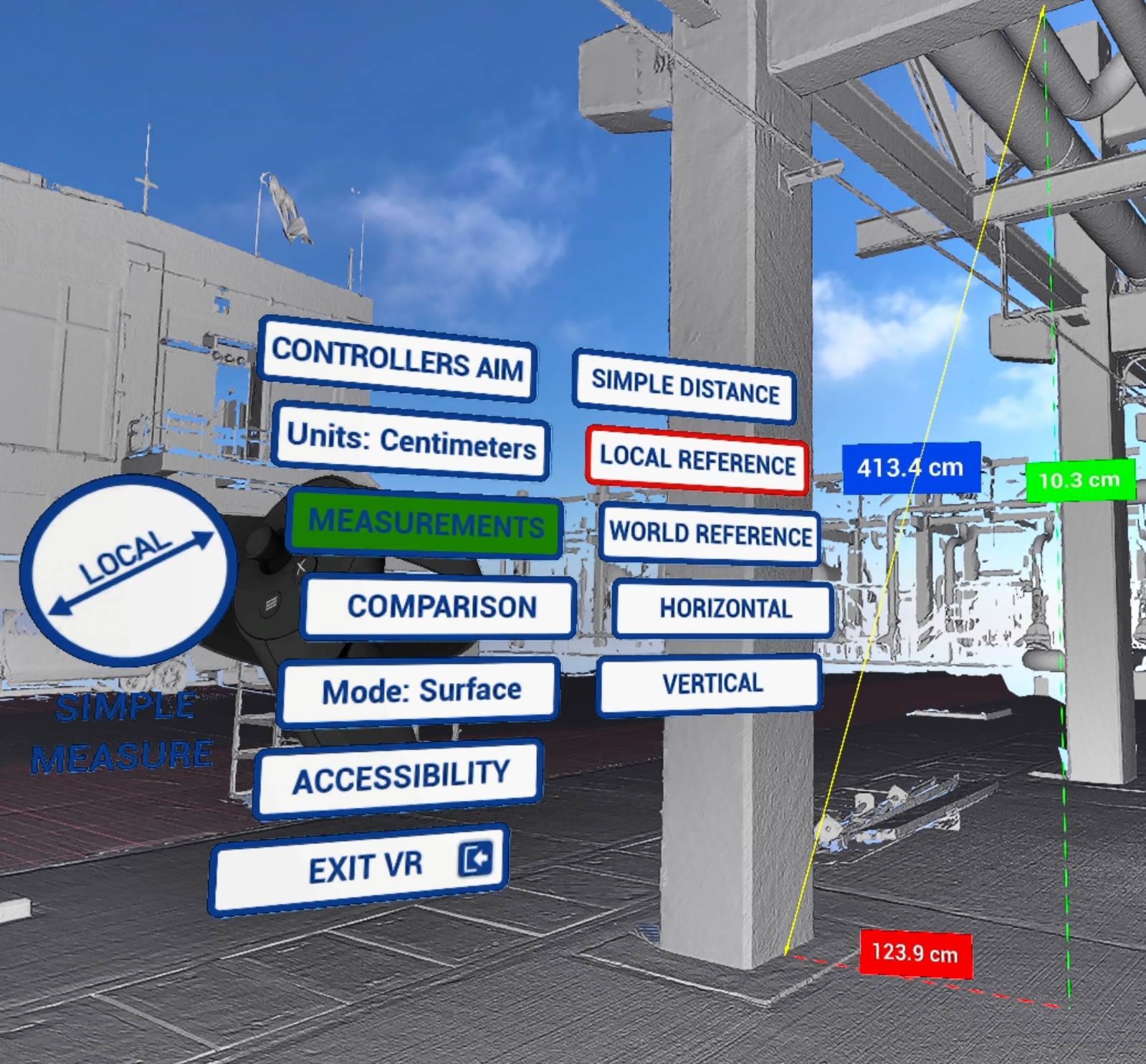
- Local reference - 2点間で位置合わせされた計測を取得するために使用し、距離と角度を表示します
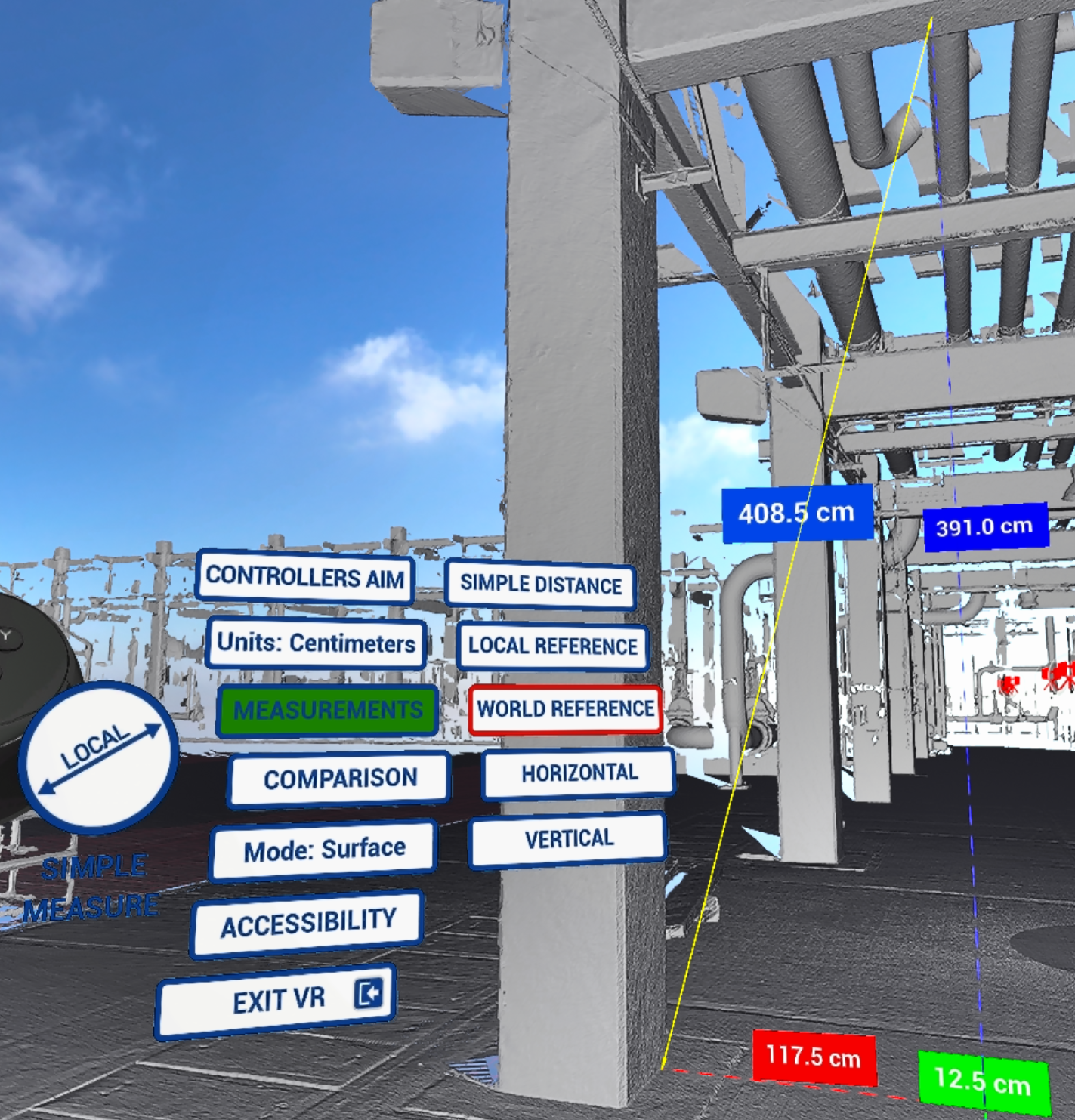
- World reference - Local referenceと同じですが、ワールド座標に位置合わせされます
- Horizontal - 厳密に水平方向の計測
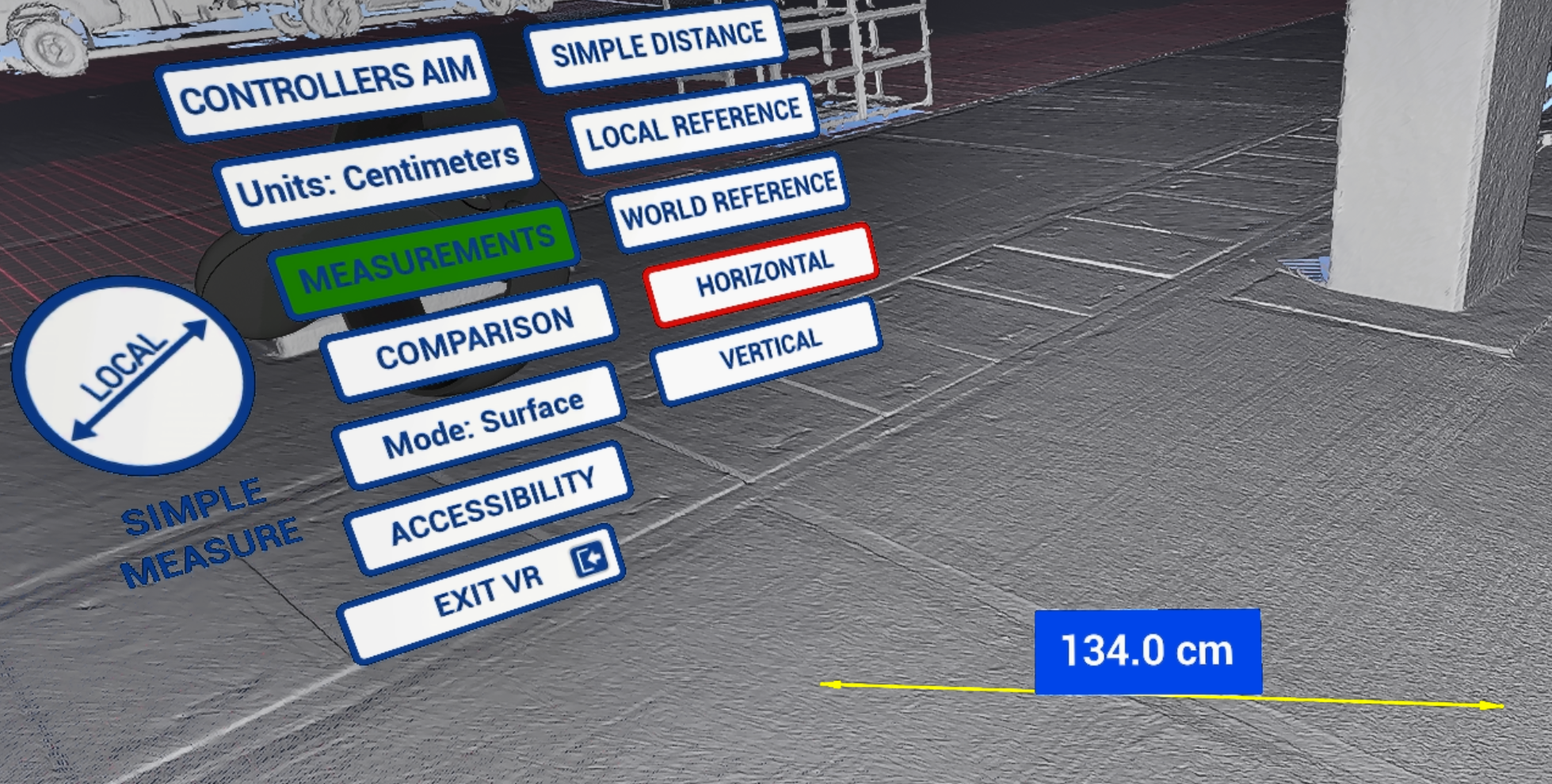
- Vertical - 厳密に垂直方向の計測
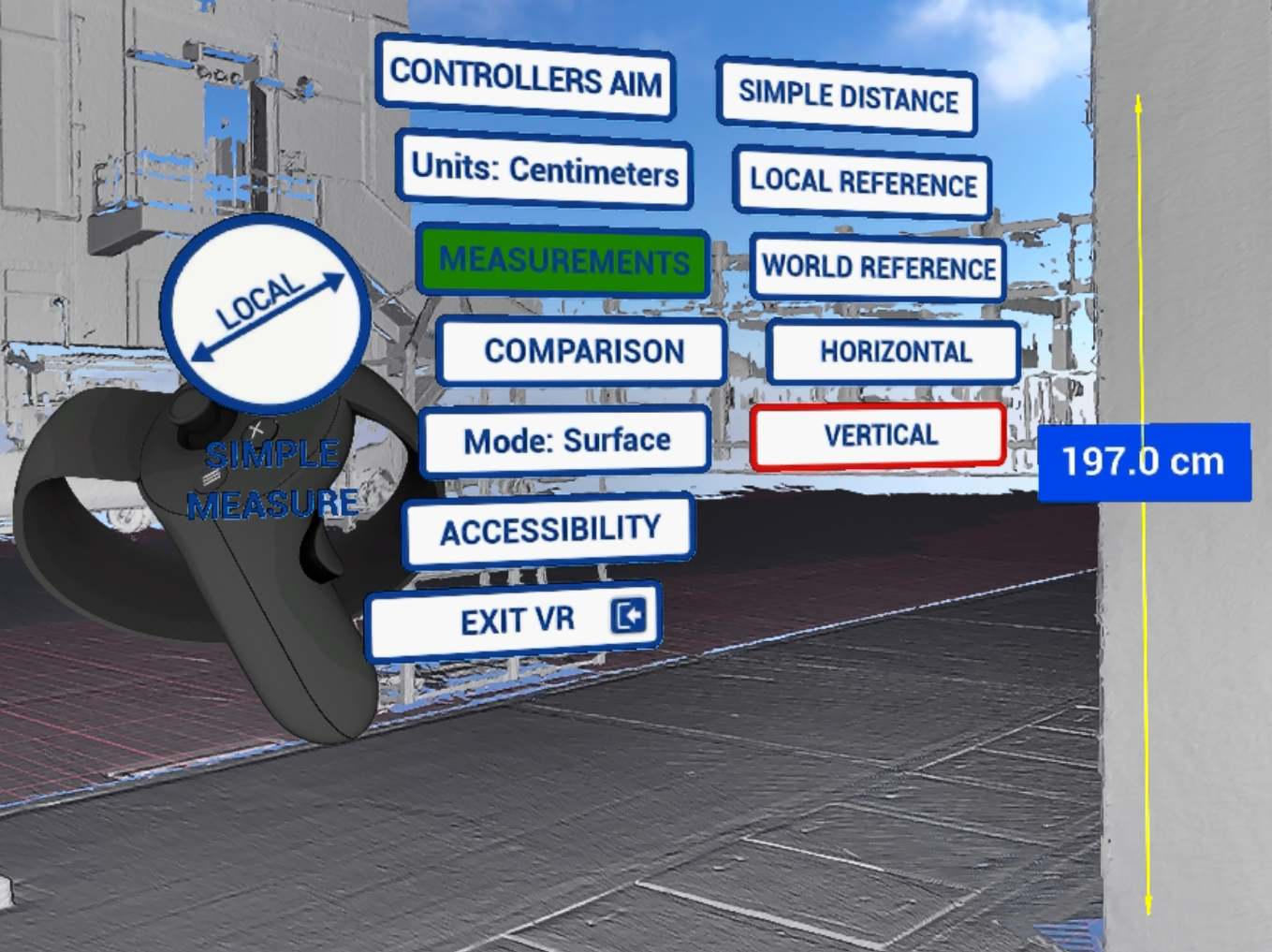
計測の配置方法
適切な計測タイプを選択します。
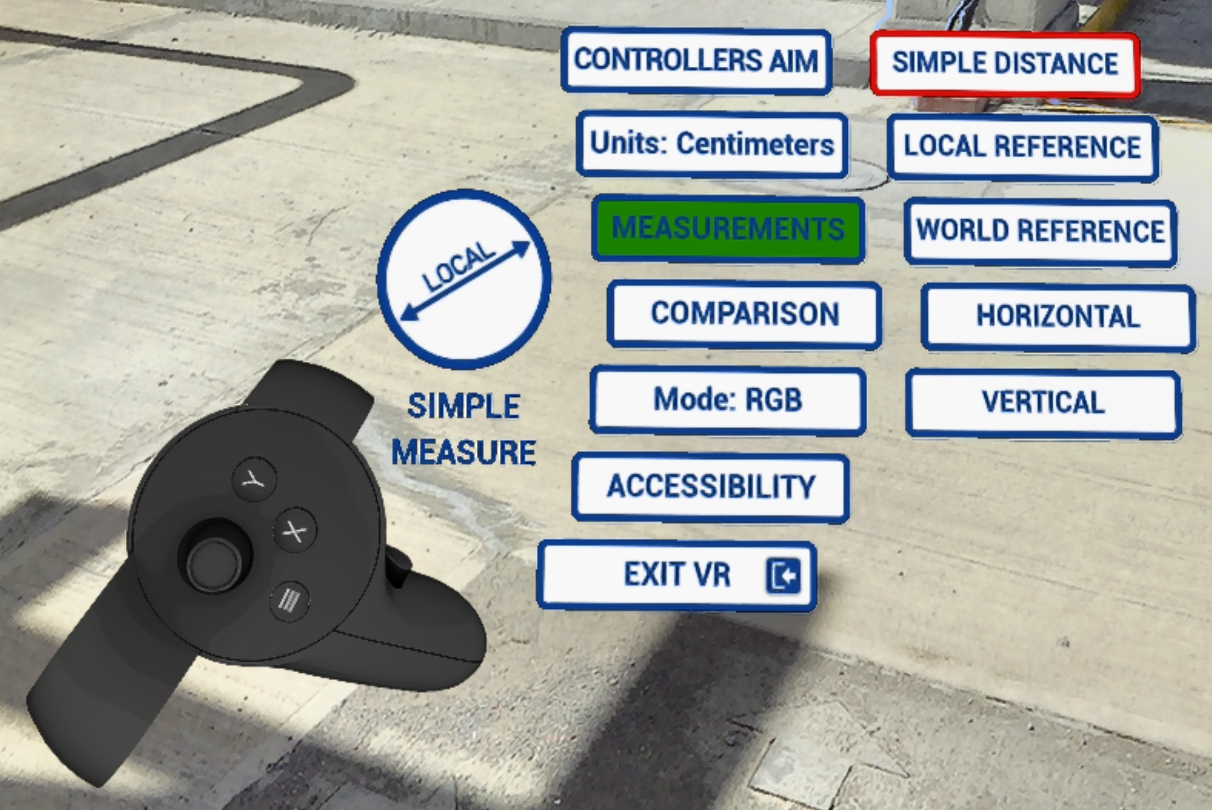
この操作により、ツールコントローラーを使って行う計測の配置モードが有効になります。
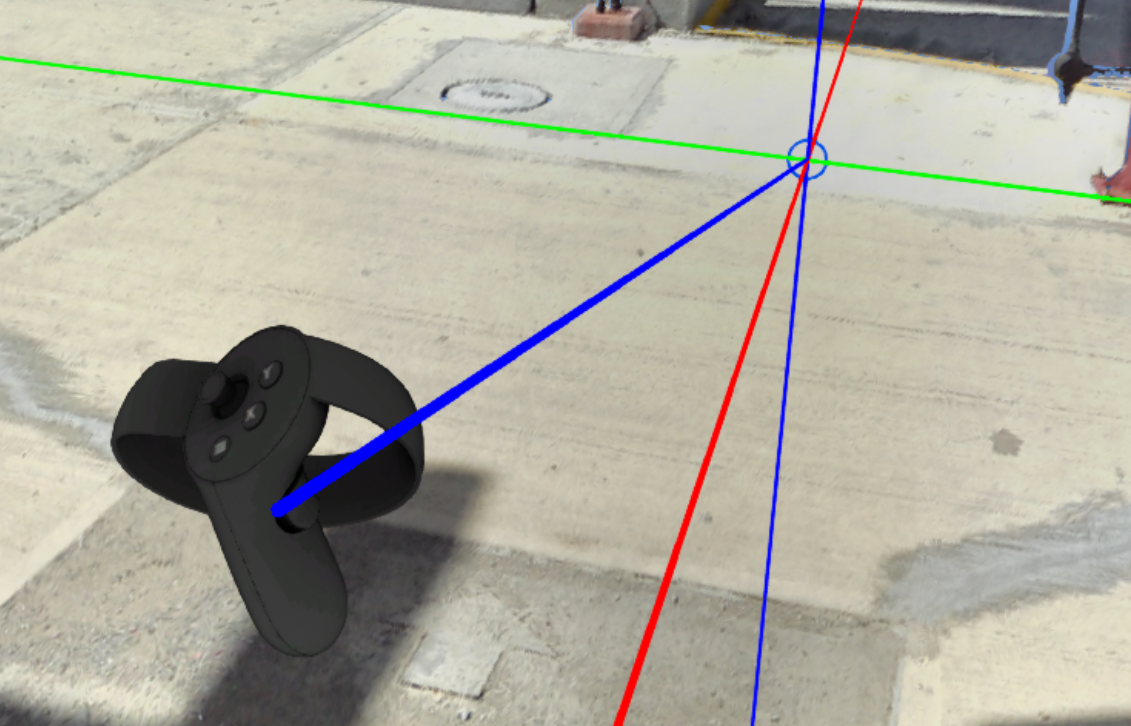
- 計測タイプを選択するとすぐにプローブ(ギズモ)が表示されます - ツールコントローラーで狙いを定めて、計測点の位置を決めます
- ツールコントローラーのジョイスティックで、プローブを前方に押し出す、または手前に引き戻します。速度はジョイスティックの傾け具合に比例します - 少し倒すとプローブがわずかに動くため微調整に適しており、最大まで倒すと速く動きます
- ツールコントローラーを動かして、移動方向を変更します
- 別の角度から点を見るには、いつでもオービット、スケール、パンができます - すでに配置した点は保持されます
- 位置に問題がなければ、ツールコントローラーのトリガーを押します
- 2点目も同じ手順を繰り返します
- 計測値が表示されたValidateメッセージが開きます。ツールコントローラーのトリガーでクリックして、計測を保存します
- 確定前に配置済みの点を取り消すには、ツールコントローラーのXボタンを押します - 1回目の押下で最後の点が取り消され、2回目の押下で最初の点が取り消されます
配置された計測は、VR ToolsメニューでMeasurementsが緑色のままである限り、3D空間内に表示されます。
エクソセントリックスケールでの計測
エクソセントリックスケールで計測を配置する場合の唯一の違いは、ツールコントローラーに対応する配置点の位置が固定されることです。ユーザーはツールコントローラーのジョイスティックで点を押したり引いたりするのではなく、コントローラー自体を動かして点を動かします。エクソセントリックスケールで点を配置している間も、オービットとパンは引き続き利用できます。
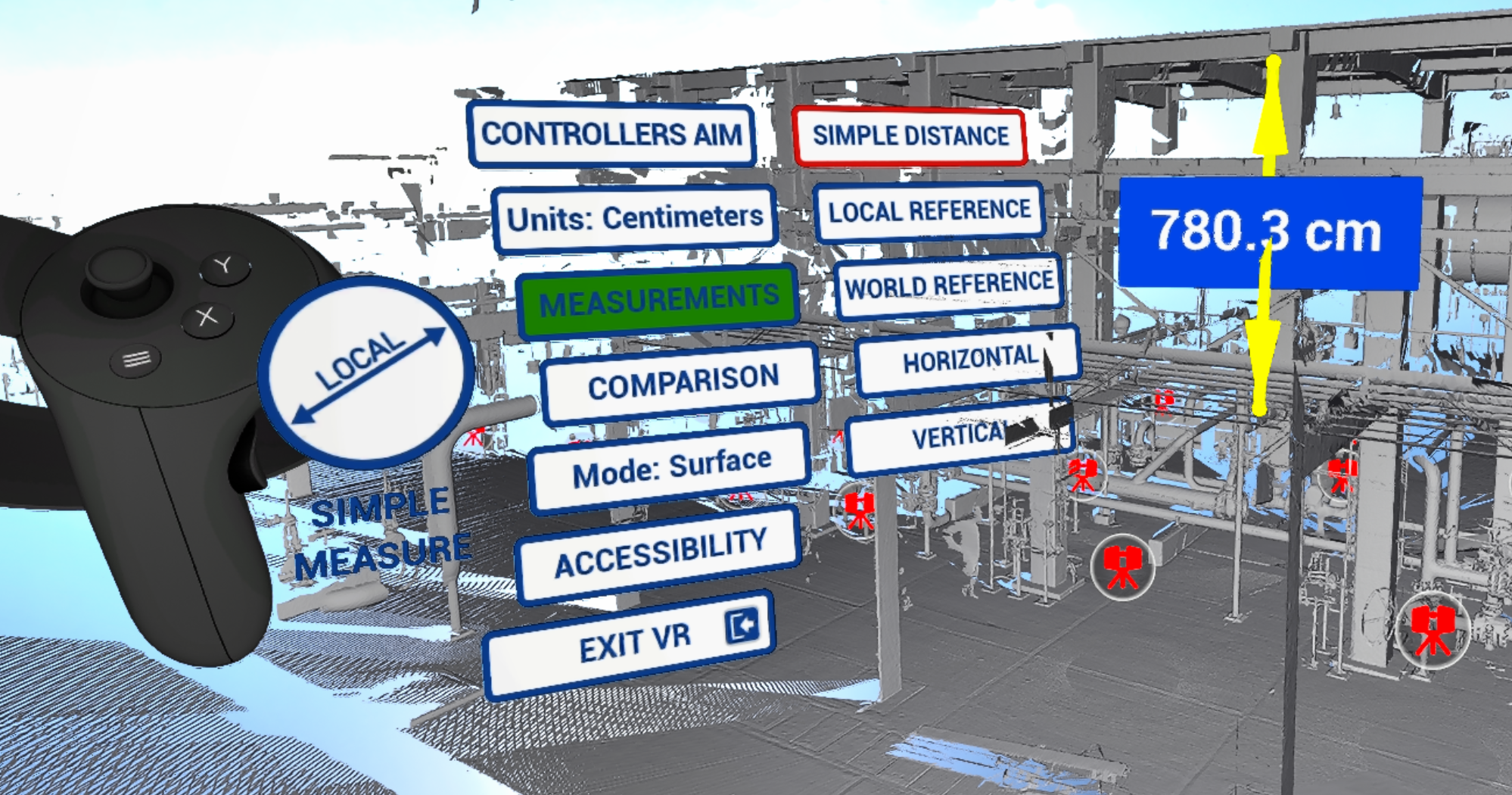
それ以外のワークフローの手順は、計測の配置方法で説明した内容とまったく同じです。
既存の計測の操作
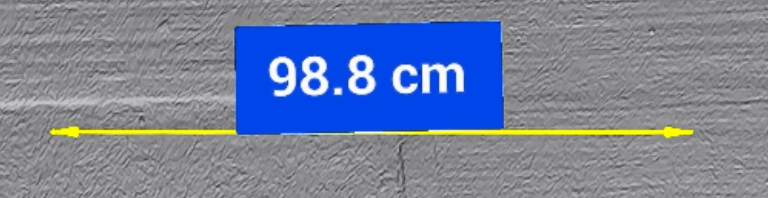
計測はその場所に残り、数値ボックスをクリックして操作できます。
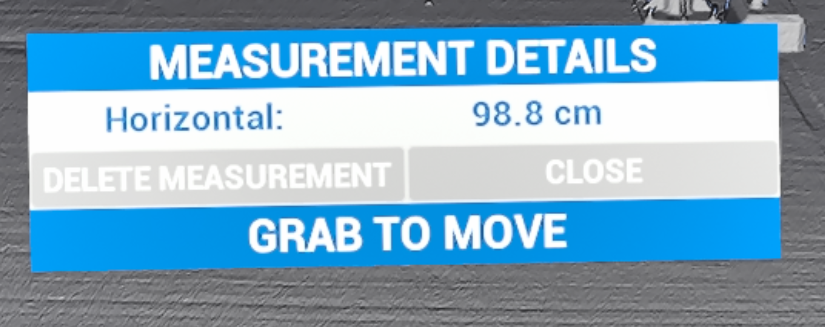
ダイアログボックスが表示され、計測の削除(Delete measurement)またはダイアログボックスを閉じる(Close)操作を選べます。また、計測に関するすべての情報も表示されます。
計測単位
計測と高さの管理で使用される単位は、VR ToolsメニューのUnitsボタンで変更します。使用できる単位は、ミリメートル、センチメートル、メートル、インチ、フィート、およびフィートとインチです。
- 単位を変更すると、既存の計測ラベル、今後の計測、高さの管理がただちに更新されます - 計測を作成し直す必要はありません
- 選択した単位はセッション間で保存され、次回の起動時に自動的に適用されます
Desktopモードでの計測
計測は、VRに入らなくてもDesktopモードで行えます。
- 画面右下の計測ボタンをクリックし、5種類のタイプ(Simple Distance、Local Reference、World Reference、Horizontal Measure、Vertical Measure)から1つを選択します。このボタンには独自のラベルがなく、現在の計測タイプの名前が表示されます(デフォルトはSimple Distance)。選択したタイプが緑色でハイライトされ、計測ツールが有効になります
- 配置レーザーを最初の点に合わせます
- Jキーまたは↑キーでレーザーを伸ばし、Kキーまたは↓キーで縮めます
- Enterキーを押して最初の点を配置します
- 2点目も同じ方法で配置し、もう一度Enterキーを押して計測を確定します
計測ツールが有効な状態で計測タイプを切り替えると、進行中の計測は取り消されます。
計測の操作を取り消すには、同じ計測タイプをもう一度クリックするか、計測ボタンをクリックしてリストを閉じます。
計測の詳細を開くには、フローティング表示された計測値をクリックします。ダイアログボックスはVRと同じように動作します。Delete measurementで削除するか、Closeで閉じます。既存の計測の操作を参照してください。
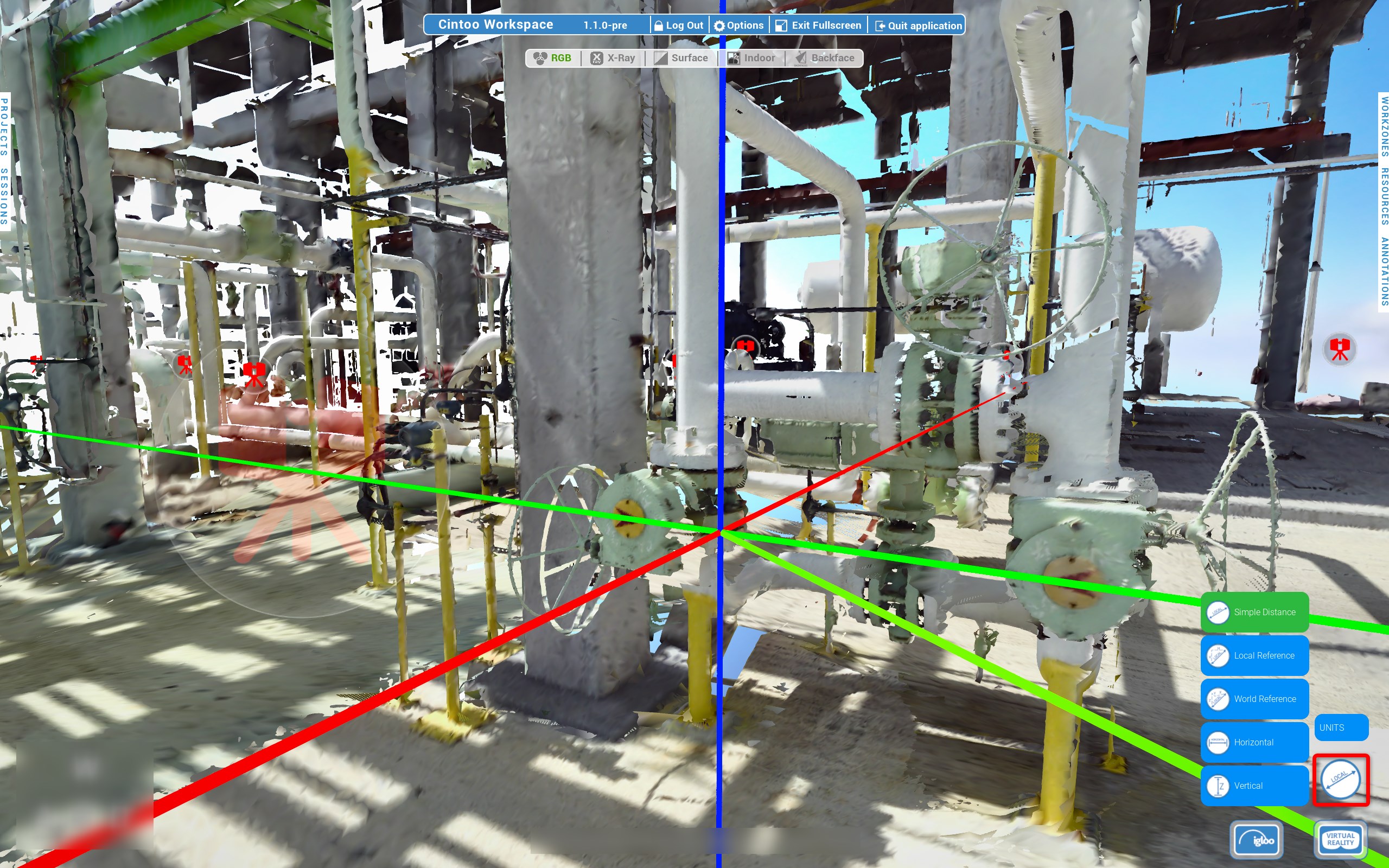
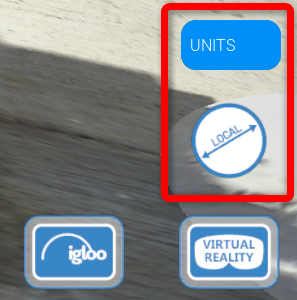
Desktopモードでは、計測単位と基準は、画面右下のVirtual Realityボタンの上で調整します。VRと同じ6種類の単位を利用できます。
- 変更は、シーン内のすべての計測に適用されます
- 選択した単位は、ログアウト、アプリケーションの終了、マルチユーザーセッションの作成または参加の後も保持されます
- 単位はモード間で共有されます - 計測と高さの管理では、Desktopモードで選択した単位がVRへの切り替え時も保持され、その逆も同様です
- 計測の配置中に単位を変更しても、配置は中断されません
マルチユーザーセッションでの計測
マルチユーザーセッションでは、役割に関係なく、どのメンバーでも計測を行えます。
- 確定された計測は、セッション内の全員に表示されます
- Leaderのみが計測を削除できます - 削除はセッション内の全員に適用され、ほかのメンバーにはDelete measurementボタンが表示されません
- 計測の詳細は、それを開いたメンバーにのみ表示されます
- セッションに参加したメンバーには、参加前に行われた計測は表示されません
- 計測は一時的なものです - Cintooプロジェクトには保存されず、プロジェクトを変更するかセッションを退出すると消去されます
この記事は役に立ちましたか?
それは素晴らしい!
フィードバックありがとうございます
お役に立てず申し訳ございません!
フィードバックありがとうございます
フィードバックを送信しました
記事の改善におけるご協力ありがとうございます。