Dieser Artikel beschreibt, wie Sie in einem Cintoo-Projekt gestartete Aufgaben (Modellimporte und -aktualisierungen, 360°-Video-Importe, Exporte, KI-Erkennungen und Progress-Monitoring-Berichte) im Bereich Aufgabenfortschritt verfolgen, während sie im Hintergrund laufen.
INHALTSVERZEICHNIS
- Panel „Aufgabenfortschritt“ öffnen
- Registerkarten für den Aufgabenstatus
- Aufgabenkarten
- Aufgaben filtern
- Im Panel aufgeführte Aufgaben
Panel „Aufgabenfortschritt“ öffnen
Die Schaltfläche Aufgabenfortschritt befindet sich oben rechts im Projekt. Das Zahlenabzeichen zeigt die Anzahl der laufenden Aufgaben an.
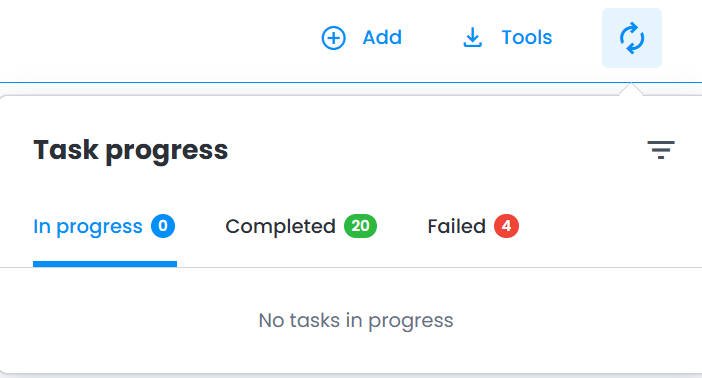
- Klicken Sie auf die Schaltfläche Aufgabenfortschritt. Das Panel öffnet sich auf der Registerkarte In Bearbeitung.
- Um das Panel zu schließen, klicken Sie an eine beliebige Stelle außerhalb des Panels oder drücken Sie Esc.Hinweis: Das Schließen des Panels beendet die Aufgaben nicht, sie laufen im Hintergrund weiter.
Registerkarten für den Aufgabenstatus
Die Aufgaben sind in drei Registerkarten sortiert, die jeweils die Anzahl ihrer Aufgaben anzeigen:
- In Bearbeitung: Aufgaben, die noch laufen
- Abgeschlossen: Aufgaben, die erfolgreich beendet wurden
- Fehlgeschlagen: Aufgaben, die mit einem Fehler beendet wurden
Das Panel aktualisiert sich selbstständig: Sobald eine Aufgabe endet, wird sie automatisch in Abgeschlossen oder Fehlgeschlagen verschoben.
Das Panel zeigt die 50 neuesten Aufgaben des Projekts an.
Aufgabenkarten
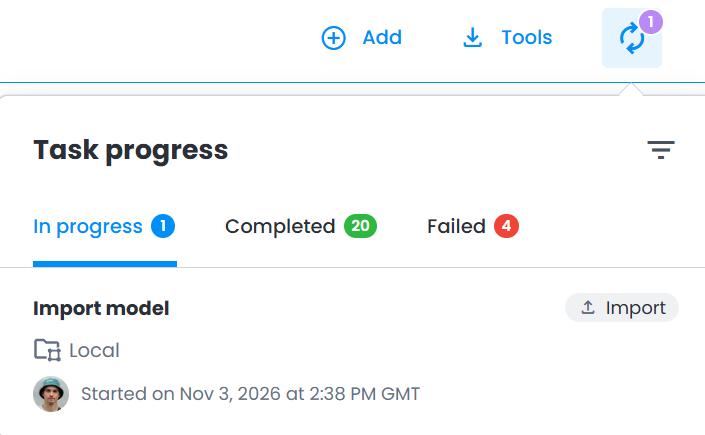
Jede Aufgabe wird als Karte dargestellt mit:
- dem Aufgabentitel (bei einem Import der Name der importierten Datei)
- einem Typ-Chip neben dem Titel (siehe Im Panel aufgeführte Aufgaben)
- der Arbeitszone, in der die Aufgabe läuft, oder dem Projektnamen bei einer Aufgabe, die keiner Arbeitszone zugeordnet ist
- dem Avatar des Mitglieds, das die Aufgabe gestartet hat
- Startdatum und -uhrzeit in GMT
Aufgaben filtern
- Klicken Sie in der Kopfzeile des Panels auf das Symbol Aufgaben filtern.
- Deaktivieren Sie unter Typ die Aufgabentypen, die ausgeblendet werden sollen.
- Wählen Sie unter Gestartet von die Option Alle, um die Aufgaben aller Mitglieder zu sehen, oder Sie, um nur Ihre eigenen Aufgaben zu sehen.
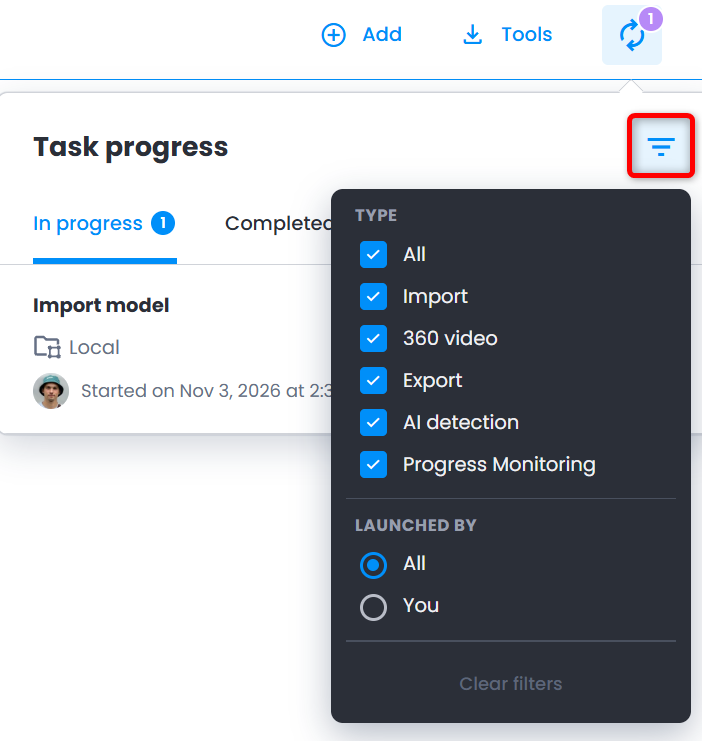
Das Symbol Aufgaben filtern zeigt die Anzahl der aktiven Filter an, und die Zähler der Registerkarten zählen nur die gefilterten Aufgaben.
Klicken Sie auf Filter löschen, um wieder alle Aufgaben aufzulisten.
Im Panel aufgeführte Aufgaben
War dieser Artikel hilfreich?
Das ist großartig!
Vielen Dank für das Feedback
Leider konnten wir nicht helfen
Vielen Dank für das Feedback
Feedback gesendet
Wir wissen Ihre Bemühungen zu schätzen und werden versuchen, den Artikel zu korrigieren