Este artículo describe cómo seguir las tareas iniciadas en un proyecto de Cintoo (importaciones y actualizaciones de modelos, importaciones de video 360, exportaciones, detecciones de IA e informes de Progress Monitoring) desde el panel Progreso de tareas mientras se ejecutan en segundo plano.
TABLA DE CONTENIDOS
- Abrir el panel de progreso de tareas
- Pestañas de estado de las tareas
- Tarjetas de tareas
- Filtrar tareas
- Tareas enumeradas en el panel
Abrir el panel de progreso de tareas
El botón Progreso de tareas se encuentra en la parte superior derecha del proyecto. Su insignia muestra el número de tareas en curso.
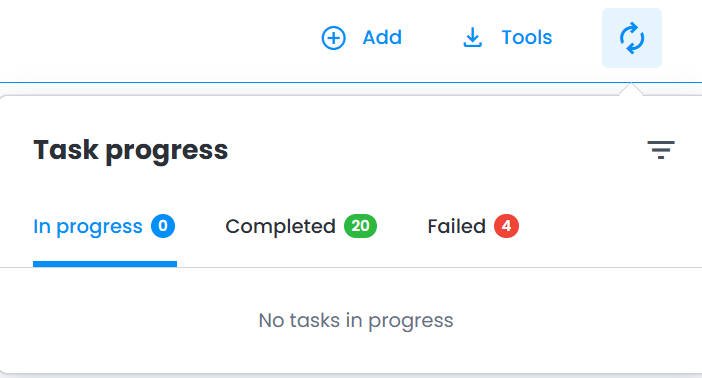
- Haga clic en el botón Progreso de tareas. El panel se abre en la pestaña En curso.
- Para cerrar el panel, haga clic en cualquier lugar fuera de él o presione Esc.Nota: cerrar el panel no detiene las tareas, que siguen ejecutándose en segundo plano.
Pestañas de estado de las tareas
Las tareas se clasifican en tres pestañas, cada una con su número de tareas:
- En curso: tareas que aún se están ejecutando
- Completado: tareas que finalizaron correctamente
- Fallido: tareas que finalizaron con un error
El panel se actualiza solo: cuando una tarea finaliza, pasa automáticamente a Completado o a Fallido.
El panel muestra las 50 tareas más recientes del proyecto.
Tarjetas de tareas
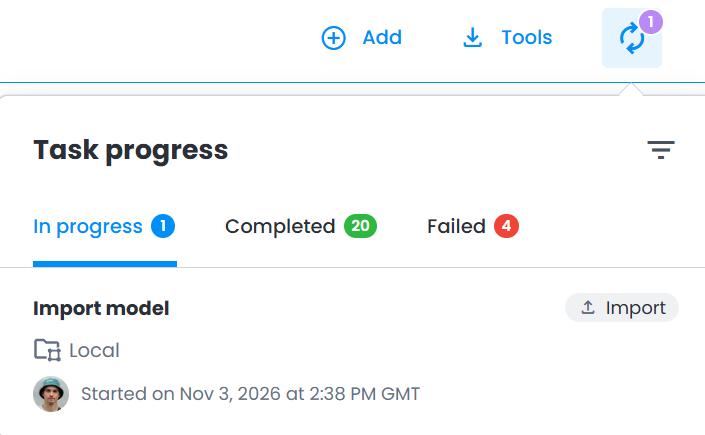
Cada tarea se muestra como una tarjeta con:
- el título de la tarea (en el caso de una importación, el nombre del archivo importado)
- una etiqueta de tipo junto al título (consulte Tareas enumeradas en el panel)
- la zona de trabajo en la que se ejecuta la tarea o el nombre del proyecto si la tarea no está asociada a una zona de trabajo
- el avatar del miembro que inició la tarea
- la fecha y la hora de inicio, en GMT
Filtrar tareas
- Haga clic en el icono Filtrar tareas del encabezado del panel.
- En Tipo, desmarque los tipos de tareas que desea ocultar.
- En Iniciadas por, seleccione Todos para ver las tareas de todos los miembros o Usted para ver solo las suyas.
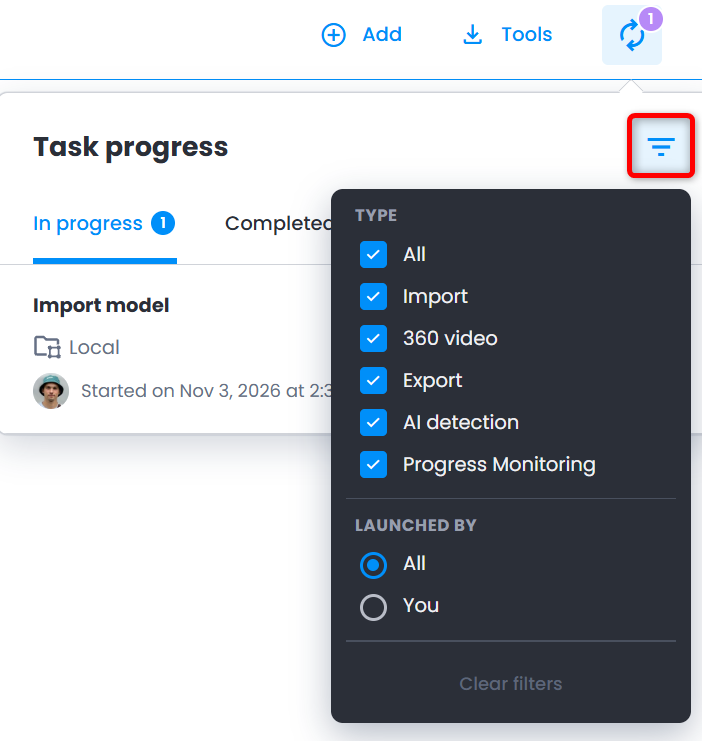
El icono Filtrar tareas muestra el número de filtros activos, y los contadores de las pestañas cuentan solo las tareas filtradas.
Haga clic en Borrar filtros para volver a enumerar todas las tareas.
Tareas enumeradas en el panel
¿Le fue útil este artículo?
¡Qué bueno!
Gracias por sus comentarios
¡Sentimos mucho no haber sido de ayuda!
Gracias por sus comentarios
Comentarios enviados
Agradecemos su iniciativa, e intentaremos corregir el artículo