Este artículo describe las opciones para gestionar usuarios, roles y permisos a través del menú Usuarios y Permisos.
TABLA DE CONTENIDO
Acceda a Usuarios y Permisos desde el menú de hamburguesa de la parte superior derecha.
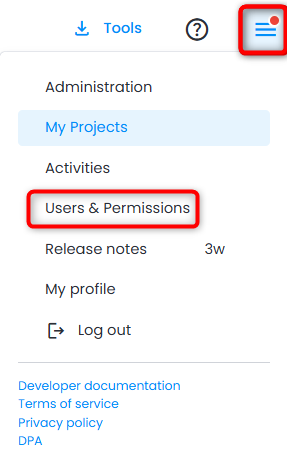
Usuarios y Permisos da acceso a las pestañas Usuarios, Grupos, Roles y Permisos.
Pestaña Usuarios
La pestaña Usuarios enumera todos los usuarios que han sido invitados a la cuenta.
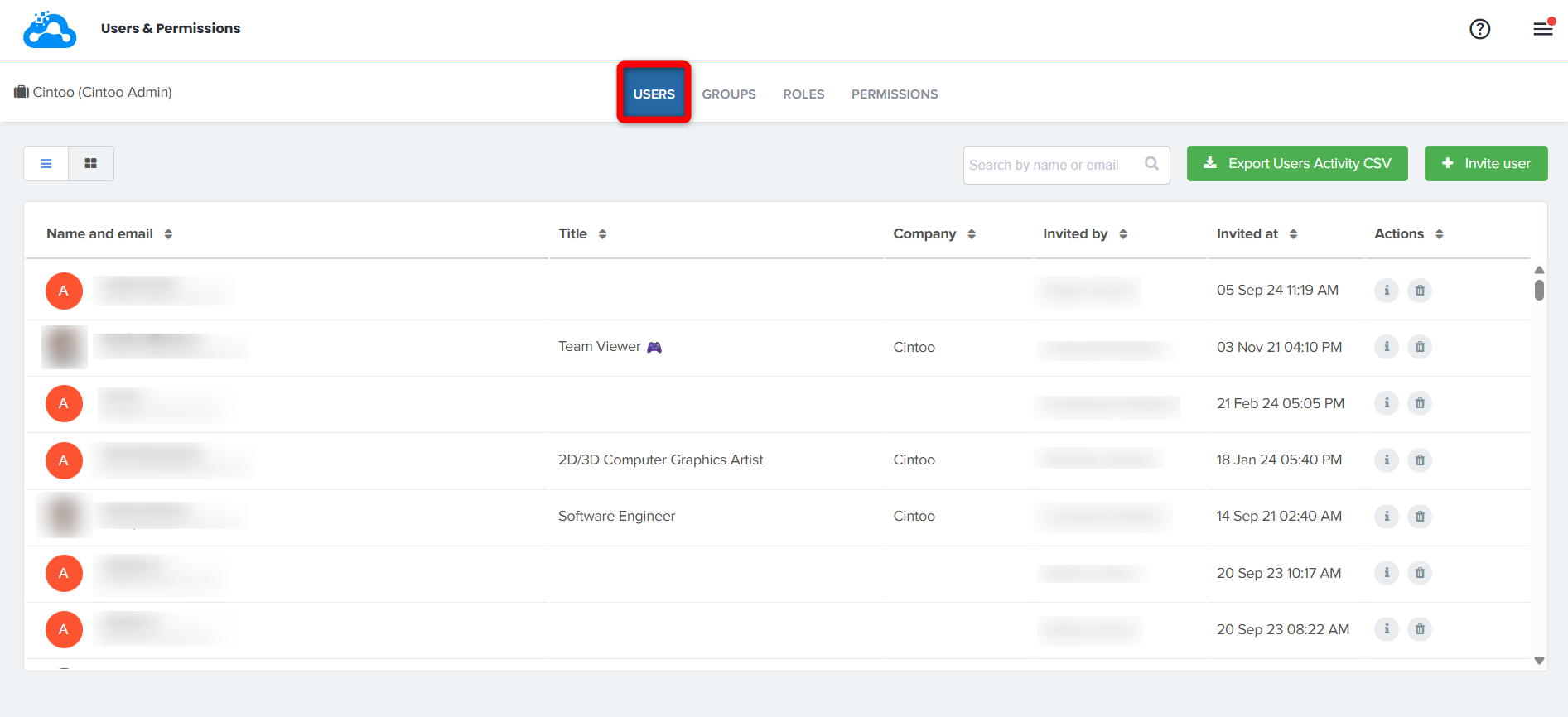
- La tabla también indica Invitado el e Invitado por, información que permite saber quién invitó al usuario y cuándo.
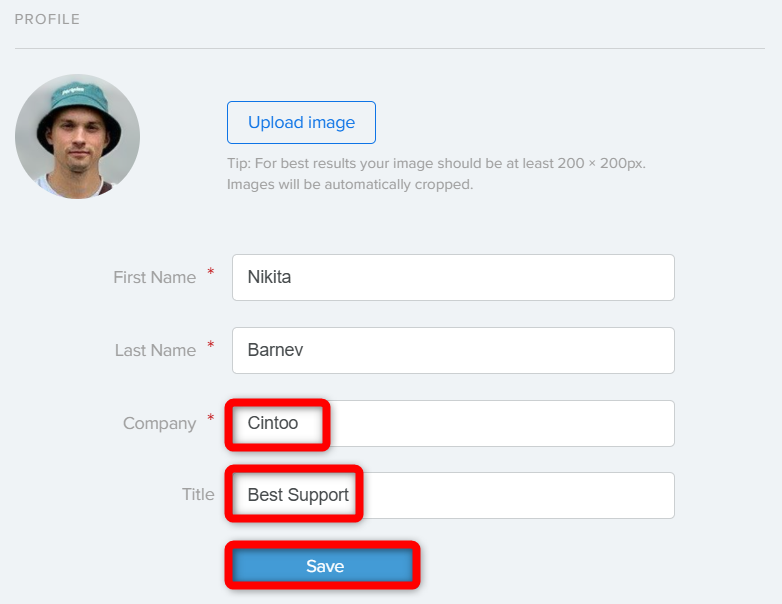
- El campo Empresa es obligatorio y se establece durante la creación de la cuenta de usuario; el campo Título no lo es. Ambos pueden ser modificados por el usuario en el menú Mi perfil, que se encuentra en el menú de hamburguesa de la parte superior derecha. Cambie los valores en los campos correspondientes y haga clic en Guardar para aplicar los cambios.
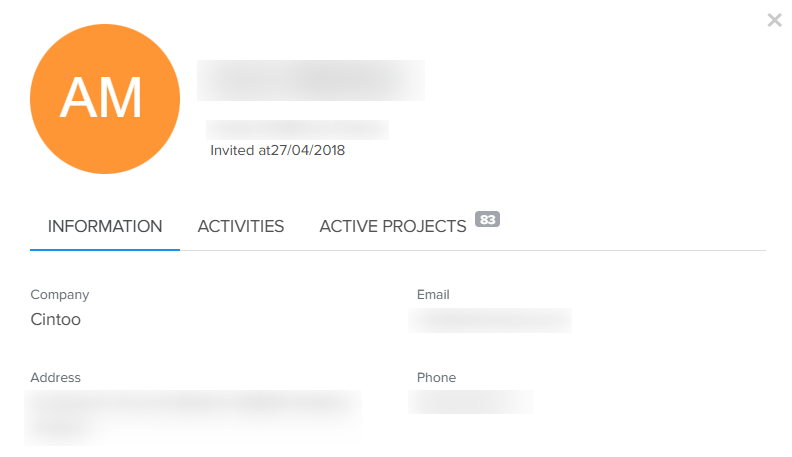
- Al hacer clic en el icono "I" de la columna Acciones, junto al usuario correspondiente, o en la fila del usuario, es posible consultar la información del usuario, sus últimas actividades y la lista de proyectos activos de la cuenta para ese usuario.

- Para eliminar a un usuario de la cuenta, haga clic en el icono de papelera junto al usuario correspondiente.

- Para invitar a nuevos usuarios a la cuenta sin agregarlos a ningún proyecto, haga clic en Invitar usuario.
Elija invitar a los usuarios de uno en uno o de forma masiva en las pestañas correspondientes de la ventana Invite a los usuarios a unirse a su equipo.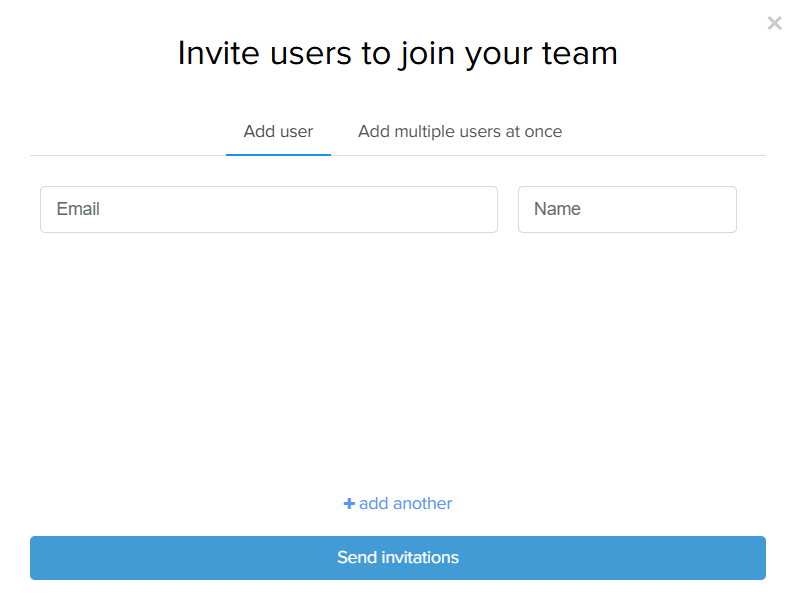
- Para crear un informe sobre la actividad de los usuarios, haga clic en Exportar CSV de actividad de usuarios.
El informe consta de las siguientes columnas: Email, First Name, Last Name, Company, Invited At, First Activity, Last Activity.
Póngase en contacto con support@cintoo.com para deshabilitar o volver a habilitar esta función.
Añadir varios usuarios a la vez
La ventana Invite a los usuarios a unirse a su equipo se abre en la pestaña Añadir usuario, donde los usuarios se ingresan de uno en uno: complete los campos E-mail y Nombre, haga clic en + añadir otro por cada usuario adicional y luego haga clic en Enviar invitaciones.
Para invitar a una lista más larga en una sola operación, cambie a la pestaña Añadir varios usuarios a la vez.
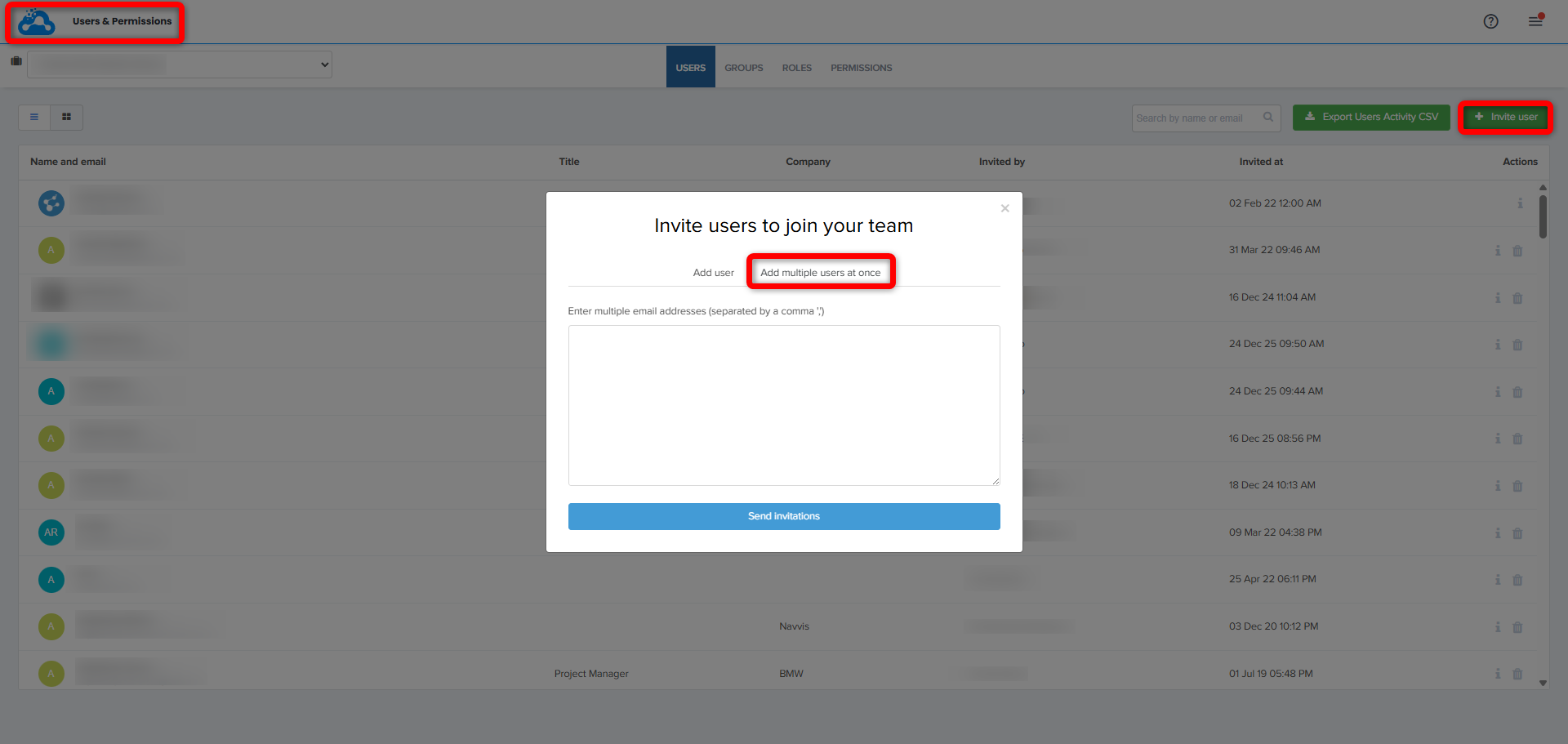
- Haga clic en Invitar usuario en la pestaña Usuarios.
- En la ventana Invite a los usuarios a unirse a su equipo, haga clic en Añadir varios usuarios a la vez.
- Escriba o pegue las direcciones de correo electrónico en el cuadro de texto, separándolas con una coma (,).
- Haga clic en Enviar invitaciones.
Los usuarios que ya han sido invitados se ignoran si se incluyen en la lista: no reciben una segunda invitación.
Nota: esta pestaña solo acepta direcciones de correo electrónico: no tiene un campo Nombre. Utilice en su lugar la pestaña Añadir usuario para establecer un nombre para cada usuario invitado en el momento de la invitación.Con cualquiera de las pestañas, los usuarios invitados se agregan a la cuenta sin asignarse a ningún proyecto. Asígnelos a proyectos posteriormente, como se describe en Añadir miembros a un proyecto.
Pestaña Grupos
La pestaña Grupos permite crear nuevos grupos y gestionarlos para controlar mejor el acceso del equipo y de los usuarios externos a los recursos.
Agregue grupos siguiendo las instrucciones de Crear grupos.
- Abra los detalles del grupo haciendo clic en el nombre del grupo o en el icono de lápiz de la columna Acciones.

- Edite el nombre y la descripción del grupo haciendo clic en el icono de lápiz junto al nombre del grupo.
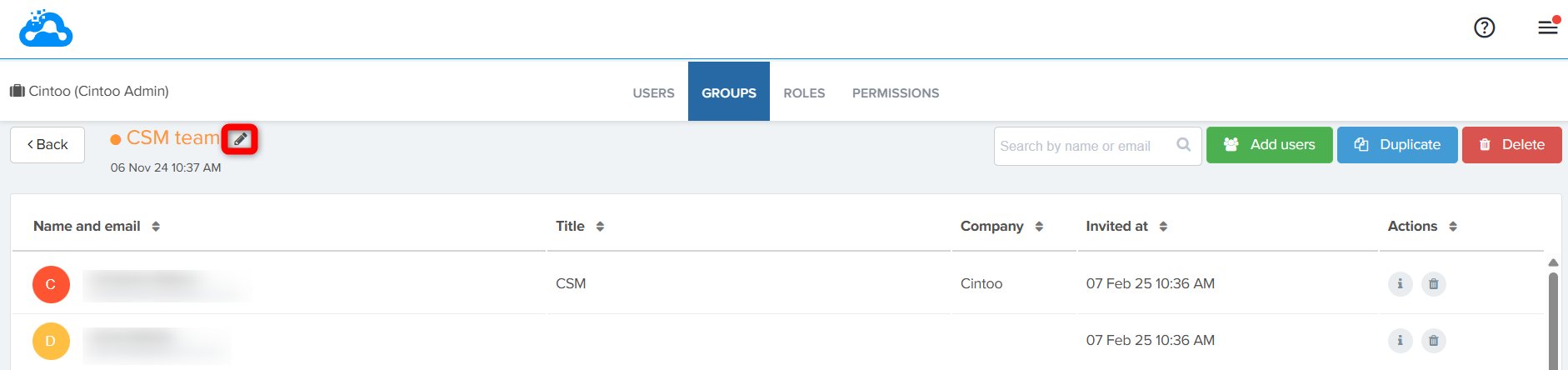
Haga clic en los botones correspondientes para Añadir usuarios, Duplicar un grupo o Eliminar el grupo.

- Para duplicar un grupo, haga clic en el icono de copia junto al grupo correspondiente
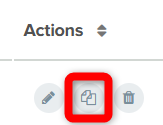
En el cuadro de diálogo Duplicar grupo, ingrese el nombre del nuevo grupo y haga clic en Duplicar.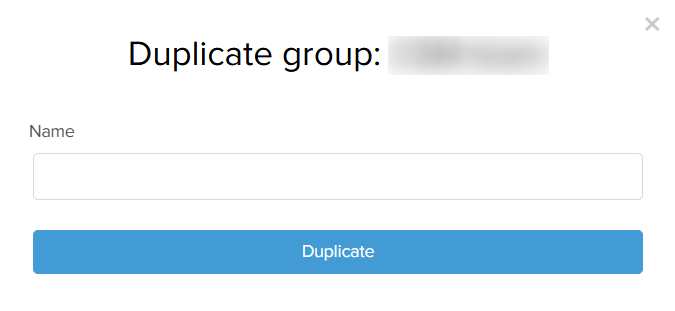
- Para eliminar el grupo, haga clic en el icono de papelera junto al grupo correspondiente.
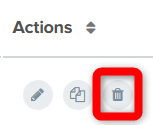
Confirme haciendo clic en Eliminar.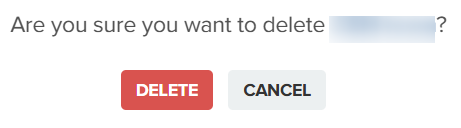
Pestaña Roles
En la pestaña Roles, la tabla muestra una lista de roles predefinidos que no se pueden modificar, así como roles personalizados que son totalmente personalizables.
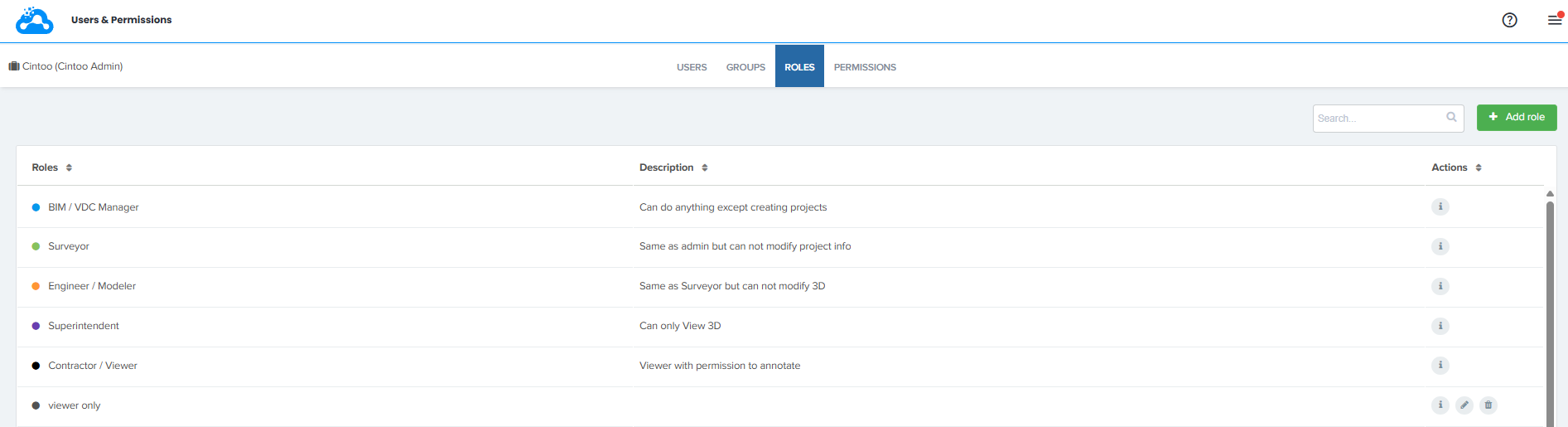
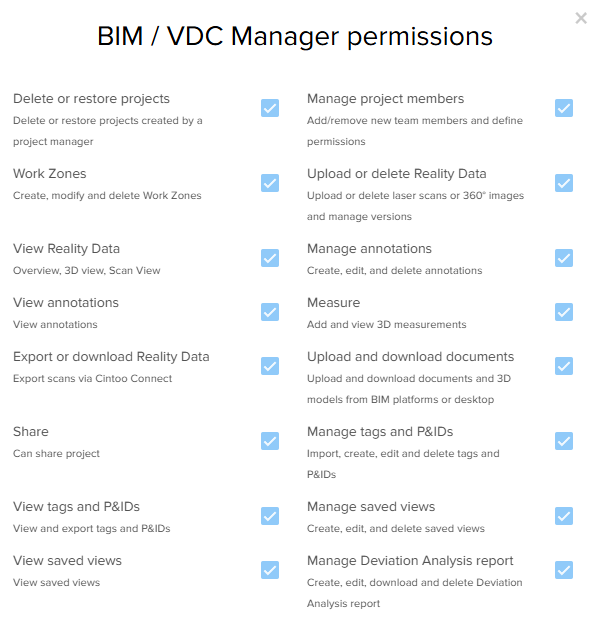
Para consultar los permisos incluidos en cada rol, haga clic en el icono 'i' junto a un rol.

Se abre la ventana Permisos con todos los permisos correspondientes.
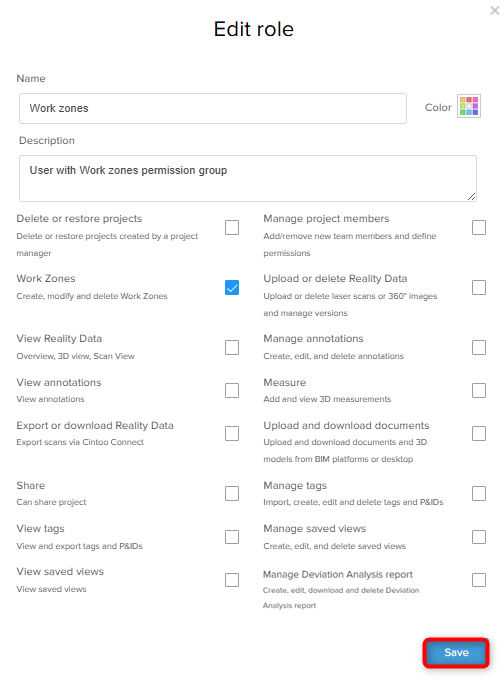
Para los roles personalizados están disponibles, además, las acciones Editar y Eliminar.

La acción Editar abre el menú Editar rol, donde es posible agregar o quitar determinados permisos y cambiar el Nombre, la Descripción y el Color del rol. Haga clic en Guardar para aplicar los cambios.
Agregar roles personalizados
Para agregar un rol personalizado, haga clic en Añadir rol.
En la ventana Crear un rol personalizado que se abre, elija:
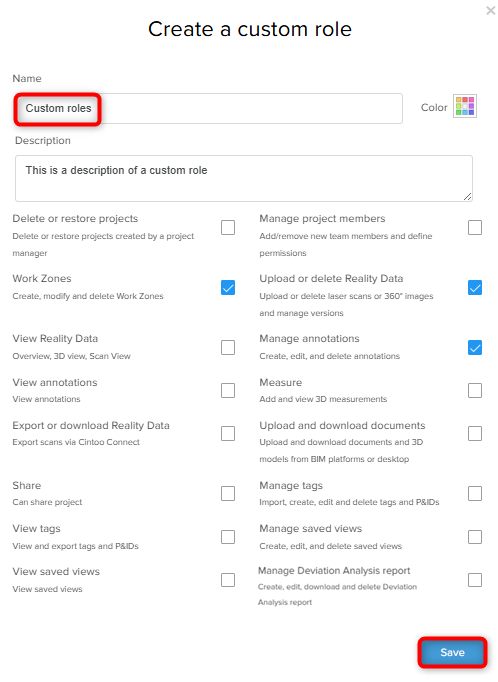
- Nombre
- Color (opcional)
- Descripción (opcional)
- al menos un permiso
Haga clic en Guardar para crear un nuevo rol personalizado.
Permisos
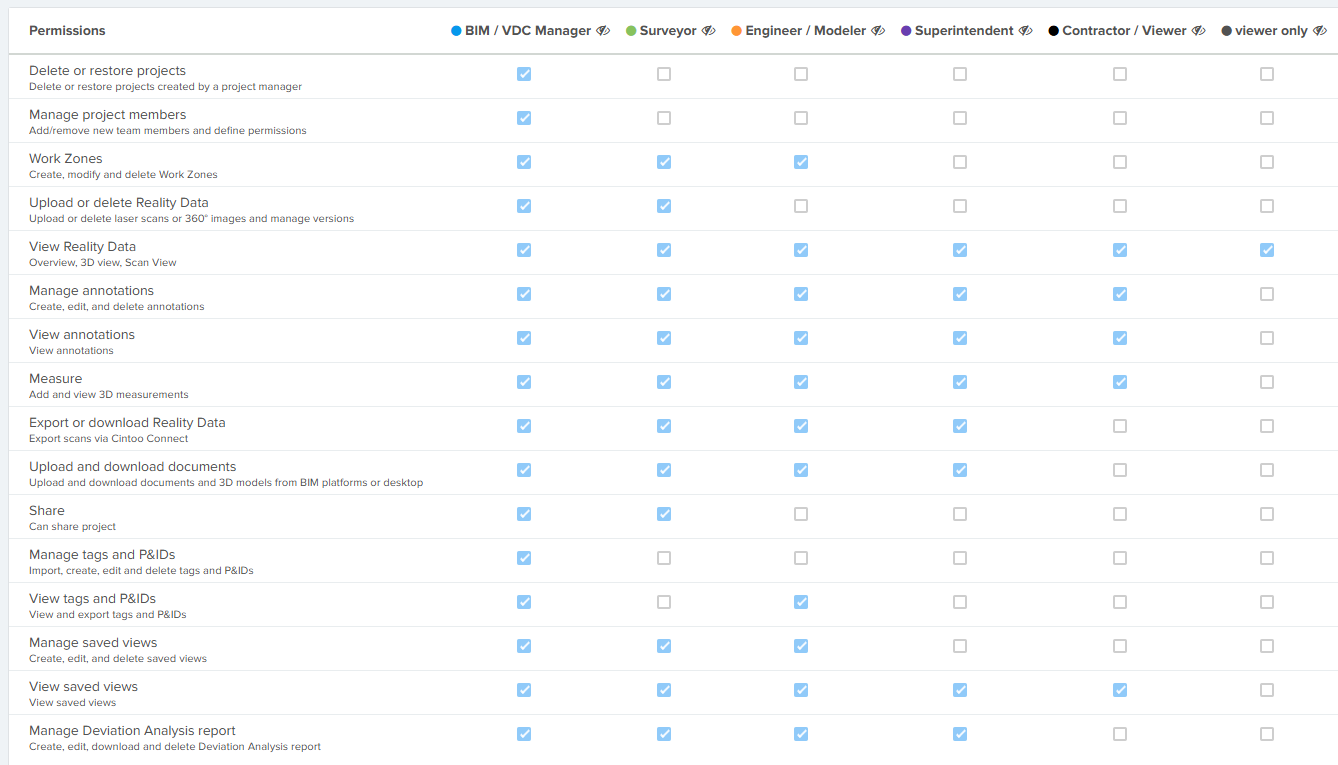
Esta pestaña consta de una tabla de roles con sus permisos correspondientes, incluidos los roles personalizados.
Resultados
- Los grupos y los roles personalizados creados pasan a estar disponibles a nivel de cuenta para cualquier proyecto creado en la cuenta.
- Los gestores de proyectos, los administradores y el Account Owner pueden ver y editar todos los grupos y roles personalizados creados, lo que facilita la gestión y la sincronización de esta información.
- Los gestores de proyectos y los usuarios con los permisos necesarios (que se muestran en la pestaña Usuarios y Permisos dentro de la sección Permisos), como el rol BIM/VDC manager, son los responsables de gestionar los usuarios en los proyectos. Son los únicos que pueden agregar o quitar usuarios de un proyecto determinado y se debe contactar con ellos si es necesario realizar algún cambio.
¿Le fue útil este artículo?
¡Qué bueno!
Gracias por sus comentarios
¡Sentimos mucho no haber sido de ayuda!
Gracias por sus comentarios
Comentarios enviados
Agradecemos su iniciativa, e intentaremos corregir el artículo