この記事では、共有リンクを作成するためのさまざまなオプション、共有のパラメータ、および制限事項について説明します。
チュートリアル動画はこちらからご覧ください:共有
目次
共有リンク
共有リンクは、ブラウザで開くリンク(URL)で、たとえば社外の相手など、誰とでも共有できます。プロジェクトに招待することなく、プロジェクトのコンテンツへの閲覧アクセスを付与できます。
共有リンクには、作成者の権限レベルが引き継がれ、そのコンテンツは、プロジェクトの特定の要素(注釈、タグなど)へのアクセスを許可または制限するように調整できます。詳細については、パラメータを参照してください。
共有リンクでは、共有したシーンの360動画コンテンツへの閲覧アクセスも付与されます。動画パス、360フレーム、ガウシアンスプラットが3D ビューに表示され、360エディションエクスプローラには各動画とそのフレーム、ガウシアンスプラットが一覧表示され、これらはリソース エクスプローラにも一覧表示されます。共有リンクのユーザーは、動画パスをクリックするか、360エディションエクスプローラでフレームをダブルクリックして、フレームに移動します。360動画コンテンツは常に含まれ、パラメータに専用のオプションはなく、それに対して実行できる操作もありません。共有したシーンに360動画がない場合、360エディションエクスプローラには「No 360 video in the scene」と表示されます。
3D ビューを開いた状態での共有リンクの作成
ワークゾーンへのアクセス
共有リンクの作成時に3D ビューを開いていると、リンクのコンテンツが変わり、共有リンクが拡張されます。保存先のワークゾーンのみへのアクセスを付与するのではなく、ワークゾーンエクスプローラーでアクティブ(チェック済み)になっているワークゾーン構造に従います。
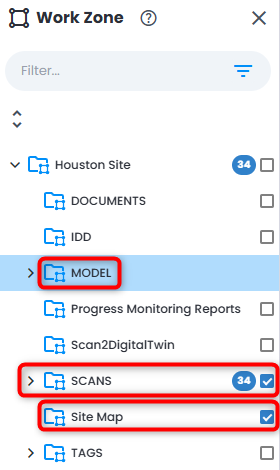
複数のワークゾーンが同時にアクティブな場合、共有リンクはそれらすべてをまとめてスナップショットとして取得し、アクセスを付与します。3D ビューを開いた状態で共有リンクエクスプローラーから共有リンクを作成する場合も、同じ考え方が適用されます。
3D ビューの中央ツールバーからの共有
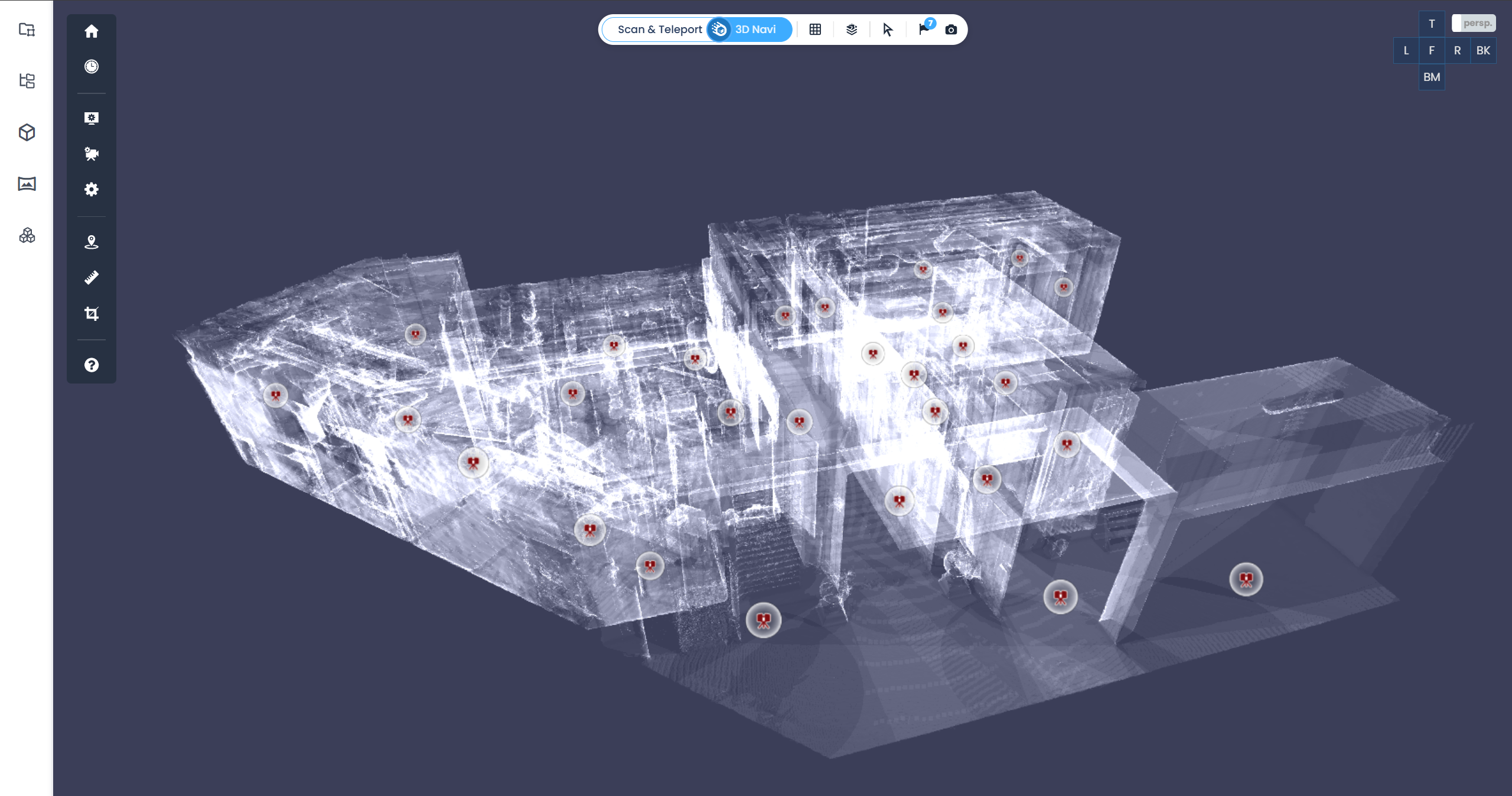
- 任意のビューモード(スキャン & テレポートまたは3D ナビ)でカメラ位置を選択し、任意の表示モードを選択します。これが共有リンクのデフォルトビューになります。
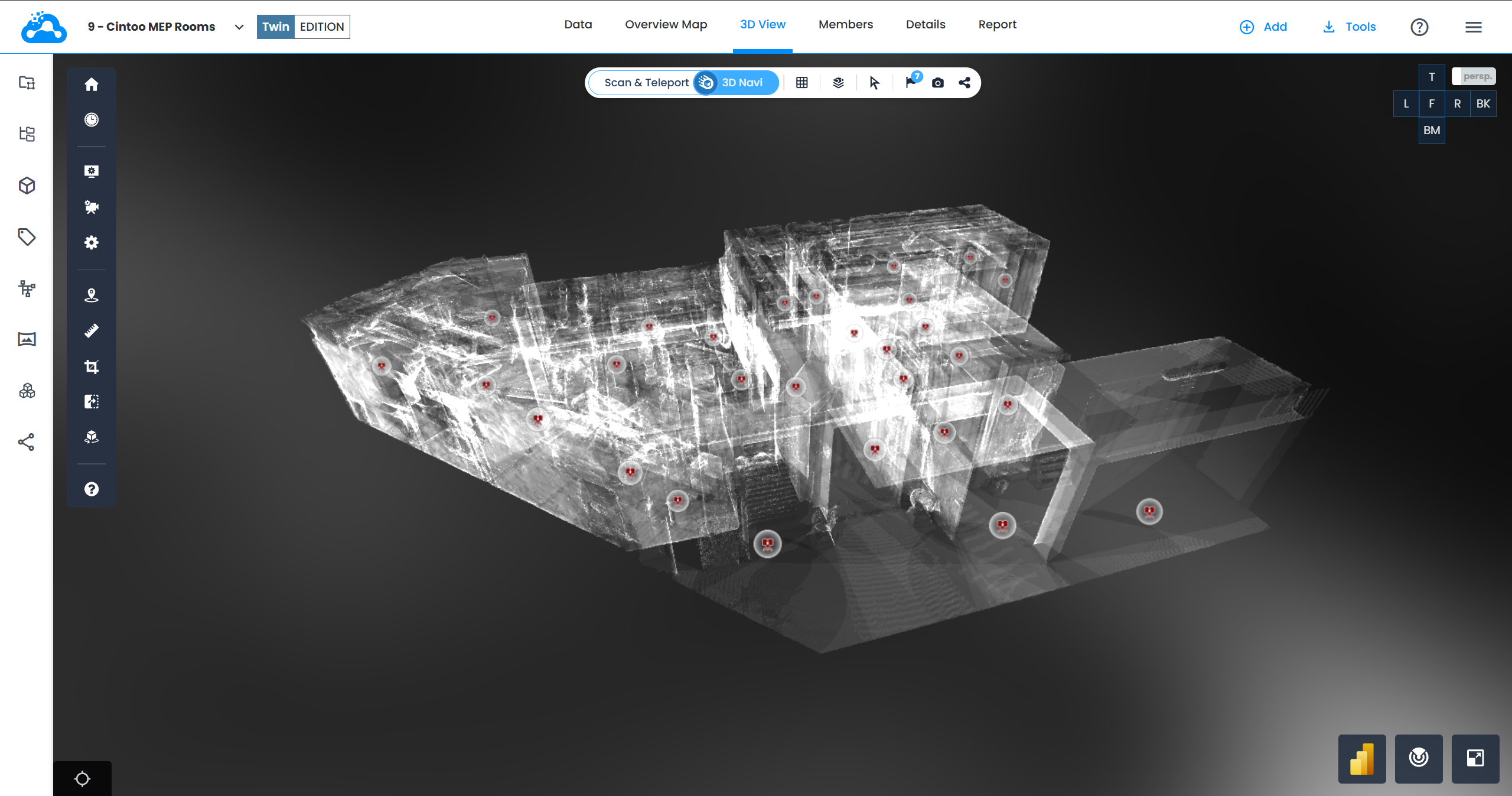
- 中央ツールバーの右側にある共有アイコンをクリックします。共有リンクは、ワークゾーンエクスプローラーで選択されているワークゾーンに作成されます。共有リンクがアクセスを付与するワークゾーンについては、ワークゾーンへのアクセスを参照してください。

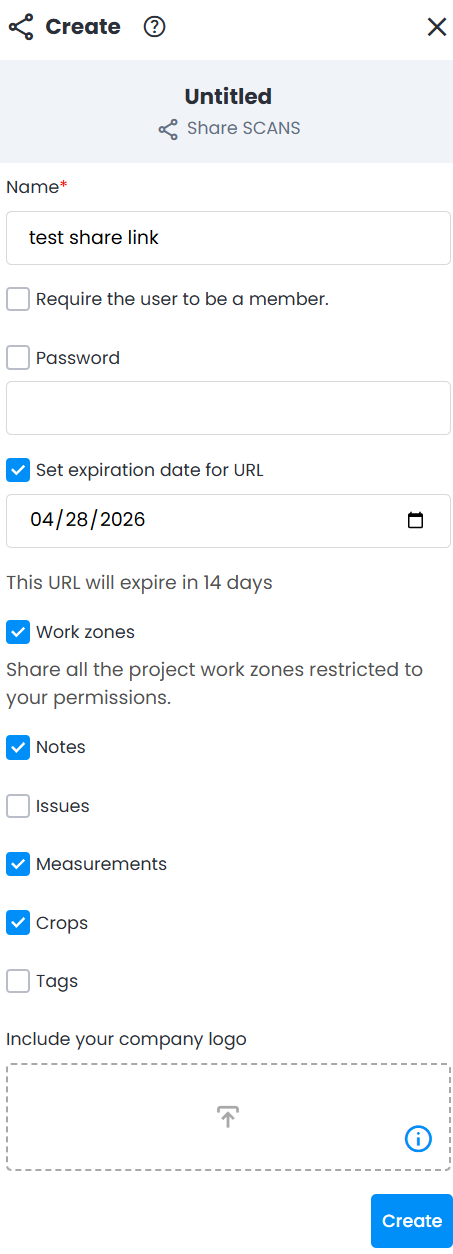
- 右側に開く作成メニューでパラメータを設定し、作成をクリックします。
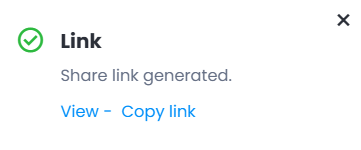
- 画面右下に緑色のリンクポップアップウィンドウが表示されます。
ビューをクリックすると、作成時に設定したリンク名のブラウザタブでリンクが開きます。
リンクをコピーをクリックすると、共有用のリンクを保存して、任意の方法で共有できます。
- 共有リンクのユーザーは、共有リンクの作成時に設定したものとまったく同じデフォルトビューに移動します。
 警告:オルソマップタブから共有リンクを作成することはできません。
共有リンクエクスプローラーからの共有リンクの作成
共有リンクの作成プロセスについては、共有リンクエクスプローラーで説明しています。
データタブからの共有リンクの作成
この種類の共有リンクには3D ビューのシーンは関連付けられず、ワークゾーンのデフォルトビューが開きます。
- データタブでプロジェクトを開きます。
- プロジェクト内の任意のワークゾーンで、共有アクションをクリックすると共有リンクを作成できます。共有リンクは、対応するワークゾーンに保存されます。
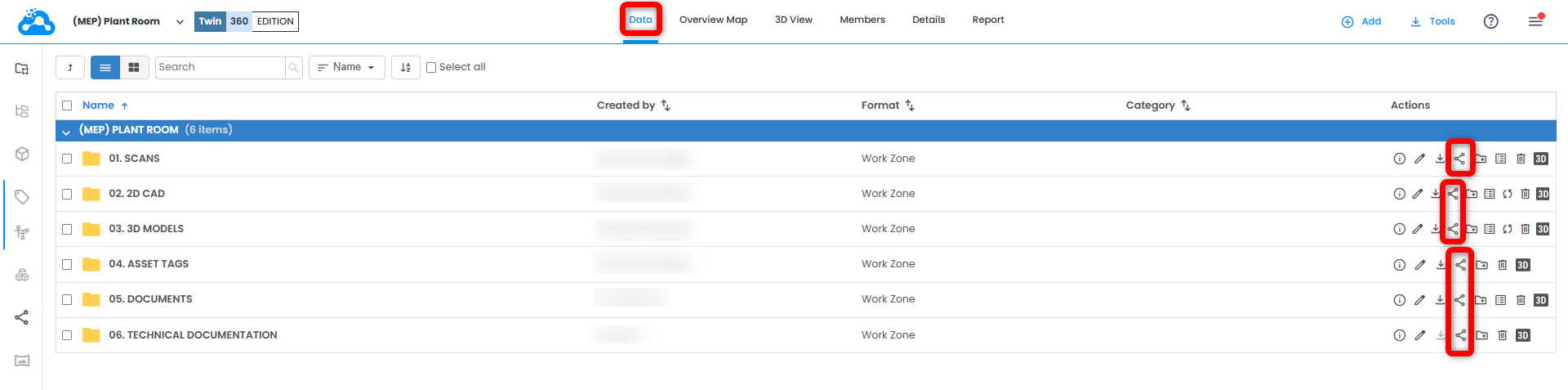
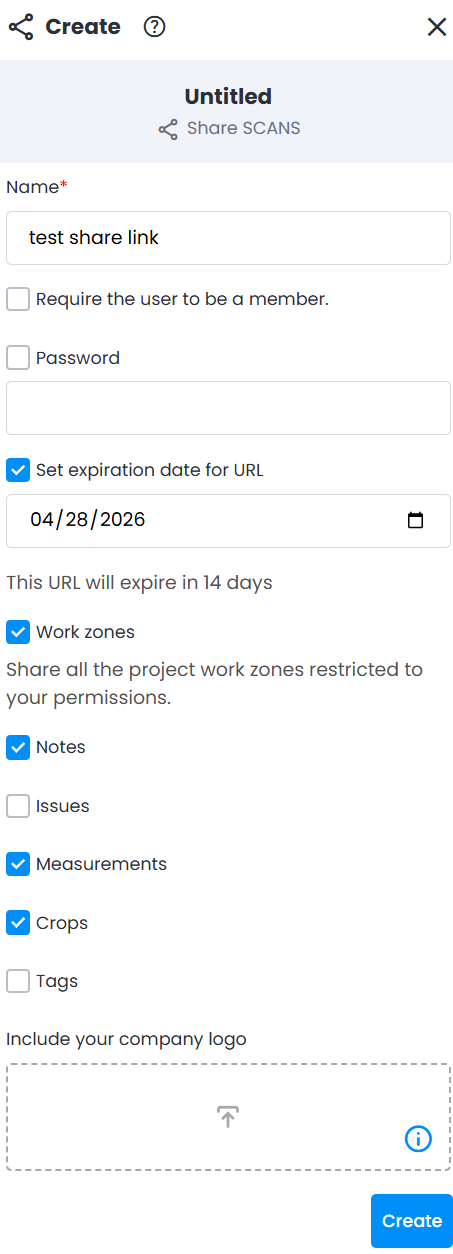
- 右側に作成メニューが開きます。パラメータを調整して、作成をクリックします。
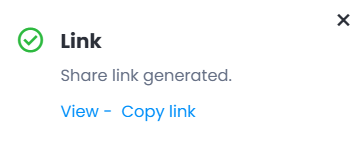
- 画面右下に緑色のリンクポップアップウィンドウが表示されます。
ビューをクリックすると、作成時に設定したリンク名のブラウザタブでリンクが開きます。
リンクをコピーをクリックすると、共有用のリンクを保存して、任意の方法で共有できます。
プロジェクトの共有リンクの作成
プロジェクトの共有リンクの作成プロセスと注意点については、プロジェクトの共有リンクで説明しています。
パラメータ
作成メニューでは、次のパラメータを定義します。
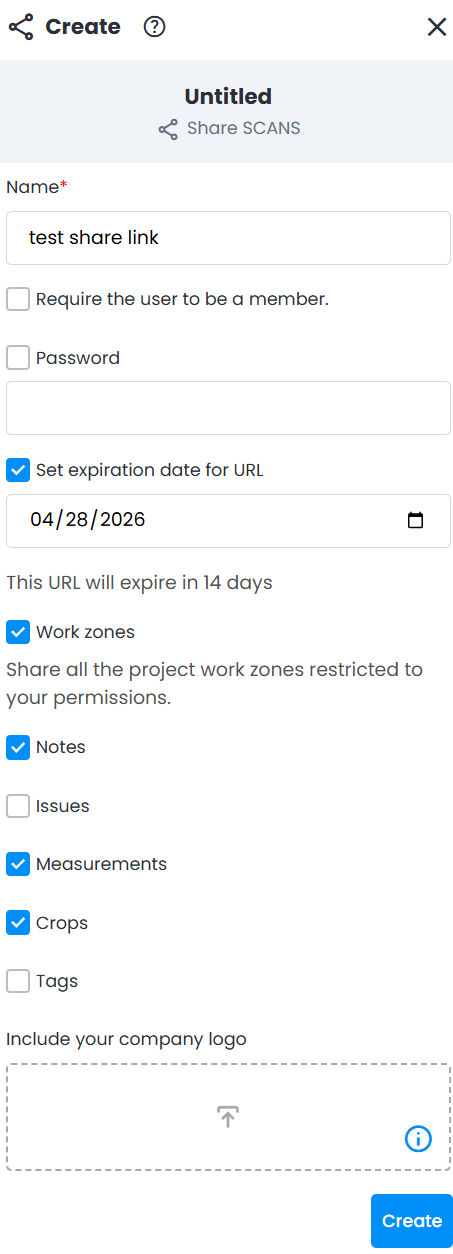
- 名前(必須):共有リンクを他のリンクと区別するための名前です。
- ユーザーがこのプロジェクトのメンバーであること、または特定のワークゾーンへのアクセス権を持つことを必須にする(デフォルトでは無効):共有URLには、Cintooプロジェクトに招待されたメンバー、または指定したワークゾーンへのアクセス権を持つメンバーのみがアクセスできるようになります。
- パスワード(デフォルトでは有効):共有リンクを開ける人を制御するためのパスワードを設定します。パスワードは12文字以上で、大文字、小文字、数字、特殊文字のうち少なくとも3種類を含める必要があります。
- URL の有効期限を設定(デフォルトでは有効):変更または無効化しない限り、有効期限は共有リンクの作成日から14日後に設定されます。
- 共有するリソースを選択:共有リンクを作成する前に、次のオプションのうち少なくとも1つを有効にする必要があります。これは、この共有リンクを開いたユーザーが、以下に示す種類の項目を閲覧できる一方で、それらを編集したり保存したりすることはできないことを意味します。
たとえば、共有リンクを作成するユーザーの役割に必要な計測権限が含まれていない場合、計測を共有リンクで共有することはできません。
- 会社のロゴを含む(任意):共有リンクにJPEGまたはPNGのブランディング画像を追加できます。ロゴはビューアの左下隅に埋め込まれます。
この記事は役に立ちましたか?
それは素晴らしい!
フィードバックありがとうございます
お役に立てず申し訳ございません!
フィードバックありがとうございます
フィードバックを送信しました
記事の改善におけるご協力ありがとうございます。