Este artículo describe la interfaz y la funcionalidad del Explorador de contenido modelo, que permite examinar la jerarquía, los elementos y los metadatos de un modelo.
TABLA DE CONTENIDO
Interfaz
Seleccione Explorador de contenido modelo en la barra de herramientas del explorador vertical, situada en el lado izquierdo de la pantalla.


Esto abre el Explorador de contenido modelo en el lado izquierdo.
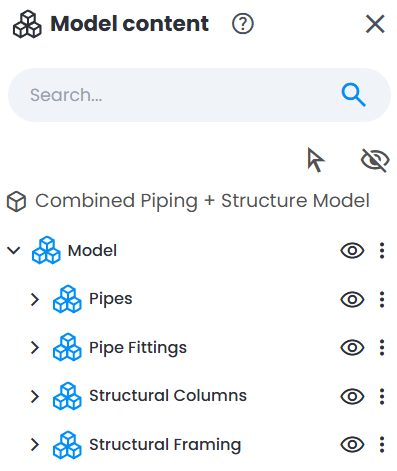
Tenga en cuenta que, si no hay ningún modelo seleccionado en el Modelo Explorer o en el Explorador de recursos, el Explorador de contenido modelo permanecerá en blanco. Elija un modelo para explorar su contenido.
Con un modelo seleccionado, se muestra la jerarquía del modelo, que se puede expandir y en la que se puede buscar según sea necesario.
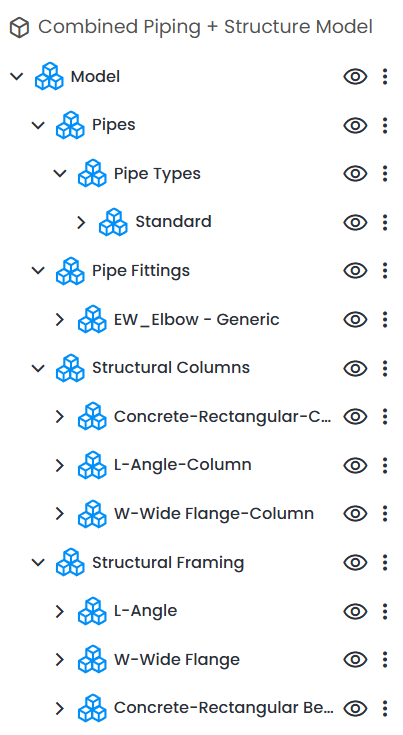
Búsqueda
El Explorador de contenido modelo permite examinar, buscar, seleccionar o anular la selección de elementos de los modelos.
Con la herramienta de búsqueda del Explorador de contenido modelo se pueden buscar los siguientes atributos:
- nombre del elemento
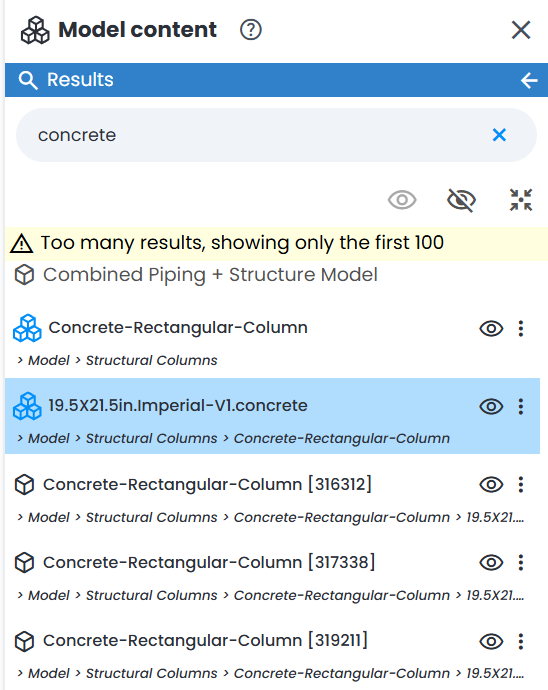
- para acotar los resultados de búsqueda y encontrar el nombre exacto del archivo, agregue el prefijo "label:" y escriba el nombre del archivo buscado entre comillas, por ejemplo, "example". Tenga en cuenta que esta búsqueda distingue entre mayúsculas y minúsculas.
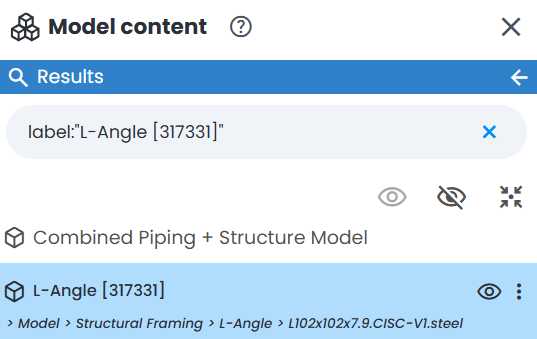
- caso especial cuando hay un carácter " en medio del nombre del archivo. Para que el mecanismo de búsqueda lo procese correctamente, agregue el carácter "\" antes del carácter ". Por ejemplo, si el nombre de archivo original es model"example, escriba scan\"example para buscar correctamente:

- al agregar el prefijo "-" antes de un término, este se excluye de los resultados de búsqueda; por ejemplo, al buscar "-pump" se muestra todo excepto los elementos cuyo nombre contiene "pump". Se puede combinar con un término de búsqueda normal en el mismo cuadro de búsqueda para incluir una palabra y excluir otra al mismo tiempo; por ejemplo, al buscar "valve -pump" se encuentran los elementos que contienen "valve" pero no "pump".
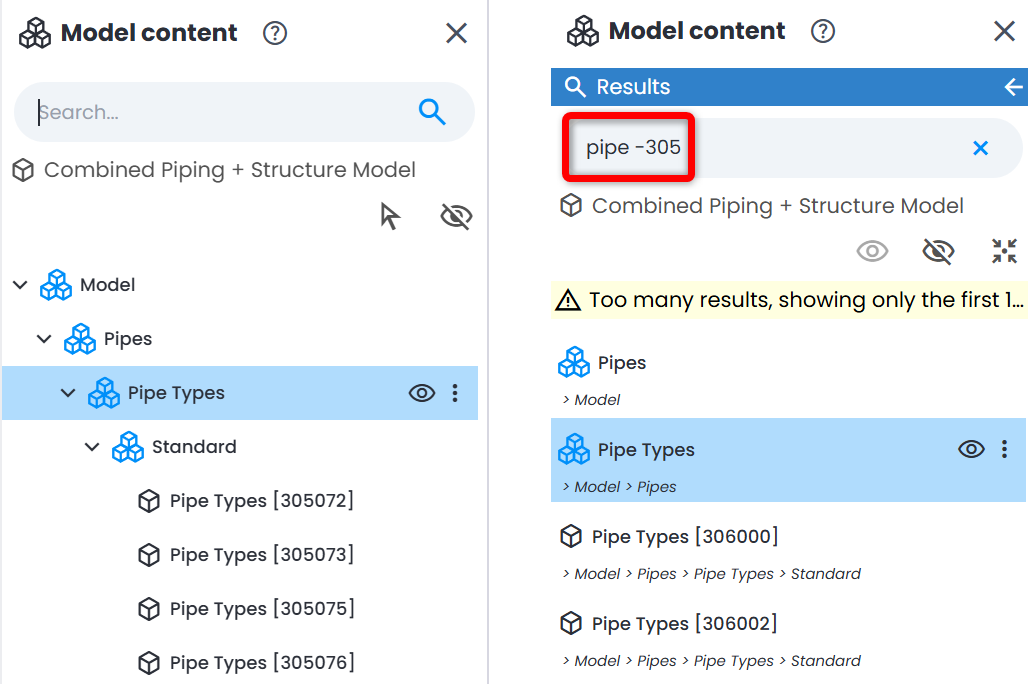
- además, la búsqueda también se puede realizar por metadatos
Si aparece el siguiente mensaje, es porque el modelo se exportó incorrectamente o se subió antes del lanzamiento del módulo BIM & CAD ampliado (antes del 3 de octubre de 2022).

En ese caso, revise la configuración de exportación del modelo en el software de diseño y vuelva a subir la última versión del modelo.
Acciones
El Explorador de contenido modelo muestra varias Acciones en la parte inferior, relacionadas con el elemento del modelo seleccionado. Son Información, Crear etiqueta y Progress Monitoring.

Consulte la Información relacionada con el elemento del modelo seleccionado haciendo clic en el icono 'i'.
El panel Información aparece en el lado derecho de la pantalla y permite examinar las Propiedades y los Detalles.

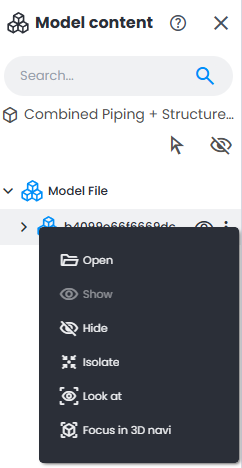
Haga clic con el botón derecho en un elemento del modelo o use el menú de 3 puntos situado junto a él para:
- Abrir / Cerrar: expande o contrae la jerarquía del modelo
- Mostrar u Ocultar el elemento en la Vista 3D
- Aislar el elemento del resto del modelo en la Vista 3D
- Mira: orienta el punto de vista hacia el elemento seleccionado (sin zoom)
- Enfoque en 3D navi: cambia la Vista 3D al modo 3D Navi y ajusta el zoom a la extensión del elemento seleccionado
Elegir modelos
También es posible seleccionar cualquier elemento del modelo directamente en la Vista 3D con la herramienta Elegir modelos de la barra de herramientas superior.

Al elegir un elemento del modelo en la Vista 3D, se abre automáticamente el Explorador de contenido modelo (si todavía no está abierto). Además, el elemento seleccionado se resalta automáticamente en la jerarquía del modelo para acceder rápidamente a sus propiedades o aislarlo para su análisis.
Los elementos seleccionados aparecerán en azul en la Vista 3D. Anule la selección del elemento (y elimine así el resaltado azul) con Ctrl + clic en el elemento seleccionado en el Explorador de contenido modelo.
¿Le fue útil este artículo?
¡Qué bueno!
Gracias por sus comentarios
¡Sentimos mucho no haber sido de ayuda!
Gracias por sus comentarios
Comentarios enviados
Agradecemos su iniciativa, e intentaremos corregir el artículo