Dieser Artikel beschreibt, wie Sie lineare Messungen aus einem beliebigen Paar von Panoramabildern in Cintoo erstellen: Scans, 360°-Videoframes und 360°-Bilder, einschließlich stereoskopischer 360°-Panoramabilder (zum Beispiel aus der R2S-Lösung).
INHALTSVERZEICHNIS
- Anforderungen und Empfehlungen
- Einschränkungen
- 360°-Bilder importieren
- Stereomessung erstellen
- Stereomessungen verwalten
- Liste der Maße exportieren
Anforderungen und Empfehlungen
Eine Stereomessung rekonstruiert eine 3D-Strecke, indem dieselben zwei Punkte auf zwei verschiedenen Panoramabildern zugeordnet werden: Bild A und Bild B. Es kann jedes Panoramabild der Szene verwendet werden: Scans, 360°-Videoframes und 360°-Bilder.
Stereomessungen werden in der 3D-Ansicht im Anzeigemodus 2D-Panoramablick durchgeführt. Beim Starten einer Stereomessung wird automatisch in diesen Modus gewechselt.
Eine Szene benötigt mindestens 2 Panoramabilder. Bei weniger ist Stereo in der Liste der Messtypen deaktiviert.
Erstellen Sie stattdessen eine eigene Arbeitszone mit einem aussagekräftigen Namen, um Messungen an einem Ort zu speichern, oder speichern Sie sie in derselben Arbeitszone, in der die zugehörigen Daten abgelegt sind.
Einschränkungen
- Die Panoramabilder müssen im 3D-Koordinatensystem gut ausgerichtet sein.
- 3D-Messungen sind ausschließlich lineare Messungen.
- Bild A und Bild B müssen zwei verschiedene Panoramabilder sein.
360°-Bilder importieren
360°-Bilder werden mit Cintoo Connect importiert, wie unter 360°-Bilder importieren & anzeigen (Beta) beschrieben:
- Legen Sie die 360°-Bilder in einem einzigen Ordner zusammen mit einer CSV-Datei ab, die ihre Position und Ausrichtung im selben Koordinatensystem wie die Scans auflistet.
- Wählen Sie in einer Arbeitszone 360°-Bild über die Schaltfläche Ressource im Ressourcen-Explorer, über die Schaltfläche 360° Bild / Video im 360 Editions-Explorer oder über das Menü Hinzufügen oben rechts, oder klicken Sie in der Registerkarte Daten auf der Kachel 360°-Bilder auf Vorbereiten und importieren. Cintoo Connect wird gestartet.
- Klicken Sie auf Select 360 Images und wählen Sie die CSV-Datei aus. Cintoo Connect liest die darin aufgeführten 360°-Bilder aus demselben Ordner ein. Klicken Sie auf Import.
Stereomessung erstellen
- Wählen Sie optional ein Panoramabild aus, um es als Bild A zu verwenden: in einem beliebigen Explorer, etwa im Ressourcen-Explorer oder im 360 Editions-Explorer, oder direkt in der 3D-Ansicht. Andernfalls verwendet Cintoo das der Kamera am nächsten liegende Panoramabild.
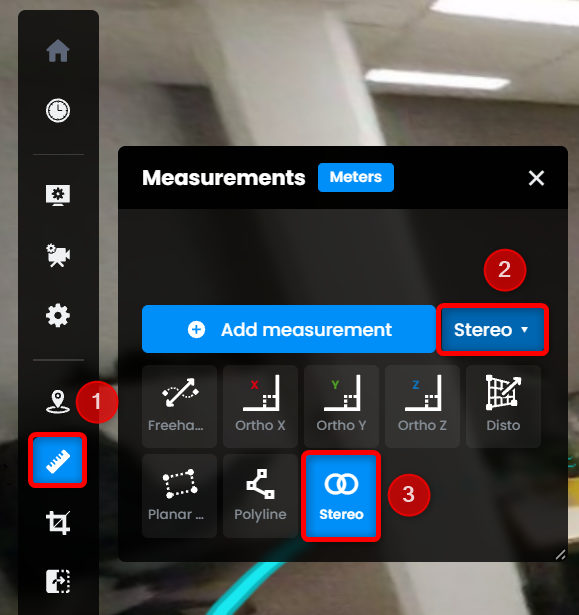
- Klicken Sie in der Seitenleiste auf das Symbol Maße, wählen Sie in der Liste der Messtypen Stereo und platzieren Sie die Messung.
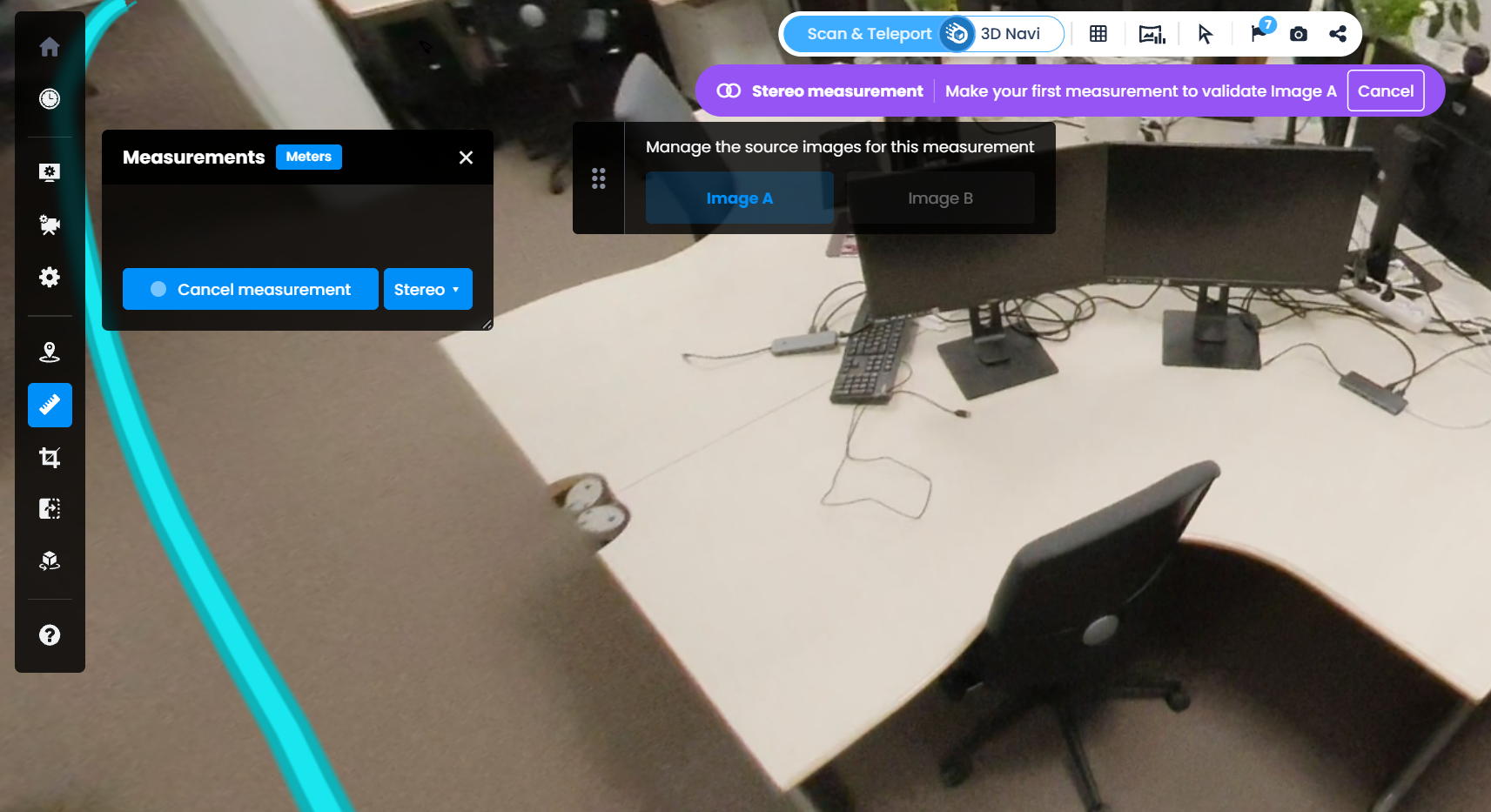
- Cintoo öffnet Bild A im Modus 2D-Panoramablick und zeigt zwei Hilfen an:
- Die Symbolleiste Bild A / Bild B oben in der 3D-Ansicht: Das aktive Bild ist hervorgehoben. Bild B bleibt deaktiviert, bis Bild A bestätigt ist.
- Der Hilfe-Chip Stereomessung mit dem nächsten Schritt sowie den Schaltflächen Abbrechen und Fertig.
- Klicken Sie auf 2 Punkte, die der gewünschten linearen Messung entsprechen, um Bild A zu bestätigen.
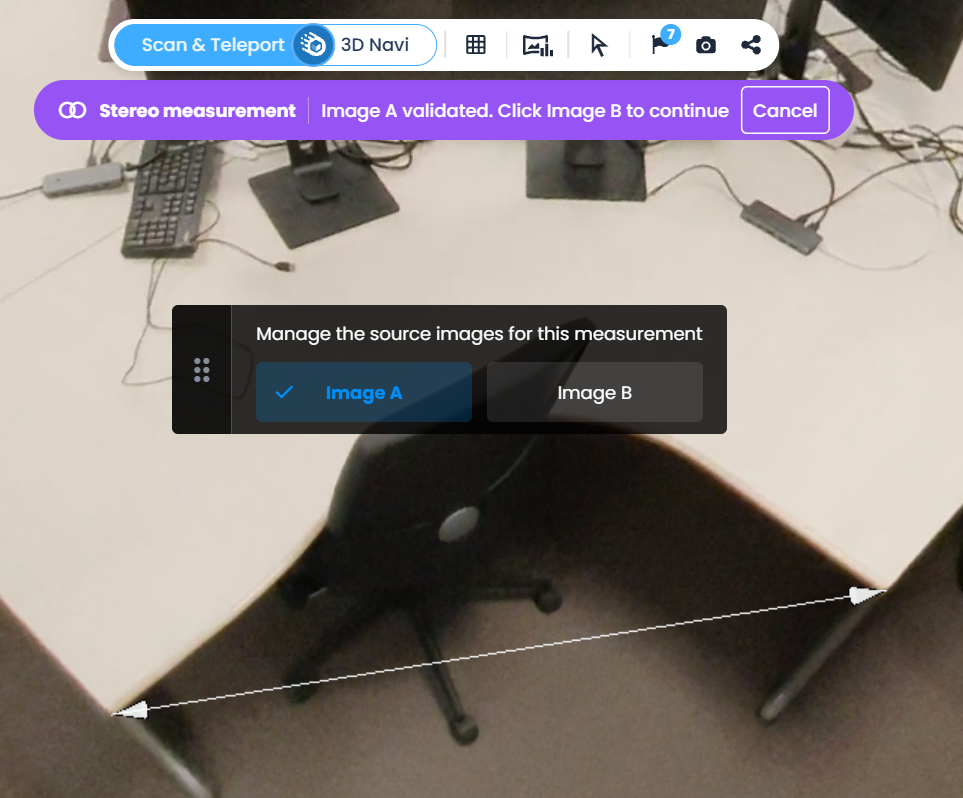
Nach der Bestätigung wird neben Bild A ein Häkchen angezeigt.
- Führen Sie eine Messung für Bild B durch. Punkte werden immer auf dem aktuell angezeigten Panoramabild platziert, daher kann jedes andere Panoramabild als Bild A verwendet werden. Standardmäßig wird ein benachbartes 360°-Bild vorgeschlagen.
Klicken Sie auf dieselben 2 Punkte in Bild B. Die Messung wird berechnet, und ihre Länge wird an der Strecke angezeigt.
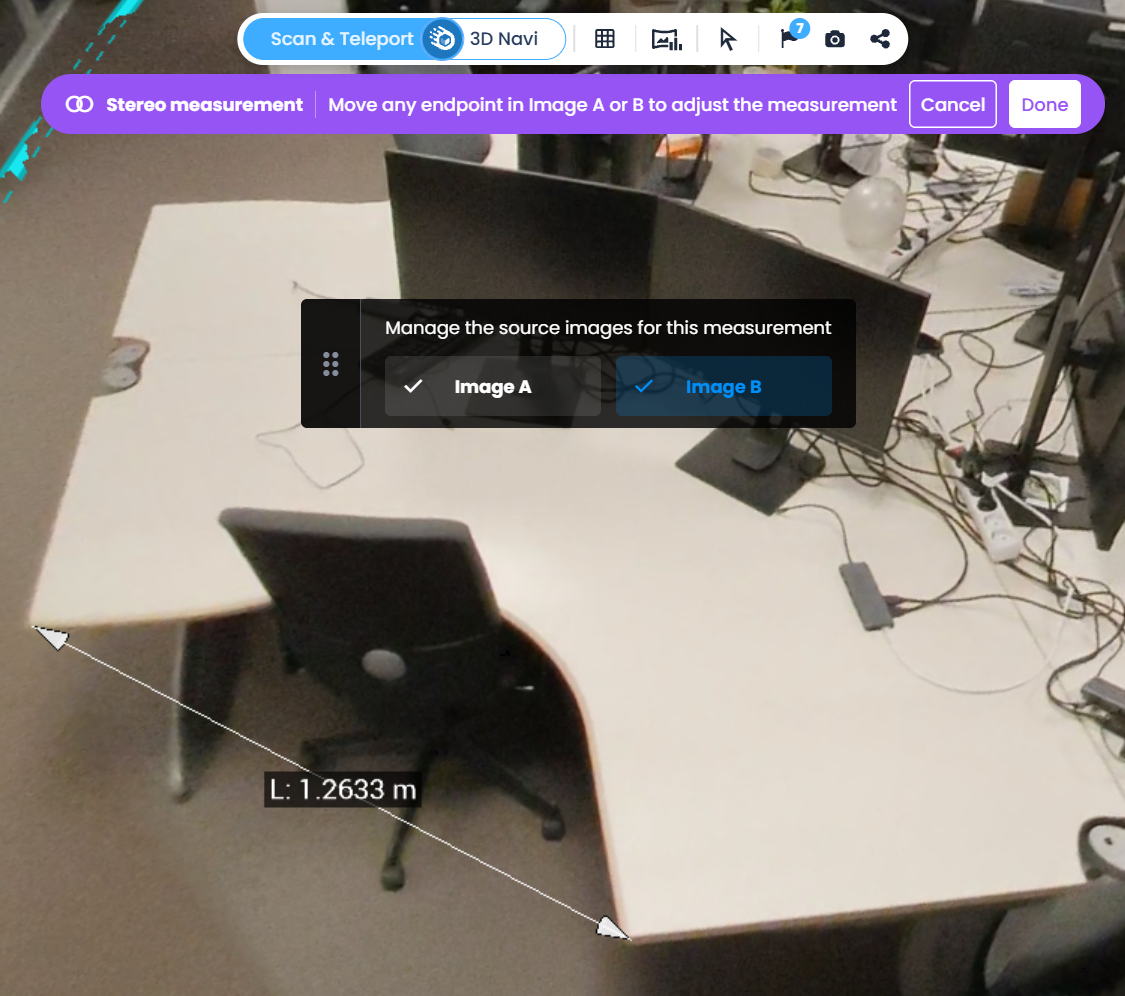
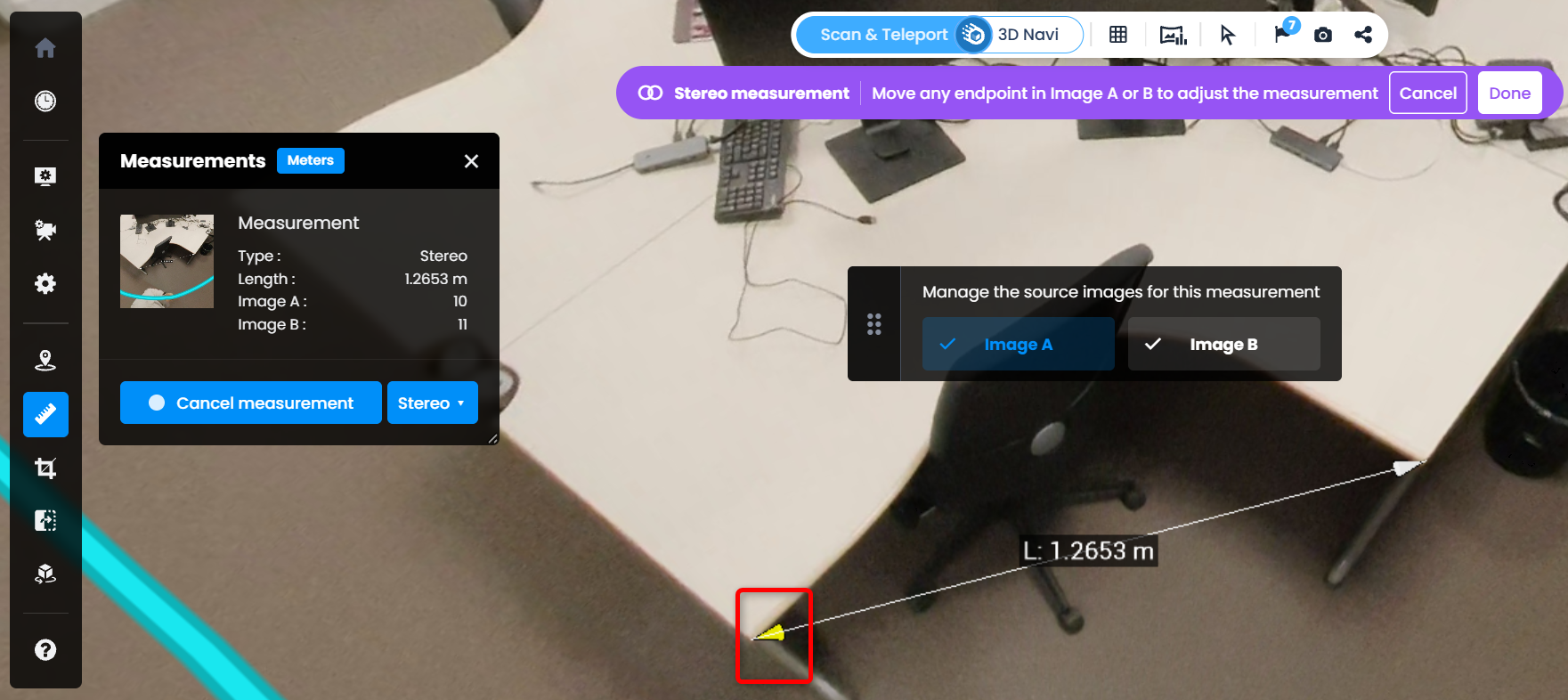
- Um die Messung anzupassen, verschieben Sie einen beliebigen Endpunkt in Bild A oder Bild B, indem Sie darauf klicken und ihn mit der Maus platzieren. Klicken Sie in der Symbolleiste auf ein bestätigtes Bild, um dorthin zurückzukehren. Eine neue Strecke, die auf einem anderen Panoramabild platziert wird, ersetzt die Strecke des aktiven Bildes.
- Klicken Sie im Hilfe-Chip auf Fertig, um die Messung zu speichern. Fertig erscheint erst, wenn die Messung berechnet ist. Abbrechen verwirft die laufende Messung.
 Hinweis: Während eine Stereomessung läuft, können Sie den Anzeigemodus frei wechseln oder die Kamera bewegen. Die platzierten Punkte bleiben erhalten und werden bei der Rückkehr wieder angezeigt.
Stereomessungen verwalten
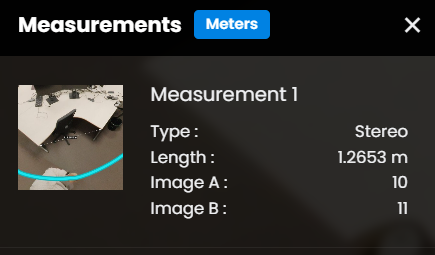
- Alle linearen Messungen sind in der Liste der Maße aufgeführt. Stereomessungen zeigen Stereo als Typ, ihre Länge sowie die Namen von Bild A und Bild B.
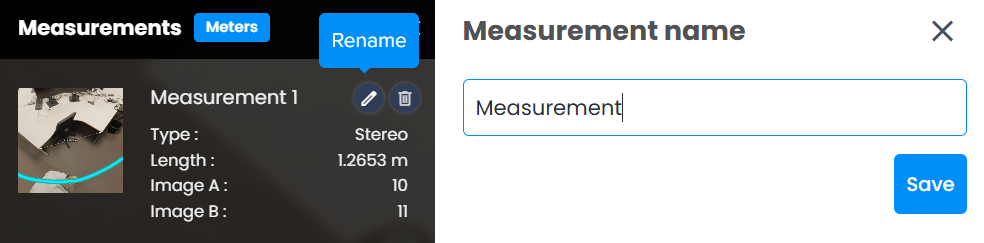
- Der Name der Messung kann jederzeit bearbeitet werden, indem Sie auf Umbenennen klicken.
- Um eine gespeicherte Stereomessung anzupassen, klicken Sie in der 3D-Ansicht auf ihr Messungs-Sprite, verschieben Sie einen ihrer vier Endpunkte und klicken Sie auf Fertig.
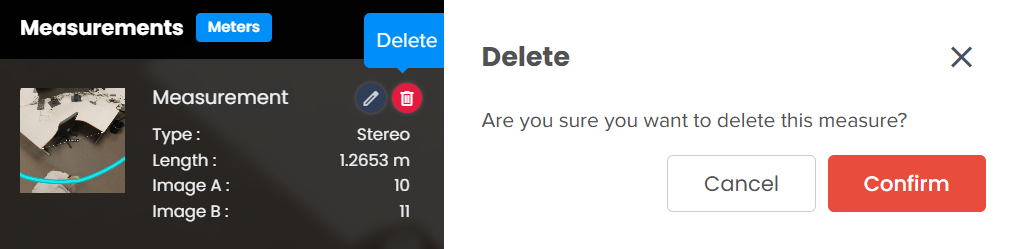
- Eine Messung kann über die Schaltfläche Löschen gelöscht werden, die zu jeder Messung gehört.
Liste der Maße exportieren
- Wechseln Sie zur Registerkarte Bericht.
- Stellen Sie sicher, dass Maße unter den Aktivitäten ausgewählt ist, die angezeigt und exportiert werden.

- Jede Messung ist in der Registerkarte aufgelistet. Wenn Sie auf eine davon klicken, sehen Sie die Miniaturansicht und können die Messung in der 3D-Ansicht öffnen, indem Sie auf die Schaltfläche 3D-Ansicht klicken.
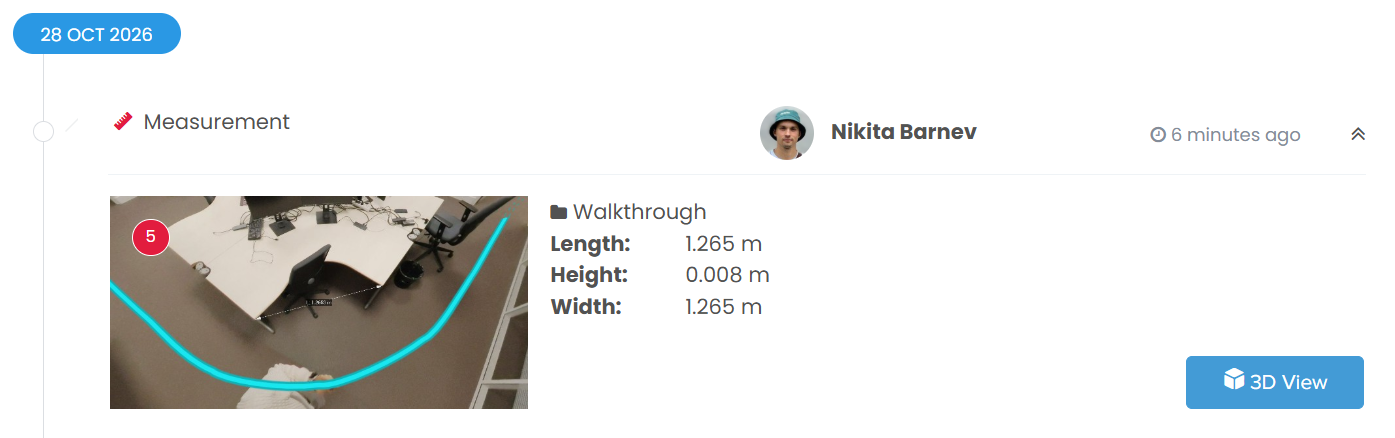
- Klicken Sie zum Exportieren auf Exportieren als PDF. Im PDF-Bericht zeigen Stereomessungen ihren Typ, ihre Länge und, sofern verfügbar, die Namen von Bild A und Bild B.

- Das Erstellen einer Berichtsdatei dauert in der Regel einige Sekunden. Bei großen Datenmengen kann es länger dauern.
War dieser Artikel hilfreich?
Das ist großartig!
Vielen Dank für das Feedback
Leider konnten wir nicht helfen
Vielen Dank für das Feedback
Feedback gesendet
Wir wissen Ihre Bemühungen zu schätzen und werden versuchen, den Artikel zu korrigieren