Este artículo describe cómo crear mediciones lineales a partir de cualquier par de imágenes panorámicas en Cintoo (escaneos, fotogramas de video 360 e imágenes 360), incluidas las imágenes panorámicas estereoscópicas de 360° (por ejemplo, las procedentes de la solución R2S).
TABLA DE CONTENIDO
- Requisitos y recomendaciones
- Restricciones
- Importar imágenes 360
- Crear una medición estéreo
- Gestionar las mediciones estéreo
- Exportar la lista de mediciones
Requisitos y recomendaciones
La medición estéreo reconstruye un segmento 3D haciendo coincidir los mismos dos puntos en dos imágenes panorámicas diferentes: Imagen A e Imagen B. Se puede utilizar cualquier imagen panorámica de la escena: escaneos, fotogramas de video 360 e imágenes 360.
Las mediciones estéreo se realizan en la Vista 3D, en el modo de visualización Panorámica 2D. Al iniciar una medición estéreo se cambia automáticamente a este modo.
Una escena necesita al menos 2 imágenes panorámicas. Con menos, Estéreo aparece deshabilitado en la lista de tipos de medición.
En su lugar, cree una zona de trabajo dedicada con un nombre claro para almacenar las mediciones en un solo lugar, o guárdelas en la misma zona de trabajo donde se almacenan los datos asociados.
Restricciones
- Las imágenes panorámicas deben estar bien alineadas en el sistema de coordenadas 3D
- Las mediciones 3D serán únicamente mediciones lineales
- Imagen A e Imagen B deben ser dos imágenes panorámicas diferentes
Importar imágenes 360
Las imágenes 360 se importan con Cintoo Connect, como se describe en Importar y mostrar imágenes de 360° (Beta):
- Coloque las imágenes 360 en una sola carpeta, junto con un archivo CSV que indique su posición y orientación, en el mismo sistema de coordenadas que los escaneos.
- En una zona de trabajo, elija Imagen de 360° mediante el botón Recurso del Explorador de recursos, mediante el botón Imagen / Video de 360° del Explorador de 360 Edition o mediante el menú Añadir de la parte superior derecha, o haga clic en Preparar y subir en el mosaico Imágenes de 360° de la pestaña Datos. Se inicia Cintoo Connect.
- Haga clic en Select 360 Images y seleccione el archivo CSV. Cintoo Connect lee de la misma carpeta las imágenes 360 que figuran en él. Haga clic en Import.
Crear una medición estéreo
- Opcionalmente, seleccione una imagen panorámica para utilizarla como Imagen A, en cualquier explorador, como el Explorador de recursos o el Explorador de 360 Edition, o directamente en la Vista 3D. De lo contrario, Cintoo utiliza la imagen panorámica más cercana a la cámara.
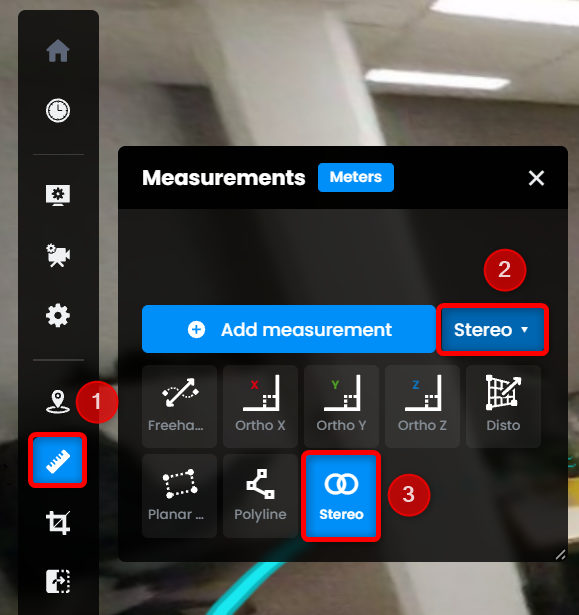
- Haga clic en el icono Mediciones de la barra lateral, seleccione Estéreo en la lista de tipos de medición y coloque la medición.
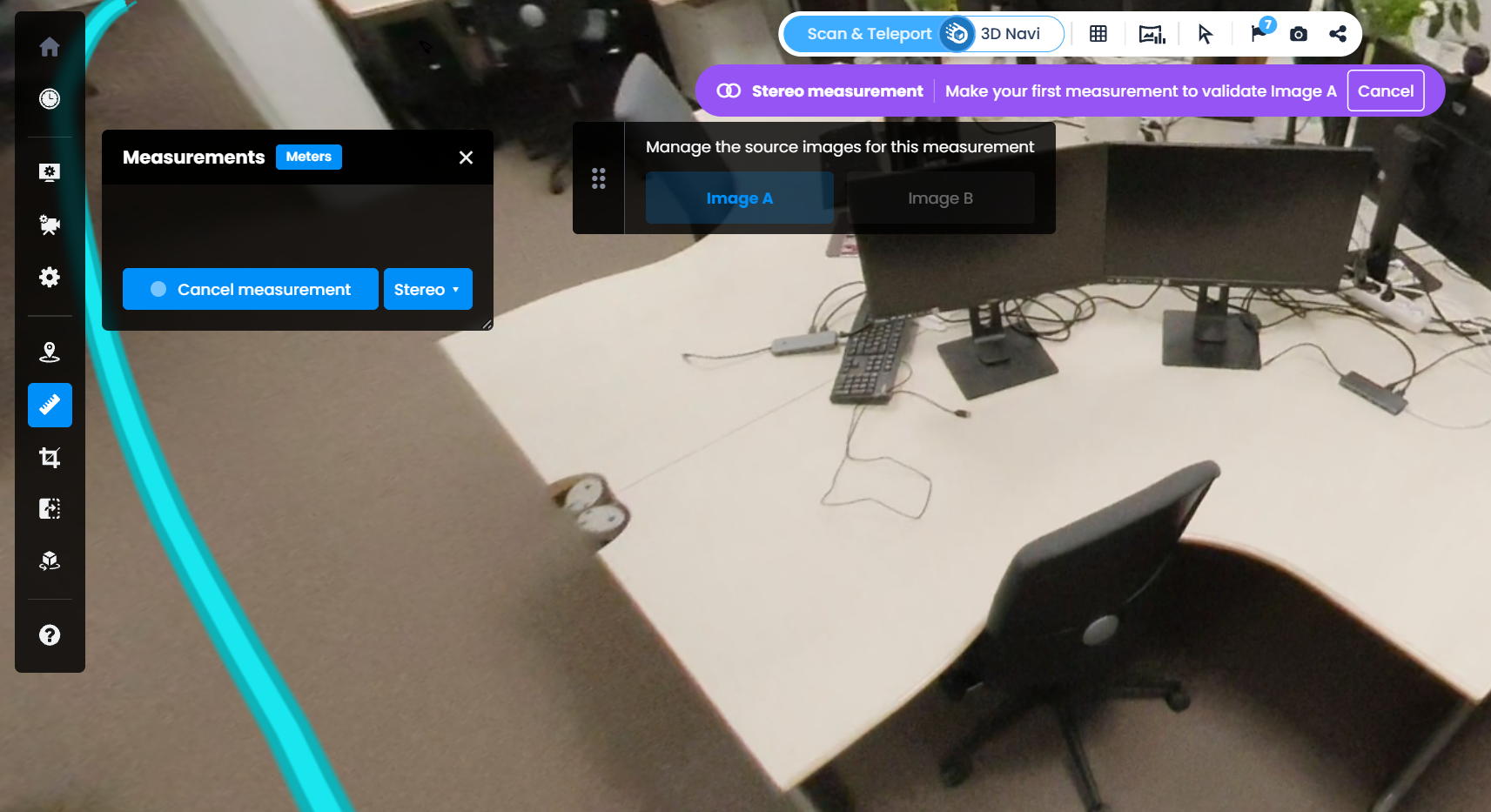
- Cintoo abre la Imagen A en el modo Panorámica 2D y muestra dos guías:
- La barra de herramientas Imagen A / Imagen B en la parte superior de la Vista 3D: la imagen activa aparece resaltada. La Imagen B permanece deshabilitada hasta que se valida la Imagen A.
- El indicador de ayuda de medición estéreo, con el siguiente paso que debe realizarse, y los botones Cancelar y Listo.
- Haga clic en 2 puntos que correspondan a la medición lineal deseada para validar la Imagen A.
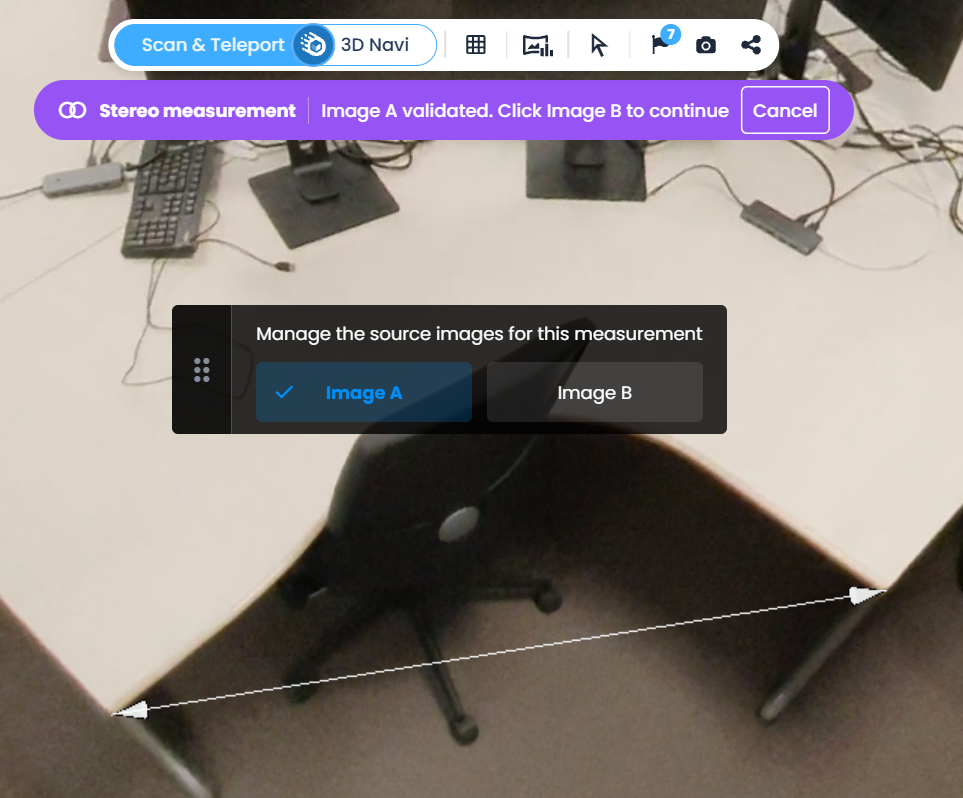
Una vez validada, aparece una marca de verificación junto a Imagen A.
- Realice una medición para la Imagen B. Los puntos siempre se colocan en la imagen panorámica que se muestra en ese momento, por lo que se puede utilizar cualquier imagen panorámica distinta de la Imagen A. De forma predeterminada se propone una imagen 360 cercana.
Haga clic en los mismos 2 puntos de la Imagen B. Se calcula la medición y su longitud se muestra sobre el segmento.
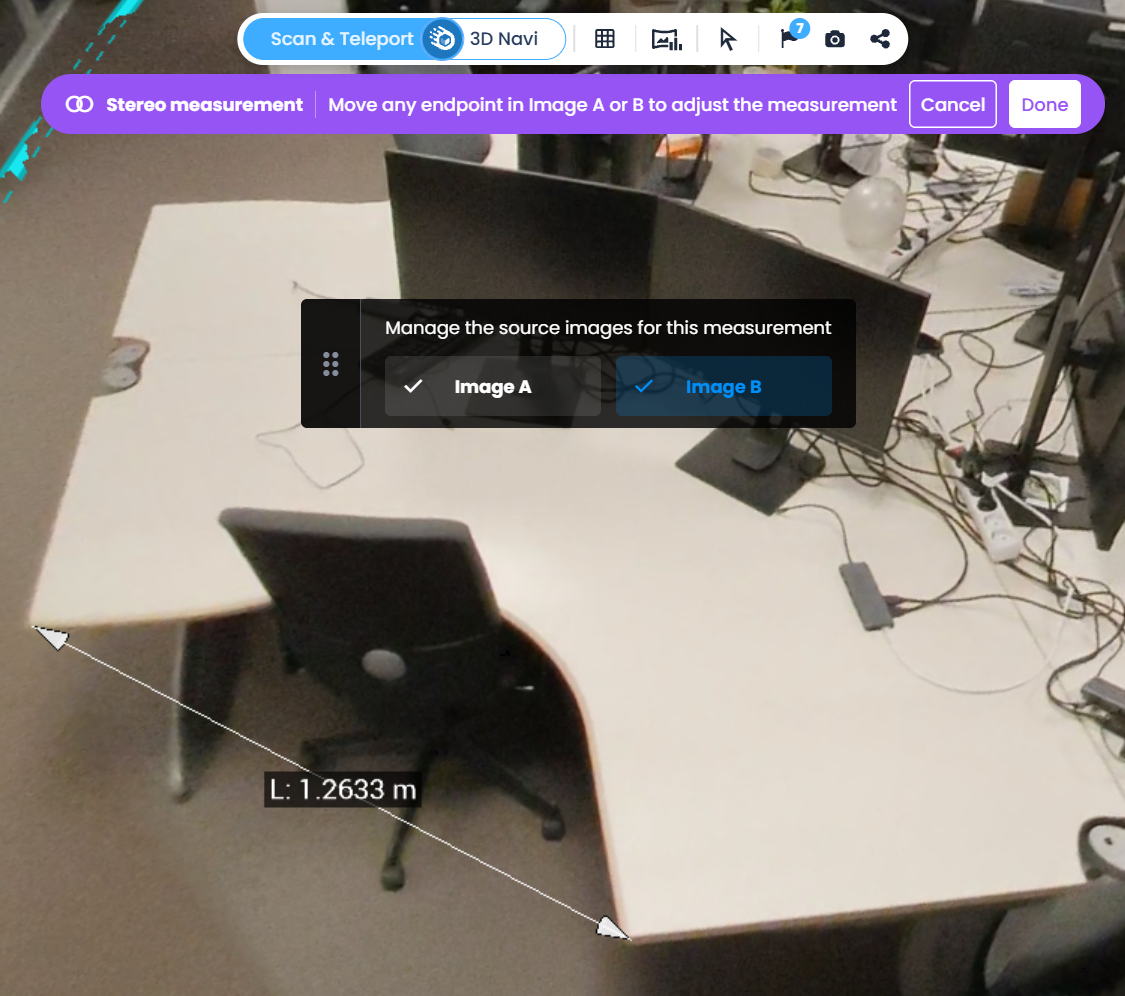
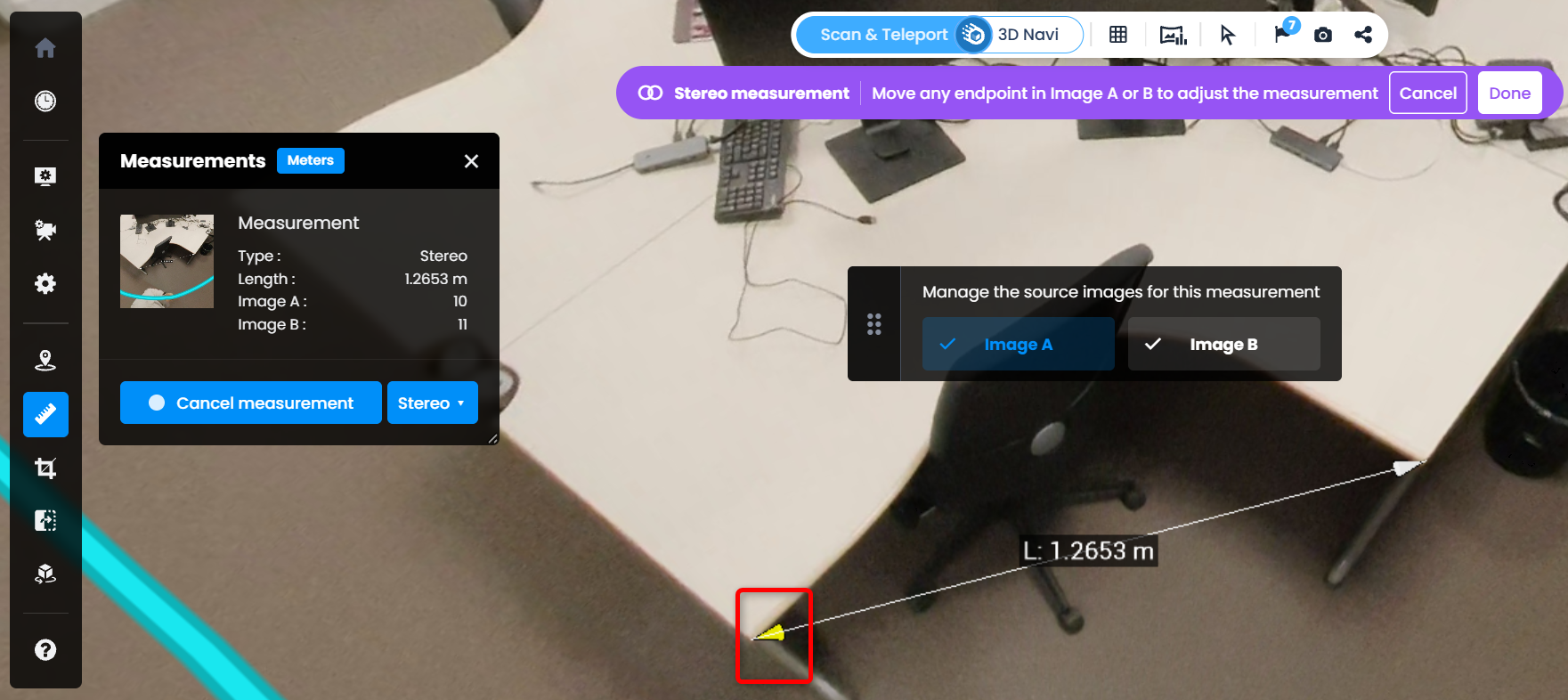
- Para ajustar la medición, mueva cualquier extremo en la Imagen A o en la Imagen B haciendo clic en él y colocándolo con el mouse. Haga clic en una imagen validada de la barra de herramientas para volver a ella. Un nuevo segmento colocado en otra imagen panorámica reemplaza el segmento de la imagen activa.
- Haga clic en Listo en el indicador de ayuda para guardar la medición. Listo aparece solo una vez que se ha calculado la medición. Cancelar descarta la medición en curso.
 Nota: mientras hay una medición estéreo en curso, se puede cambiar el modo de visualización o mover la cámara libremente. Los puntos colocados se conservan y se vuelven a mostrar al regresar.
Gestionar las mediciones estéreo
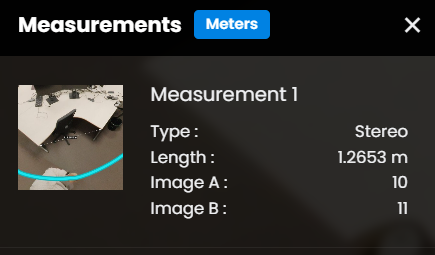
- Todas las mediciones lineales se enumeran en la lista de Mediciones. Las mediciones estéreo muestran Estéreo como Tipo, su Longitud y los nombres de la Imagen A y la Imagen B.
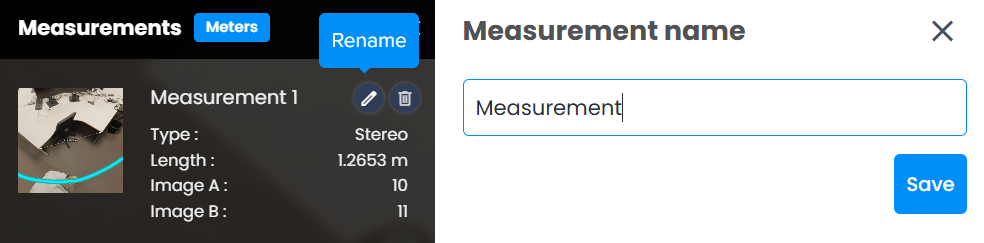
- El Nombre de la medición se puede editar en cualquier momento haciendo clic en Renombrar
- Para ajustar una medición estéreo guardada, haga clic en su sprite de medición en la Vista 3D, mueva cualquiera de sus cuatro extremos y haga clic en Listo.
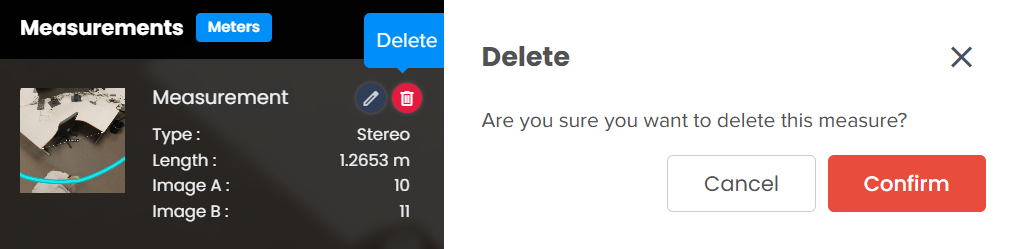
- Una medición se puede eliminar con el botón Eliminar correspondiente a cada medición
Exportar la lista de mediciones
- Vaya a la pestaña Reporte
- Asegúrese de que Mediciones esté seleccionado entre las Actividades que se muestran y se exportan

- Cada medición figura en la lista de la pestaña. Al hacer clic en una de ellas, se ve la miniatura y es posible abrir la medición en la Vista 3D haciendo clic en el botón Vista 3D
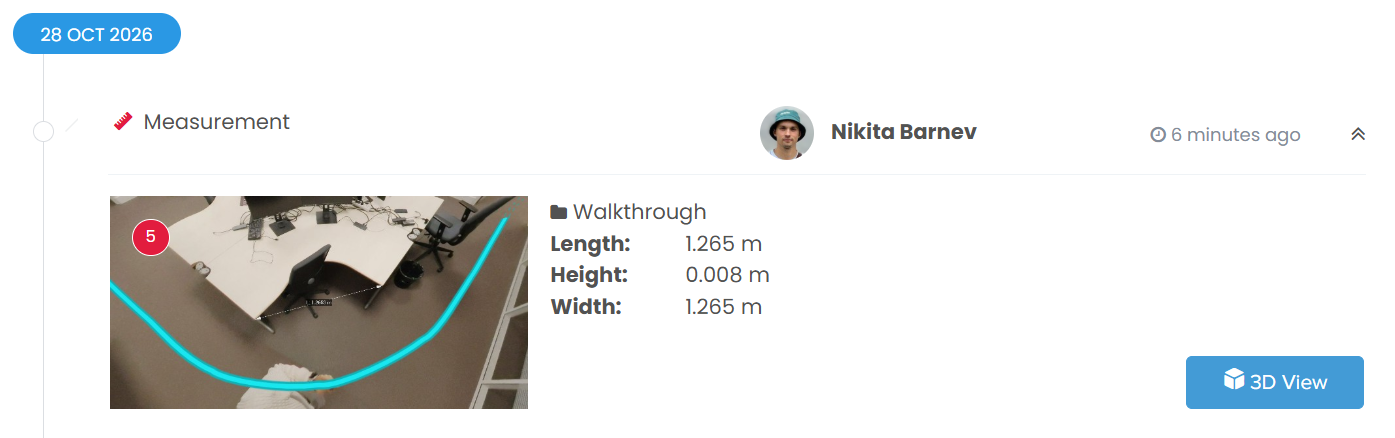
- Para exportar, haga clic en Exportar como PDF. En el informe en PDF, las mediciones estéreo muestran su Tipo, su Longitud y, cuando están disponibles, los nombres de la Imagen A y la Imagen B.

- Generar un archivo de informe suele tardar unos segundos. Puede tardar más si hay muchos datos que publicar
¿Le fue útil este artículo?
¡Qué bueno!
Gracias por sus comentarios
¡Sentimos mucho no haber sido de ayuda!
Gracias por sus comentarios
Comentarios enviados
Agradecemos su iniciativa, e intentaremos corregir el artículo