Cet article décrit comment créer des mesures linéaires à partir de n'importe quelle paire d'images panoramiques dans Cintoo : scans, images de vidéo 360 et images 360, y compris les images panoramiques stéréoscopiques 360 (provenant par exemple de la solution R2S).
TABLE DES MATIÈRES
- Exigences et recommandations
- Restrictions
- Importer des images 360
- Créer une mesure stéréo
- Gérer les mesures stéréo
- Exporter la liste des mesures
Exigences et recommandations
Une mesure stéréo reconstruit un segment 3D en faisant correspondre les deux mêmes points sur deux images panoramiques différentes : Image A et Image B. N'importe quelle image panoramique de la scène peut être utilisée : scans, images de vidéo 360 et images 360.
Les mesures stéréo sont effectuées dans la Vue 3D en mode d'affichage Panoramique 2D. Le démarrage d'une mesure stéréo bascule automatiquement vers ce mode.
Une scène nécessite au moins 2 images panoramiques. Avec moins, Stéréo est désactivé dans la liste des types de mesure.
Créez plutôt une zone de travail dédiée avec un nom clair pour stocker les mesures au même endroit, ou sauvegardez-les dans la zone de travail où sont stockées les données associées.
Restrictions
- Les images panoramiques doivent être bien alignées dans le système de coordonnées 3D
- Les mesures 3D seront uniquement des mesures linéaires
- Image A et Image B doivent être deux images panoramiques différentes
Importer des images 360
Les images 360 sont importées avec Cintoo Connect, comme décrit dans Importer et afficher des images 360° (Beta) :
- Placez les images 360 dans un seul dossier, avec un fichier CSV listant leur position et leur orientation, dans le même système de coordonnées que les scans.
- Dans une zone de travail, choisissez Image 360° via le bouton Ressource dans l'Explorateur de ressources, via le bouton Image / Vidéo 360° dans l'Explorer Édition 360 ou via le menu Ajouter en haut à droite, ou cliquez sur Préparer et importer sur la vignette Images 360° dans l'onglet Données. Cintoo Connect se lance.
- Cliquez sur Select 360 Images et sélectionnez le fichier CSV. Cintoo Connect lit les images 360 qu'il répertorie dans le même dossier. Cliquez sur Import.
Créer une mesure stéréo
- Vous pouvez éventuellement sélectionner une image panoramique pour l'utiliser comme Image A, dans n'importe quel explorateur, tel que l'Explorateur de ressources ou l'Explorer Édition 360, ou directement dans la Vue 3D. Sinon, Cintoo utilise l'image panoramique la plus proche de la caméra.
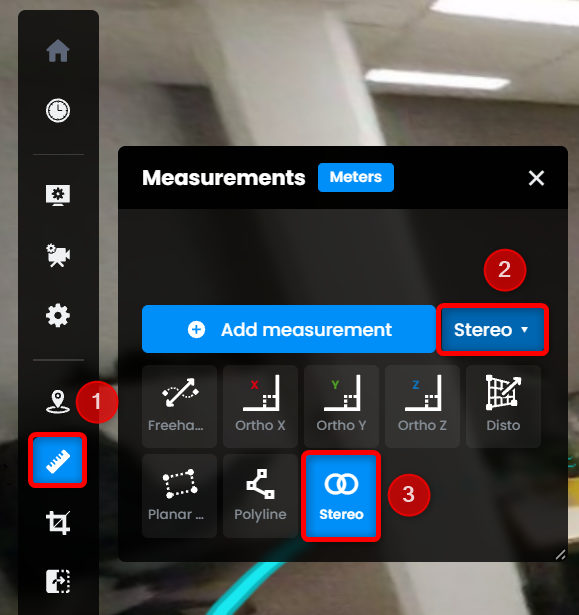
- Cliquez sur l'icône Mesures dans la barre latérale, sélectionnez Stéréo dans la liste des types de mesure et placez la mesure.
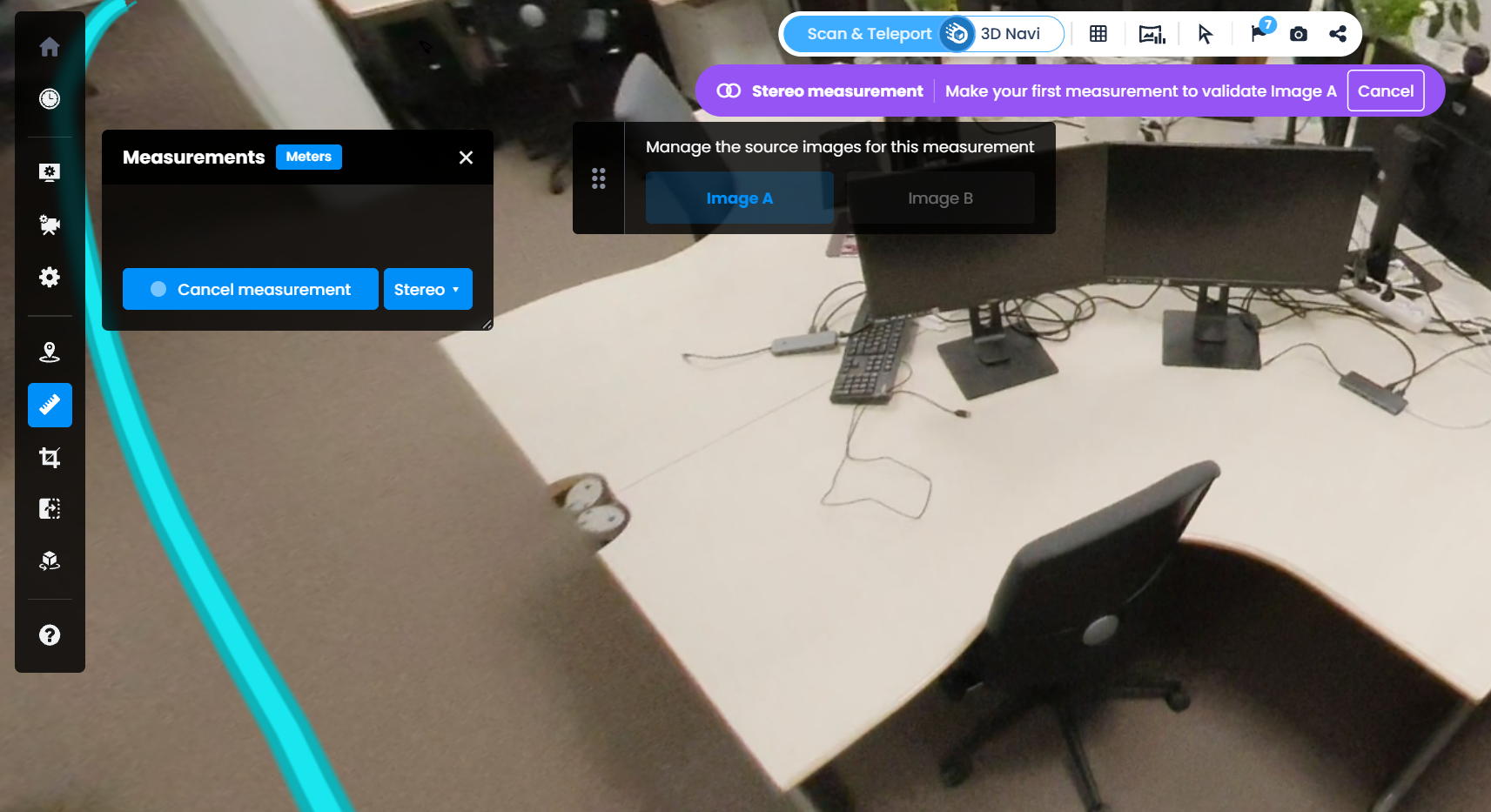
- Cintoo ouvre Image A en mode Panoramique 2D et affiche deux guides :
- la barre d'outils Image A / Image B en haut de la Vue 3D : l'image active est mise en évidence. Image B reste désactivée tant que Image A n'est pas validée.
- la bulle d'aide Mesure stéréo, qui indique la prochaine étape à effectuer, avec les boutons Annuler et Terminé.
- Cliquez sur 2 points correspondant à la mesure linéaire souhaitée pour valider Image A.
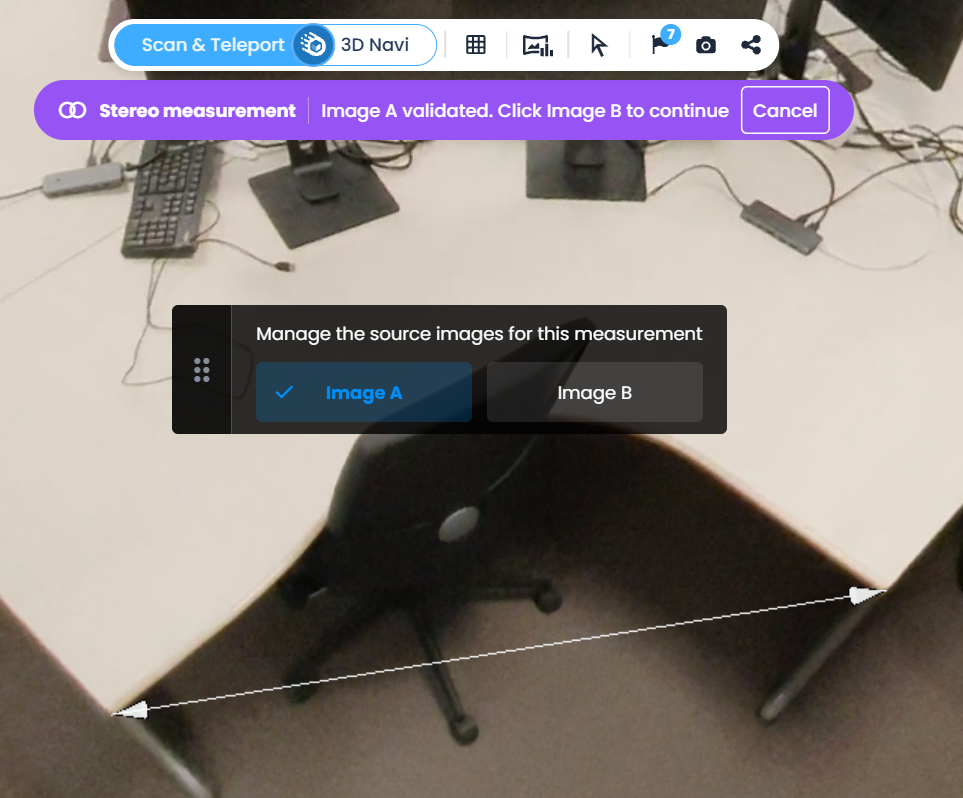
Une fois validée, une coche s'affiche à côté de Image A.
- Effectuez une mesure pour Image B. Les points sont toujours placés sur l'image panoramique actuellement affichée, de sorte que n'importe quelle image panoramique autre que Image A peut être utilisée. Une image 360 voisine est proposée par défaut.
Cliquez sur les mêmes 2 points sur Image B. La mesure est calculée et sa longueur est affichée sur le segment.
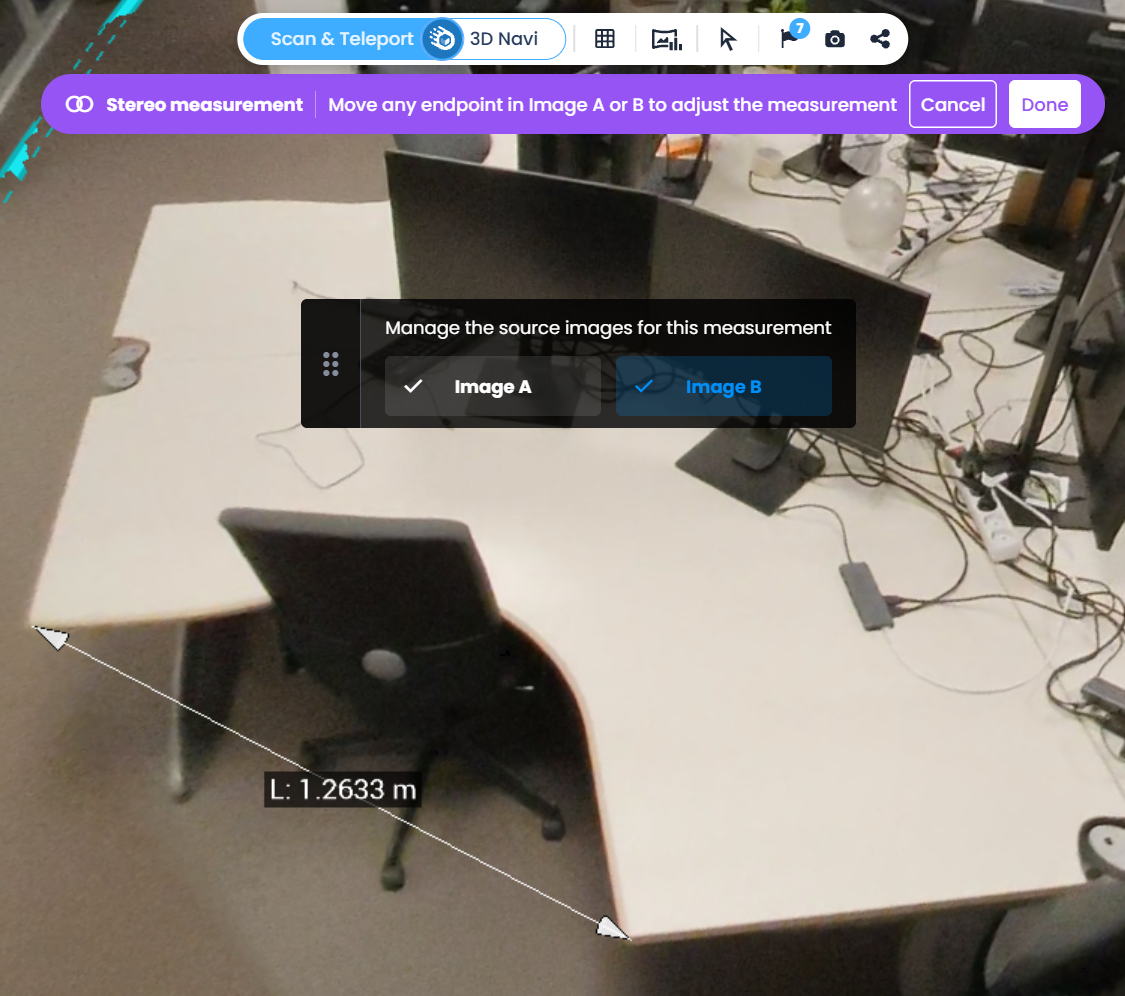
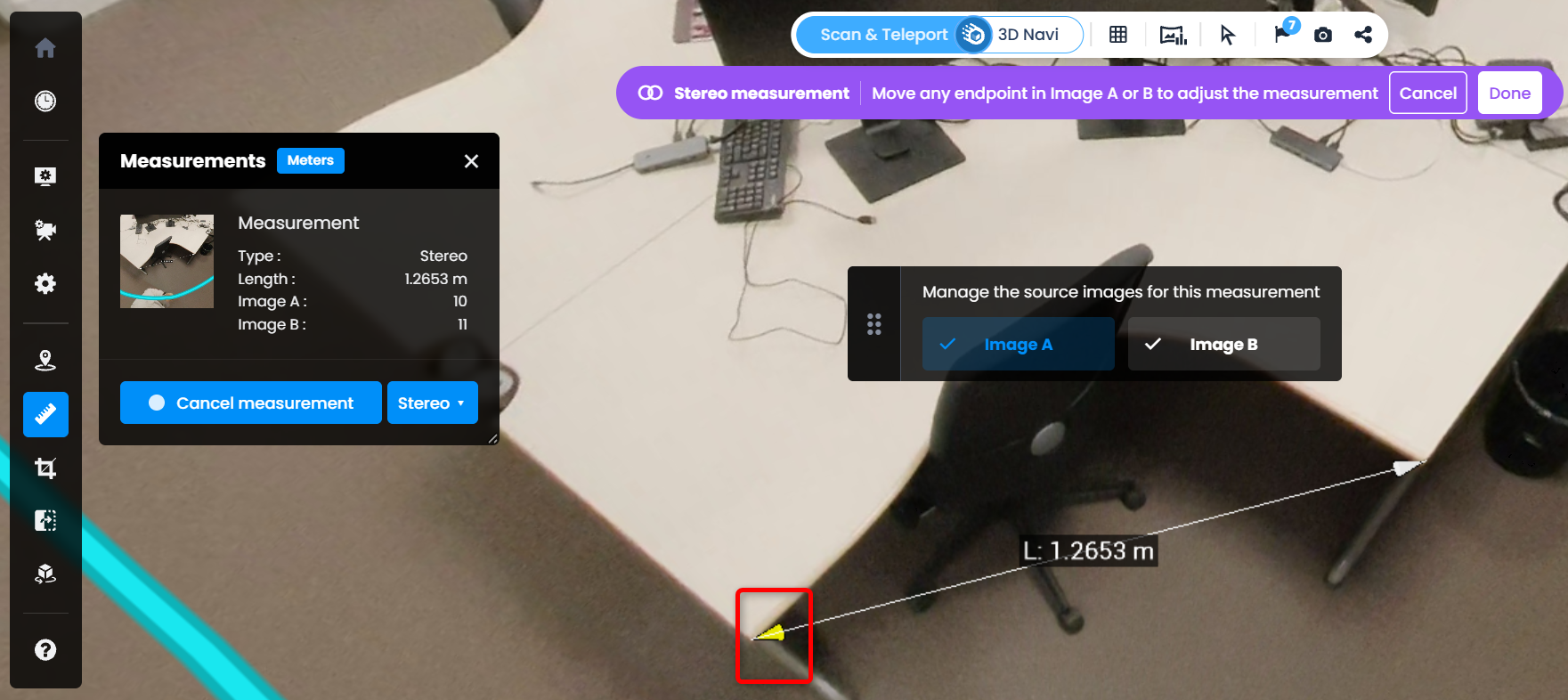
- Pour ajuster la mesure, déplacez n'importe quelle extrémité dans Image A ou Image B en cliquant dessus et en la plaçant avec la souris. Cliquez sur une image validée dans la barre d'outils pour y revenir. Un nouveau segment placé sur une autre image panoramique remplace le segment de l'image active.
- Cliquez sur Terminé dans la bulle d'aide pour sauvegarder la mesure. Terminé n'apparaît qu'une fois la mesure calculée. Annuler abandonne la mesure en cours.
 Remarque : pendant qu'une mesure stéréo est en cours, vous pouvez changer librement le mode d'affichage ou déplacer la caméra. Les points placés sont conservés et affichés de nouveau au retour.
Gérer les mesures stéréo
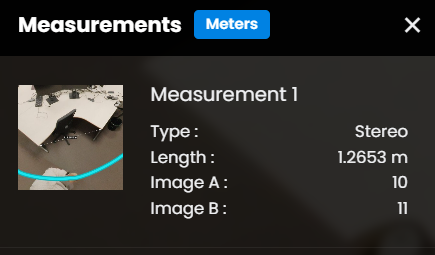
- Toutes les mesures linéaires sont répertoriées dans la liste Mesures. Les mesures stéréo affichent Stéréo comme Type, leur Longueur et les noms de Image A et Image B.
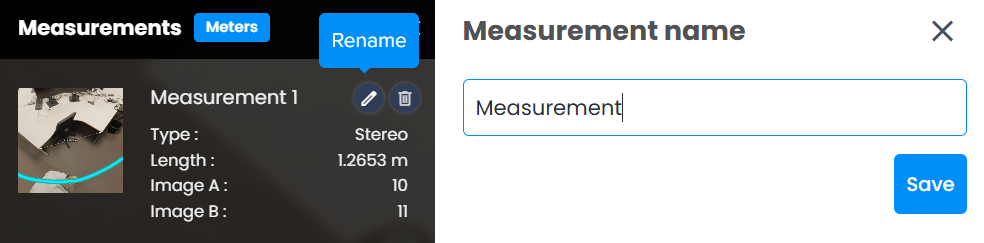
- Le Nom de la mesure peut être modifié à tout moment en cliquant sur Renommer
- Pour ajuster une mesure stéréo sauvegardée, cliquez sur son sprite de mesure dans la Vue 3D, déplacez l'une de ses quatre extrémités et cliquez sur Terminé.
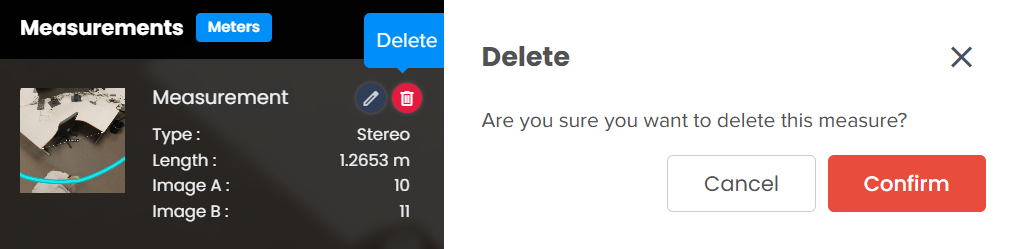
- Une mesure peut être supprimée avec le bouton Supprimer correspondant à chaque mesure
Exporter la liste des mesures
- Accédez à l'onglet Rapport
- Assurez-vous que Mesures est sélectionné parmi les Activités affichées et exportées

- Chaque mesure est répertoriée dans l'onglet. En cliquant sur l'une d'elles, vous voyez la vignette et vous pouvez ouvrir la mesure dans la Vue 3D en cliquant sur le bouton Vue 3D
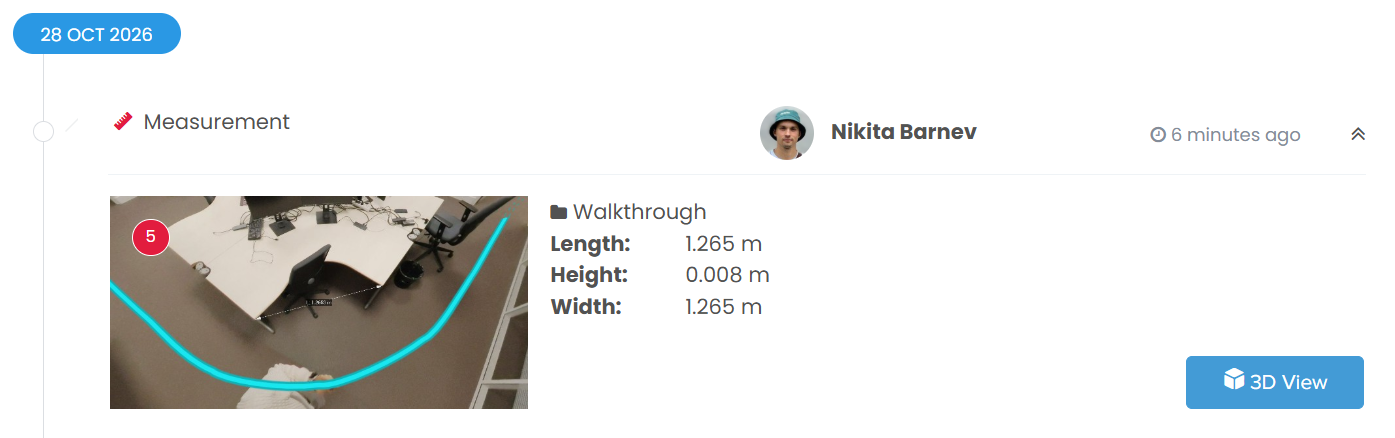
- Pour exporter, cliquez sur Exporter en PDF. Dans le rapport PDF, les mesures stéréo affichent leur Type, leur Longueur et, lorsqu'ils sont disponibles, les noms de Image A et Image B.
- La génération d'un fichier de rapport prend généralement quelques secondes. Elle peut prendre plus de temps s'il y a beaucoup de données à publier
Cet article a-t-il été utile ?
C'est super !
Merci pour votre commentaire
Désolé ! Nous n'avons pas pu vous être utile
Merci pour votre commentaire
Commentaires envoyés
Nous apprécions vos efforts et nous allons corriger l'article