この記事では、FARO SCENEからFARO OrbisおよびFARO Orbis Premiumのスキャンデータをエクスポートし、Cintooにインポートする方法について説明します。FARO Orbisは、Cintoo Connect 2.18以降でサポートされています。
FARO Orbisの詳細はこちら:FARO Orbis
目次
FARO Orbisのスキャンタイプについて
FARO Orbisは、次の2つのキャプチャ技術を組み合わせたハイブリッドスキャンデバイスです。
- Flashスキャン - 固定位置から高密度の静的点群を取得する地上型モードで、FAROのFlash技術(SFCとも呼ばれます)を使用します。名前に
Clean_SFCが含まれる処理済みファイルは、Flashスキャンです。 - モバイルスキャン - オペレーターが空間内を移動しながらスキャンする連続キャプチャモードです。名前に
Clean_Colorが含まれる処理済みファイルは、モバイルスキャンです。
これら2つのスキャンタイプは、エクスポートとインポートのワークフローが異なるため、データをCintooに取り込む前に、それぞれ個別に処理する必要があります。
ステップ1 - FARO SCENEからのエクスポート
スキャンのクラスターへの整理
エクスポートする前に、データを整理するため、FARO SCENE内に2つの個別のクラスターを作成します。
- Flashスキャン用のクラスター1つ(
Clean_SFCを含むファイル) - モバイルスキャン用のクラスター1つ(
Clean_Colorを含むファイル)
この2つのグループを分けておくことで、Cintooでの各インポートタイプに対して、エラーのないクリーンなエクスポートが可能になります。
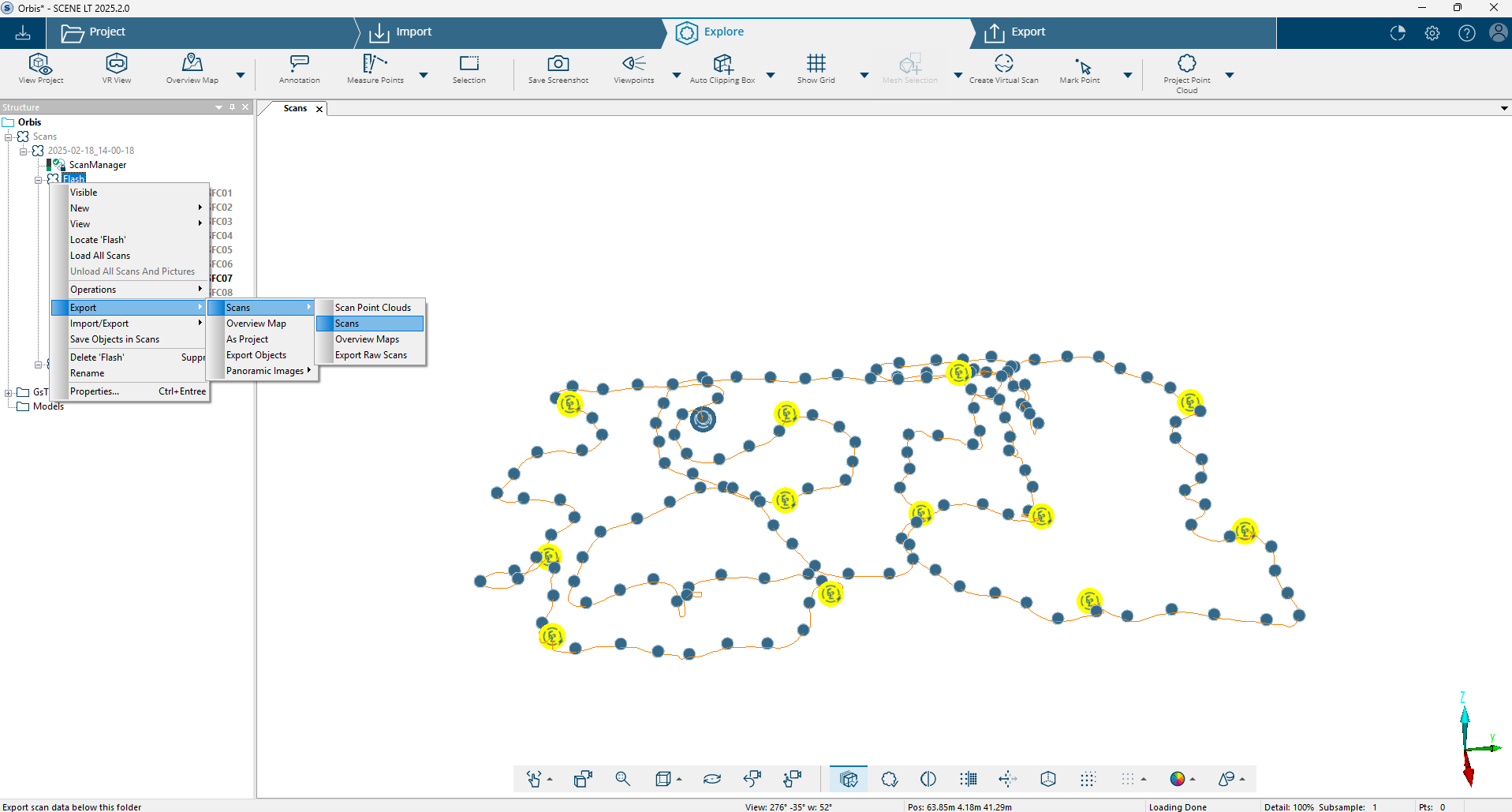
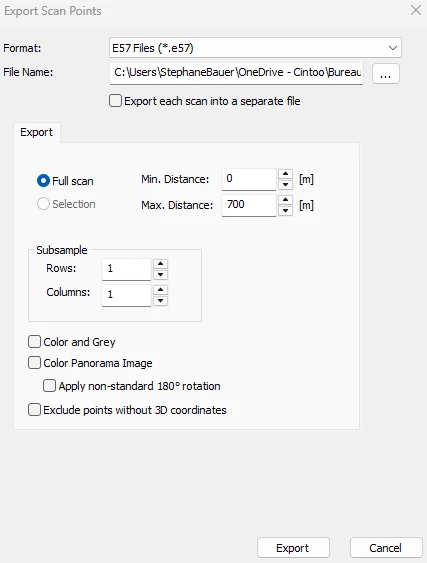
Flashスキャンのエクスポート
Flashスキャンは、FARO SCENEから静的スキャンファイルとしてエクスポートする必要があります。Cintooでは、静的スキャンのインポートワークフローを使用してインポートします。
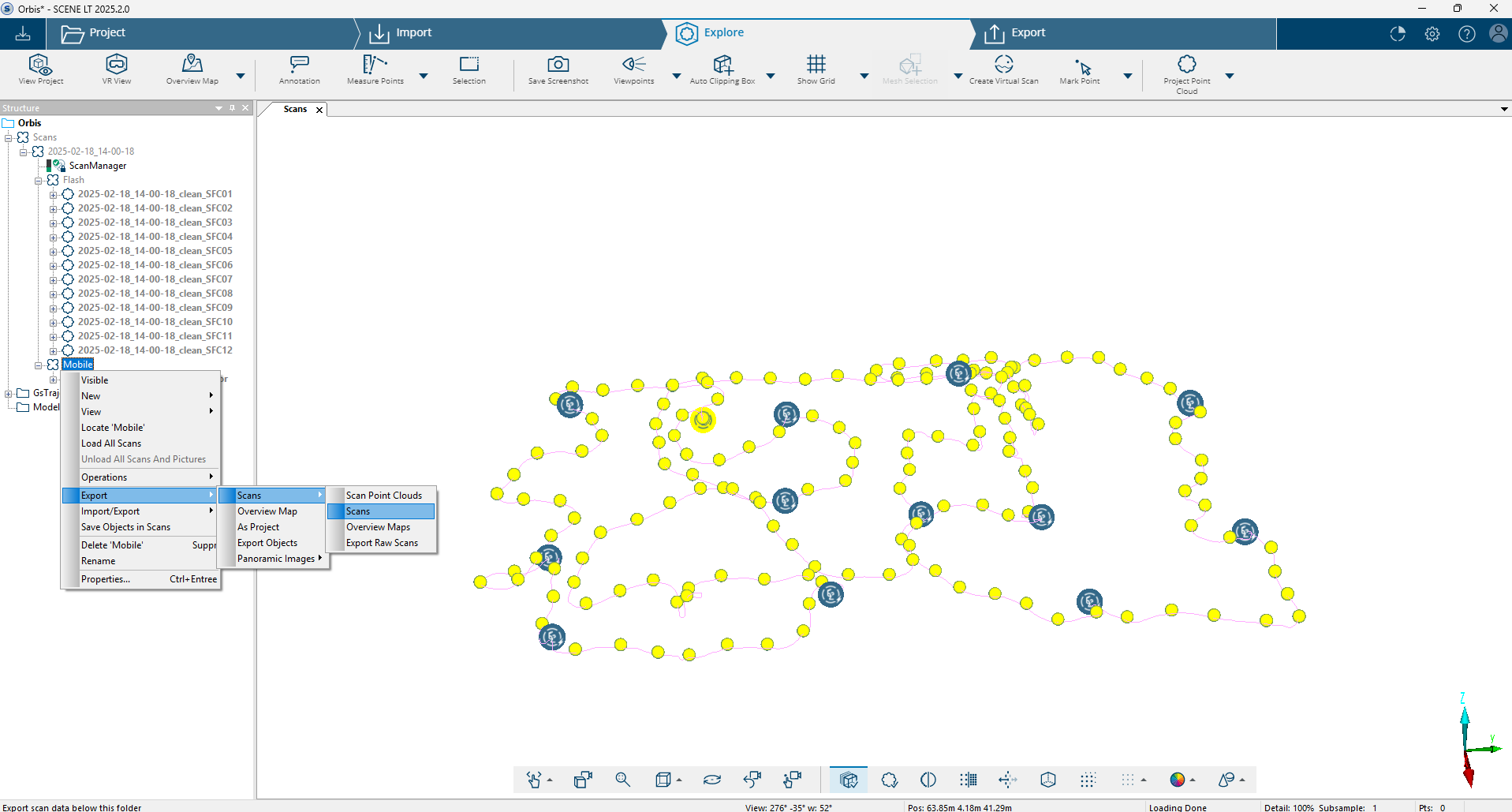
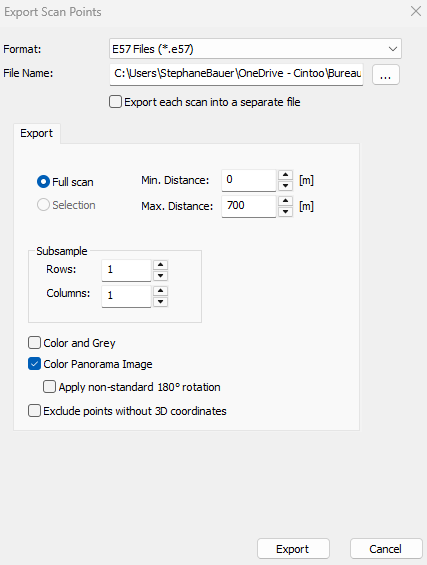
モバイルスキャンのエクスポート
モバイルスキャンは、スキャン経路をネイティブには保存しません。インポート時にCintooがスキャン軌跡を再構築できるようにするため、モバイルスキャンデータと併せてパノラマ画像をエクスポートする必要があります。Cintoo Connectは、モバイルインポートの処理中にこれらの画像を使用して、スキャン経路を自動的に生成します。
ステップ2 - Cintoo Connectでのインポート
- データタブを開き、準備してアップロードをモバイルレーザースキャンタイルでクリックするか、モバイルレーザースキャンを右上の追加ドロップダウンメニューから選択します。Cintoo Connectが起動します。
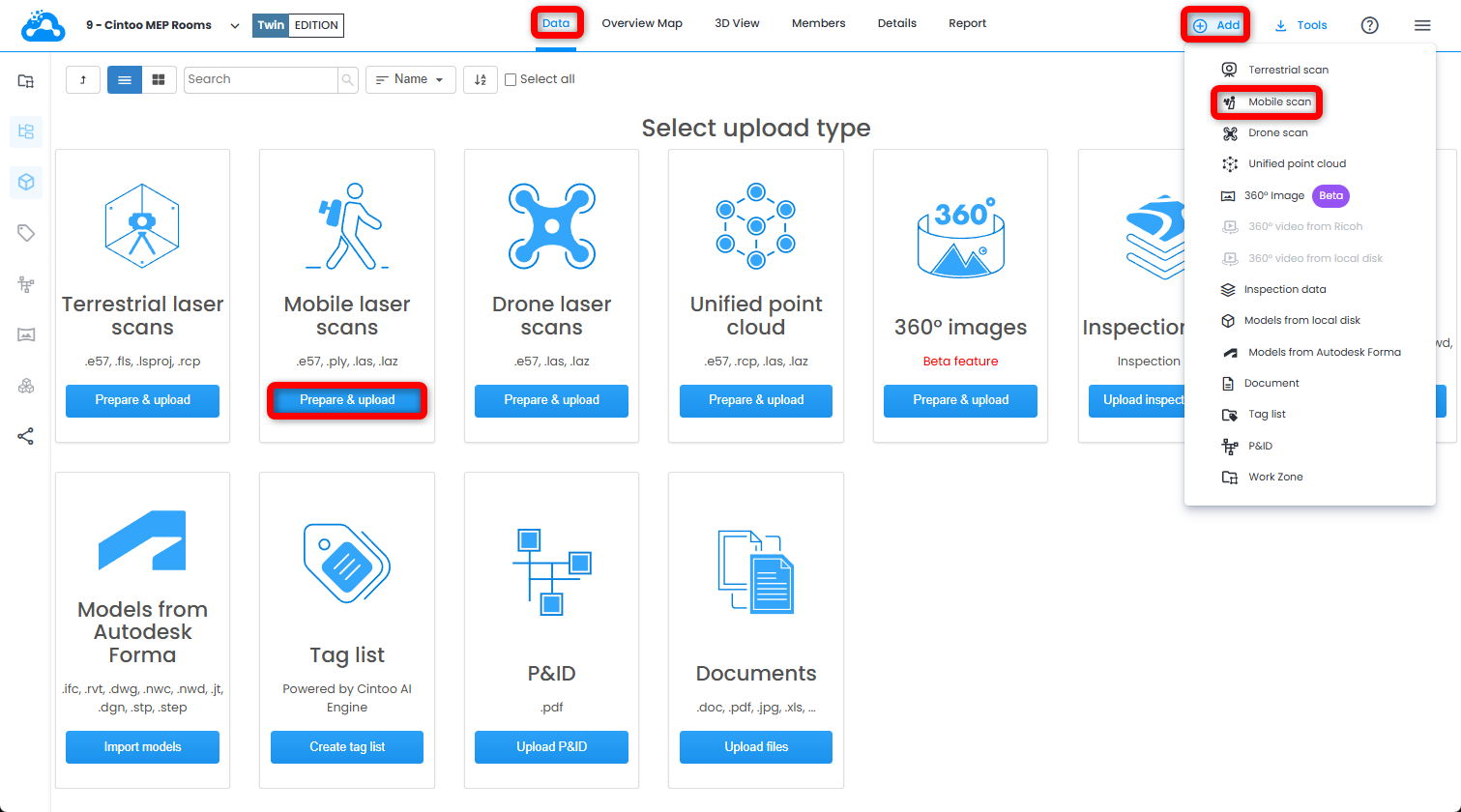
- Cintoo ConnectのMobile Laser Scansタブで、Faro OrbisをソースのDevice/Formatとして選択します。
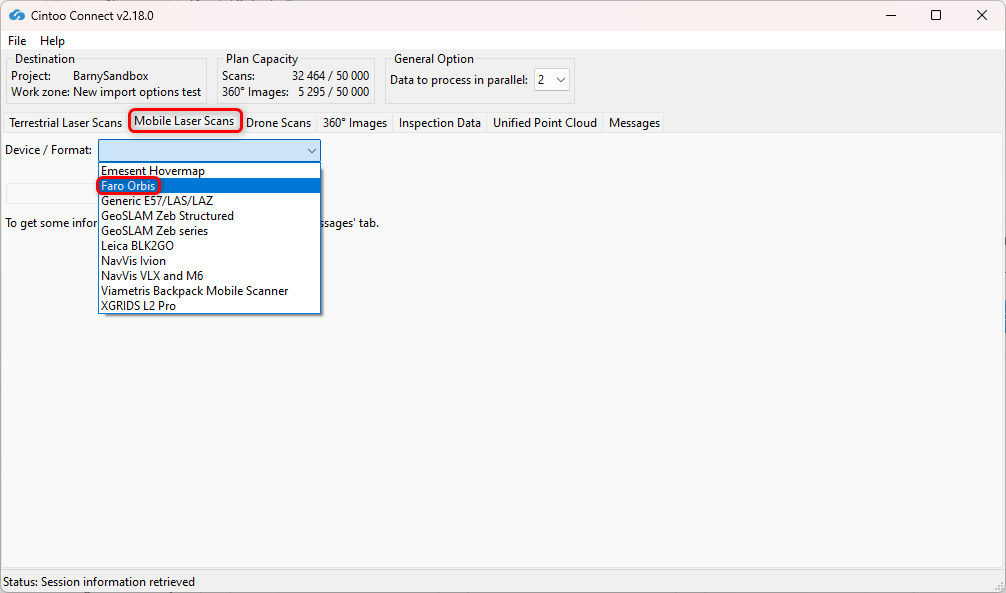
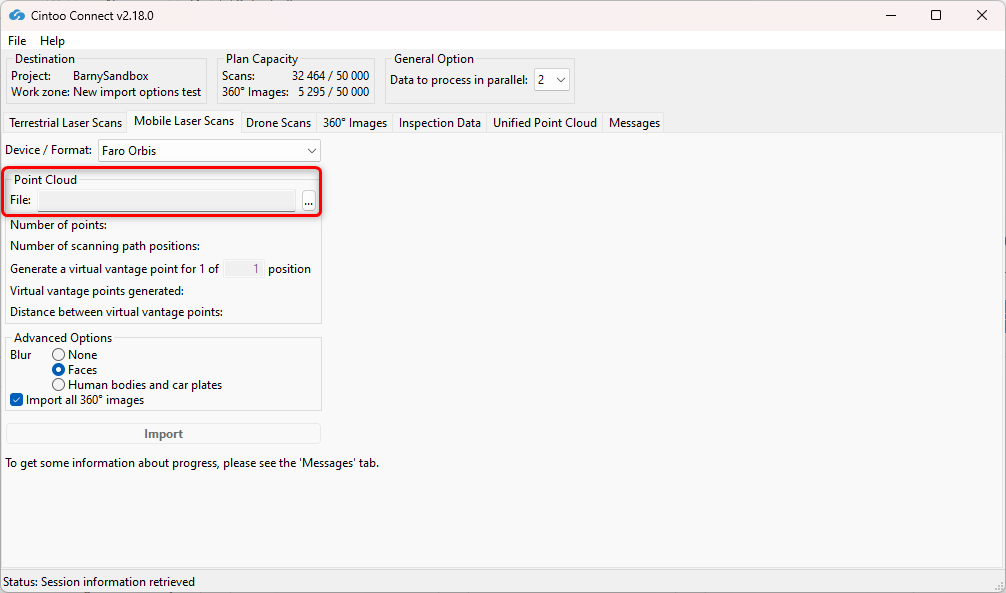
- FARO SCENEからエクスポートした点群ファイルをPoint Cloudとして選択します。
- 必要に応じて、Positions sampling(間引き)を変更します。
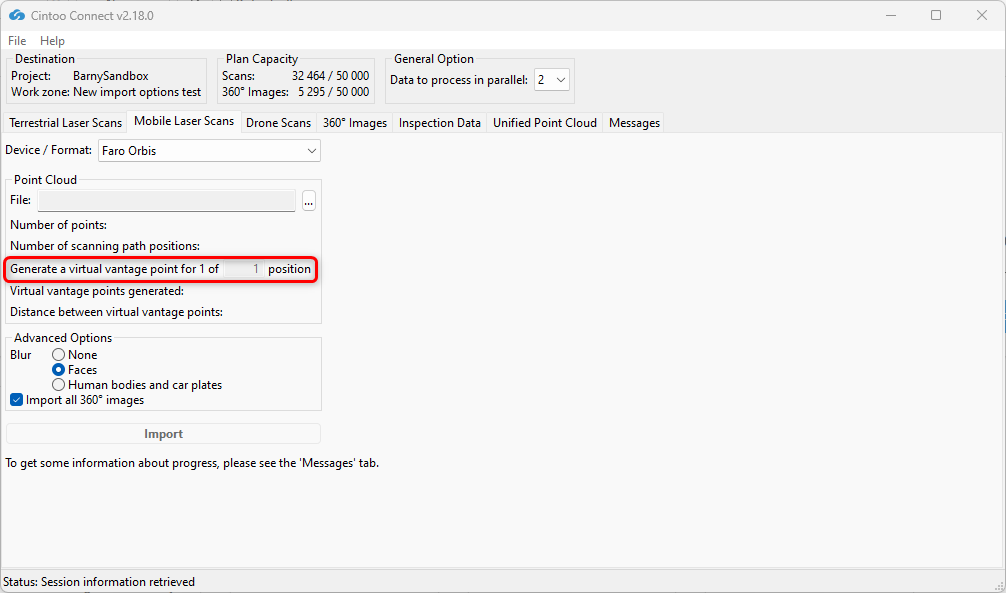
- 1 of 1 - すべてのスキャン位置がインポートされます(フル密度)
- 1 of 2 - 1つおきの位置がインポートされ、実効間隔が2倍になります
- 値を大きくするとVVPの数がさらに減り、それに比例してディテールも減少します
- Blur - Facesを有効または無効にします。
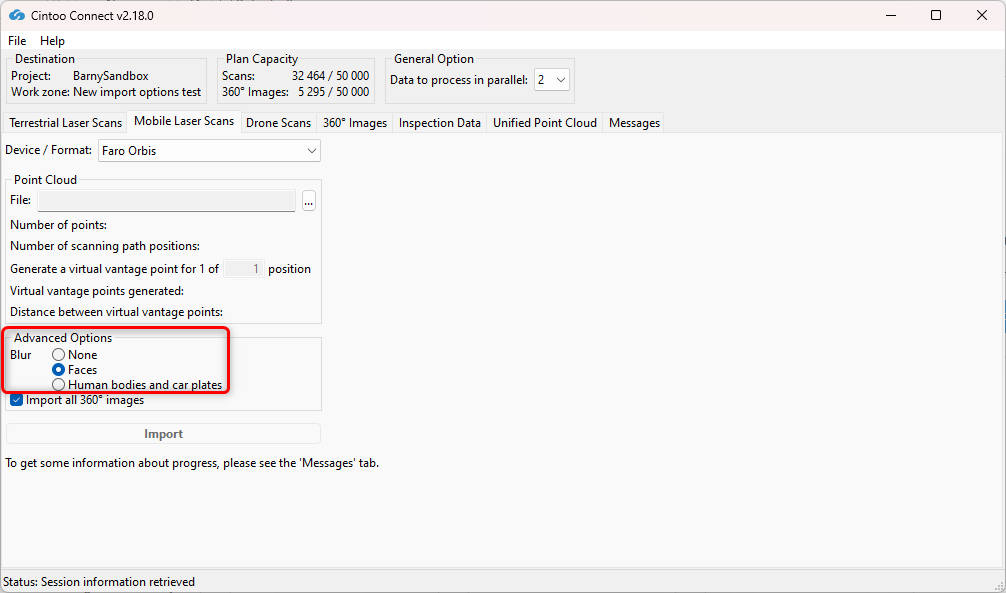
- このオプションはデフォルトで有効になっています。ぼかしを適用しない場合は、Noneオプションを選択します。
- このオプションは、Cintooにアップロードされるスキャンに含まれるパノラマ画像に写っている顔を自動的にぼかします。
- スキャンのアップロード後は、Cintoo上でぼかしを元に戻すことはできません。
- Blur Facesオプションを有効にせずにアップロードしたファイルに自動的な顔のぼかしを適用するには、Cintooプロジェクトからファイルを削除し、このオプションにチェックを入れて再アップロードする必要があります。
- Blur - Human bodies and car platesを有効または無効にします。
- このオプションはデフォルトで無効になっており、Facesオプションが選択されています。
- このオプションを有効にすると、Cintooにアップロードされるスキャンに含まれるパノラマ画像に写っている人体(顔を含む)と車のナンバープレートが自動的にぼかされます。
- スキャンのアップロード後は、Cintoo上でぼかしを元に戻すことはできません。
- Blur Human bodies and car platesオプションを有効にせずにアップロードしたファイルに自動的なぼかしを適用するには、Cintooプロジェクトからファイルを削除し、このオプションにチェックを入れて再アップロードする必要があります。
- Import all 360 Imagesを有効または無効にします。
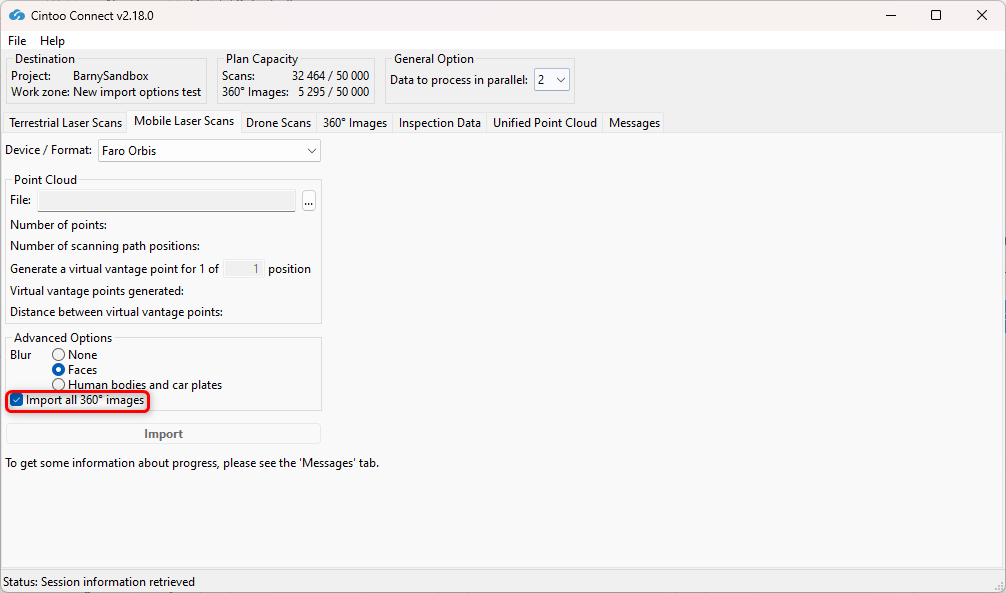
- このオプションはデフォルトでオンになっており、位置のサンプリング値に1 of 1 position以外を使用している場合でも、スキャンに含まれるすべての360°画像をインポートできます。
- スキャンに含まれるすべての360°画像が自動的にインポートされないようにするには、このオプションをオフにします。
- このオプションでアップロードした360°画像は、Cintooアカウントの360°画像の容量にカウントされ、スキャンの容量にはカウントされません。
- このオプションでアップロードした360°画像には3Dデータが含まれません。パノラマ画像のみが表示されるため、これらの位置では3D 表示設定、計測、注釈を使用できません。
- このオプションは、プロジェクトのサイズを管理しながら、広い視覚的カバレッジが必要な場合に便利です。
- 必要に応じて、使用可能なPCのコア数に合わせてData to process in parallelの値を変更します。マルチコアPCでは、(デフォルトの設定である)2スキャンを超える数のスキャンを並列処理できます。
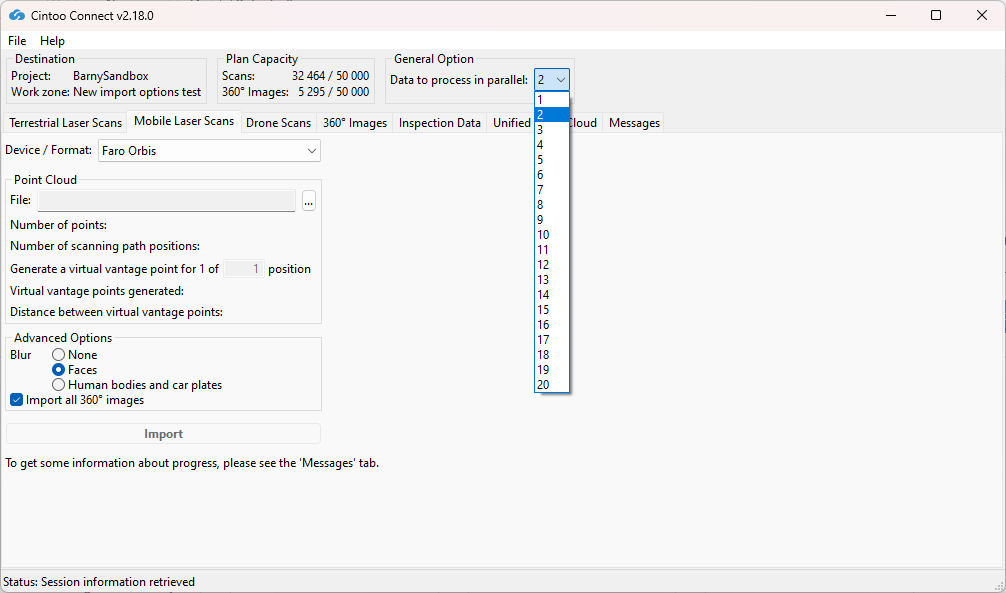
処理には、平均して1000万ピクセルあたり少なくとも400 MBのRAMが必要です。例:
- 8 GBのRAMがあれば、それぞれ4000万ピクセルの5つのスキャンを並列処理できます。
- それぞれ1億6000万ピクセルの5つのスキャンを並列処理するには、64 GBのRAMが必要です。
- Importをクリックします。
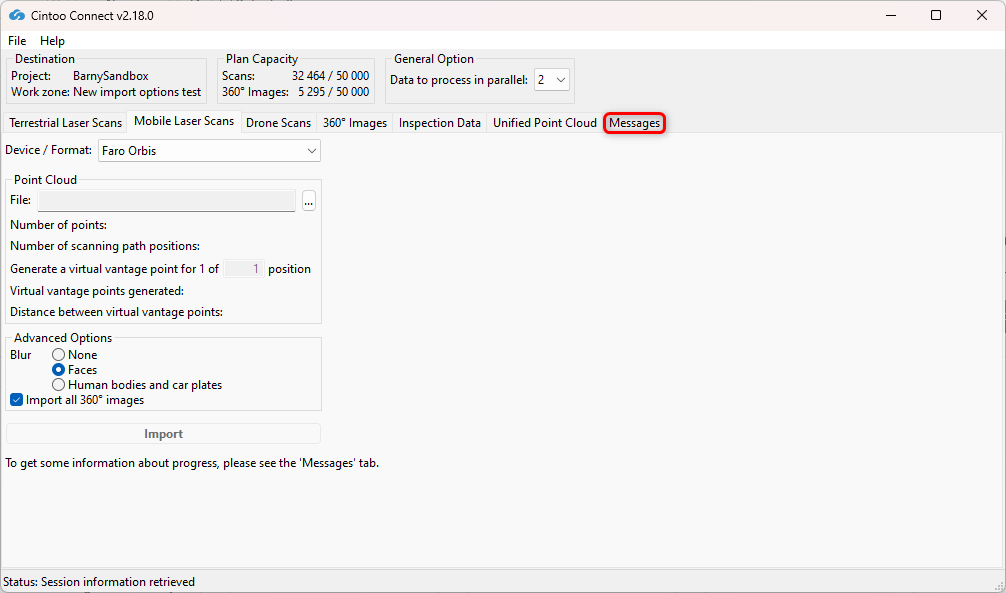
- 処理が問題なく進行しているかどうかを確認するために、Messagesタブを時々確認してください。
- 新しい3Dスキャンが、Cintooプロジェクトに1つずつ表示されます。
この記事は役に立ちましたか?
それは素晴らしい!
フィードバックありがとうございます
お役に立てず申し訳ございません!
フィードバックありがとうございます
フィードバックを送信しました
記事の改善におけるご協力ありがとうございます。