Este artículo describe cómo exportar los datos de escaneo de FARO Orbis y FARO Orbis Premium desde FARO SCENE e importarlos en Cintoo. FARO Orbis es compatible con Cintoo Connect 2.18 y versiones posteriores.
Más información sobre FARO Orbis aquí: FARO Orbis
TABLA DE CONTENIDO
- Comprensión de los tipos de escaneo de FARO Orbis
- Paso 1: exportar desde FARO SCENE
- Paso 2: importar con Cintoo Connect
Comprensión de los tipos de escaneo de FARO Orbis
FARO Orbis es un dispositivo de escaneo híbrido que combina dos tecnologías de captura:
- Escaneo Flash: modo terrestre que captura nubes de puntos estáticas de alta densidad desde posiciones fijas, mediante la tecnología Flash de FARO (también conocida como SFC). Los archivos procesados que tienen
Clean_SFCen su nombre son escaneos Flash. - Escaneo móvil: modo de captura continua en el que el operador se desplaza por el espacio mientras escanea. Los archivos procesados que tienen
Clean_Coloren su nombre son escaneos móviles.
Estos dos tipos de escaneo siguen flujos de trabajo de exportación e importación distintos y deben tratarse por separado antes de incorporar los datos a Cintoo.
Paso 1: exportar desde FARO SCENE
Organizar los escaneos en clústeres
Antes de exportar, cree dos clústeres separados dentro de FARO SCENE para organizar los datos:
- Un clúster para los escaneos Flash (archivos que contienen
Clean_SFC) - Un clúster para los escaneos móviles (archivos que contienen
Clean_Color)
Mantener estos dos grupos separados garantiza una exportación limpia y sin errores para cada tipo de importación en Cintoo.
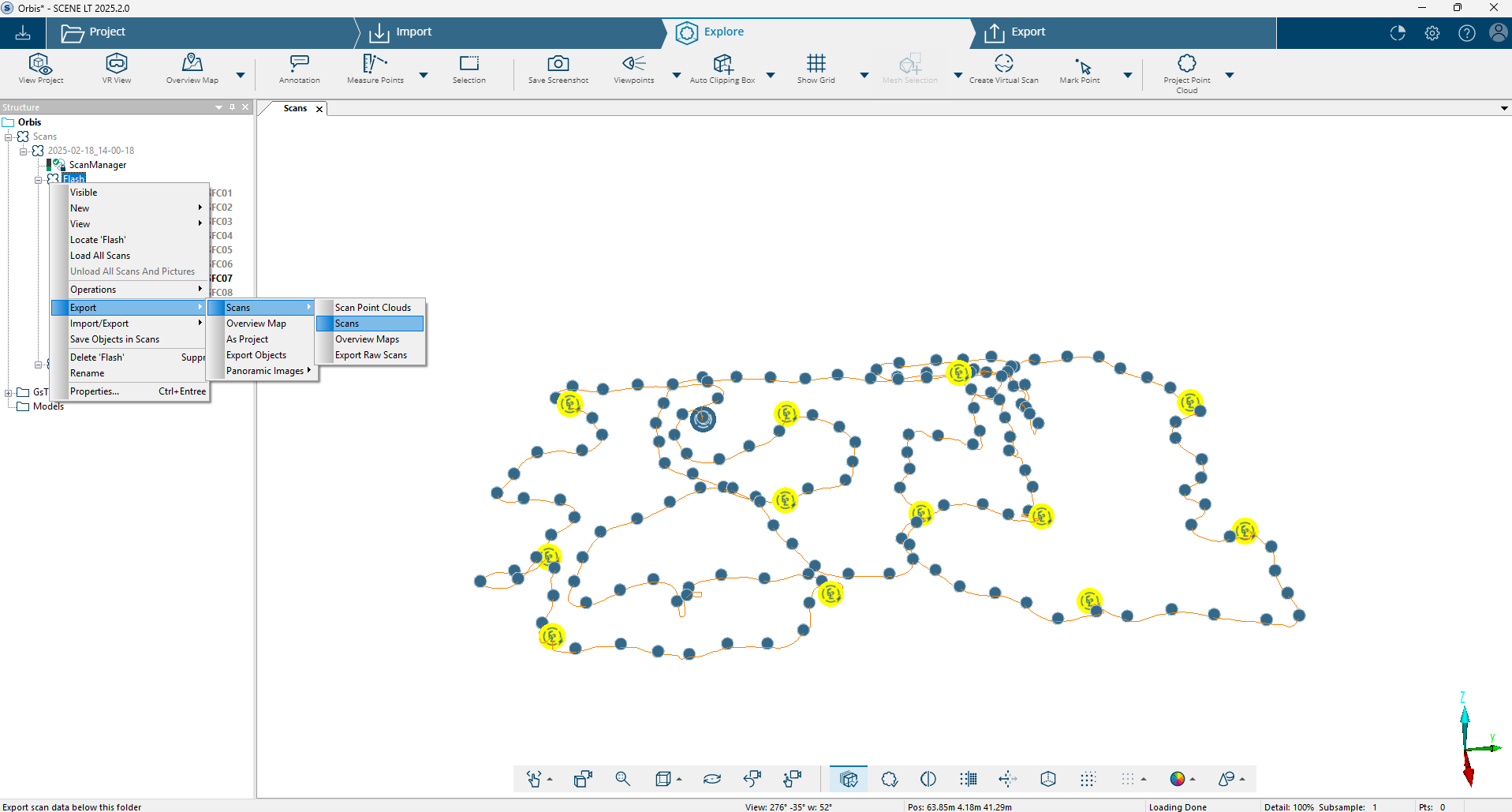
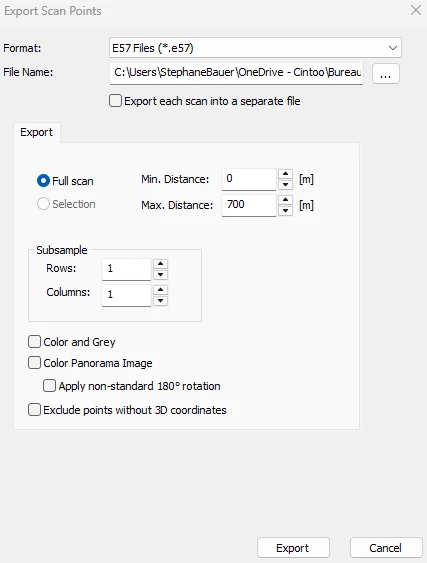
Exportar escaneos Flash
Los escaneos Flash deben exportarse desde FARO SCENE como archivos de escaneo estático. En Cintoo, se importan mediante el flujo de trabajo de importación de escaneos estáticos.
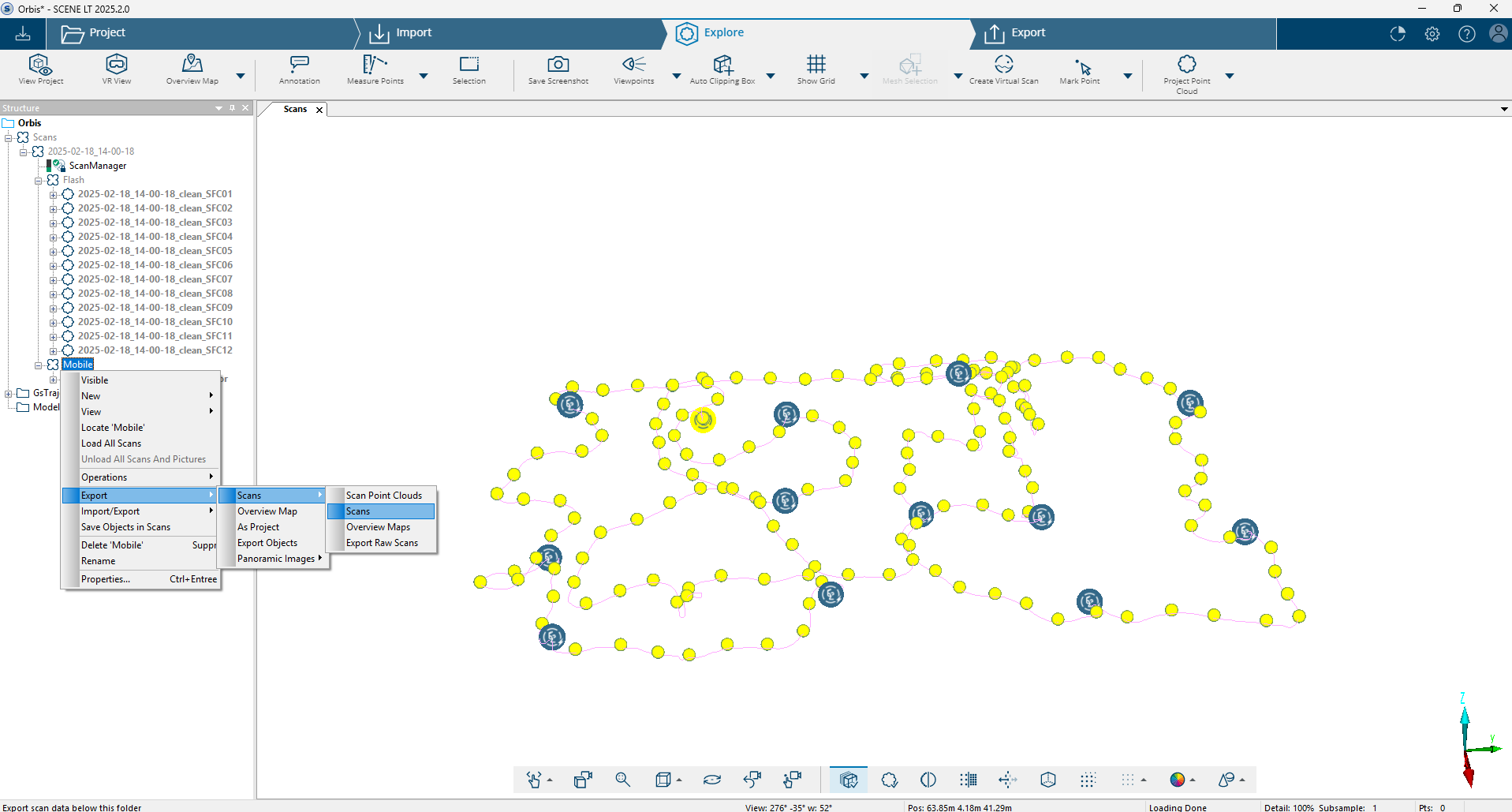
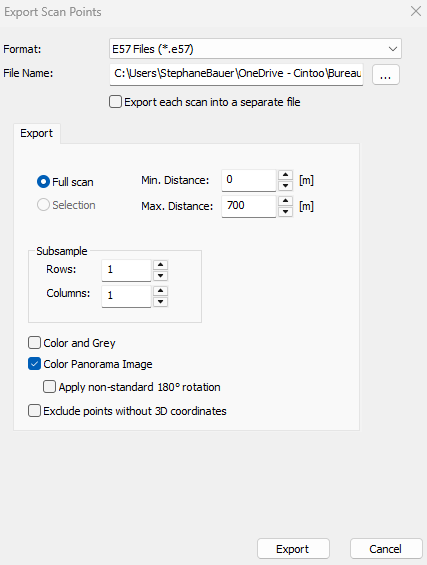
Exportar escaneos móviles
Los escaneos móviles no almacenan de forma nativa una trayectoria de escaneo. Para que Cintoo pueda reconstruir la trayectoria del escaneo durante la importación, deben exportarse imágenes panorámicas junto con los datos del escaneo móvil. Cintoo Connect utiliza estas imágenes para generar automáticamente la trayectoria de escaneo durante el proceso de importación de escaneos móviles.
Paso 2: importar con Cintoo Connect
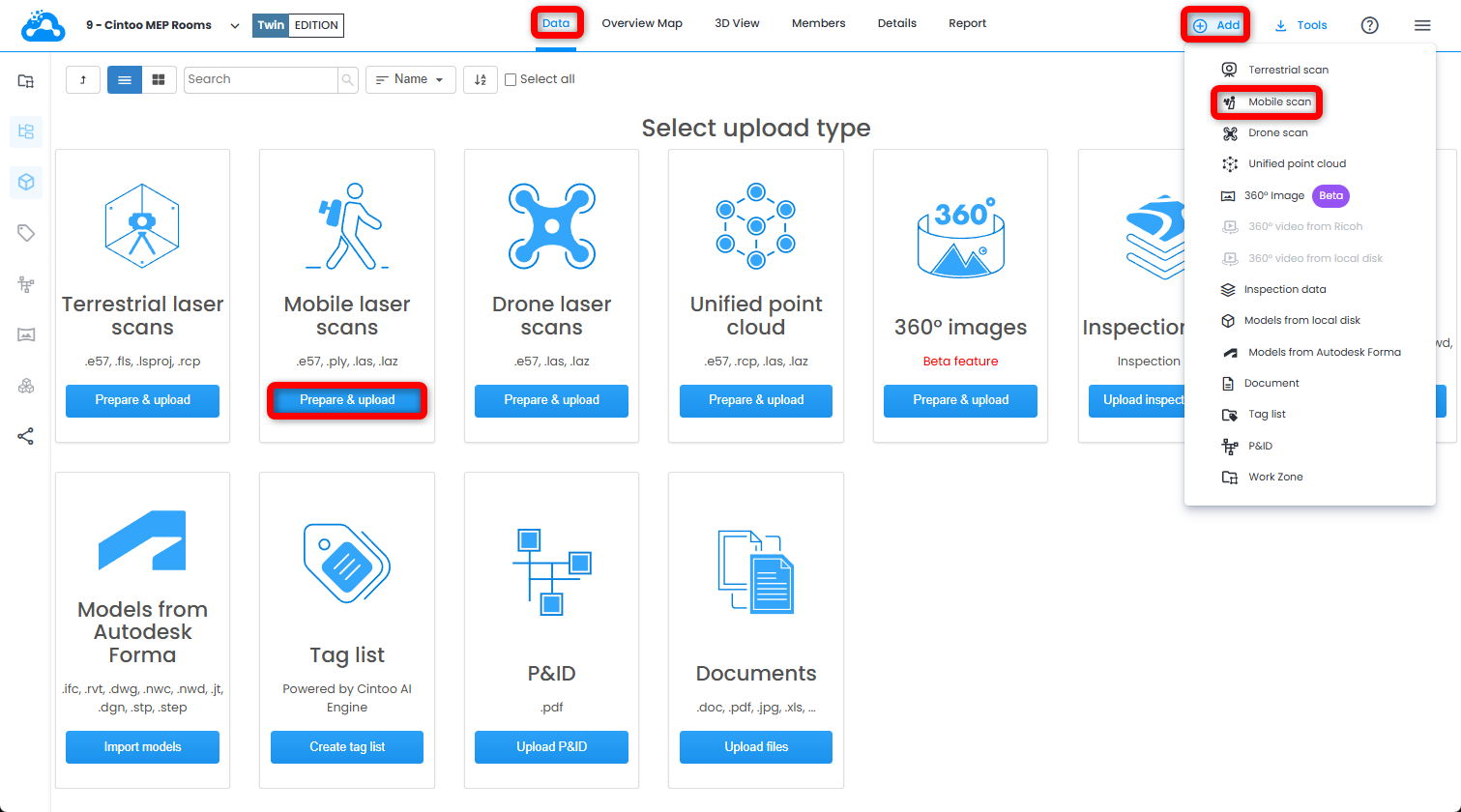
- Abra la pestaña Datos y haga clic en Preparar y subir en el mosaico Escaneos láser móviles, o haga clic en Escaneo móvil en el menú desplegable Añadir de la parte superior derecha. Se iniciará Cintoo Connect.
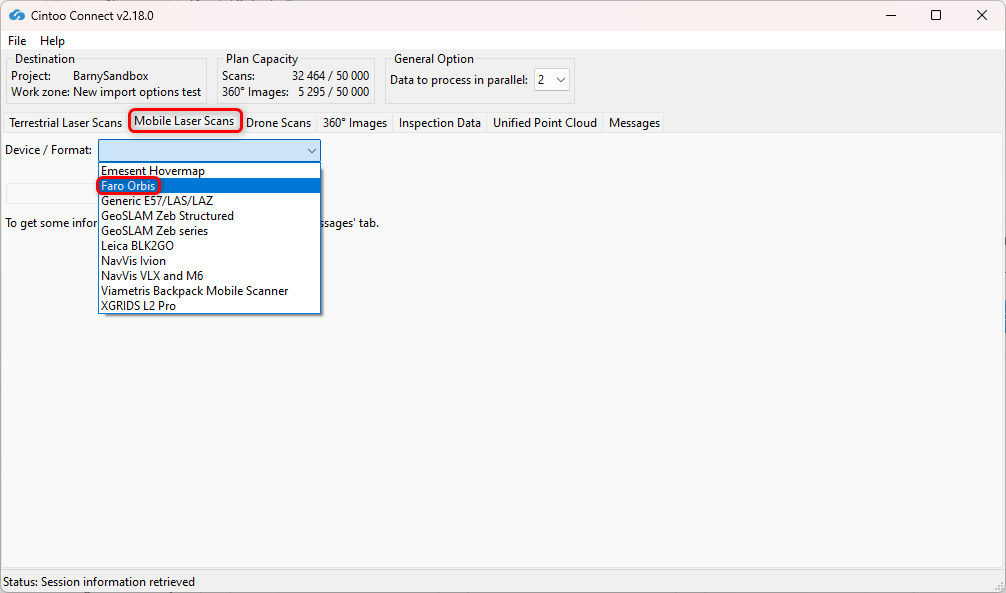
- En la pestaña Mobile Laser Scans de Cintoo Connect, seleccione Faro Orbis como Device/Format de origen.
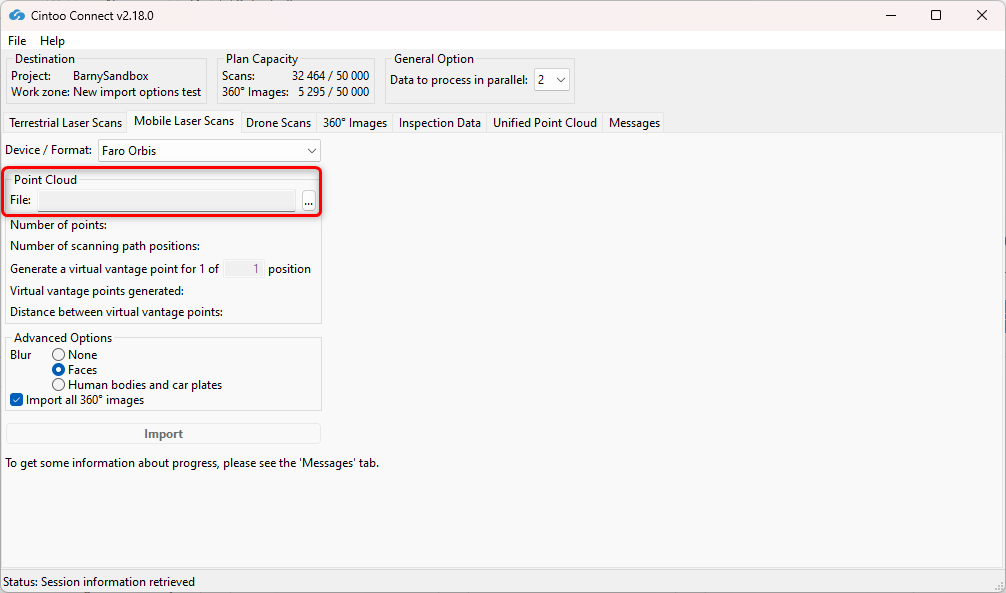
- Seleccione el archivo de nube de puntos exportado desde FARO SCENE como Point Cloud.
- Modifique el valor de Positions sampling (decimación) según sea necesario:
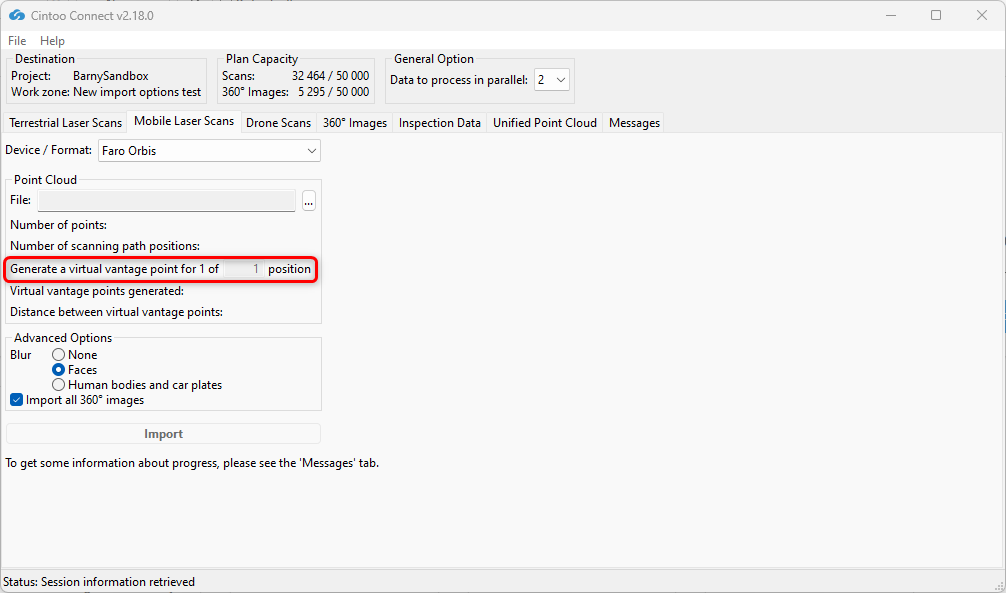
- 1 of 1: se importan todas las posiciones de escaneo (densidad completa)
- 1 of 2: se importa una posición de cada dos, con lo que se duplica el espaciado efectivo
- Los valores más altos reducen aún más el número de VVP, con una reducción proporcional del detalle
- Active o desactive Blur - Faces:
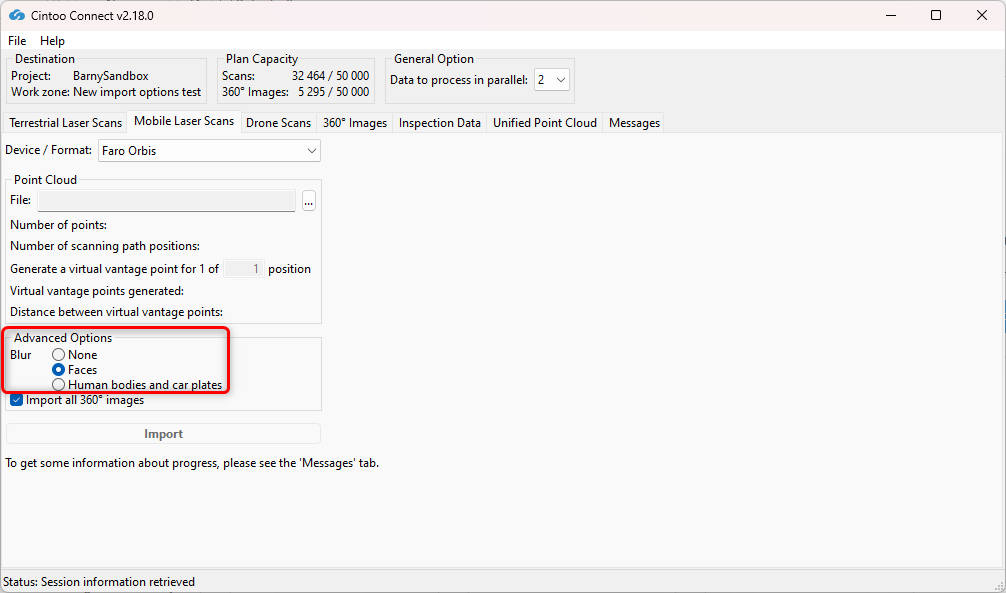
- Esta opción está activada de forma predeterminada; elija la opción None para no aplicar ningún desenfoque.
- Esta opción desenfoca automáticamente los rostros capturados en las imágenes panorámicas incluidas en los escaneos que se suben a Cintoo.
- El desenfoque no se puede deshacer en Cintoo una vez que se han subido los escaneos.
- Todos los archivos subidos sin la opción Blur Faces activada deben eliminarse del proyecto de Cintoo y volver a subirse con la opción marcada para aplicar el desenfoque automático de rostros.
- Active o desactive Blur - Human bodies and car plates:
- Esta opción está desactivada de forma predeterminada; está seleccionada la opción Faces.
- Active esta opción para desenfocar automáticamente los cuerpos humanos incluidos los rostros y las placas de vehículos capturados en las imágenes panorámicas incluidas en los escaneos que se suben a Cintoo.
- El desenfoque no se puede deshacer en Cintoo una vez que se han subido los escaneos.
- Todos los archivos subidos sin la opción Blur Human bodies and car plates activada deben eliminarse del proyecto de Cintoo y volver a subirse con la opción marcada para aplicar el desenfoque automático.
- Active o desactive Import all 360 Images.
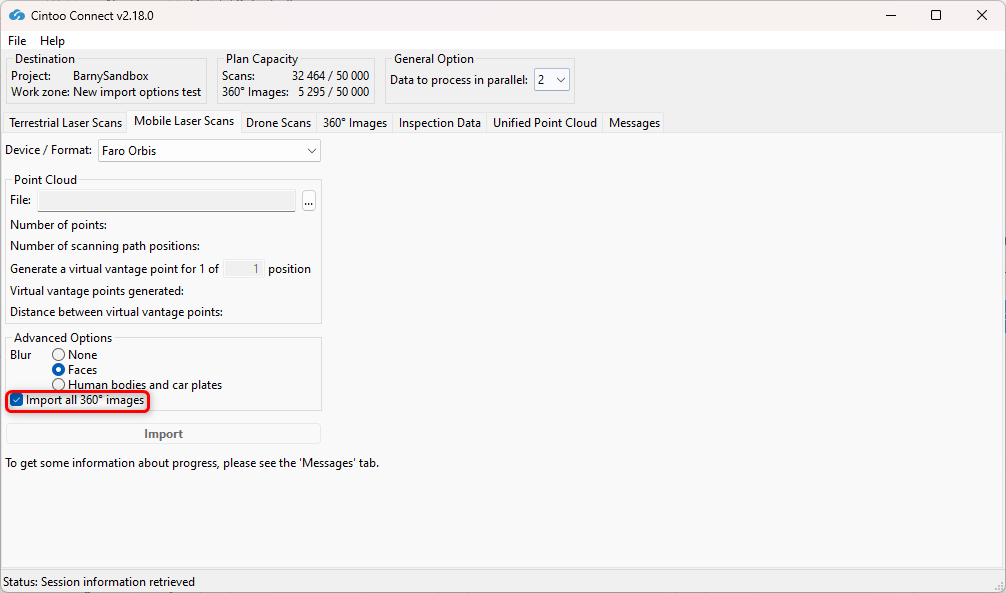
- Esta opción está marcada de forma predeterminada y permite importar todas las imágenes 360 incluidas en los escaneos, incluso si se utiliza un valor de muestreo de posiciones distinto de 1 of 1 position.
- Desmarque esta opción para evitar la importación automática de todas las imágenes 360 incluidas en los escaneos.
- Las imágenes 360 subidas con esta opción se contabilizarán en la capacidad de imágenes 360 de la cuenta de Cintoo, no en la capacidad de escaneos.
- Las imágenes 360 subidas con esta opción no contendrán datos 3D. Solo se mostrará la imagen panorámica, por lo que no se podrán utilizar los ajustes de visualización 3D, las Mediciones ni las Anotaciones en estas posiciones.
- Esta opción es útil cuando se necesita una amplia cobertura visual y, al mismo tiempo, se debe controlar el tamaño del proyecto.
- Modifique el valor de Data to process in parallel según sea necesario y de acuerdo con los núcleos disponibles del PC. Con un PC multinúcleo es posible procesar en paralelo más de 2 escaneos (configuración predeterminada).
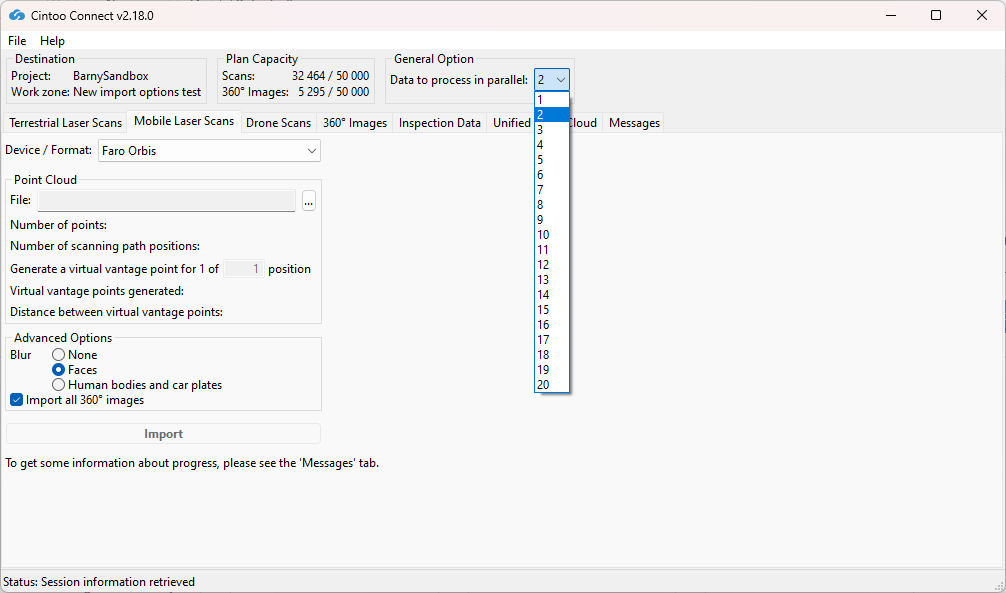
En promedio, se necesitan al menos 400 MB de RAM por cada 10 millones de píxeles para el procesamiento. Por ejemplo:
- 8 GB de RAM permitirán procesar en paralelo 5 escaneos de 40 millones de píxeles cada uno.
- Se necesitarán 64 GB de RAM para procesar en paralelo 5 escaneos de 160 millones de píxeles cada uno.
- Haga clic en Import.
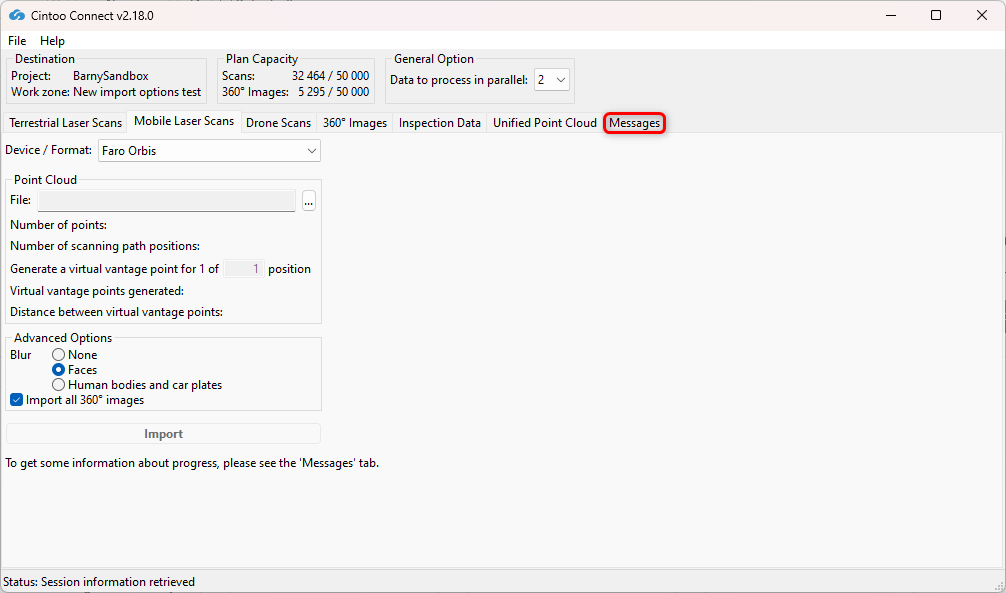
- Revise de vez en cuando la pestaña Messages para comprobar que el proceso se desarrolla sin problemas.
- Los nuevos escaneos 3D aparecen uno por uno en el proyecto de Cintoo.
¿Le fue útil este artículo?
¡Qué bueno!
Gracias por sus comentarios
¡Sentimos mucho no haber sido de ayuda!
Gracias por sus comentarios
Comentarios enviados
Agradecemos su iniciativa, e intentaremos corregir el artículo