Este artículo describe cómo usar el Explorador Edición 360 para importar, examinar, gestionar, alinear y navegar por los videos 360 y su contenido en un proyecto de Cintoo.
Los usuarios con roles que incluyan el permiso Ver datos de Reality Data pueden examinar y navegar por el contenido 360 importado.
Vea un video educativo
Flujo de trabajo de datos 360 en Cintoo
TABLA DE CONTENIDO
- Importar un video 360
- Examinar los videos 360 importados
- Navegar con el camino del video
- Alinear un video 360
- Trabajar con Gaussian Splats
- Panel de visibilidad de recursos
- Acciones básicas
- Videos 360 con el Mapa de visión general
- Gestionar imágenes 360
- Solución de problemas comunes
- Consejos y prácticas recomendadas
- ¿Necesita ayuda?
Importar un video 360
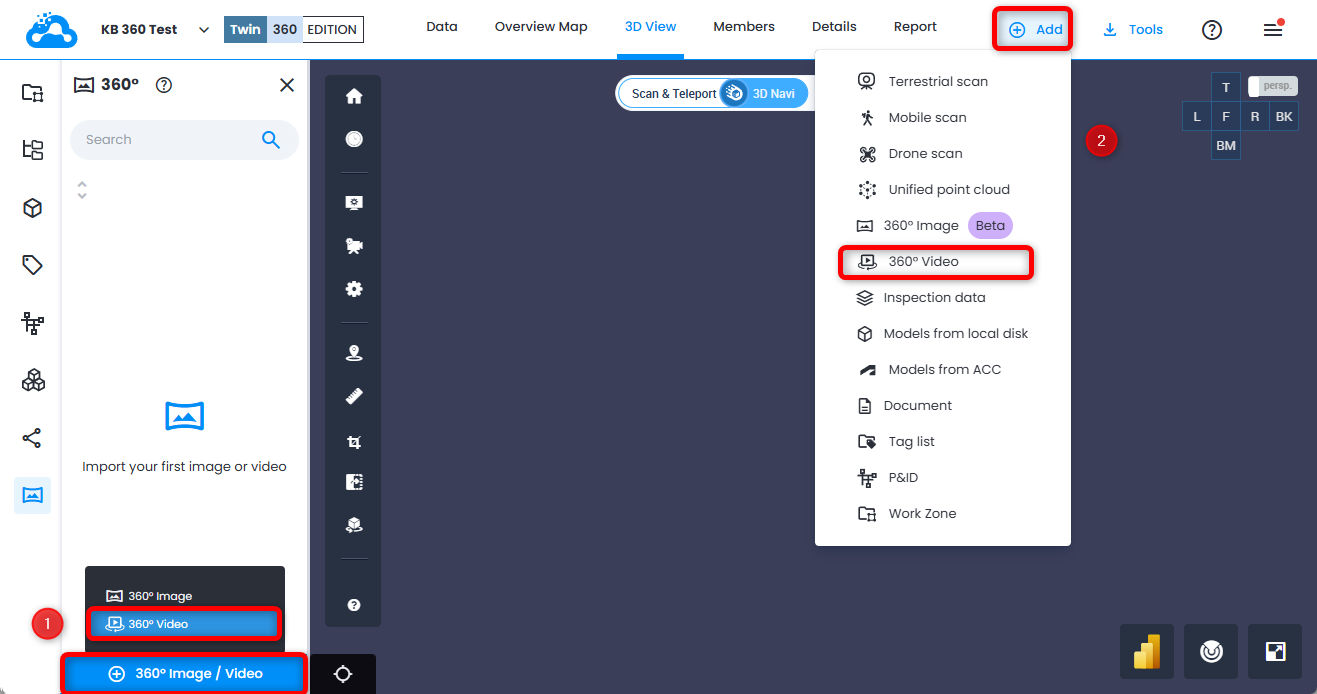
Hay dos formas de importar datos de video 360: desde el Explorador Edición 360 o desde el menú Añadir de la parte superior derecha.
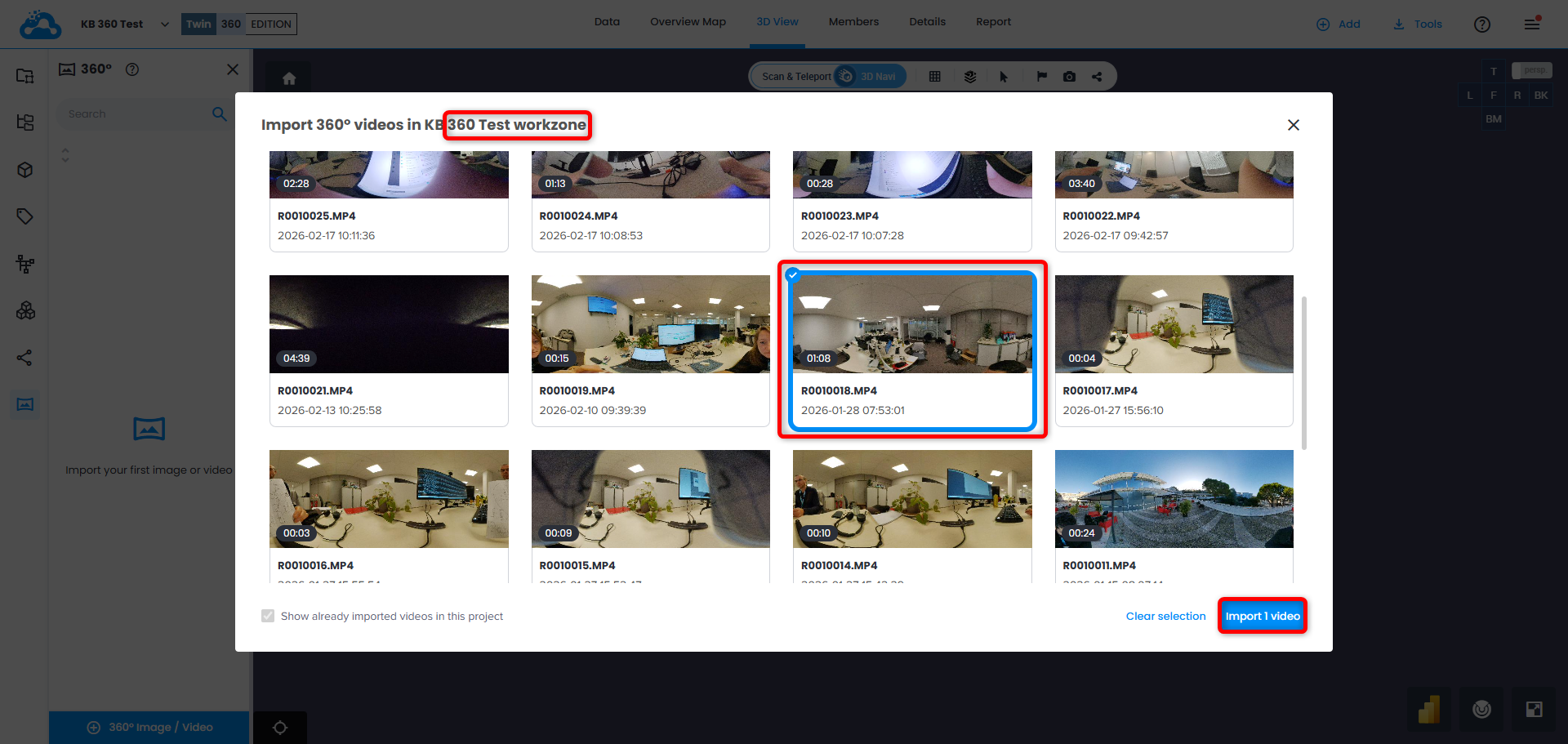
En la parte superior de la ventana se indica el nombre de la zona de trabajo en la que se realiza la importación.
Elija uno o varios videos para importar y haga clic en Importar X video(s).
Cuando al menos un video queda oculto por esta regla, aparece un icono de información junto al título del panel de importación. Pase el cursor sobre él para abrir la ventana emergente Requisitos de duración, que explica por qué faltan algunos videos en la lista.
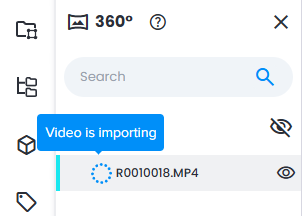
Los videos aparecen en el Explorador Edición 360 con el estado correspondiente El video está importando y un icono de carga.
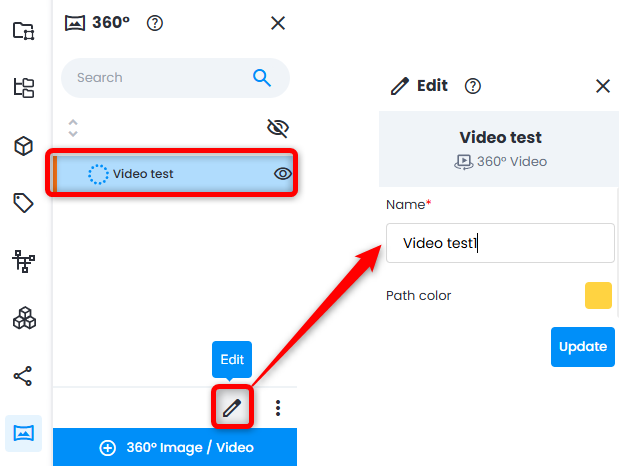
En este paso es posible cambiar el Nombre y el Color del camino haciendo clic en el video que se está cargando y en Editar en el panel inferior. Haga clic en Actualizar para guardar los cambios.
Cuando un video se ha cargado en el proyecto, se envía una notificación por correo electrónico. Un video con error muestra el icono correspondiente.
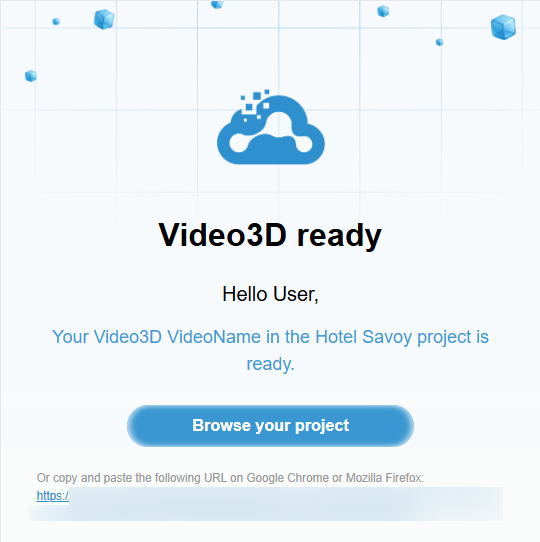
Asimismo, si la importación falla, se envía una notificación por correo electrónico.
Resultado del procesamiento
En este punto, toda la estructura de un video 360 se incorpora al proyecto. El sistema procesa automáticamente el video sin procesar y genera tres componentes clave:
- Camino: trayectoria reconstruida de la cámara, creada con la tecnología Structure-from-Motion.
- Fotogramas 360: imágenes panorámicas extraídas a lo largo del camino.
- Gaussian Splat: reconstrucción 3D de la escena generada a partir del video.
Estos componentes aparecen juntos en el Explorador Edición 360. Cada elemento tiene su icono correspondiente.
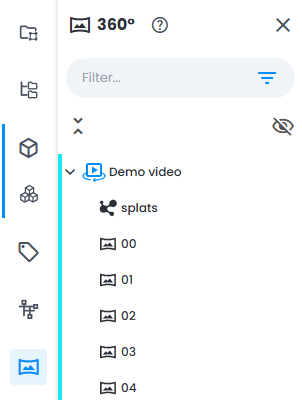
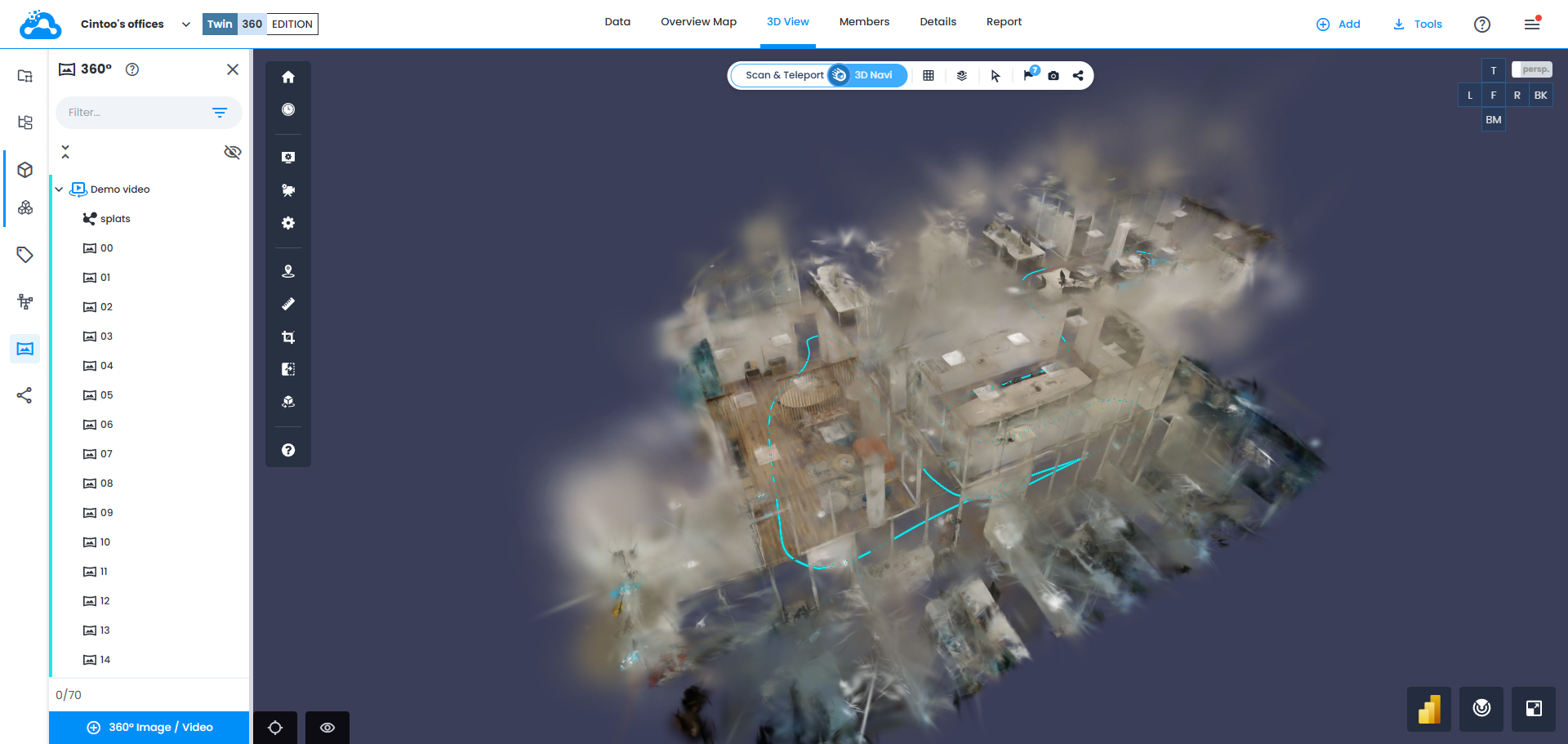
El resultado importado en la Vista 3D tiene el siguiente aspecto: un camino de color, un Gaussian Splat a su alrededor y la posibilidad de navegar a fotogramas de video individuales haciendo clic en distintas partes del camino.
Examinar los videos 360 importados
En el Explorador Edición 360:
- Ver la lista de videos: todos los videos 360 importados aparecen como elementos de nivel superior en el árbol del Explorador Edición 360.
- Expandir una entrada de video: haga clic en la flecha de expansión situada junto a un video para ver sus elementos secundarios:
- Fotogramas 360: fotogramas clave panorámicos (se muestran como entradas de imagen individuales)
- Gaussian Splat: datos de reconstrucción 3D asociados con el video
- Navegar a fotogramas 360 individuales: haga doble clic en el fotograma elegido, o haga clic con el botón derecho y luego en Enfocado en modo escaneo, para mover la cámara al contenido 360.
- Buscar y filtrar: utilice la barra de búsqueda de la parte superior del Explorador Edición 360 para filtrar videos y fotogramas por nombre. La búsqueda es parcial y no distingue entre mayúsculas y minúsculas.
- Importar contenido adicional: haga clic en 360° Imagen / Video en la parte inferior del Explorador Edición 360 para importar nuevo contenido 360 al proyecto.
Navegar con el camino del video
Después de seleccionar un video 360 y verlo en la escena 3D:
- Haga clic en el camino del video (la línea de trayectoria que se muestra en la Vista 3D): la cámara se moverá al fotograma visible más cercano a lo largo del camino y cambiará al modo panorámico, mostrando una imagen panorámica 360 completa en esa posición.
- Pase el cursor sobre el camino: aparecerá una vista previa del fotograma más cercano, que le ayudará a identificar la ubicación antes de hacer clic.
- Mire a su alrededor en el modo panorámico: una vez en el modo Panorámica 2D en la posición de un fotograma, haga clic y arrastre para mirar a su alrededor en la vista panorámica 360.
Alinear un video 360
Para posicionar un video 360 dentro de su entorno 3D existente:
- Si hay datos 3D (escaneos, modelos) disponibles en el proyecto, active la zona de trabajo que los contiene junto con la zona de trabajo que contiene el video 360: marque las casillas junto a ambas zonas de trabajo en el Explorador de Zonas de Trabajo.Nota: los escaneos y modelos ocultos individualmente permanecen ocultos cuando se activa su zona de trabajo: marque las casillas junto a los que desee usar para la alineación en el Explorador de recursos.
- En el Explorador Edición 360, seleccione un video 360 para alinearlo.
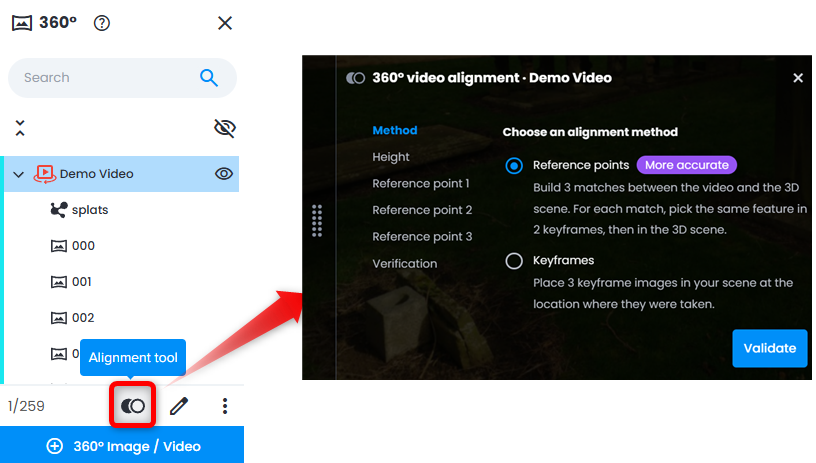
- Abra la Herramienta de alineación del video en el panel inferior. Aparecerá el panel de alineación. Familiarícese con el aviso de descargo de responsabilidad.Nota: mueva el panel de alineación como prefiera en la Vista 3D sujetándolo por el lado izquierdo.
- Seleccione un método de alineación y haga clic en Validate:
- Puntos de referencia: para cada uno de los 3 puntos de referencia, elija la misma característica visible en dos fotogramas distintos y en la superficie del escaneo o modelo. Proporciona una georreferenciación más precisa que el método de fotogramas clave cuando hay datos 3D disponibles.
- Fotogramas clave: vincula fotogramas 360 directamente con puntos 3D del escaneo o modelo.
Método de puntos de referencia
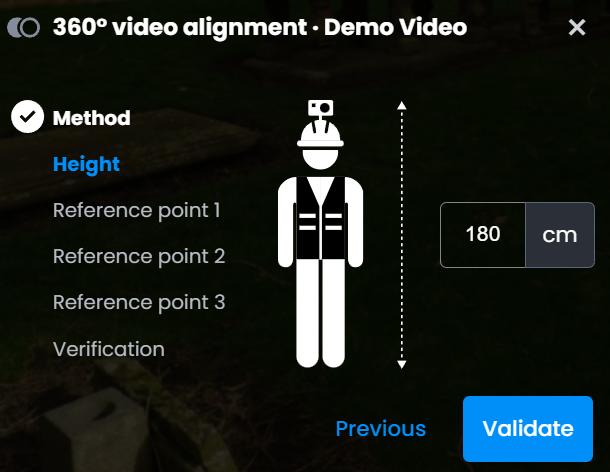
- Altura: ingrese la altura aproximada de la cámara cuando se grabó el video. Este valor controla la altura del camino y no afecta la alineación en sí. Haga clic en Validate.
- Puntos de referencia 1, 2, 3: repita el proceso para cada uno de los 3 puntos de referencia. Cada punto de referencia se puede definir de la forma que resulte más adecuada (manualmente con coordenadas o eligiendo las coordenadas). Cada paso muestra tres campos de selección:

- Fotograma A: haga clic en una característica claramente visible en la vista panorámica 360. La vista predeterminada es el modo escaneo + panorámica 2D.
- Fotograma B: haga clic en la misma característica en un fotograma clave distinto del mismo video (debe ser diferente del fotograma clave A). La vista predeterminada es el modo escaneo + panorámica 2D.
- Seleccione el mismo punto en una superficie 3D: elija la ubicación correspondiente en el escaneo o modelo 3D en la vista de navegación 3D haciendo clic en el icono Selector de coordenadas, o escriba manualmente las coordenadas de un punto separadas por comas
Cada selector muestra una marca de verificación cuando está completado. El botón Hacer coincidir los puntos se activa solo cuando los 3 están completados. Se puede volver a hacer clic en cualquier selector completado para elegir de nuevo. Use Anterior para volver a pasos anteriores: los valores se conservan.
Método de fotogramas clave
- Defina la altura de la cámara aproximada y haga clic en Validate.
Las unidades de altura corresponden a las unidades del proyecto.
Este valor se puede ajustar en cualquier momento para obtener una mejor alineación de la altura.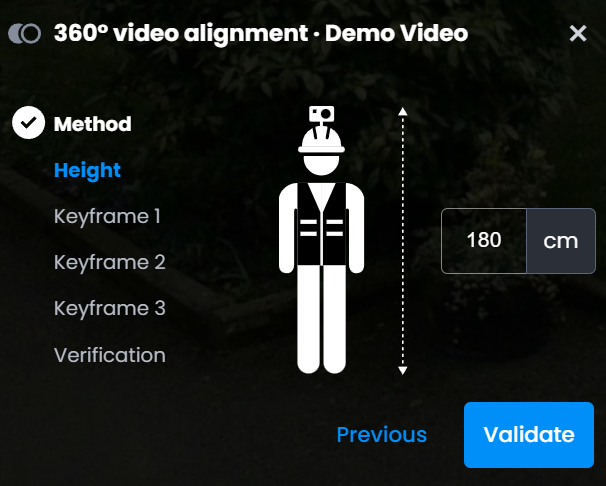
- Vincule tres imágenes 360 con puntos 3D (del escaneo o del modelo):
- Seleccione un fotograma 360 del video desplazándose con los botones
- Identifique el punto correspondiente (característica) en la escena 3D
- Haga clic en Validate para crear un vínculo de alineación
- Repita el proceso con tres fotogramas para establecer una transformación fiable
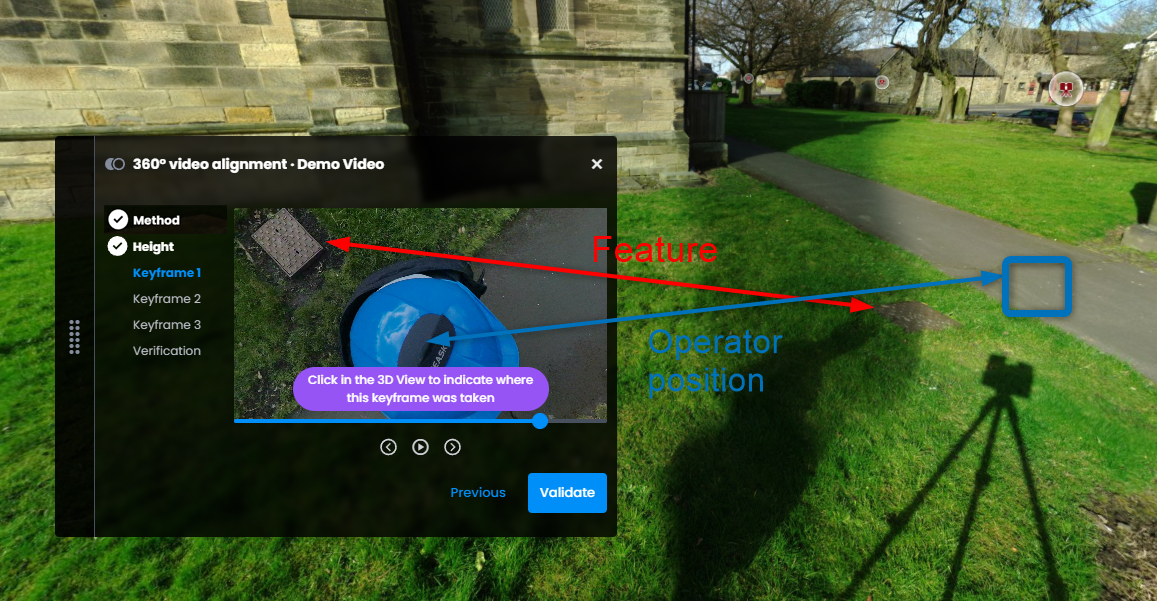
- Se calcula la matriz de transformación (rotación, traslación y escala) para alinear el camino del video 360 con la escena 3D.
- Verifique la alineación en el paso Verificación ajustando la Altura y/o las posiciones de los Fotogramas hasta obtener un resultado de alineación satisfactorio:
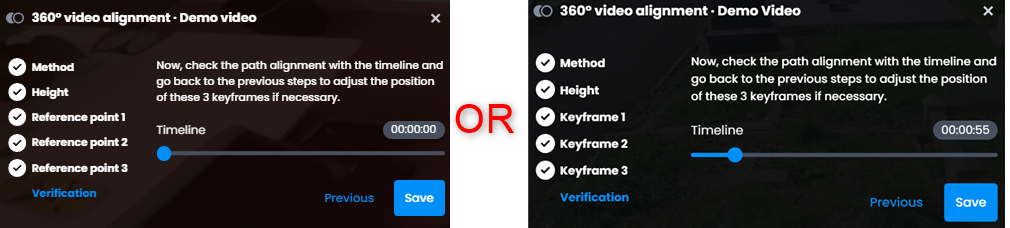
- Use el control deslizante de la línea de tiempo para navegar por los fotogramas y confirmar visualmente que las imágenes 360 y la nube de puntos o el modelo están correctamente alineados.
- Vuelva atrás para ajustar si es necesario.
- Confirme la alineación y haga clic en Guardar.
- Es posible cancelar el proceso en cualquier momento; los resultados no se guardarán si se cierra el panel de alineación. Hay un aviso para evitar la pérdida accidental del progreso.
Trabajar con Gaussian Splats
Gaussian Splatting es una tecnología avanzada de visualización 3D que crea representaciones 3D inmersivas y fotorrealistas a partir de datos de video 360. Genera un "splat" 3D del entorno capturado, lo que permite desplazarse por el espacio con una profundidad y una perspectiva realistas.
Características principales:
- Crea representaciones 3D volumétricas (no solo panoramas planos)
- Proporciona una sensación de profundidad y comprensión espacial
- Permite transiciones fluidas entre los puntos de captura
- Mejora el contexto visual para inspecciones y revisiones
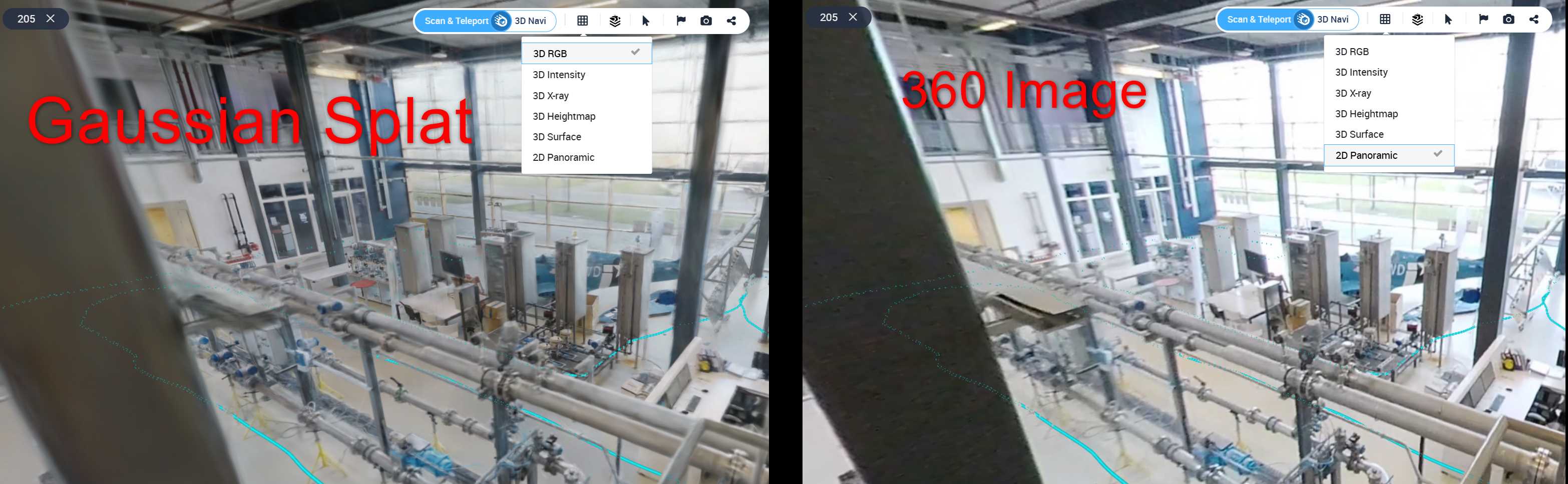
Los Gaussian Splats proporcionan una reconstrucción 3D inmersiva generada a partir de un video 360:
- En el Explorador Edición 360, expanda una entrada de video para ver su Gaussian Splat.
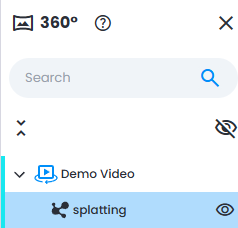
- Alternar la visibilidad: muestre u oculte la capa de Gaussian Splat en la Vista 3D desde el Explorador Edición 360.
De forma predeterminada, el Gaussian Splat se visualiza alrededor del camino con un radio de 6 metros.
Nota: el camino se puede visualizar sin Gaussian Splats, pero los Gaussian Splats no se pueden visualizar sin un camino. - Ajustar la distancia de desvanecimiento de los splats: use el control deslizante Distancia de desvanecimiento de splats del Panel de visibilidad de recursos para controlar hasta qué distancia, en dirección radial desde el camino, se extiende el renderizado de los Gaussian Splats. Esto ayuda a gestionar el rendimiento y la claridad visual.
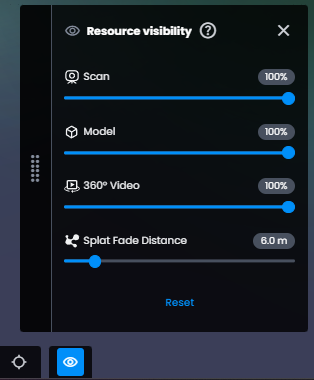 Nota: el control se oculta cuando la cámara cambia al modo ortográfico (ya sea en la Vista 3D en modo ortográfico o en el Mapa de visión general). En el modo ortográfico, los splats de tamaño excesivo se filtran automáticamente y se elimina el desvanecimiento por distancia: el sistema gestiona la claridad visual sin necesidad de ningún ajuste manual.
 - Navegue por la escena 3D con splats usando los controles de navegación 3D estándar (desplazamiento, zoom, órbita).
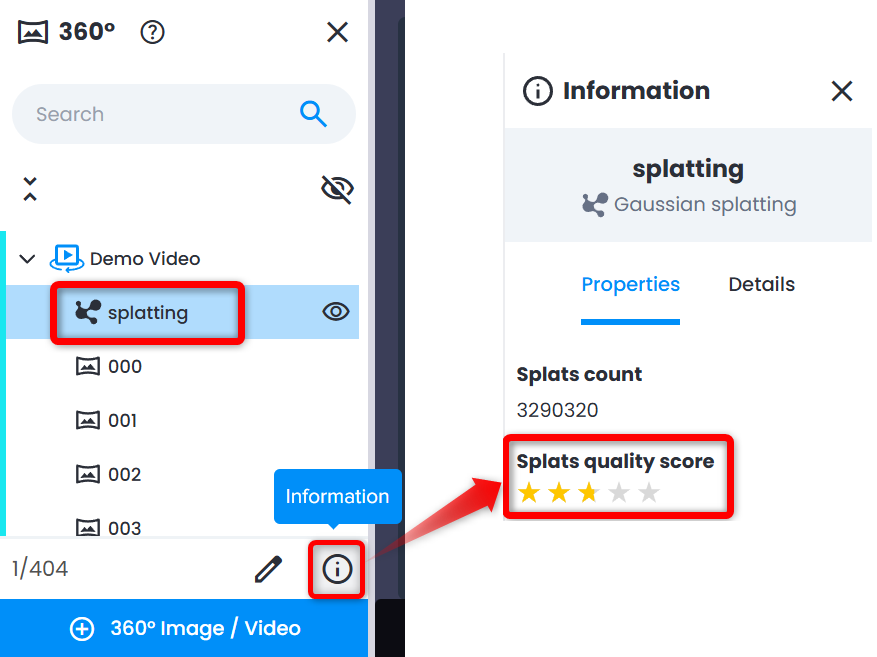
- Compruebe la Puntuación de calidad de Splats en el panel Información de un splat. Considere volver a capturar los datos si la Puntuación de calidad de Splats es de 2 estrellas o menos.
- Es posible recortar un Gaussian Splat con la Herramienta de recorte.
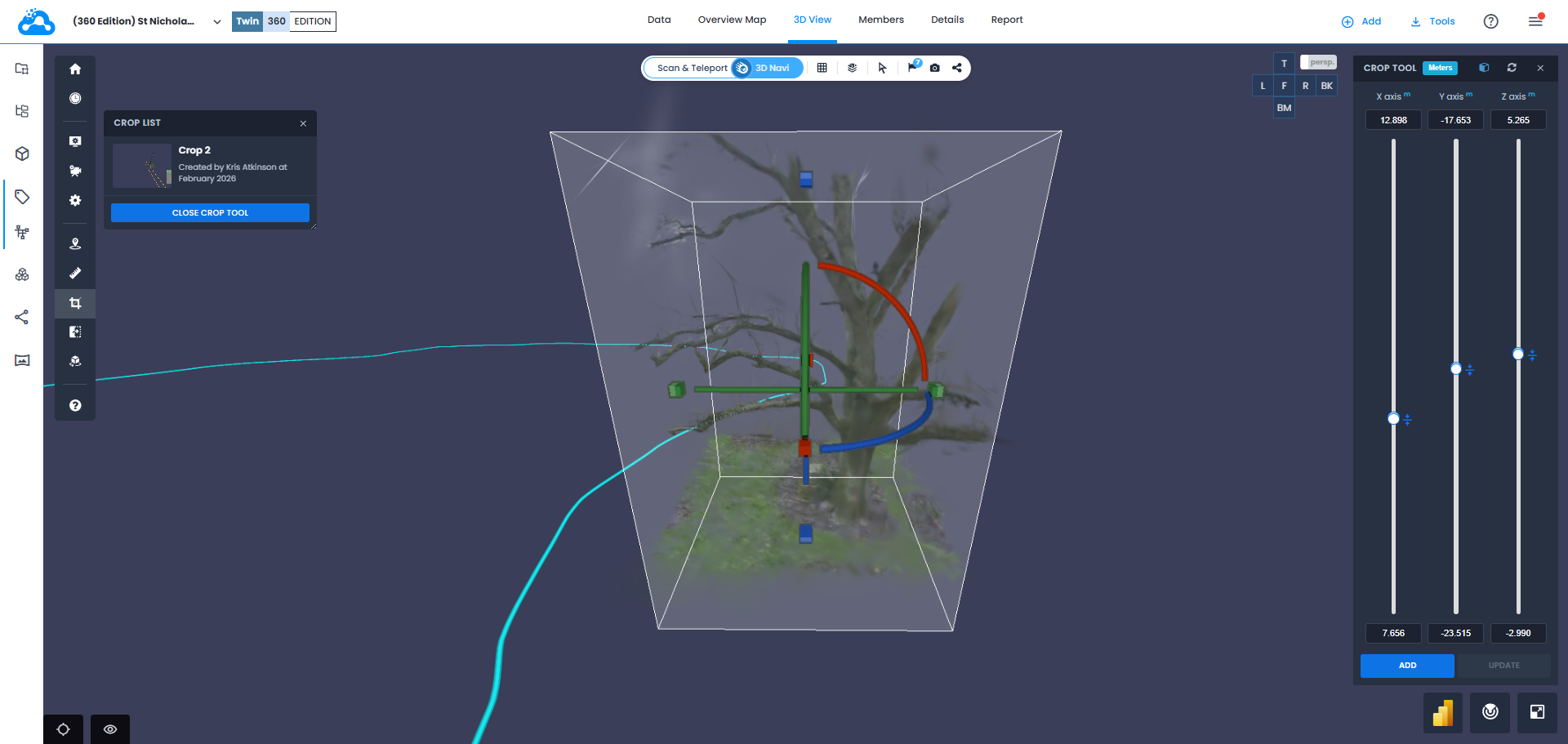
- Recorte de etiquetas interior/exterior también funciona con los Gaussian Splats.
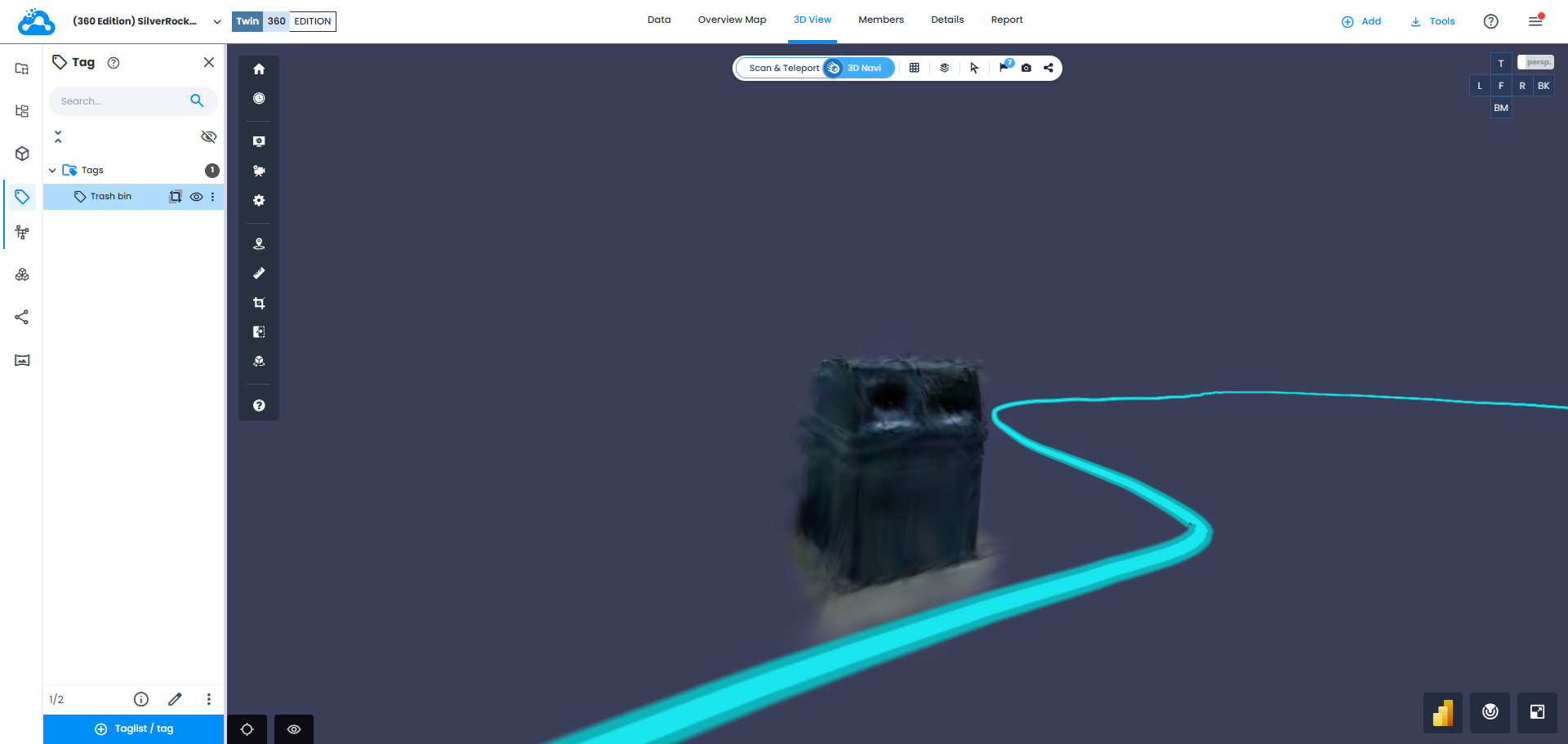
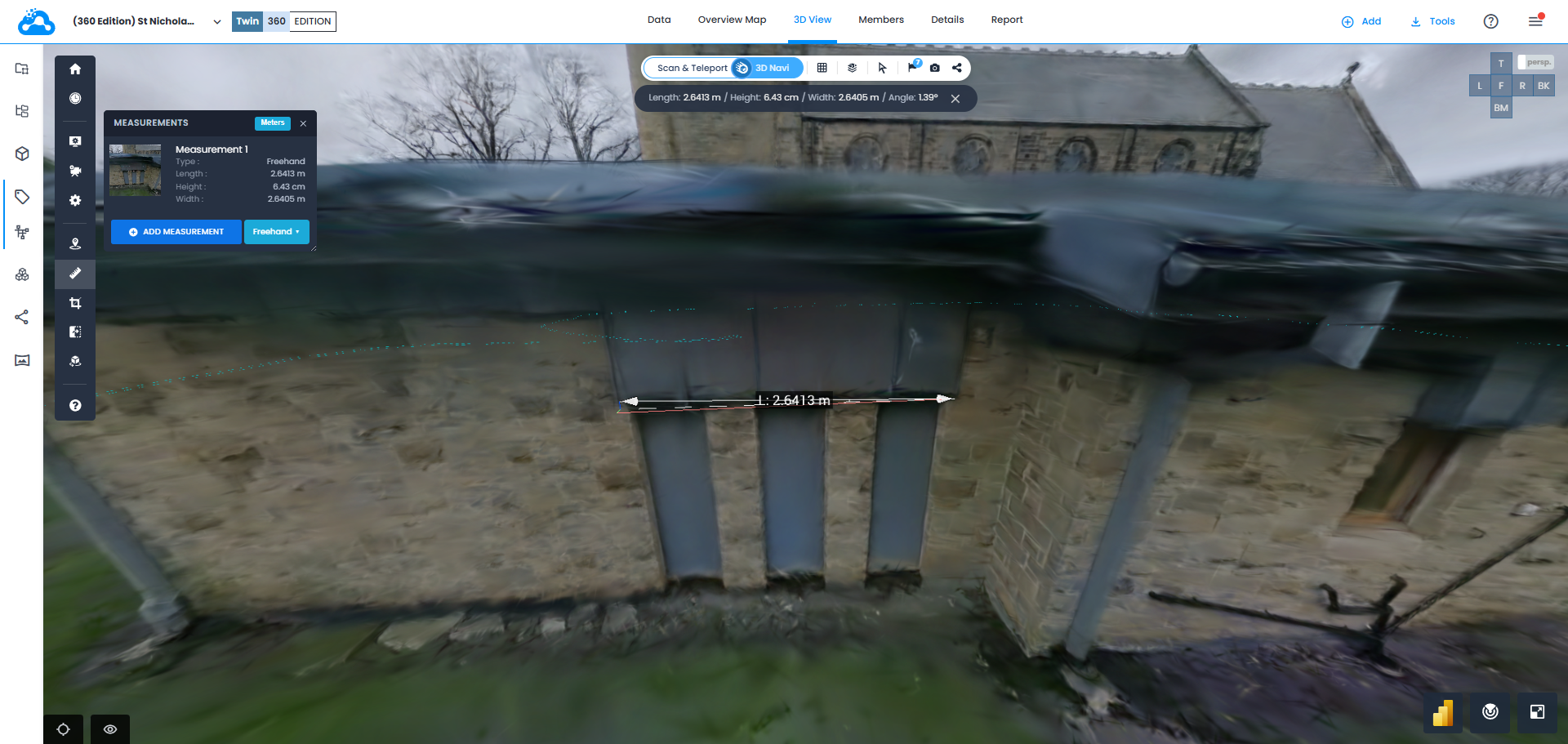
- Las anotaciones y las mediciones (excepto las mediciones de tuberías) son compatibles con los Gaussian Splats de videos 360.Nota: los valores de coordenadas de las anotaciones y los valores de distancia de las mediciones son más precisos cuando el video está alineado.
- Tenga en cuenta que la herramienta de comparación no es compatible con los Gaussian Splats.
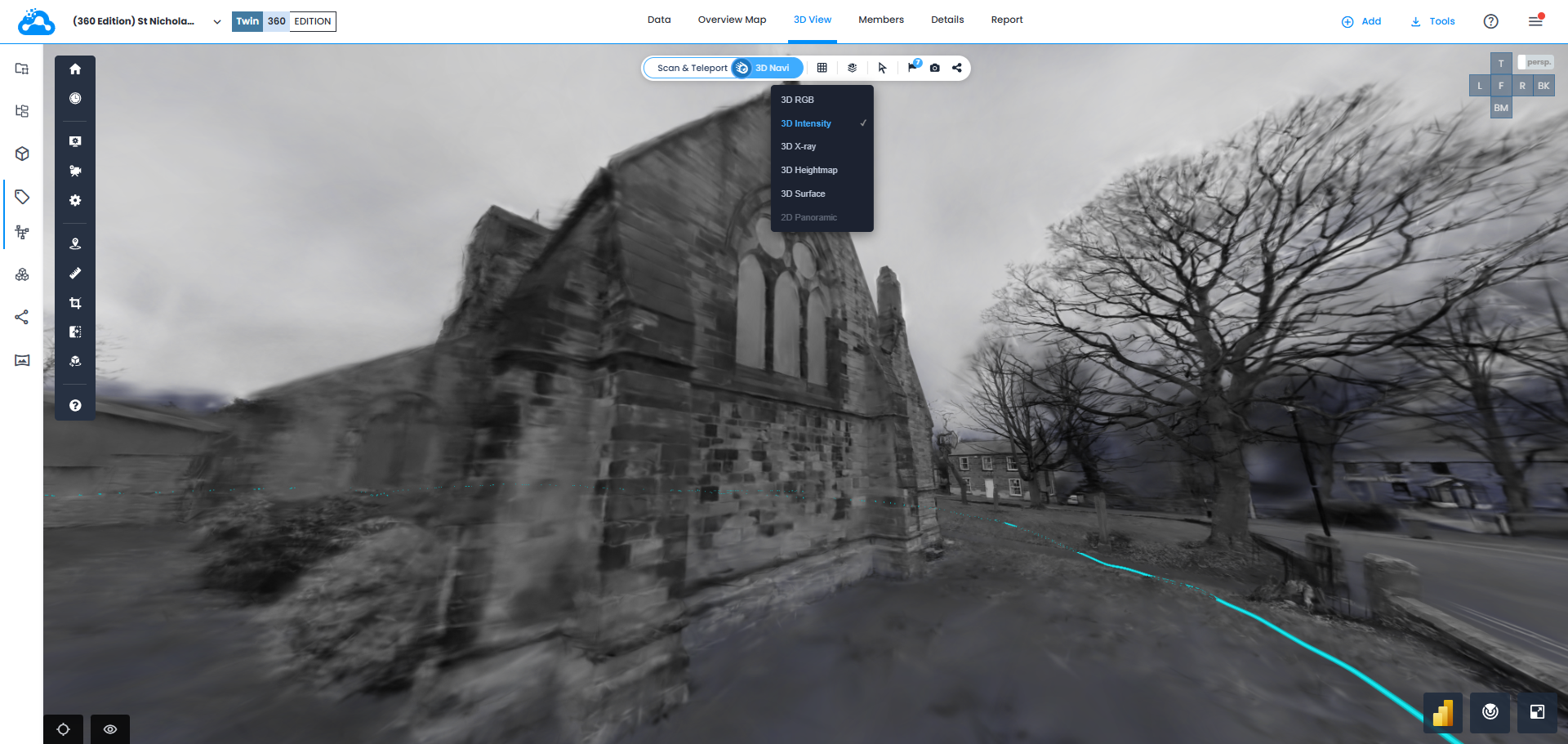
- Todos los modos de visualización se pueden usar con Gaussian Splats. Tenga en cuenta que Superficie e Intensidad se visualizan como escala de grises.
Panel de visibilidad de recursos
El Panel de visibilidad de recursos es un panel flotante y arrastrable de la Vista 3D que agrupa en un solo lugar los controles de renderizado de los recursos de la escena. Ábralo con su botón con icono de ojo situado en la esquina inferior izquierda de la Vista 3D y muévalo a cualquier lugar arrastrándolo por su encabezado.
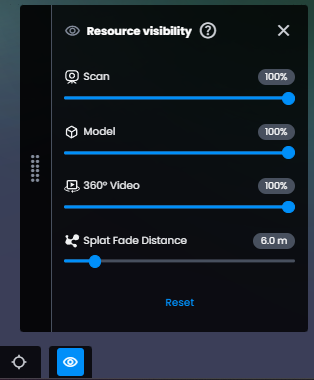
Reúne cuatro controles:
- Escaneo: control deslizante para hacer aparecer o desaparecer gradualmente las mallas de escaneo, de modo que pueda comparar escaneos, modelos y videos 360 y centrarse en los elementos relevantes de la escena. Los sprites de escaneo siguen visibles en la Vista 3D sea cual sea el valor del control deslizante. El control deslizante está deshabilitado cuando la escena actual no contiene ningún escaneo y en el modo Panorámica 2D.
- Modelo: control deslizante para hacer aparecer o desaparecer gradualmente las mallas de modelo. El control deslizante está deshabilitado cuando la escena actual no contiene ningún modelo y en el modo Panorámica 2D cuando la opción Mostrar modelos en modo panorámico 2D está desactivada.
- Video 360°: control deslizante para hacer aparecer o desaparecer gradualmente los fotogramas del video 360, de modo que pueda comparar las adquisiciones de video con el resto del contenido de la escena y detectar cambios en la construcción.
- Distancia de desvanecimiento de splats: control deslizante que establece hasta qué distancia del camino se extiende el renderizado de los Gaussian Splats. Consulte Trabajar con Gaussian Splats para saber cómo se comporta la distancia de desvanecimiento en los modos de perspectiva y ortográfico.
Al pasar el cursor sobre un control deslizante Escaneo o Modelo deshabilitado, se muestra el motivo por el que no está disponible. Ambos controles deslizantes comienzan en 100% y conservan su valor mientras están deshabilitados, por lo que las mallas recuperan esa opacidad al volver a la Vista 3D. Los escaneos y modelos agregados a la escena posteriormente se muestran con el valor actual del control deslizante.
Acciones básicas
Videos 360
- Información: consta de Propiedades, que incluyen Color del camino, Estado del video, Cuenta de imágenes 360, Resolución del video, Duración del video y Dispositivo de captura, incluido el número de serie del dispositivo; y de Detalles, que incluyen la fecha de importación con el campo Creado el, el autor con Creado por y un identificador único (uuid), con la opción de copiar un enlace a un video 360.
- Editar: cambiar el Nombre o el color del camino
- Descargar: por ahora solo está disponible Exportar CSV.
- Copiar enlace: permite compartir un enlace directo a un video 360.
- Eliminar: quita el video 360 del proyecto
Gaussian Splats
- Información
- Recuento de splats: permite realizar una comprobación de calidad adicional (un valor demasiado bajo es señal de mala calidad)
- Puntuación de calidad de Splats: da una idea tanto de los parámetros de adquisición (velocidad de movimiento durante la captura, luminosidad del entorno, desenfoque de movimiento, ausencia de paradas largas) como de la reconstrucción, ya que es básicamente una evaluación de lo bien que el algoritmo procesó el video 360.
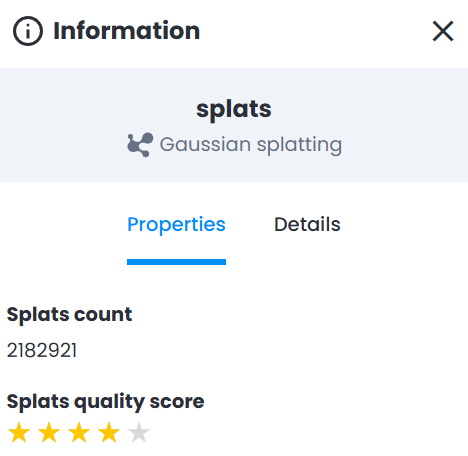
- Detalles, que incluyen la fecha de importación con el campo Creado el, el autor con Creado por y un identificador único (uuid), con la opción de copiar un enlace a los Gaussian Splats.
- Editar: corregir el Nombre
Imágenes 360 (fotogramas)
- Información: Propiedades, que incluyen Resolución, Posición y Heading (parámetros estándar de un video 360).
Y Detalles, que incluyen la fecha de importación con el campo Creado el, el autor con Creado por y un identificador único (uuid), con la opción de copiar un enlace a una imagen 360. - Editar: cambiar el Nombre
- Descargar: Exportar CSV y exportar la imagen 360
- Copiar enlace: permite compartir un enlace directo a una imagen 360.
- Eliminar: quita la imagen 360 del proyecto
Videos 360 con el Mapa de visión general
- Abra el Mapa de visión general mientras hay un video 360 cargado en el proyecto.
- Se muestra el camino del video 360.
- Haga clic en el camino: se abre la vista 3D y se centra en el fotograma más cercano de la posición en la que se hizo clic, lo que permite una navegación espacial rápida desde una vista aérea hasta una perspectiva 360 inmersiva.
- Cuando hay Gaussian Splats cargados, el control deslizante Distancia de desvanecimiento de splats se oculta en el Mapa de visión general. Los splats de tamaño excesivo se filtran automáticamente y se elimina el desvanecimiento por distancia: la vista ortográfica muestra una representación limpia y despejada sin necesidad de ningún ajuste manual.
Gestionar imágenes 360
Los fotogramas 360 extraídos de los videos importados se pueden gestionar de forma independiente:
- En el Explorador Edición 360, expanda un video para ver las entradas de fotogramas individuales.
- Cada fotograma muestra su posición a lo largo del camino y se puede seleccionar para verlo.
- Las imágenes 360 independientes (importadas por separado, no procedentes de un video) también aparecen en el Explorador Edición 360 y se pueden gestionar junto con los fotogramas extraídos de videos.
- Interacciones con los fotogramas: haga clic con el botón derecho en un fotograma:
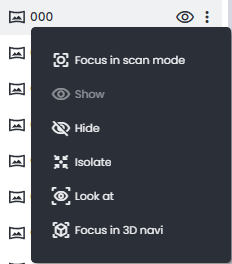
- Enfocado en modo escaneo: centra la cámara en un fotograma específico en la Vista 3D
- Enfoque en 3D navi: cambia la Vista 3D al modo 3D Navi y acerca la cámara al fotograma
- Aislar: oculta todo el resto del contenido. Solo se puede visualizar un único fotograma.
- Mira: gira la cámara para orientarla hacia el fotograma sin cambiar de posición
- Ocultar: quita el fotograma de la vista. No es posible navegar a este fotograma mediante el camino.
Solución de problemas comunes
Falta un video en el panel de importación
Posibles causas:
- El video dura menos de 10 segundos: estos videos se filtran en el panel de importación
- El video no ha terminado de procesarse y sincronizarse desde Ricoh360 Cloud
- La cámara utilizada para la captura no está vinculada a la suscripción
Soluciones:
- Compruebe si hay un icono de información junto al título del panel de importación: confirma que se excluyeron algunos videos por su duración
- Vuelva a capturar la zona con un clip de al menos 10 segundos
- Espere a que termine el procesamiento y vuelva a abrir el panel de importación
- Compruebe que la cámara esté vinculada a la suscripción
Videos atascados en estado Pendiente
Posibles causas:
- El procesamiento aún está en curso (puede tardar hasta 2 horas, a veces más, según el tamaño del video)
- La cola de procesamiento del servidor está ocupada
Soluciones:
- Espere y vuelva a comprobarlo más tarde
- Actualice el Explorador Edición 360
- Si el video permanece en estado Pendiente durante mucho tiempo, comuníquese con support@cintoo.com
Estado Fallido tras la importación
Posibles causas:
- Archivo de video dañado
- Tiempo de espera de procesamiento agotado
Soluciones:
- Intente eliminar el video y volver a importarlo
- Compruebe que el video original se reproduce correctamente en la cámara. Salga del modo Simple Capture manteniendo presionado el botón Mode del lado derecho. Deslice hacia la derecha para ver todas las capturas. Intente reproducir el video.
- Comuníquese con support@cintoo.com si el problema persiste
El camino del video no es visible en la Vista 3D
Posibles causas:
- El video está oculto
- La Vista 3D está alejada de la ubicación del camino
- El video no se ha alineado
Soluciones:
- Compruebe que el video esté configurado en Mostrar en el Explorador Edición 360
- Use la acción Enfoque en 3D navi (o haga doble clic) para navegar hasta el camino del video
- Compruebe si se ha completado la alineación
Consejos y prácticas recomendadas
- Espere a que termine el procesamiento: después de importar un video 360, el sistema necesita tiempo para extraer los fotogramas, reconstruir el camino y generar los Gaussian Splats. Recibirá una notificación por correo electrónico cuando el video esté listo para verse.
Organización
- Use nombres descriptivos: cambie el nombre de los videos para que reflejen la zona o el propósito (p. ej., "Edificio A - Nivel 2 - Ala norte")
- Use convenciones de nomenclatura coherentes: establezca un patrón de nomenclatura en toda su organización
- Rendimiento: limite los videos visibles ocultando los videos que no necesite en ese momento para mejorar el rendimiento de la Vista 3D.
- Alinee siempre: alinee siempre el video 360 con los datos 3D de su proyecto siempre que haya datos 3D (escaneo o modelo) disponibles, con la zona de trabajo que contiene los datos 3D activada junto con la zona de trabajo que contiene el video 360.
- Use la búsqueda: en proyectos con muchos videos 360, use la barra de búsqueda del Explorador Edición 360 para localizar rápidamente videos o fotogramas específicos.
- Cámara compatible: actualmente, solo la cámara Ricoh THETA X es compatible con la captura y la importación de videos 360 mediante el flujo de sincronización de Ricoh Cloud.
¿Necesita ayuda?
Preguntas técnicas, problemas de importación de videos, aclaraciones sobre el flujo de trabajo: support@cintoo.com
¿Le fue útil este artículo?
¡Qué bueno!
Gracias por sus comentarios
¡Sentimos mucho no haber sido de ayuda!
Gracias por sus comentarios
Comentarios enviados
Agradecemos su iniciativa, e intentaremos corregir el artículo