この記事では、360 Edition Explorerを使用して、Cintooプロジェクト内の360動画とそのコンテンツをインポート、参照、管理、位置合わせ、ナビゲートする方法を説明します。
リアリティデータのデータを表示を含む役割を持つユーザーは、インポートされた360コンテンツの参照とナビゲートができます。
教育用動画をご覧ください
目次
- 360動画のインポート
- インポートした360動画の参照
- 動画パスを使用したナビゲーション
- 360動画の位置合わせ
- ガウシアンスプラットの操作
- リソース可視性パネル
- 基本的なアクション
- オルソマップでの360動画
- 360画像の管理
- 一般的な問題のトラブルシューティング
- ヒントとベストプラクティス
- ヘルプが必要な場合
360動画のインポート
360動画データをインポートする方法は3つあり、いずれもRicohの360°動画を選択します。リソース エクスプローラのリソースボタン、360 Edition Explorerの360° Image / Videoボタン、または右上の追加メニューから選択します。
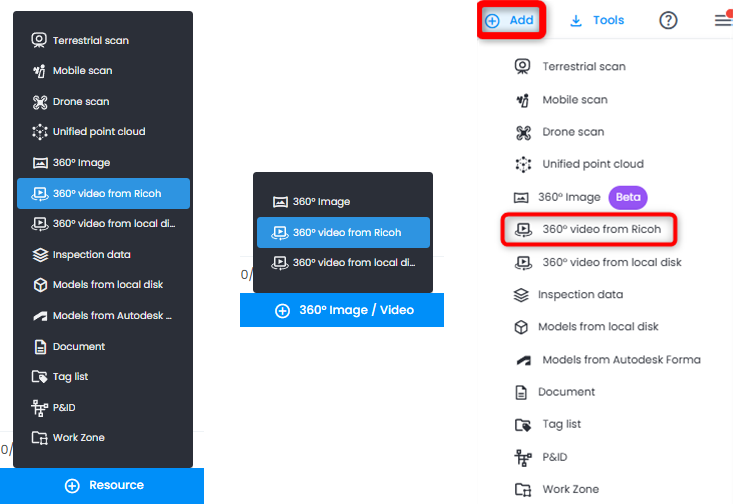
インポートする動画を1つまたは複数選択し、Import X video(s)をクリックします。
ウィンドウの上部に、インポートが行われるワークゾーンの名前が表示されます。
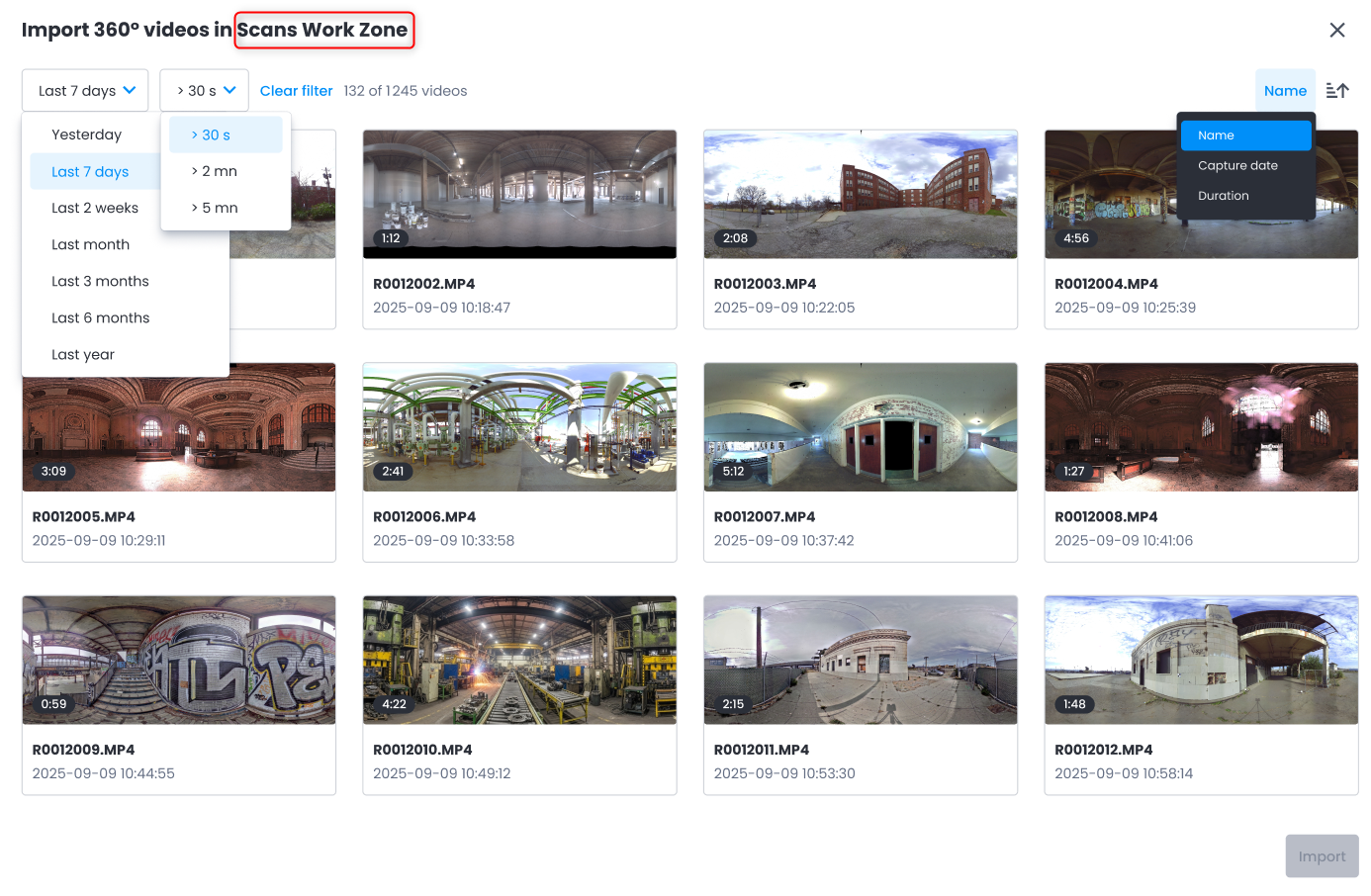
長いリストから動画をすばやく見つけるには、インポートパネルの上部にあるフィルターバーを使用します。
- 撮影日:選択した期間内に撮影された動画のみを表示します。昨日(昨日と今日に撮影された動画)、過去7日間、過去2週間、過去1ヶ月、過去3ヶ月、過去6ヶ月、または過去1年。
- 期間:選択した長さより長い動画のみを表示します。> 30 s、> 2 min、または> 5 min。
- フィルタを消去:フィルターを適用すると表示され、動画の完全なリストを元に戻します。
- ソートボタン:名前、撮影日、または期間でリストを並べ替えます。その横のボタンで、昇順と降順を切り替えます。現在有効な基準を再度選択しても順序が逆になります。デフォルトでは、リストは名前の昇順で並べ替えられています。
両方のフィルターを組み合わせることができ、その場合は両方に一致する動画のみが表示されます。フィルターの横の動画数は、一致する動画の数を示します(例:「12 of 40 videos」)。
このルールによって少なくとも1つの動画が非表示になっている場合は、インポートパネルのタイトルの横に情報アイコンが表示されます。そこにカーソルを合わせると、一部の動画がリストにない理由を説明する動画の長さ要件ポップオーバーが開きます。
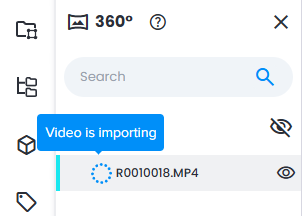
動画は、対応するステータスビデオをインポートしていますと読み込みアイコンとともに、360 Edition Explorerに表示されます。
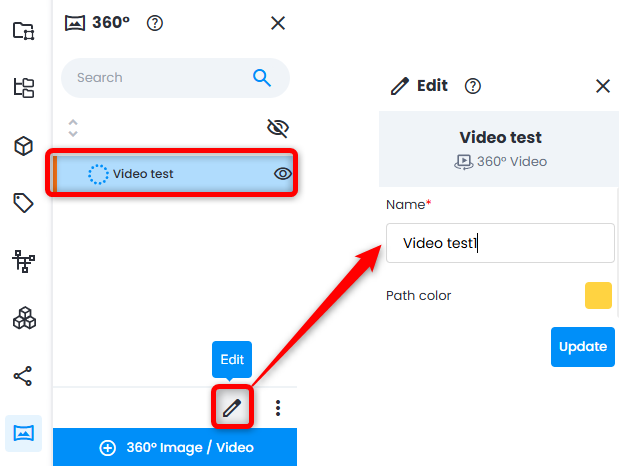
この段階で、読み込み中の動画をクリックし、下部パネルの編集をクリックすると、名前とパスの色を変更できます。更新をクリックして変更を保存します。
動画がプロジェクトに読み込まれると、メール通知が送信されます。右上のタスクの進行状況パネルで進捗を確認できます。失敗した動画には対応するアイコンが表示されます。アイコンにカーソルを合わせると、失敗の理由を説明する短いメッセージが表示されます。
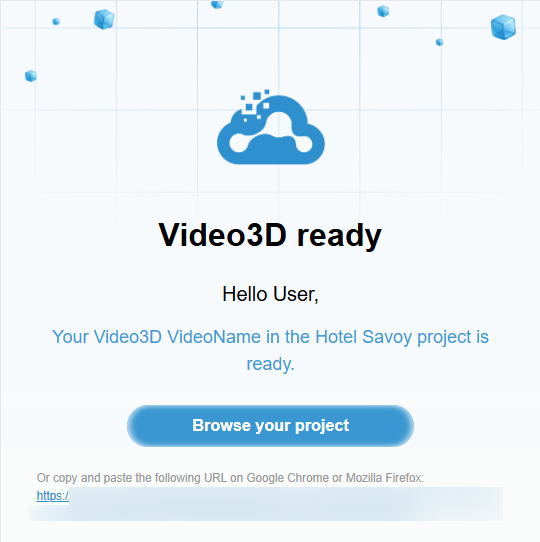
インポートに失敗した場合は、その旨のメール通知が送信されます。完全な失敗メッセージは、失敗した動画の情報パネルで確認できます。
処理結果
この時点で、360動画の構造全体がプロジェクトにダウンロードされます。システムは元の動画を自動的に処理し、3つの主要なコンポーネントを生成します。
- パス:Structure-from-Motion技術を使用して構築された、カメラの再構成された軌跡。
- 360フレーム:パスに沿って抽出されたパノラマ画像。
- ガウシアンスプラット:動画から生成されたシーンの3D再構成。
これらのコンポーネントは、360 Edition Explorerにまとめて表示されます。各要素には、対応するアイコンが付いています。
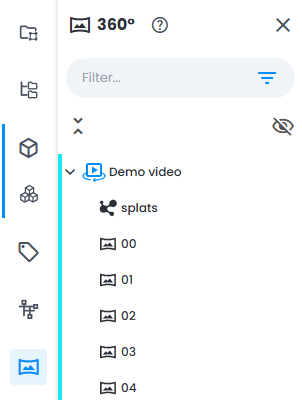
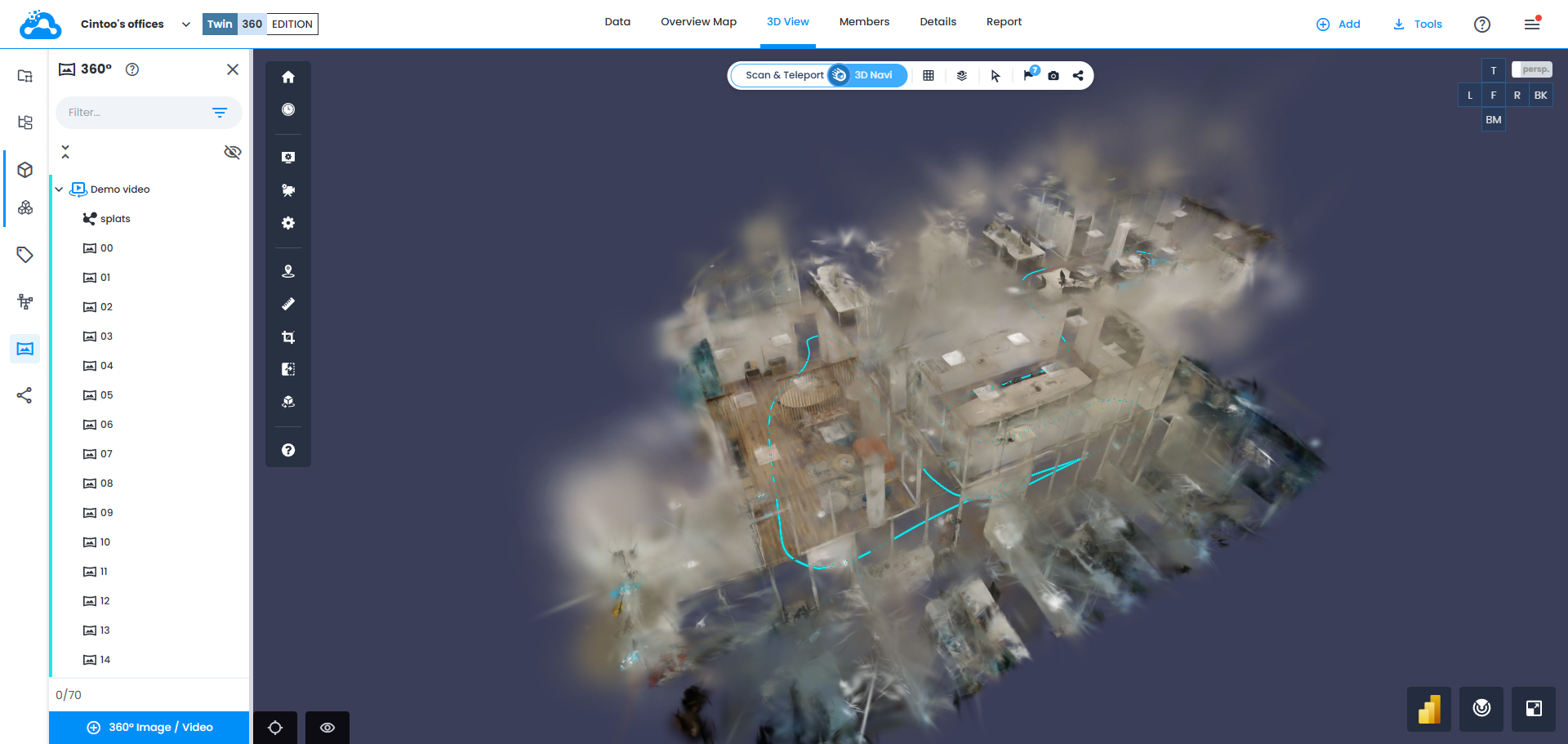
3D ビューにインポートされた結果は次のようになります。色付きのパス、その周囲のガウシアンスプラット、そしてパスのさまざまな部分をクリックして個々の動画フレームに移動できる機能です。
インポートした360動画の参照
360 Edition Explorerでは次のことができます。
- 動画リストの表示:インポートされたすべての360動画は、360 Edition Explorerツリーの最上位の項目として表示されます。
- 動画エントリの展開:動画の横にある展開矢印をクリックすると、その子要素が表示されます。
- 360フレーム:パノラマのキーフレーム(個別の画像エントリとして表示)
- ガウシアンスプラット:動画に関連付けられた3D再構成データ
- 個々の360フレームへの移動:目的のフレームをダブルクリックするか、右クリックしてスキャンモードでフォーカスをクリックすると、カメラが360コンテンツに移動します。その後、3D ビューの左下にフレーム名が360動画のアイコンとともに表示されます。
- 検索とフィルター:360 Edition Explorerの上部にある検索バーを使用して、名前で動画とフレームを絞り込みます。検索は部分一致で、大文字と小文字を区別しません
- 追加コンテンツのインポート:360 Edition Explorerの下部にある360 image/videoをクリックして、新しい360コンテンツをプロジェクトにインポートします。注:360 Edition Explorerは、共有リンクのユーザーも閲覧専用モードで利用できます。動画を参照してフレームをダブルクリックできますが、アクションやインポートは利用できません。共有されたシーンに360動画がない場合、360 Edition Explorerには「No 360 video in the scene」と表示されます。
動画パスを使用したナビゲーション
360動画を選択して3Dシーンで表示した後:
- 動画パスをクリック(3D ビューに表示されている軌跡線)すると、カメラがパスに沿った最も近い表示可能なフレームに移動し、パノラマモードに切り替わって、その位置の完全な360パノラマ画像が表示されます。
- パスにカーソルを合わせると、最も近いフレームのプレビューが表示され、クリックする前に位置を確認できます。
- パノラマモードで周囲を見渡す:フレーム位置の2D パノラマモードになったら、クリックしてドラッグすると、360パノラマビューで周囲を見渡せます。注:動画パスを使用したナビゲーションは、共有リンクのユーザーでも利用できます。
360動画の位置合わせ
既存の3D環境内に360動画を配置するには:
- プロジェクトに3Dデータ(スキャン、モデル)がある場合は、ワークゾーンエクスプローラーで両方のワークゾーンのチェックボックスをオンにして、それを含むワークゾーンを360動画を含むワークゾーンと一緒に有効にします。注:個別に非表示にしたスキャンとモデルは、そのワークゾーンを有効にしても非表示のままです。リソース エクスプローラで、位置合わせに使用するもののチェックボックスをオンにしてください。
- 360 Edition Explorerで、位置合わせする360動画を選択します。
- 下部パネルで動画の位置合わせツールを開きます。位置合わせパネルが表示されます。免責事項をよくお読みください。注:位置合わせパネルは、左側をつかんで3D ビュー内の都合のよい場所に移動できます。
- 位置合わせ方式を選択し、検証をクリックします。
- 参照点:3つの参照点のそれぞれについて、2つの異なるフレームと、スキャンまたはモデルのサーフェス上で、同じ目に見える特徴を選択します。3Dデータがある場合は、キーフレーム方式よりも正確なジオリファレンスが得られます。
- キーフレーム:360フレームを、スキャンまたはモデル上の3Dポイントに直接リンクします。
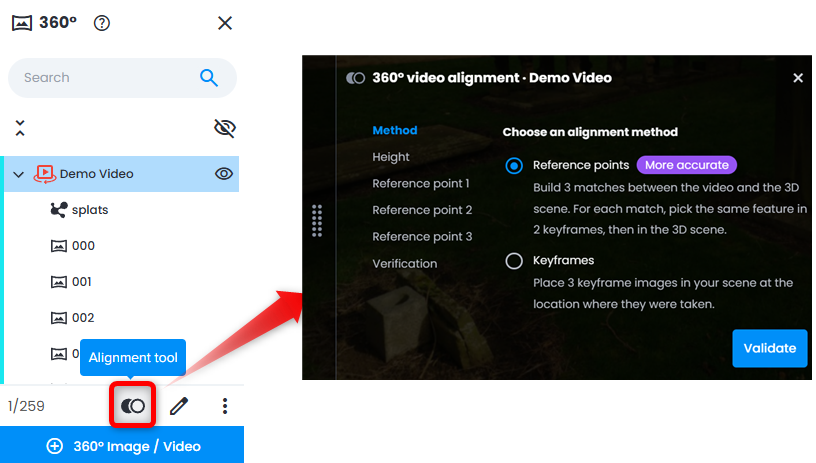
参照点方式
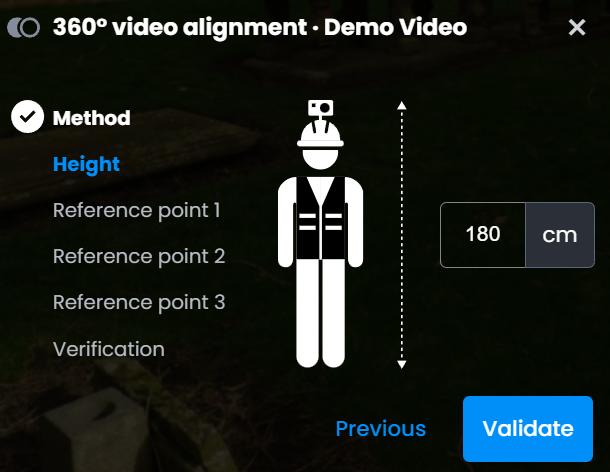
- 高さ:動画を撮影したときのカメラのおおよその高さを入力します。この値はパスの高さを制御するもので、位置合わせ自体には影響しません。検証をクリックします。
- 参照点1、2、3:3つの参照点のそれぞれについて繰り返します。各参照点は、それぞれ適した方法(座標を手動で入力するか、座標を選択する)で定義できます。各ステップには、3つの選択入力が表示されます。

- フレーム A:360パノラマビューで、はっきり見える特徴をクリックします。デフォルトのビューは、スキャンモード+2Dパノラマです。
- フレーム B:同じ動画の別のキーフレームで、同じ特徴をクリックします(キーフレームAとは異なるものである必要があります)。デフォルトのビューは、スキャンモード+2Dパノラマです。
- 3Dサーフェス上の同じ点を選択:3Dナビゲーションビューで、座標ピッカーアイコンをクリックするか、点の座標をカンマ区切りで手動入力して、スキャン/3Dモデル上の対応する位置を選択します
各ピッカーは、入力されるとチェックマークが表示されます。ポイントをマッチングボタンは、3つすべてが入力された場合にのみ有効になります。入力済みのピッカーは、再度クリックして選択し直すことができます。前へを使用して前のステップに戻ります。値は保持されます。
キーフレーム方式
- おおよそのカメラの高さを設定し、検証をクリックします。
高さの単位は、プロジェクトの単位に対応します。
高さの位置合わせをより良くするため、この値はいつでも調整できます。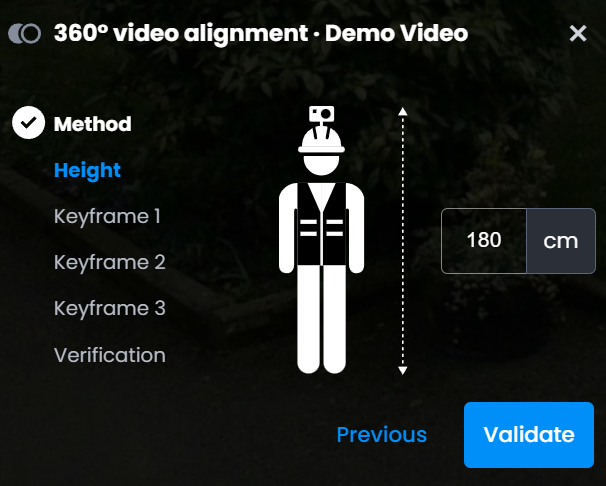
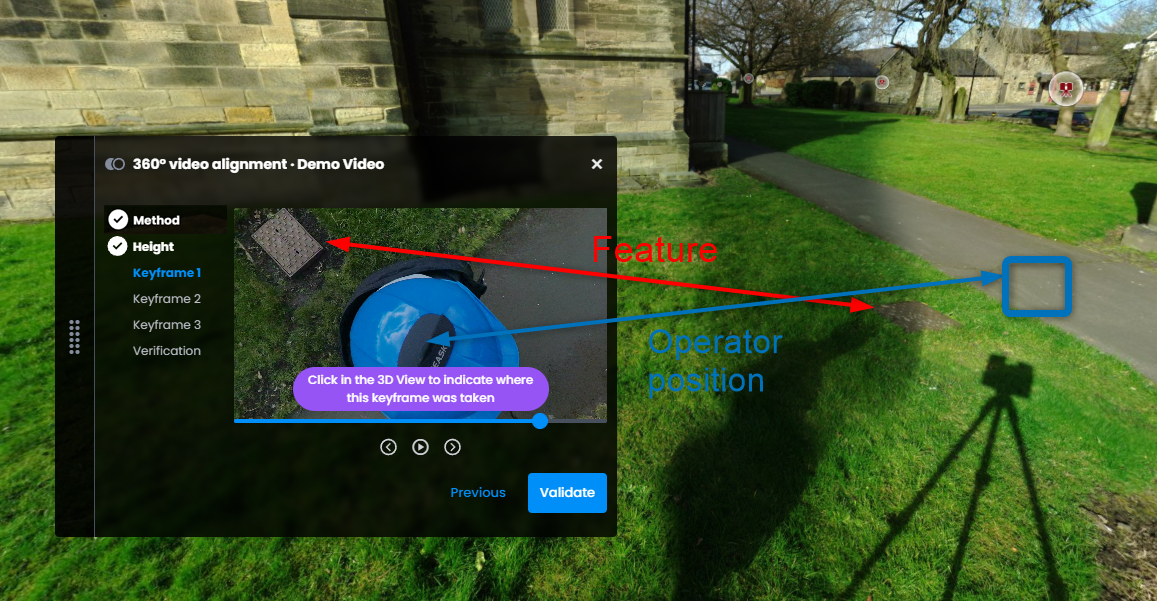
- 3つの360画像を3Dポイントにリンクします(スキャンまたはモデル)。
- ボタンを使って動きながら、動画から360フレームを選択します
- 3Dシーン内の対応する点(特徴)を特定します
- 検証をクリックして、位置合わせリンクを作成します
- 信頼性の高い変換を確立するために、3つのフレームについて繰り返します
- 360動画のパスを3Dシーンに位置合わせするための変換行列(回転、平行移動、スケール)が計算されます。
- 確認ステップで、高さやフレームの位置を調整して、満足のいく位置合わせ結果を得られるかどうかを確認します。
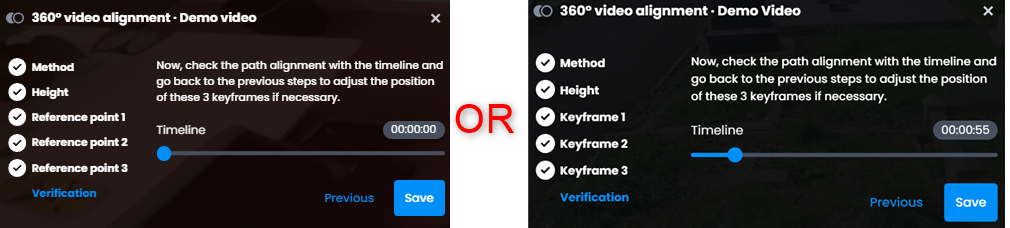
- タイムラインスライダーを使用してフレームを移動し、360画像と点群/モデルが正しく位置合わせされていることを目視で確認します。
- 必要に応じて、前に戻って調整します。
- 位置合わせを確定して保存します。
- プロセスはいつでもキャンセルでき、位置合わせパネルを閉じると結果は保存されません。作業内容の誤った損失を防ぐための免責事項が表示されます。
ガウシアンスプラットの操作
ガウシアンスプラッティングは、360動画データから没入感のあるフォトリアルな3D表現を作成する高度な3D可視化技術です。撮影した環境の3D「スプラット」を生成し、リアルな奥行きと遠近感で空間内を移動できます。
主な特徴:
- (平面的なパノラマだけでなく)立体的な3D表現を作成します
- 奥行き感と空間の理解を提供します
- 撮影ポイント間のスムーズな移行を可能にします
- 検査やレビューのための視覚的なコンテキストを強化します
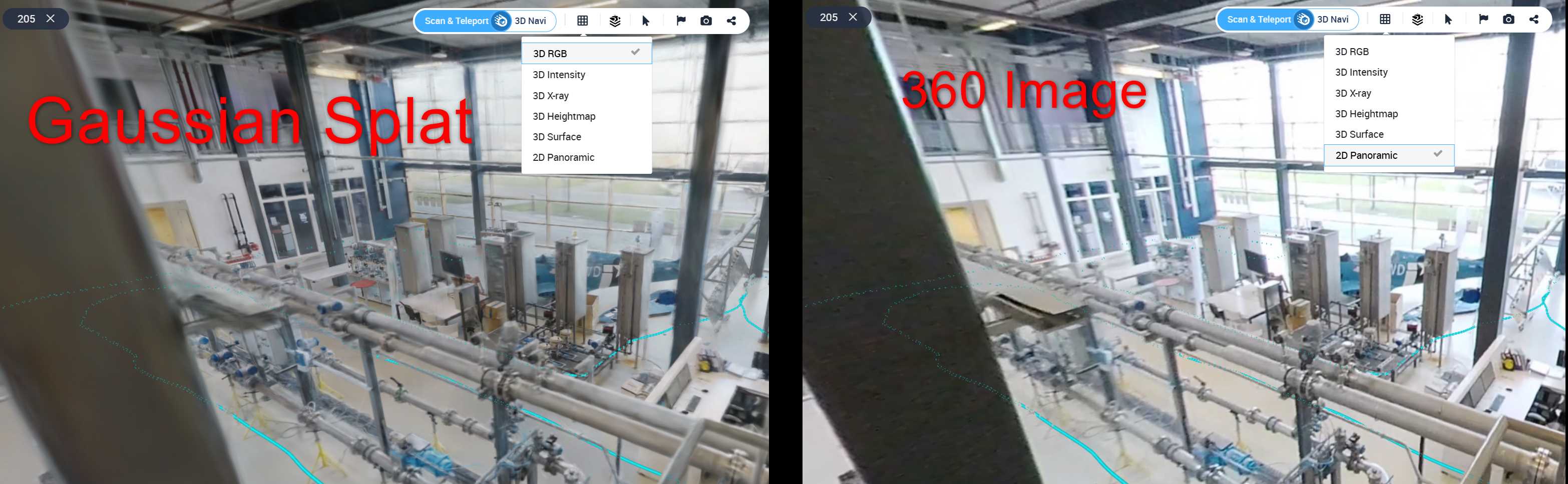
ガウシアンスプラットは、360動画から生成された没入感のある3D再構成を提供します。
- 360 Edition Explorerで、動画エントリを展開すると、そのガウシアンスプラットが表示されます。
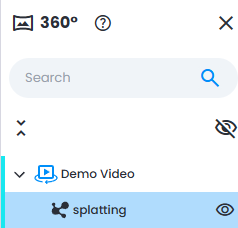
- 表示の切り替え:360 Edition Explorerから、3D ビューのガウシアンスプラットレイヤーの表示/非表示を切り替えます。
デフォルトでは、ガウシアンスプラットはパスの周囲、半径6メートルの範囲に表示されます。
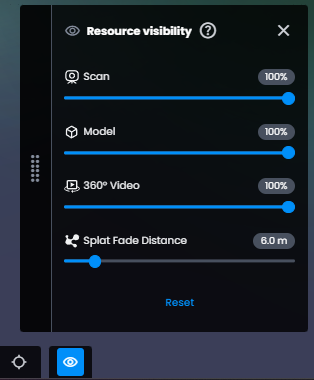
注:パスはガウシアンスプラットなしで表示できますが、ガウシアンスプラットはパスなしでは表示できません。 - スプラットのフェード距離の調整:リソース可視性パネルのスプラットフェード距離スライダーを使用して、ガウシアンスプラットのレンダリングがパスから半径方向にどこまで広がるかを制御します。これにより、パフォーマンスと視覚的な明瞭さを調整できます。
- 標準の3Dナビゲーションコントロール(パン、ズーム、オービット)を使用して、スプラット化された3Dシーン内を移動します。
- スプラットの情報パネルでスプラットクオリティスコアを確認します。スプラットクオリティスコアが2つ星以下の場合は、データの再撮影を検討してください。
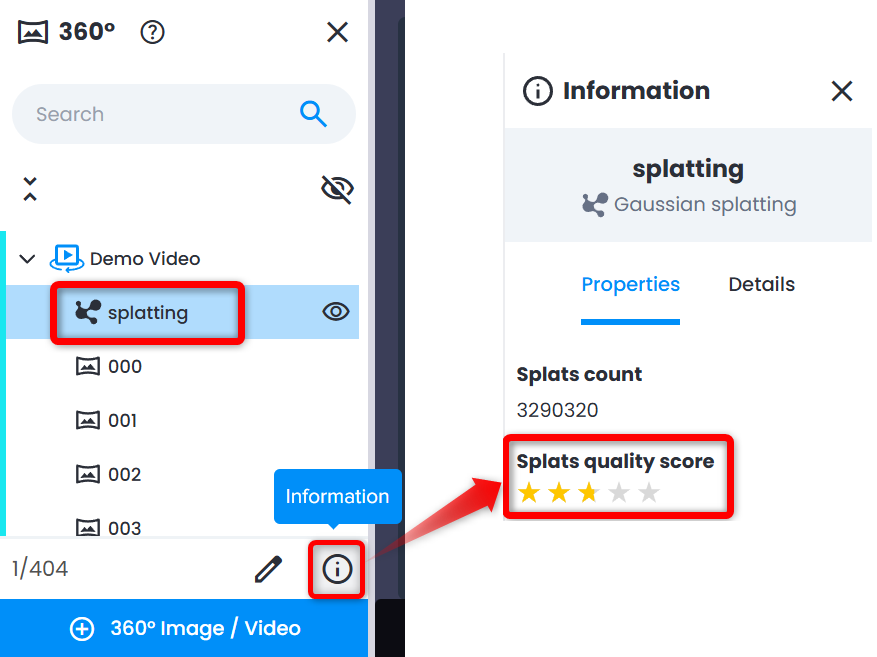
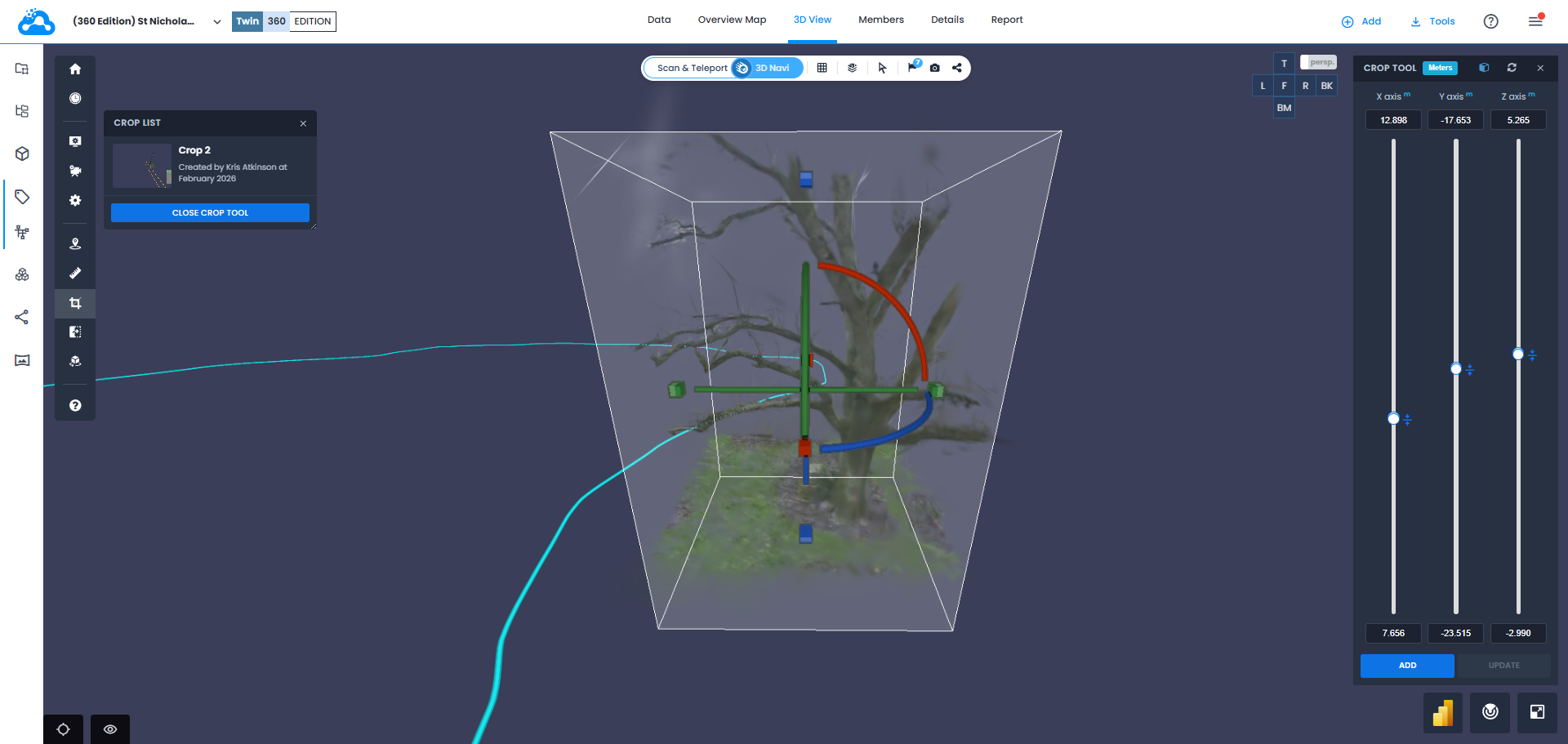
- クロップツールを使用して、ガウシアンスプラットをクロップできます。
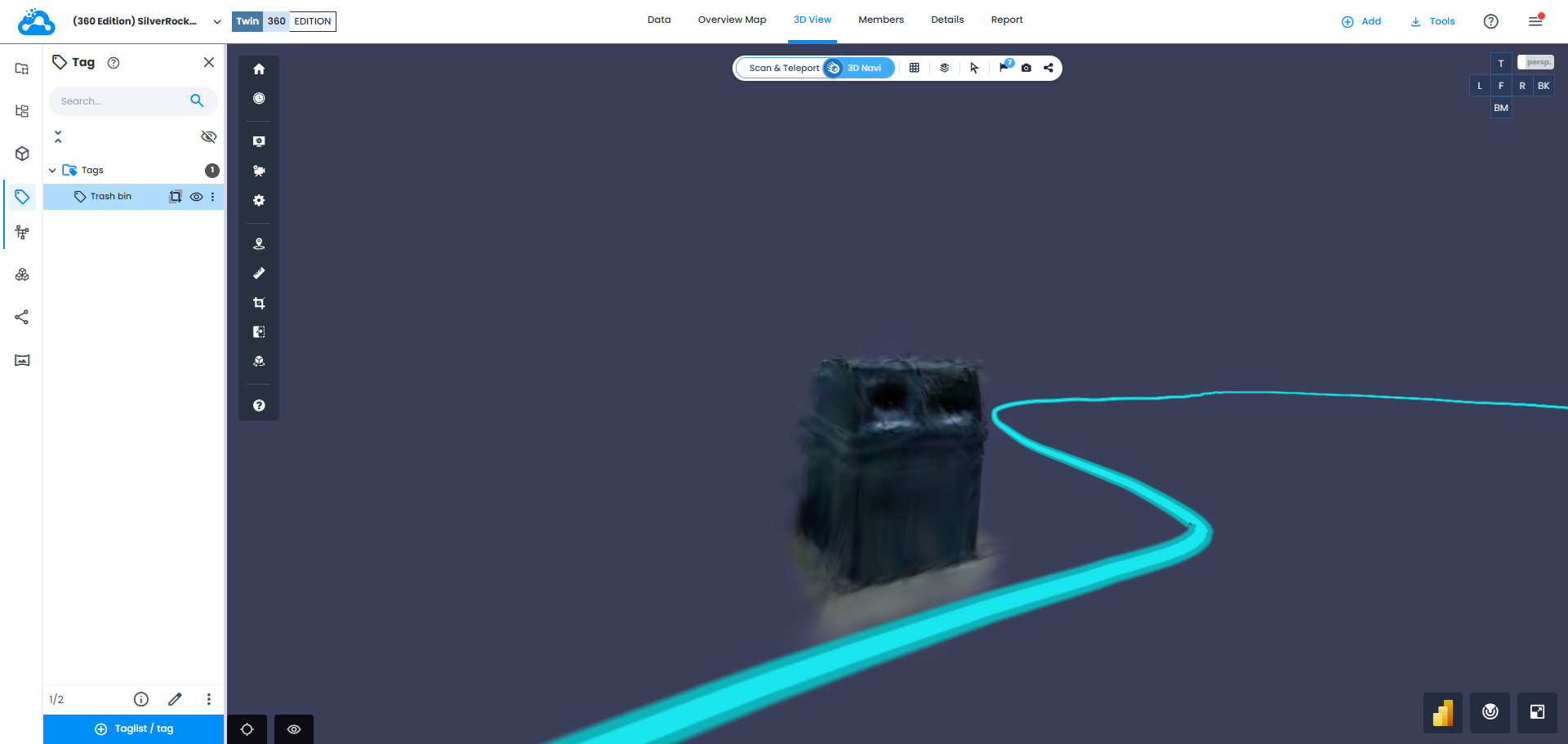
- タグのクロップイン/アウトも、ガウシアンスプラットで機能します。
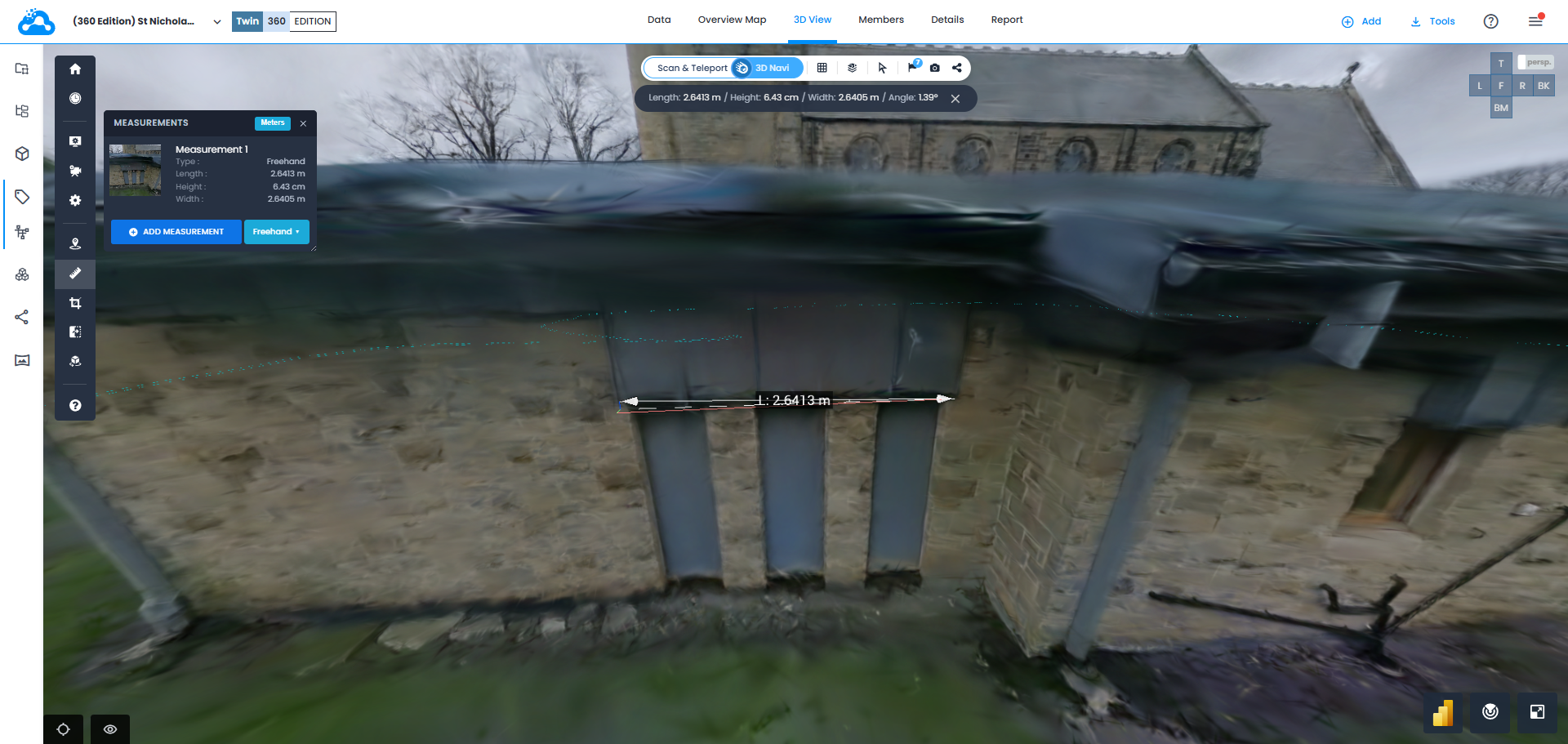
- 注釈と計測(パイプの計測を除く)は、360動画のガウシアンスプラットでサポートされています。注:注釈の座標値と計測の距離値は、動画が位置合わせされている場合により正確になります。
- 比較ツールはガウシアンスプラットと互換性がないことにご注意ください。
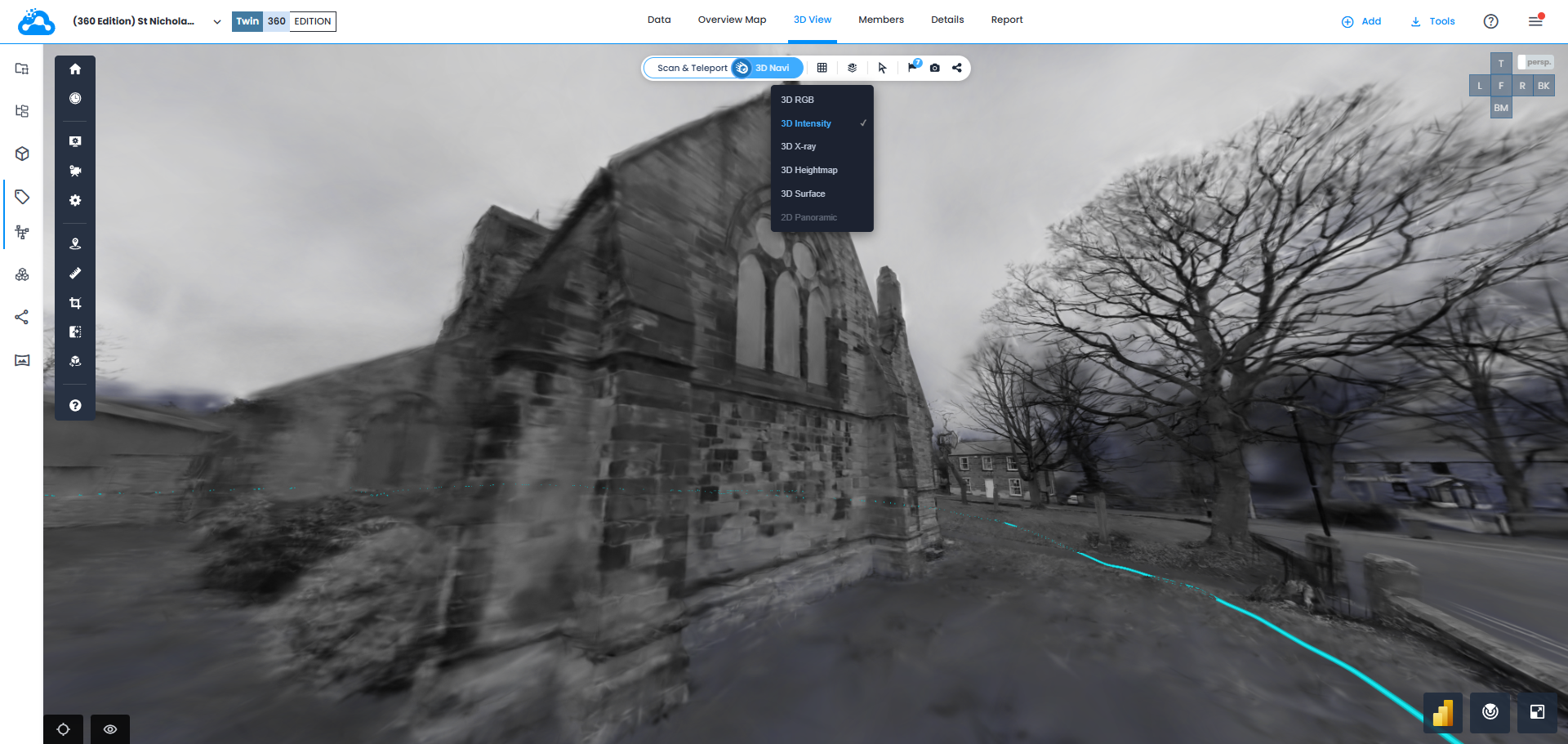
- すべての表示モードをガウシアンスプラットで使用できます。サーフェスとインテンシティは、グレースケールで表示されることにご注意ください。
リソース可視性パネル
リソース可視性パネルは、3D ビュー内のフローティングでドラッグ可能なパネルで、シーンのリソースのレンダリングコントロールを1か所にまとめます。3D ビューの左下隅にある目のアイコンのボタンから開き、ヘッダーをつかんで任意の場所に移動できます。
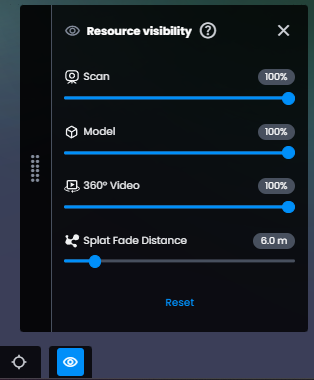
4つのコントロールが含まれています。
- スキャン:スキャンメッシュを徐々に表示/非表示にするスライダーで、スキャン、モデル、360動画を比較し、シーン内の関連する要素に集中できます。スキャンスプライトは、スライダーの値にかかわらず3D ビューに表示されたままです。現在のシーンにスキャンがない場合や、2D パノラマモードでは、スライダーは無効になります。
- モデル:モデルメッシュを徐々に表示/非表示にするスライダー。現在のシーンにモデルがない場合や、2D パノラマモードでのモデルの表示オプションがオフの2D パノラマモードでは、スライダーは無効になります。
- 360°動画:360動画フレームを徐々に表示/非表示にするスライダーで、動画の撮影結果をシーン内の他のコンテンツと比較し、工事による変化を見つけられます。
- スプラットフェード距離:ガウシアンスプラットのレンダリングがパスからどこまで広がるかを設定するスライダー。パースペクティブモードとオルソモードでのフェード距離の動作については、ガウシアンスプラットの操作をご覧ください。
無効になっているスキャンまたはモデルのスライダーにカーソルを合わせると、利用できない理由が表示されます。どちらのスライダーも100%から始まり、無効の間も値を保持するため、3D ビューに戻すと、メッシュはその不透明度で戻ります。その後でシーンに追加されたスキャンとモデルは、現在のスライダーの値で表示されます。
基本的なアクション
360動画
- 情報:プロパティには、パスの色、動画のステータス、失敗した動画のエラーメッセージ、360画像の数、動画の解像度、動画の長さ、シリアル番号を含む撮影デバイスが含まれます。また、詳細には、作成された時間フィールドのインポート日、作成者フィールドの作成者、一意の識別子(uuid)が含まれ、360動画へのリンクをコピーするオプションがあります。
- 編集:名前またはパスの色を変更します
- ダウンロード:現時点ではCSV をエクスポートのみ利用できます。
- リンクをコピー:360動画への直接リンクを共有できます。
- 削除:プロジェクトから360動画を削除します
ガウシアンスプラット
- 情報
- スプラット数:追加の品質チェックができます(値が低すぎる場合は品質が低いサインです)
- スプラットクオリティスコア:取得パラメーター(撮影中の移動速度、環境の明るさ、モーションブラー、長い停止がないこと)と再構成の両方の目安となり、基本的には、アルゴリズムが360動画をどれだけうまく処理したかの評価です。
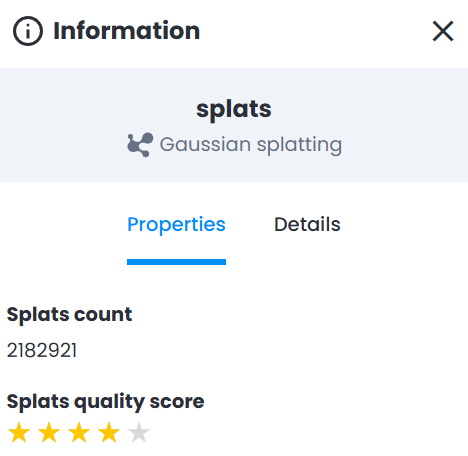
- 詳細には、作成された時間フィールドのインポート日、作成者フィールドの作成者、一意の識別子(uuid)が含まれ、ガウシアンスプラットへのリンクをコピーするオプションがあります。
- 編集:名前を修正します
360画像(フレーム)
- 情報:プロパティには、解像度、位置、ヘディング(標準的な360動画のパラメーター)が含まれます。
また、詳細には、作成された時間フィールドのインポート日、作成者フィールドの作成者、一意の識別子(uuid)が含まれ、360画像へのリンクをコピーするオプションがあります。 - 編集:名前を変更します
- ダウンロード:CSV をエクスポートと360画像のエクスポート
- リンクをコピー:360画像への直接リンクを共有できます。
- 削除:プロジェクトから360画像を削除します
オルソマップでの360動画
- プロジェクトに360動画が読み込まれている状態で、オルソマップを開きます。
- 360動画のパスが表示されます。
- パスをクリックすると、3Dビューが開き、クリックした位置に最も近いフレームにフォーカスします。これにより、鳥瞰図から没入感のある360の視点へ、素早く空間的に移動できます。
- ガウシアンスプラットが読み込まれている場合、オルソマップではスプラットフェード距離スライダーが非表示になります。大きすぎるスプラットは自動的にフィルタリングされ、距離によるフェードが解除されるため、手動調整なしで、整理された見やすいオルソビューが表示されます。
360画像の管理
インポートした動画から抽出された360フレームは、個別に管理できます。
- 360 Edition Explorerで、動画を展開すると、個々のフレームエントリが表示されます。
- 各フレームは、パスに沿った位置を示し、選択して表示できます。
- スタンドアロンの360画像(動画からではなく、別途インポートされたもの)も360 Edition Explorerに表示され、動画から抽出されたフレームと並べて管理できます。
- フレームの操作:フレームを右クリックします。
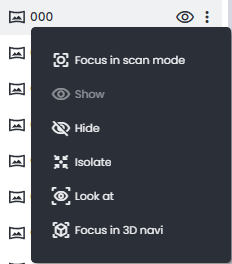
- スキャンモードでフォーカス:3D ビューで、特定のフレームにカメラを中心合わせします
- Focus in 3D Navi:3D ビューを3D Naviモードに切り替え、カメラをフレームの近くに移動します
- 分離:他のすべてのコンテンツを非表示にします。表示できるフレームは1つだけです。
- 次を見る:位置を移動せずに、カメラをフレームの方向に回転させます
- 非表示:ビューからフレームを削除します。パスを使用してこのフレームに移動することはできません。
一般的な問題のトラブルシューティング
インポートパネルに動画が表示されない
考えられる原因:
- 動画が10秒より短い:このような動画はインポートパネルから除外されます
- 動画の処理とRicoh360 Cloudからの同期が完了していない
- 撮影に使用したカメラがサブスクリプションにリンクされていない
- 撮影日または期間フィルターが適用され、動画が非表示になっている
解決策:
- インポートパネルの上部にあるフィルタを消去をクリックして、すべての動画を再び表示します
- インポートパネルのタイトルの横に情報アイコンがあるかどうかを確認します。長さが原因で一部の動画が除外されたことを示します
- 10秒以上のクリップで、その場所を再撮影します
- 処理が完了するまで待ってから、インポートパネルを開き直します
- カメラがサブスクリプションにリンクされていることを確認します
動画が保留中のステータスのまま変わらない
考えられる原因:
- 処理がまだ進行中(動画のサイズによっては最長2時間、場合によってはそれ以上かかります)
- サーバーの処理キューが混み合っている
解決策:
- しばらく待ってから、もう一度確認します
- 360 Edition Explorerを更新します
- 右上のタスクの進行状況パネルで、タスクのステータスを確認します
- 非常に長い間保留中の場合は、support@cintoo.comまでお問い合わせください
インポート後に失敗のステータスになる
失敗した動画には、何が問題だったかが示されます。データタブまたは360 Edition Explorerで失敗アイコンにカーソルを合わせると短いメッセージが表示されます。または、情報パネルを開いて、エラーメッセージフィールドで完全なメッセージを確認します。
考えられる原因:
- 動画ファイルの破損
- 処理のタイムアウト
解決策:
- 失敗メッセージの指示に従います
- 削除して再インポートを試みます
- 元の動画がカメラで正しく再生されることを確認します。右側のModeボタンを長押しして、Simple Captureモードを終了します。右にスワイプしてすべての撮影データを表示します。動画を再生してみてください。
- 問題が解決しない場合は、support@cintoo.comまでお問い合わせください
3D ビューに動画パスが表示されない
考えられる原因:
- 動画が非表示になっている
- 3D ビューがパスの位置から遠くまでズームされている
- 動画が位置合わせされていない
解決策:
- 360 Edition Explorerで、動画が表示に設定されていることを確認します
- Focus in 3D Naviアクション(またはダブルクリック)を使用して、動画パスに移動します
- 位置合わせが完了しているかどうかを確認します
ヒントとベストプラクティス
- 処理が完了するまで待つ:360動画をインポートした後、システムがフレームの抽出、パスの再構成、ガウシアンスプラットの生成を行うために時間が必要です。動画が表示可能になると、メール通知が届きます。
整理
- わかりやすい名前を使用する:エリアや目的がわかるように動画の名前を変更します(例:「Building A - Level 2 - North Wing」)
- 一貫した命名規則を使用する:組織全体で命名パターンを定めます
- パフォーマンス:表示する動画を制限し、現在必要のない動画を非表示にして、3D ビューのパフォーマンスを向上させます。
- 常に位置合わせする:3Dデータ(スキャン/モデル)がある場合は、3Dデータを含むワークゾーンを360動画を含むワークゾーンと一緒に有効にして、常に360動画を3Dプロジェクトデータに位置合わせします。
- 検索を使用する:360動画が多数あるプロジェクトでは、360 Edition Explorerの検索バーを使用して、特定の動画やフレームをすばやく見つけます。
- インポートフィルターを使用する:多数の撮影データが待機中の場合は、インポートパネルを撮影日と期間でフィルタリングして、目的の動画を見つけます。
- サポートされているカメラ:現在、360動画の撮影と、Ricoh Cloud同期ワークフローによるインポートでサポートされているのは、Ricoh THETA Xカメラのみです。
ヘルプが必要な場合
技術的な質問、動画のインポートの問題、ワークフローの確認:support@cintoo.com
この記事は役に立ちましたか?
それは素晴らしい!
フィードバックありがとうございます
お役に立てず申し訳ございません!
フィードバックありがとうございます
フィードバックを送信しました
記事の改善におけるご協力ありがとうございます。